
¿Buscas un recurso sobre cómo vender clases de yoga en línea?
Ya has pasado por mucho, como seleccionar la plataforma adecuada, crear tu sitio de comercio electrónico, crear productos para vender y trabajar en tu modelo de precios. Pero entonces te das cuenta de la gran cantidad de formas diferentes que existen para vender productos digitales en línea.
Hay un montón de plugins que te ayudan a vender descargas digitales en WordPress.
Pero, ¿cómo eliges el plugin adecuado para empezar a vender? ¿Es el plugin gratuito? ¿Obtienes todas las funciones que necesitas o tienes que comprar otros plugins más adelante para empezar a vender?
La parte más confusa es...
¿El plugin que estás mirando sirve para descargas digitales? ¿O es un plugin de tienda general destinado principalmente a la venta de productos físicos y te quedas atascado con un montón de configuraciones innecesarias que ni siquiera necesitas?
No te preocupes. En este artículo, te mostraremos paso a paso cómo ganar dinero vendiendo documentos en WordPress. ¿La mejor parte? ¡Puedes completar la configuración en 10 minutos o menos!
Vamos a ello.
Cómo vender clases de yoga en línea desde cero
Ahora que entendemos por qué deberías vender clases de yoga en línea, es hora de mostrarte cómo empezar. No te preocupes si nunca has hecho esto antes. Este artículo está pensado para principiantes absolutos. Todo lo que tienes que hacer es seguir las instrucciones.
- Paso n.º 1: Cómo configurar tu servidor de alojamiento
- Paso #2: Cómo instalar WordPress en tu servidor
- Paso #3: Cómo crear un tema para tu sitio web
- Paso n.º 4: Configuración de Easy Digital Downloads
- Paso n.º 5: Cómo vender clases de yoga en línea como productos digitales
- Paso n.º 6: Cómo personalizar tu sitio web
- Paso n.º 7: Cómo integrar tu servicio de marketing por correo electrónico con tu sitio
- Paso n.º 8: Añade un botón de clic para suscribirte a tu página de destino
- Paso n.º 9: Cómo publicar tu sitio
- Cómo vender clases de yoga en línea aún más rápido
Empecemos.
Paso n.º 1: Cómo configurar tu servidor de alojamiento
Antes de crear un sitio web, necesitas obtener:
- Un nombre de dominio
- Alojamiento web
- Un certificado SSL
Es posible que encuentres vídeos y artículos en línea que hablan de crear un sitio web gratuito. Créenos, no existe tal cosa como un sitio web verdaderamente gratuito. La mayoría de los sitios de alojamiento gratuito ofrecen un alojamiento extremadamente malo, sin soporte técnico y ponen su marca en tu sitio web.
Si estás probando temas para desarrollo web o buscando experimentar con una página web y su diseño, está bien. Pero para cualquier propietario de negocio que se precie, los "sitios web gratuitos" son una forma horrible de proceder.
Selecciona un servicio de alojamiento
La mayoría de los servicios de alojamiento modernos ofrecerán un nombre de dominio personalizado, alojamiento web y un certificado SSL. Pero recomendamos usar uno de estos tres proveedores de alojamiento para empezar a construir:
Los tres servicios de alojamiento están completamente optimizados para WordPress. Y obtienes un nombre de dominio y un certificado SSL gratuitos cuando compras alojamiento web. Para este artículo, te mostraremos cómo empezar a usar Bluehost. Pero es un proceso algo similar para nuestros otros servicios de alojamiento recomendados.
NOTA: Todos estos son servicios de alojamiento de pago. Puedes crear un sitio web de forma gratuita utilizando alojamiento gratuito. Pero si te tomas en serio la creación de un negocio, te recomendamos utilizar servicios de alojamiento que se tomen tu negocio en serio.
Regístrate para alojamiento de WordPress
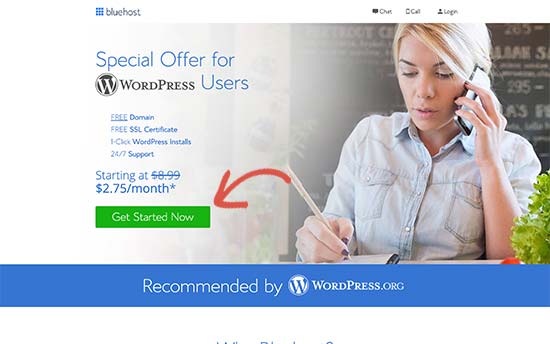
Dirígete a Bluehost y haz clic en Empezar:
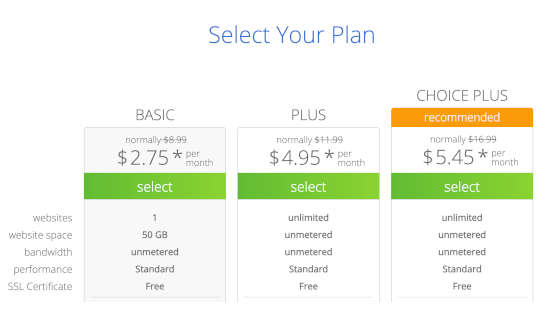
Luego, elige tu plan de alojamiento en la siguiente pantalla. Recomendamos obtener el plan Plus si buscas escalar el negocio. Pero si solo buscas empezar, incluso el plan Basic debería ser suficiente para ti.
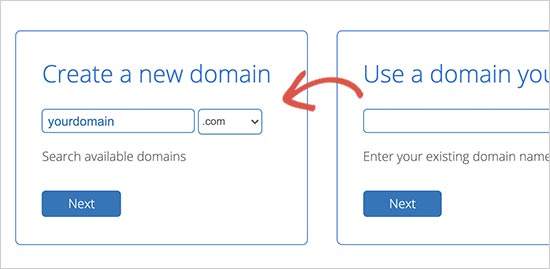
Después de eso, elegirás el nombre de dominio para tu sitio web.
Finalmente, Bluehost confirmará tu pedido e intentará venderte servicios adicionales como la Protección de Privacidad de Dominio. Depende completamente de ti si quieres obtener estas cosas extra. No lo recomendamos para pequeñas empresas, pero si crees que las ventas adicionales valen la pena, adelante y agrégalas a tu carrito.
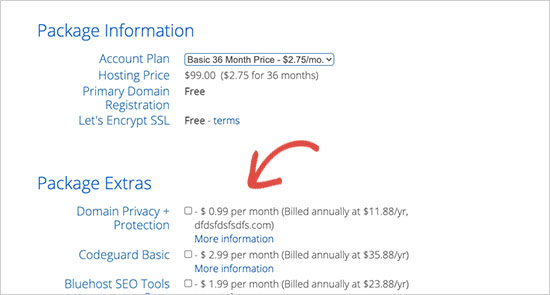
Después de eso, completa el proceso de pago.
Paso #2: Cómo instalar WordPress en tu servidor
Una vez que hayas terminado con el pago, Bluehost te enviará un correo electrónico para iniciar sesión en tu cuenta de cPanel. El cPanel es tu panel de control de alojamiento web. Desde allí, puedes administrar tus bandejas de entrada de correo electrónico y cuentas FTP, obtener soporte de Bluehost y más.
Cuando inicies sesión en cPanel, verás que Bluehost ya ha instalado WordPress por ti. WordPress es un creador de sitios web y un sistema de gestión de contenidos (CMS) para crear y publicar contenido en tu sitio web. Es software de código abierto que cualquiera puede usar para crear cualquier tipo de sitio web imaginable.
¿Por qué elegir WordPress?
Comenzó como una plataforma de blogs en 2003, pero pronto se transformó en un CMS y luego en una plataforma completa para la creación de sitios web. Hoy en día, impulsa más del 38% de todos los sitios web en Internet.
Si quieres crear un sitio web de comercio electrónico, entonces tienes una opción entre Wix, Shopify, Squarespace y WooCommerce. Estas son las aplicaciones más populares para crear un nuevo sitio web para una tienda en línea.
Recomendamos usar WooCommerce sobre otras plataformas, ya que es el software líder mundial para sitios web de comercio electrónico y, a diferencia de la mayoría de los otros servicios, es gratuito. Lo genial es que WooCommerce actúa como un plugin de WordPress y se basa en WordPress. Por lo tanto, incluso si quieres crear una tienda de comercio electrónico, te recomendamos empezar con WordPress.
Inicia sesión en tu sitio de WordPress
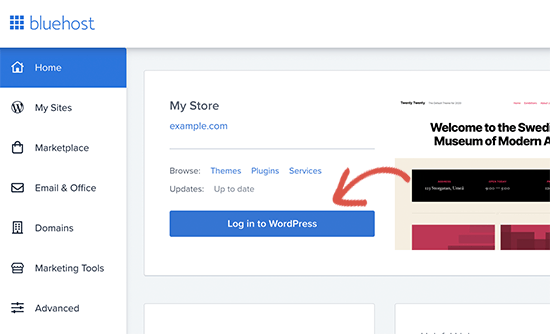
Para acceder a tu panel de WordPress, todo lo que tienes que hacer es hacer clic en el botón Iniciar sesión en WordPress:
Tu panel de WordPress se verá algo así:
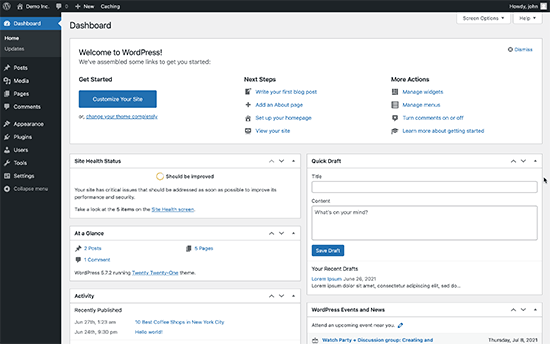
NOTA: El proceso de instalación de WordPress es diferente para diferentes servicios de hosting. Es posible que tengas que instalar WordPress manualmente si no estás usando Bluehost, dependiendo de tu servicio de hosting. Mayormente, necesitarás localizar un instalador de software dentro de tu cPanel llamado Softaculous. Softaculous es un asistente de configuración que te ayudará a instalar WordPress en tu servidor.
Configura los ajustes de tu WordPress
Cuando inicies sesión por primera vez en tu panel de WordPress, querrás encargarte de algunos pequeños detalles antes de lanzar tu producto.
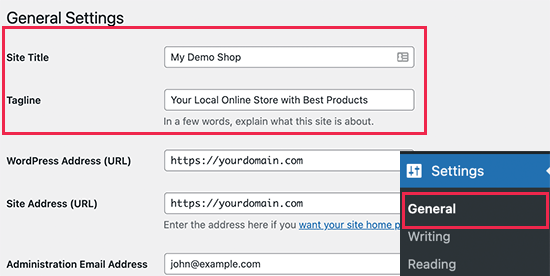
Dirígete a Ajustes » Generales para establecer el título y las etiquetas de descripción del sitio web:
A continuaci ilde{A 3n, cambia tu Direcci ilde{A 3n de WordPress y Direcci ilde{A 3n del sitio a sus versiones HTTPS para usar SSL en tu sitio:
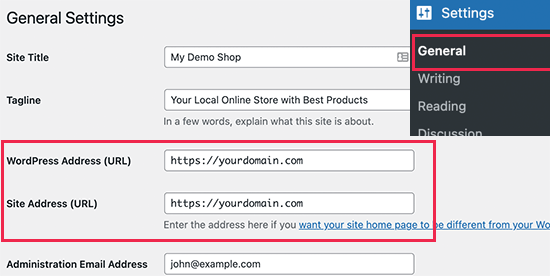
Cuando hayas terminado, pulsa el bot ilde{A 3n Guardar cambios en la parte inferior.
Paso #3: Cómo crear un tema para tu sitio web
Antes de poder sumergirte en la creación de una máquina de generación de leads, necesitas diseñar tu sitio web. La forma tradicional es contratar a un diseñador para que diseñe un sitio web con una experiencia de usuario increíble para ti.
Pero puedes saltarte este paso por completo y usar un tema de WordPress en su lugar. La mayoría de los temas de WordPress vienen con plantillas de diseño que puedes usar de inmediato y personalizar según tus necesidades.
¿Qué es un tema?
Un tema de WordPress te permite crear páginas y publicaciones en tu sitio con cero codificación. Los temas de WordPress son archivos de plantilla escritos en PHP, HTML, CSS y JavaScript. Cada archivo funciona en conjunto para crear el diseño y la funcionalidad de tu sitio de WordPress.
Un tema típico de WordPress incluirá algunos de los siguientes archivos de tema, si no todos:
- footer.php
- header.php
- index.php
- page.php
- sidebar.php
- archive.php
Los temas de WordPress también incluyen un archivo functions.php y un archivo style.css.
Si no estás seguro de lo que significa todo esto, no te preocupes. No necesitas ser un experto en codificación para instalar y usar un tema de WordPress.
Seleccionar un tema de WordPress
Hay muchísimos temas gratuitos y de pago para WordPress que pueden ayudarte a crear un sitio web fácilmente. Recomendamos usar un creador de temas como SeedProd.

SeedProd es el creador de sitios web de WordPress número 1 con arrastrar y soltar.
Obtienes un creador de páginas de destino de arrastrar y soltar que está repleto de opciones para crear sitios de productos y páginas de destino. A diferencia de los creadores de sitios web de WordPress, puedes personalizar cada centímetro de tu página de destino, incluidos los menús de navegación, pies de página, fuentes y estilos. SeedProd también funciona con cualquier tema de WordPress y crea páginas de destino optimizadas para móviles.
Con SeedProd, obtienes plantillas de sitios web preconstruidas para páginas de destino de alta conversión que puedes publicar al instante. Esto incluye plantillas para:
- Páginas de ventas
- Páginas de "próximamente"
- Páginas 404
- Páginas de preguntas frecuentes
- Páginas de mantenimiento
- Páginas de destino de aplicaciones
- Páginas de inicio de sesión
- Páginas de agradecimiento
- Páginas de seminarios web
- Páginas de vídeo
¡Y mucho más! Incluso puedes crear tu propio tema usando el Theme Builder de SeedProd. La mejor parte es que cualquier sitio web que crees con SeedProd se ve igual de bien en un dispositivo móvil. Consulta la lista completa de características en nuestra reseña de SeedProd.
Instalar y activar SeedProd
Procede a instalar y activar el plugin SeedProd.

Si no estás seguro de cómo hacerlo, consulta este artículo sobre cómo instalar un plugin de WordPress.
Crear un tema de WordPress sin codificación
Luego, en tu panel de WordPress, dirígete a SeedProd » Theme Builder:
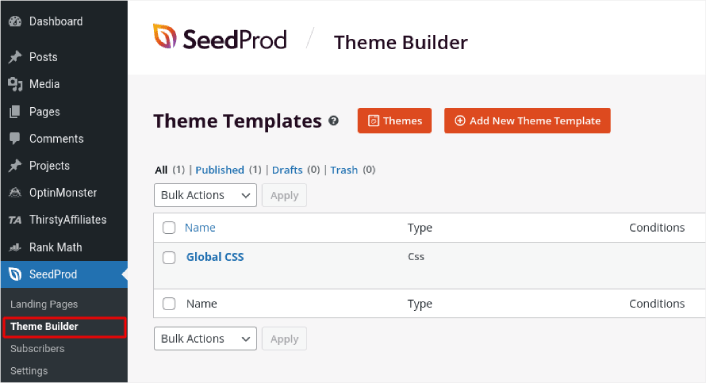
Aquí es donde puedes crear todas las partes individuales que componen tu tema, incluyendo:
- Encabezado
- Pie de página
- Publicación única
- Página única
- Archivo (Página del blog)
- Página de inicio
- Barra lateral
Puedes crear cada una de estas partes del tema individualmente haciendo clic en el botón Add New Theme Template. Y luego, puedes editar cada uno de estos elementos usando un constructor visual de arrastrar y soltar.
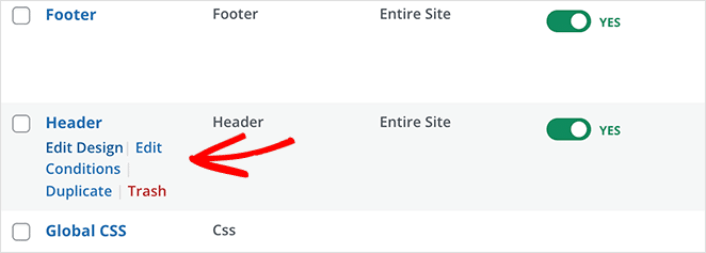
O, puedes usar uno de los muchos temas completamente diseñados en SeedProd haciendo clic en el botón Themes. Simplemente elige cualquier tema que coincida estrechamente con tu negocio para empezar:
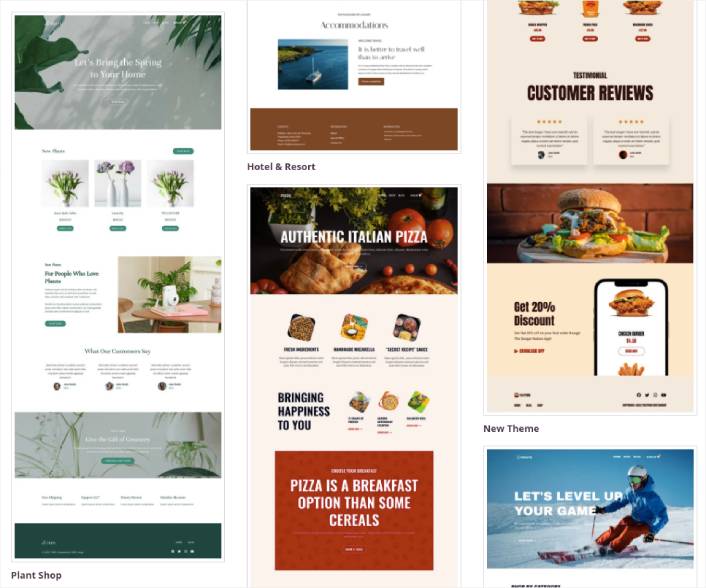
No tiene que ser una coincidencia exacta. Incluso puedes seleccionar uno basándote en el diseño. Puedes editar todo sobre estos temas, incluidas las fuentes, el diseño web y la experiencia general del usuario. Pero también puedes buscar una plantilla para clases de yoga.
Paso n.º 4: Configuración de Easy Digital Downloads
El plugin de comercio electrónico más popular en WordPress es WooCommerce. Sin duda, si vendes productos físicos, deberías usar WooCommerce. Pero no vendes productos físicos.
Este artículo trata sobre cómo vender productos digitales en WordPress. Para productos digitales, no hay un plugin de comercio electrónico mejor que Easy Digital Downloads.
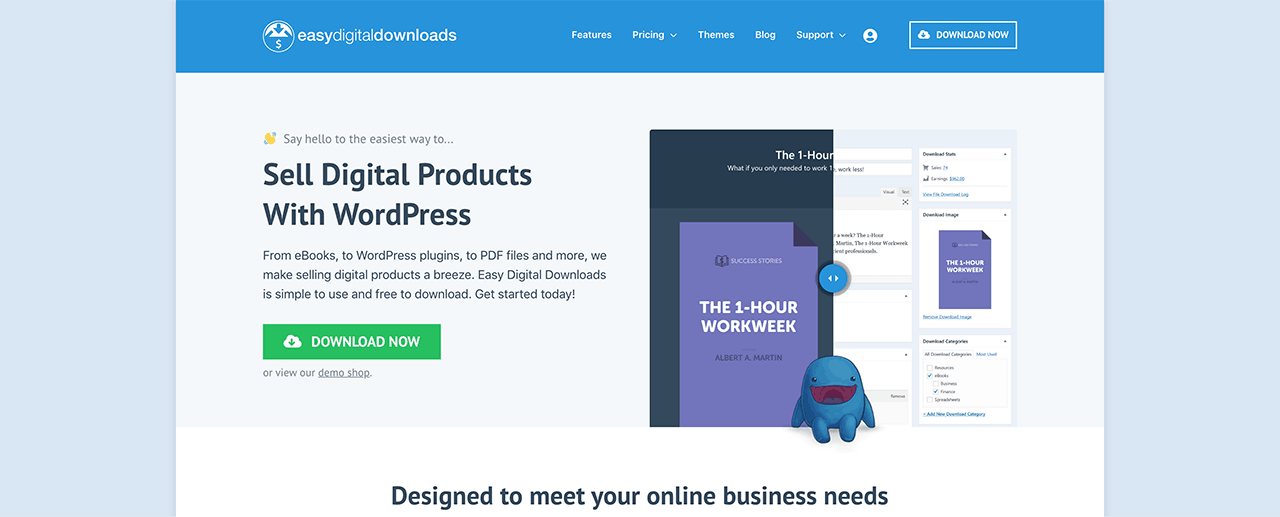
Easy Digital Downloads se centra exclusivamente en la venta de productos digitales. Por lo tanto, no tienes que lidiar con opciones y UIs innecesarias que obtienes en WooCommerce. Es súper fácil configurar una tienda en línea usando Easy Digital Downloads y puedes usar el plugin para vender cualquier producto digital, incluyendo:
- Clases y cursos en línea
- Software
- Libros electrónicos y PDF
- Documentos
- Vídeos
- Archivos de audio y música
- Fotografía, diseños gráficos y arte digital
Y prácticamente cualquier otro tipo de archivo multimedia bajo el sol. También obtienes un montón de funciones geniales como:
- Múltiples integraciones de pasarelas de pago
- Un creador de licencias de software para modelos de licencia como plugins y juegos
- Pagos recurrentes para negocios con modelos de suscripción
- Plataformas multiventor para sitios de mercado
- Integraciones de marketing por correo electrónico para crecer más rápido
- Entregables personalizados para autónomos
- Comisiones para afiliados y vendedores del mercado
- Reseñas de tus productos
- Cartera personalizada para tus clientes
- Tablas de comparación de productos instantáneas
- Expositores de productos
Y más. Puedes consultar su lista completa de funciones y la facilidad con la que se utilizan estas funciones en nuestra reseña de Easy Digital Downloads.
Ahora que sabemos un poco sobre por qué querrías usar Easy Digital Downloads, es hora de ver cómo configurar el plugin. Primero, procede a instalar el plugin. Si no estás seguro de cómo hacerlo, consulta este artículo sobre cómo instalar plugins de WordPress.
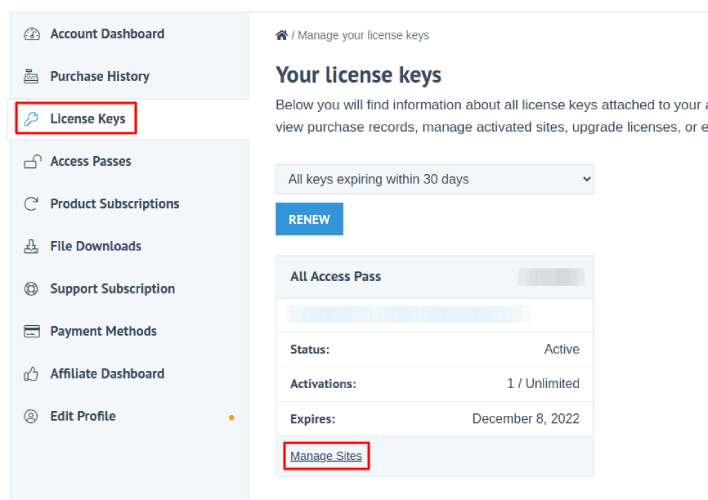
Luego, dirígete a tu panel de Easy Digital Downloads y ve a Claves de licencia y haz clic en Administrar sitios:
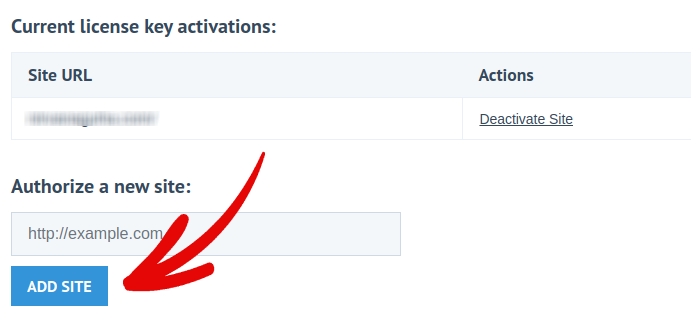
Y añade tu sitio al panel:
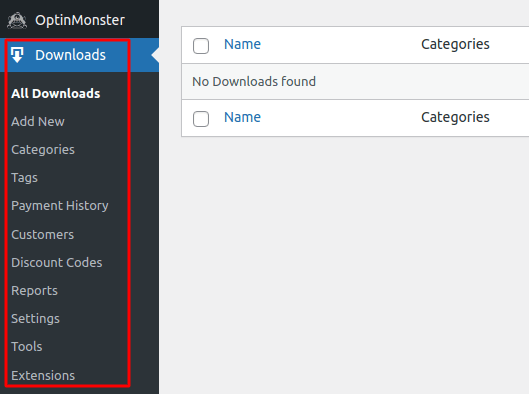
Después de eso, todo lo que tienes que hacer es configurar tu procesador de pagos. Vuelve a tu panel de WordPress. Deberías ver una nueva sección en tu panel de WordPress llamada Descargas.
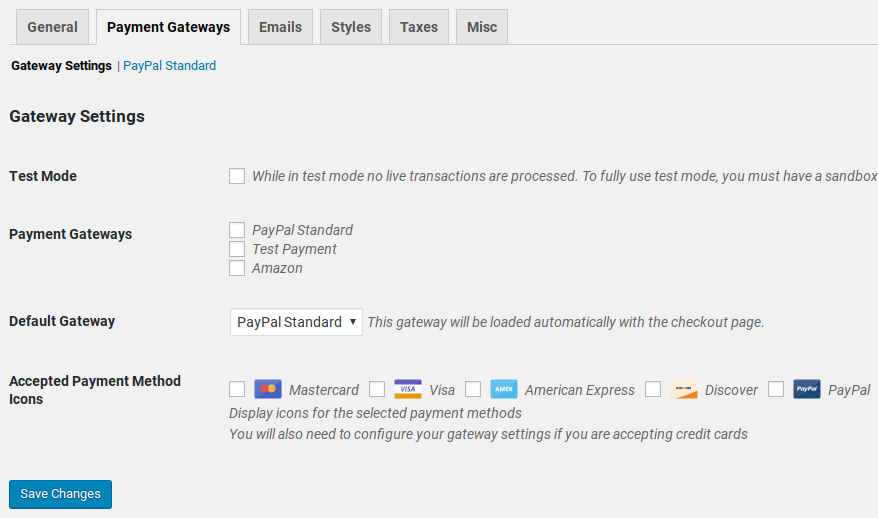
Haz clic en Descargas » Ajustes y luego haz clic en la pestaña Pasarelas de pago para elegir y configurar tu pasarela de pago.
¡Y ya está todo configurado!
Paso n.º 5: Cómo vender clases de yoga en línea como productos digitales
Ahora que tu tienda está lista, es hora de empezar a añadir clases de yoga a tu tienda.
Por defecto, Easy Digital Downloads creará y configurará páginas para tu tienda de comercio electrónico. La página principal de pago, la página de éxito, la página de transacción fallida y la página del historial de compras están predefinidas. Por lo tanto, estás listo para empezar a subir tus productos a tu tienda.
Ve a Descargas » Añadir nuevo:
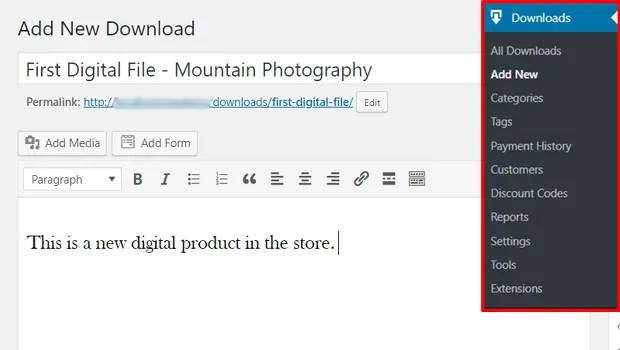
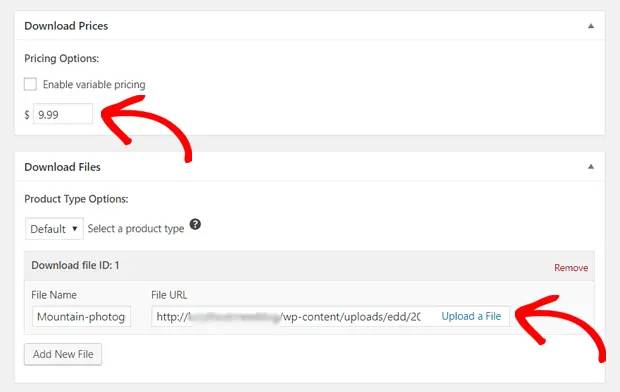
Dale un título y una descripción a tu producto para empezar. Luego, desplázate hacia abajo hasta la sección Precios de descarga para establecer el precio de tu producto. Luego, sube el archivo de tu producto:
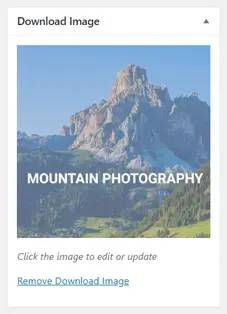
A continuación, querrás subir una bonita imagen destacada para tu producto. Esta es la imagen que aparece en tus listados de productos. Así que haz que cuente subiendo un diseño súper atractivo.
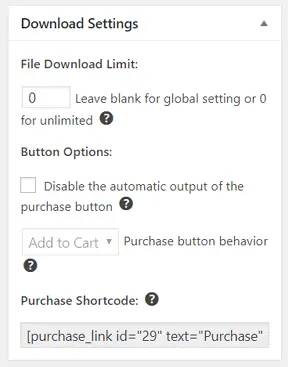
Luego, desplázate hacia arriba hasta Configuración de descargas y revisa las opciones de descarga. Si vendes documentos como un producto de edición limitada, puedes establecer un límite en las descargas del producto. Si no, usa las opciones predeterminadas:
Finalmente, añade cualquier categoría o etiqueta de producto que sea apropiada para tu producto:
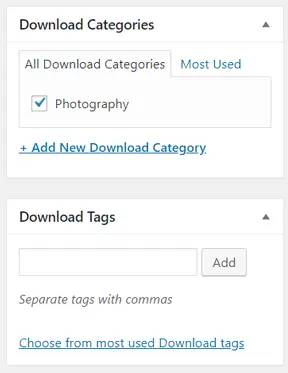
¡Eso es todo! Procede a hacer clic en Publicar para publicar tu primer producto digital.
Así es como se verá la página de tu producto sin ninguna personalización:
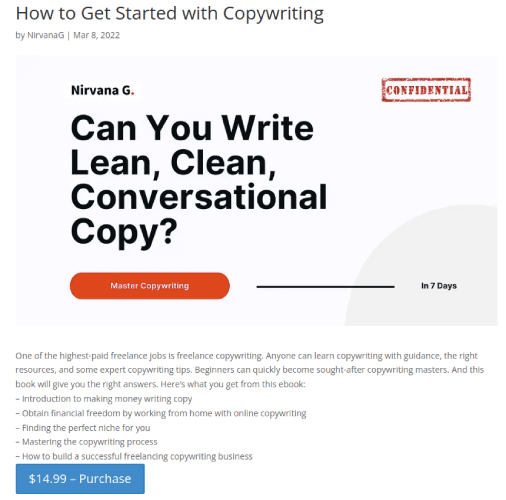
Procede a personalizar tu página ahora.
Paso n.º 6: Cómo personalizar tu sitio web
Ahora que tienes un tema para empezar, querrás editarlo para que se adapte a tu negocio. Es muy fácil de hacer.
El constructor de páginas de SeedProd viene con varios bloques de contenido en un editor de arrastrar y soltar. Incluso si nunca antes has usado un constructor de páginas, te resultará muy fácil de usar. Simplemente arrastra y suelta diferentes elementos de diseño desde la barra lateral:
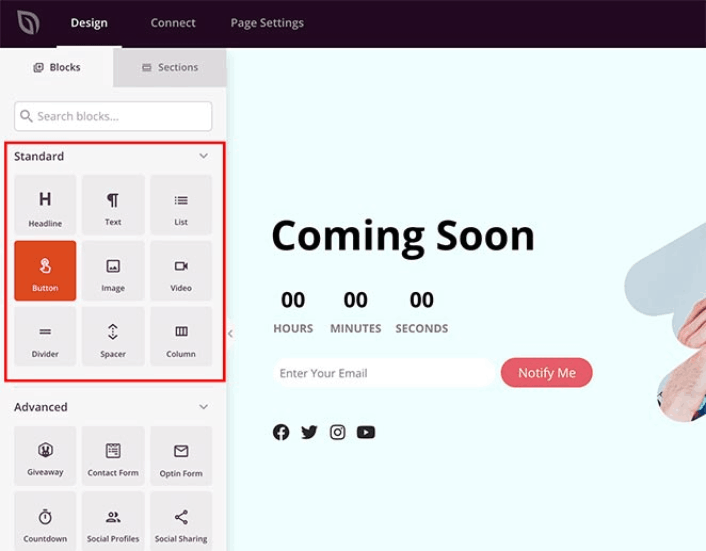
Puedes usar estos bloques para crear páginas de destino súper interactivas con:
- Sorteos de RafflePress para generar interacción en tu sitio antes del lanzamiento
- Formularios de contacto para recopilar clientes potenciales en tu sitio
- Temporizadores de cuenta atrás para aumentar el FOMO y la expectación en torno a tu lanzamiento
- Botones sociales para conseguir algunas comparticiones en redes sociales
- Bloques de preguntas frecuentes para una mejor optimización de motores de búsqueda
¡Y mucho más!
Puedes editar cualquiera de los bloques de contenido de la página simplemente haciendo clic en ellos. Esto incluye el menú de navegación o las publicaciones del blog en tu sitio. Una vez que hayas fijado el diseño de tu sitio web, puedes crearlo como quieras.
Paso n.º 7: Cómo integrar tu servicio de marketing por correo electrónico con tu sitio
Una vez que hayas terminado de diseñar tu página de "en construcción", haz clic en la pestaña Conectar en la parte superior de tu creador de páginas y selecciona tu proveedor de marketing por correo electrónico para recopilar clientes potenciales en tu sitio.
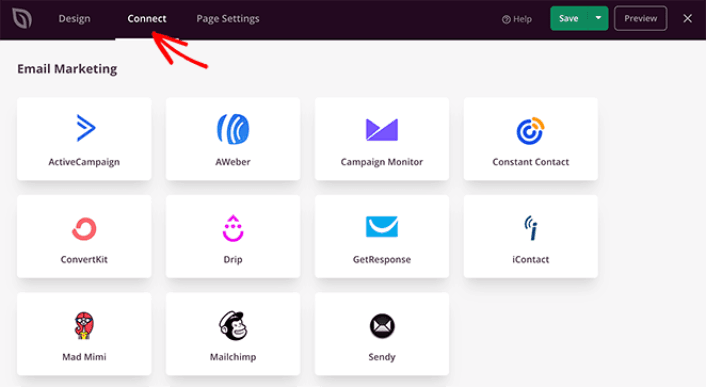
Las herramientas de marketing y las integraciones pueden ayudarte a construir tu presencia en línea. Por lo tanto, recomendamos encarecidamente configurar una lista de correo electrónico.
Recomendamos usar Constant Contact como tu servicio de marketing por correo electrónico. Es un servicio robusto que te permite crear potentes campañas de marketing por correo electrónico fácilmente.
Cuando hayas terminado de configurar tu servicio de marketing por correo electrónico, haz clic en la pestaña Configuración de la página en la parte superior de tu pantalla como un bono adicional.
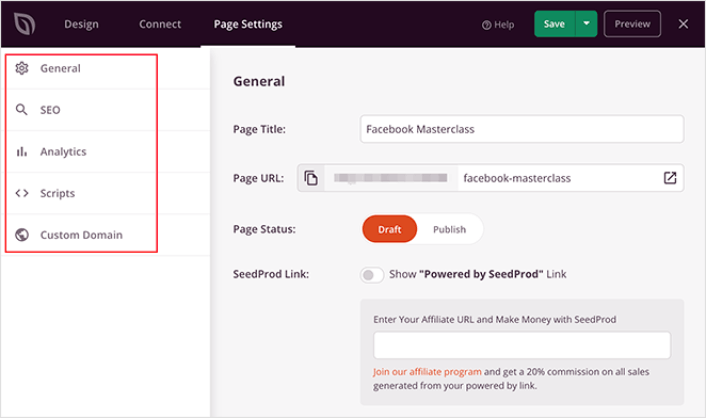
Aquí, puedes a tilde;adir un plugin de SEO y un plugin de Google Analytics a tu p ilde;gina de destino. Incluso puedes configurar c ilde;digos de seguimiento personalizados como un P ilde;xel de Facebook o un p ilde;xel de Pinterest para rastrear el rendimiento de los anuncios.
Consejo profesional: También deberías configurar un widget de suscripción al blog en tu sitio. No importa si tienes un blog personal o un sitio web de negocios.
Paso n.º 8: Añade un botón de clic para suscribirte a tu página de destino
También puedes añadir un botón de clic para suscribirse para recopilar suscriptores de notificaciones push. Las notificaciones push son una excelente manera de aumentar tu tráfico recurrente, obtener más participación e incluso vender merchandising oficial si tienes alguno.
En SeedProd, simplemente arrastra y suelta el módulo HTML Personalizado desde la barra lateral.
Hemos colocado el botón de suscripción justo debajo del formulario de registro de correo electrónico en el primer pliegue.

Pero puedes insertar el botón donde quieras.
Para esta parte, necesitas algo de experiencia con HTML y CSS. O, puedes copiar este código y pegarlo en tu bloque de HTML Personalizado:
<button onclick="subscribeOnClickButton()" style="border: none; padding-left: 5%; padding-right:5%; text-align: center; display: inline-block; color: blue;">Get Updates via Push Notifications</button>Ese es un botón estándar en HTML con muy poco estilo. Lo único especial es la función onclick en el código. Básicamente, significa que tus visitantes pueden hacer clic en el botón para suscribirse a algo. Ahora, necesitamos darle al botón un código adicional para permitir que tus visitantes se suscriban a notificaciones push.
Diríjase a la página principal de PushEngage y haga clic en el botón Empezar:

Luego, querrás seleccionar el plan gratuito para probar PushEngage o elegir un plan de pago si te tomas en serio el crecimiento de tu negocio. Los planes de pago vienen con más opciones de campaña y la capacidad de crear listas de suscriptores aún más grandes.
En tu panel de control de PushEngage, ve a Configuración del sitio » Detalles del sitio y haz clic en el botón Haz clic aquí para obtener instrucciones de configuración. En Cualquier sitio, obtendrás tu código de instalación:

ADVERTENCIA: Necesitas copiar el código que obtienes de tu panel de control. El código es único para cada usuario de PushEngage. No podrás copiar el código de la imagen y recopilar suscriptores de notificaciones push.
Una vez que tengas el código en tu panel de control de PushEngage, añade este fragmento de código al tuyo:
<script> window._peq = window._peq || [];</script> <script>
function subscribeOnClickButton(){
window._peq.push(['subscribe',{}.pe,function(res){
if(res.statuscode==1)
{
// Code to return response
console.log(res);
}
}]);
}
</script>
Tu código final debería parecerse a esto:
<script src="https://clientcdn.pushengage.com/core/02a6e92667ae2279fcba8932356c1d93.js" async></script>
<script> window._peq = window._peq || [];</script> <script>
function subscribeOnClickButton(){
window._peq.push(['subscribe',{}.pe,function(res){
if(res.statuscode==1)
{
// Code to return response
console.log(res);
}
}]);
}
</script>
Querrás agregar este código al bloque HTML en tu página de destino después del código del botón. Debería verse algo así:

Siéntete libre de personalizar los estilos del botón como quieras. Cuando hayas terminado de personalizar tu página de destino del webinar, haz clic en el botón Guardar. Deberías echar un vistazo a las notificaciones push de comercio electrónico si todavía te preguntas cómo vender clases de yoga en línea.
Paso n.º 9: Cómo publicar tu sitio
Cuando hayas terminado de editar tu sitio de WordPress, publícalo haciendo clic en Guardar » Publicar:
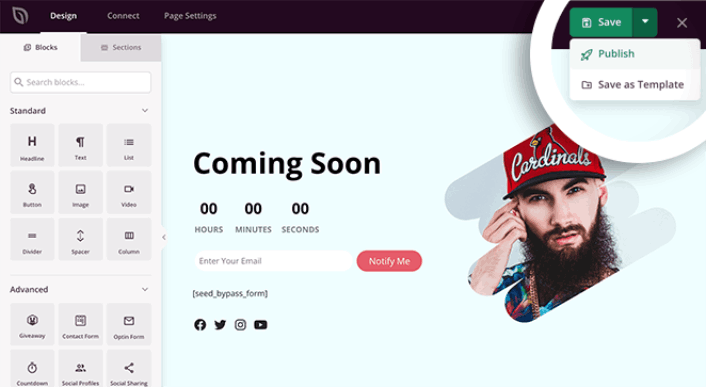
Luego, vuelve a tu Theme Builder y haz clic en Habilitar tema SeedProd:
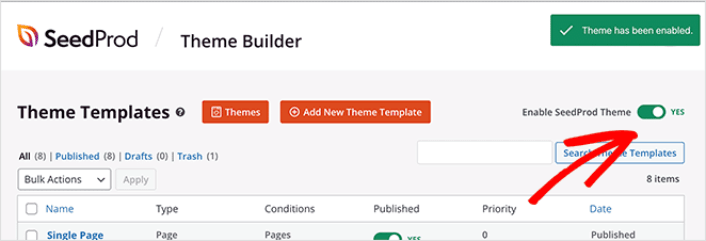
¡Y listo!
Cómo vender clases de yoga en línea aún más rápido
Ahora que tu producto está activo, es hora de vender documentos en línea.
Una excelente manera de aumentar tus ventas es crear campañas automatizadas de notificaciones push. Las notificaciones push pueden ser una herramienta realmente genial para aumentar el tráfico recurrente, la participación y las ventas en tu sitio. Si eres nuevo en las campañas de notificaciones push, consulta estos increíbles recursos que te ayudarán a crecer mucho más rápido:
- 7 ejemplos de opt-in de notificaciones push de alta conversión
- Cómo configurar notificaciones push web en tu sitio web
- Cómo Convertir Suscriptores en Compradores Usando Notificaciones Push Web
- Cómo añadir un plugin de WordPress de notificaciones web a tu sitio
Recomendamos empezar con PushEngage para tus campañas de notificaciones push. PushEngage es el software de notificaciones push n.º 1 del mundo. Por lo tanto, tus campañas estarán en buenas manos y podrás ser súper creativo con tus notificaciones push. Como esta:

Si te tomas en serio el crecimiento de tu negocio, deberías invertir en PushEngage.


