
¿Buscas un tutorial rápido sobre cómo crear un sitio web de un solo producto en WooCommerce?
No te preocupes. Te cubrimos las espaldas.
Un sitio de un solo producto es perfecto para solopreneurs, vendedores de dropshipping y otras pequeñas empresas. Podrías vender tanto productos digitales como físicos desde una tienda online.
Así que, si tu negocio está intentando lanzar un solo producto, sigue los pasos de este artículo. Te ayudaremos a lanzar tu sitio en 5 sencillos pasos. Lo genial es que no necesitas saber programar para lanzar un sitio web increíble.
Vamos a ello.
Paso #1: Configura tu servidor de hosting
Antes de crear tu sitio web de un solo producto, necesitas obtener:
- Un nombre de dominio
- Alojamiento web
- Un certificado SSL
La mayoría de los servicios de hosting modernos ofrecerán las tres cosas como un paquete. Pero te recomendamos usar uno de estos tres proveedores de hosting:
Los tres servicios de hosting están completamente optimizados para WordPress. Y obtienes un nombre de dominio y un certificado SSL gratuitos al comprar el alojamiento web. Para este artículo, te mostraremos cómo empezar a usar Bluehost. Pero es un proceso algo similar para nuestros otros servicios de hosting recomendados.
Dirígete a Bluehost y haz clic en Empezar:
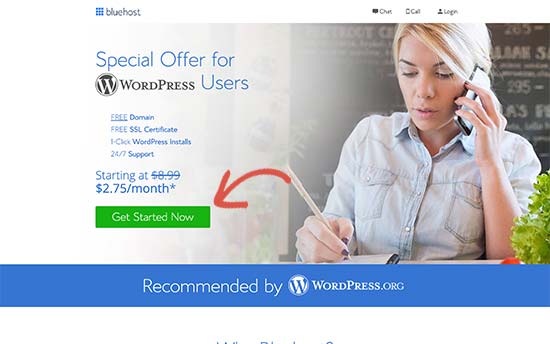
Luego, elige tu plan de precios en la siguiente pantalla. Recomendamos obtener el plan Plus si buscas escalar el negocio. Pero si solo buscas empezar, incluso el plan Basic debería ser suficiente para ti.
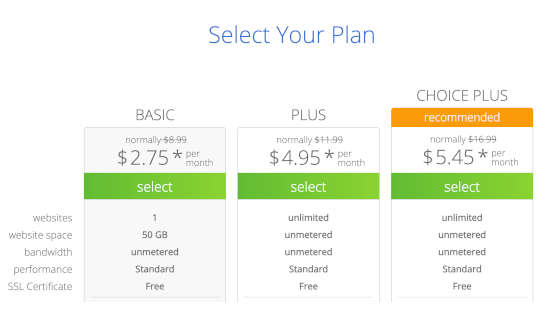
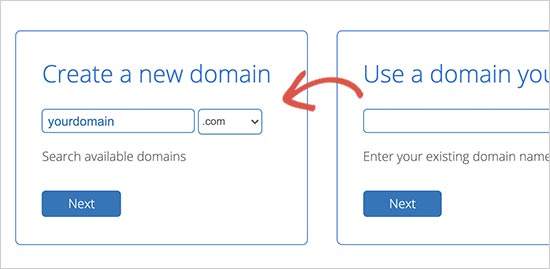
Después de eso, elegirás el nombre de dominio para tu sitio web.
Finalmente, Bluehost confirmará tu pedido e intentará venderte servicios adicionales como la Protección de Privacidad de Dominio. Depende completamente de ti si quieres obtener estas cosas extra. No lo recomendamos para pequeñas empresas, pero si crees que las ventas adicionales valen la pena, adelante y agrégalas a tu carrito.
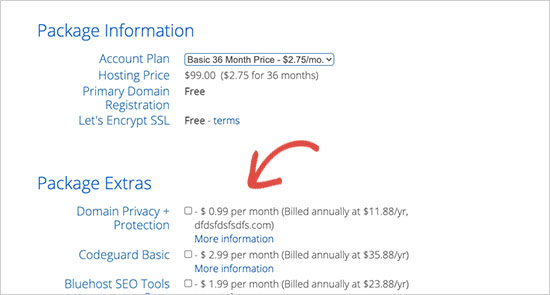
Después de eso, completa el proceso de pago.
Paso #2: Instala WordPress en tu servidor
Una vez que hayas terminado con el pago, Bluehost te enviará un correo electrónico para iniciar sesión en tu cuenta de cPanel. El cPanel es tu panel de control de alojamiento web. Desde allí, puedes administrar tus bandejas de entrada de correo electrónico y cuentas FTP, obtener soporte de Bluehost y más.
Cuando inicies sesión en cPanel, verás que Bluehost ya ha instalado WordPress por ti. Para acceder a tu panel de WordPress, todo lo que tienes que hacer es hacer clic en el botón Iniciar sesión en WordPress:
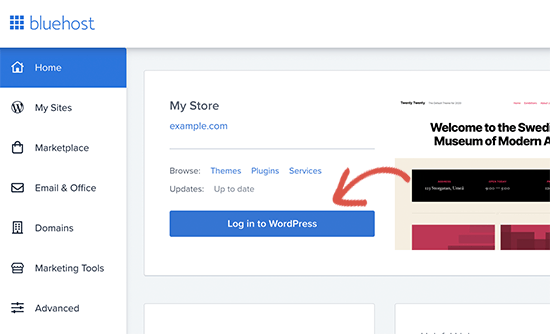
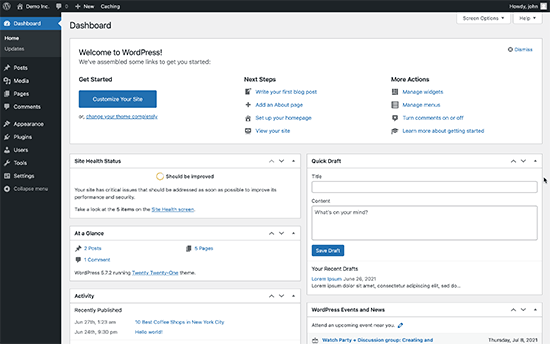
Tu panel de WordPress se verá algo así:
NOTA: El proceso de instalación de WordPress es diferente para diferentes servicios de hosting. Es posible que tengas que instalar WordPress manualmente si no estás usando Bluehost, dependiendo de tu servicio de hosting. Mayormente, necesitarás localizar un instalador de software dentro de tu cPanel llamado Softaculous. Softaculous es un asistente de configuración que te ayudará a instalar WordPress en tu servidor.
Cuando inicies sesión por primera vez en tu panel de WordPress, querrás encargarte de algunos pequeños detalles antes de lanzar tu producto.
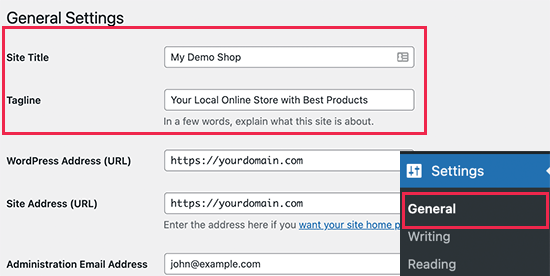
Dirígete a Ajustes » Generales para establecer el título y las etiquetas de descripción del sitio web:
A continuaci ilde{A 3n, cambia tu Direcci ilde{A 3n de WordPress y Direcci ilde{A 3n del sitio a sus versiones HTTPS para usar SSL en tu sitio:
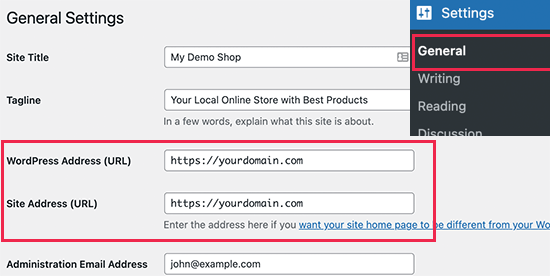
Cuando hayas terminado, pulsa el bot ilde{A 3n Guardar cambios en la parte inferior.
Paso n. ilde{A 3 3: Instalar WooCommerce
Ahora que has instalado y configurado WordPress correctamente, tienes un sitio web b ilde{A 3sico donde puedes subir y gestionar contenido. En este punto, tu sitio no es mejor que un blog muy simple. Para vender productos en l ilde{A 3nea, instalaremos un plugin llamado WooCommerce.
WooCommerce convierte esencialmente tu sitio en una tienda en l ilde{A 3nea sin tener que codificar nada personalizado.
Primero, necesitas instalar y activar el plugin WooCommerce.
Ve a la p ilde{A 3gina Plugins ilde{A 3 A 3adir nuevo y busca WooCommerce. Haz clic en el bot ilde{A 3n Instalar ahora junto a la lista de WooCommerce en los resultados de b ilde{A 3squeda.
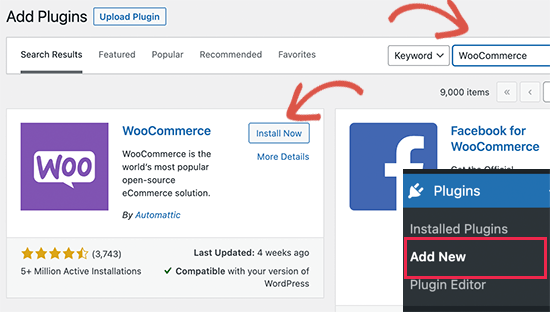
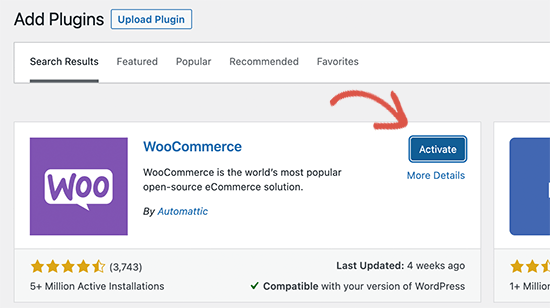
Espera a que el plugin termine de descargarse y, a continuaci ilde{A 3n, haz clic en el bot ilde{A 3n Activar para continuar.
Tras la activaci ilde{A 3n, WooCommerce iniciar ilde{A 3 un asistente de configuraci ilde{A 3n. Despu ilde{A 3s de eso, todo lo que tienes que hacer es seguir los pasos. Para m ilde{A 3s detalles, consulta esta gu ilde{A 3a paso a paso sobre c ilde{A 3mo instalar un plugin de WordPress.
NOTA: Llegar ilde{A 3s a un punto en el que WooCommerce te pedir ilde{A 3 que instales un tema. Puedes usar un constructor de temas como Divi. O bien, puedes continuar con tu tema predeterminado e instalar un constructor de p ilde{A 3ginas de destino como SeedProd para crear una p ilde{A 3gina de producto personalizada.
Paso n. ilde{A 3 4: Configurar los pagos para tu tienda en l ilde{A 3nea
A continuaci ilde{A 3n, necesitas configurar los m ilde{A 3todos de pago para aceptar pagos en l ilde{A 3nea en tu tienda. WooCommerce proporciona una serie de pasarelas de pago que puedes configurar f ilde{A 3cilmente.
Ve a WooCommerce ilde{A 3 Ajustes, y en la pesta ilde{A 3a Pagos, puedes elegir entre diferentes opciones de pago:
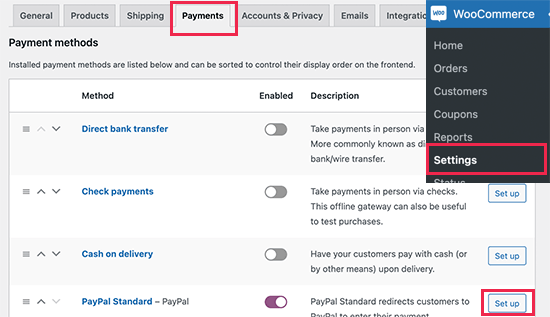
Despl ilde{A 3zate m ilde{A 3s abajo y obtendr ilde{A 3s opciones para instalar los plugins de Stripe y PayPal Standard para procesar tus pagos. Y si necesitas opciones de pago a ilde{A 3n m ilde{A 3s flexibles, puedes instalar WP Simple Pay para obtener funciones adicionales para los pagos con Stripe. Si tienes curiosidad sobre las funciones adicionales que obtienes con el plugin, consulta nuestra rese ilde{A 3a de WP Simple Pay.
Paso n. ilde{A 3 5: Publicar tu producto
Has configurado un sitio web con capacidades de comercio electr ilde{A 3nico y tambi ilde{A 3n has instalado un procesador de pagos. Por lo tanto, tienes todos los elementos de una tienda en l ilde{A 3nea. Ahora, todo lo que necesitas es crear y publicar tu producto.
Empecemos a ilde{A 3adiendo el primer producto a tu tienda en l ilde{A 3nea. Ve a la p ilde{A 3gina Productos ilde{A 3 A 3adir nuevo para a ilde{A 3adir un nuevo producto. Empecemos a ilde{A 3adiendo un nombre y una descripci ilde{A 3n del producto.
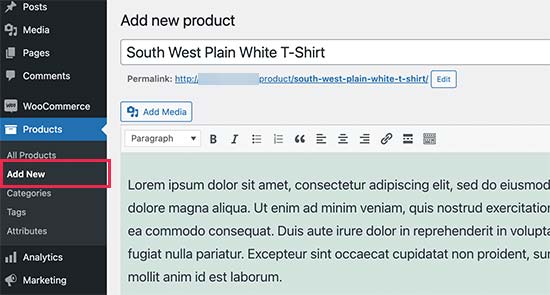
A continuaci ilde{A 3n, querr ilde{A 3s desplazarte hacia abajo hasta el cuadro Datos del producto:
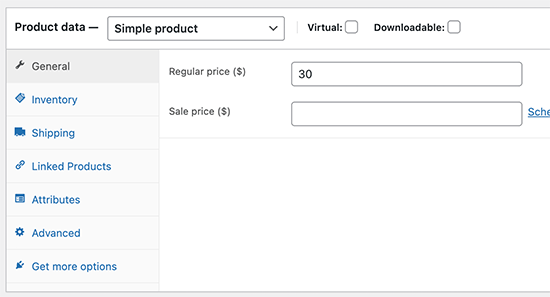
Aqu ilde{A 3, querr ilde{A 3s actualizar los detalles del producto, como:
- Precio normal
- Precio de oferta
- Inventario para productos f ilde{A 3sicos o productos digitales de edici ilde{A 3n limitada
- Costos de env ilde{A 3o
- Productos similares para ventas adicionales y cruzadas
Y más. Tómate tu tiempo y rellena este formulario. Mira la barra lateral y busca los campos Imagen del producto y Galería de productos cuando hayas terminado.
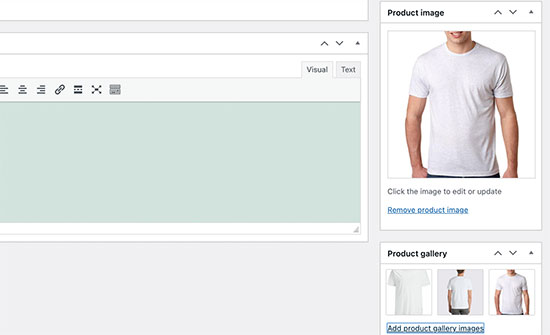
Recomendamos encarecidamente subir tantas imágenes como sea posible. Las buenas imágenes de productos pueden inspirar confianza en los visitantes de tu sitio para comprar tus productos. Cuando hayas terminado, pulsa el botón Publicar en la parte superior.
¡Tu sitio web de un solo producto está ahora completamente creado!
Paso extra: Potencia tu tienda con plugins
Una vez que tu tienda esté en línea, querrás ampliar su funcionalidad para obtener mejores tasas de conversión en tu sitio.
Aquí tienes una lista rápida de plugins esenciales que puedes usar para impulsar tu crecimiento al instante:
#1. PushEngage

PushEngage es el plugin de notificaciones push número 1 del mundo.
Las notificaciones push te ayudan a aumentar el tráfico de tu sitio web y la interacción de forma automática. Y si tienes una tienda online, PushEngage también te permite aumentar tus ventas ayudándote a crear notificaciones push de comercio electrónico automatizadas.
Puedes empezar gratis, pero deberías comprar un plan de pago si te tomas en serio el crecimiento de tu negocio.
Aquí tienes un vistazo de lo que obtienes con PushEngage:
- Campañas automatizadas de alta conversión
- Múltiples opciones de segmentación y programación de campañas
- Seguimiento de objetivos y análisis avanzados
- Pruebas A/B inteligentes
- Un gestor de eacute;xito dedicado
Verás que PushEngage es, sin duda, la mejor opción si quieres generar tráfico, interacción y ventas para tu negocio. Y si tienes un presupuesto limitado, siempre puedes ser un poco creativo con tus notificaciones push.
#2. OptinMonster
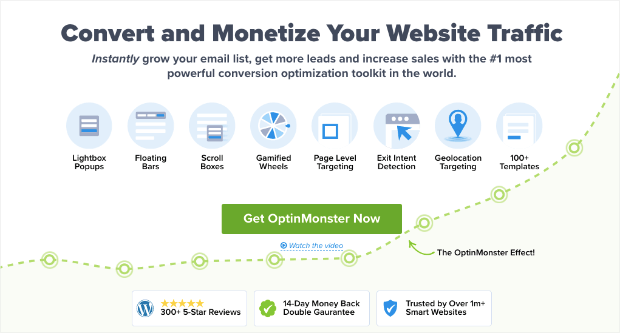
OptinMonster es el kit de herramientas de conversión más potente del mundo. Este plugin tiene todo lo que necesitas para iniciar, hacer crecer y escalar tu proceso de generación de leads por correo electrónico. Puedes crear campañas increíblemente efectivas como:
- Ventanas emergentes tipo lightbox
- Encabezados y pies de página fijos
- Ventanas emergentes de vídeo
- Temporizadores de cuenta atrás
- Tapices de bienvenida "gira para ganar"
- Formularios de contacto emergentes
¡Y más!
Echa un vistazo a nuestra reseña de OptinMonster para ver más de cerca lo que puede hacer para hacer crecer tu negocio.
#3. AffiliateWP
AffiliateWP es un plugin de WordPress que le permite crear un programa de afiliados para sus productos y servicios. Es fácil de usar, muy fiable y no requiere codificación para su configuración.
¿La mejor parte? AffiliateWP te permite hacer crecer tu red de afiliados utilizando herramientas completamente automatizadas.
AffiliateWP tiene una gran cantidad de características excelentes, que incluyen:
- Seguimiento y gestión de afiliados
- Informes en tiempo real
- Incorporación de afiliados fácil de usar
- Pagos automatizados a afiliados
- Notificaciones de correo electrónico personalizables
- Integraciones con plugins y servicios populares
- Importación/exportación de datos de afiliados con un solo clic
- Complementos gratuitos y Pro
Es súper fácil usar AffiliateWP, lo que diferencia al plugin de sus alternativas. Empieza ahora mismo y comienza a hacer crecer tu red de afiliados. Si no estás 100% convencido, puedes consultar primero nuestra reseña de AffiliateWP.
#4. All in One SEO

All In One SEO es el mejor plugin SEO para WordPress del mundo.
No solo AIOSEO es lo suficientemente potente como para implementar las últimas mejores prácticas de SEO, sino que también obtienes opciones avanzadas para resolver problemas específicos de SEO directamente. Esto incluye:
- Módulos de SEO local para pequeñas empresas con una audiencia local
- SEO para WooCommerce para tiendas en línea
- Un optimizador de SEO dentro de tu editor de WordPress
- Mapas del sitio inteligentes para indexación instantánea en motores de búsqueda
- Un plugin de Schema para que tu contenido se clasifique en los Snippets Destacados
¡Y mucho más! Puedes obtener más información sobre las características en nuestra reseña de AIOSEO.
#5. MonsterInsights

MonsterInsights es un plugin de WordPress que facilita el uso de Google Analytics. Google Analytics es demasiado complicado de usar para un principiante. Pero lo que es peor, es fácil perderse en un mar de datos sin obtener información útil para hacer crecer tu negocio.
MonsterInsights se centra en la información en lugar de en volúmenes de datos. No necesitas una sola línea de código para instalar Google Analytics en WordPress.
Aquí tienes un vistazo rápido de lo que MonsterInsights puede hacer por ti:
- Seguimiento de Google Analytics sin código
- Compatible con cualquier versión de Google Analytics
- Informes para encontrar el contenido de mejor rendimiento
- Insights Detallados de la Audiencia
- Estadísticas de comercio electrónico
- Estadísticas de registro de formularios
- Estadísticas adicionales de dimensiones personalizadas
- Seguimiento de clics en enlaces de afiliados
- Cumplimiento de GDPR
- Integraciones premium
Si necesitas ver las características, consulta nuestra reseña de MonsterInsights.
Conclusión
¡Eso es todo por ahora, amigos!
Crear tu tienda online es en realidad la parte más fácil de construir un negocio online. La parte complicada es generar tráfico en tu sitio y conseguir que la gente te compre de forma constante.
Nuestra recomendación es empezar con las notificaciones push. Las notificaciones push son excelentes herramientas para aumentar tu participación y tus conversiones. Recomendamos usar PushEngage para enviar tus notificaciones push.
PushEngage es el software de notificaciones push número 1 del mundo. Así que, si aún no lo has hecho, ¡empieza hoy mismo con PushEngage!


