
¿Buscas un tutorial sobre cómo ocultar páginas en WordPress?
A veces, ocultar una página en WordPress puede mejorar tu rendimiento en las búsquedas y tu privacidad. Puede haber muchas páginas que te resulten importantes, pero que no quieres que los motores de búsqueda encuentren. Pero, ¿cómo ocultas esas páginas en WordPress? Eliminar páginas es una opción extrema.
Buenas noticias: En realidad, es muy fácil ocultar páginas en WordPress. Incluso puedes ocultar diferentes tipos de contenido o categorías en tu blog muy fácilmente. En este artículo, te mostraremos cómo ocultar páginas en WordPress paso a paso sin necesidad de código. Solo necesitas un plugin.
¿Suena bien? Vamos a empezar.
Cómo ocultar páginas en WordPress de los motores de búsqueda
Una de las formas más sencillas de ocultar páginas en WordPress es usar un plugin de SEO para modificar tu archivo robots.txt. El archivo robots.txt indica a los motores de búsqueda qué indexar y qué contenido ignorar. También es donde puedes indicar a los motores de búsqueda que encuentren tu sitemap XML.
Recomendamos usar AIOSEO como tu plugin de SEO para WordPress.

All In One SEO es el mejor plugin SEO para WordPress del mundo.
No solo AIOSEO es lo suficientemente potente como para implementar las últimas mejores prácticas de SEO, sino que también obtienes opciones avanzadas para resolver problemas específicos de SEO directamente. Esto incluye:
- Módulos de SEO local para pequeñas empresas con una audiencia local
- SEO para WooCommerce para tiendas en línea
- Un optimizador de SEO dentro de tu editor de WordPress
- Mapas del sitio inteligentes para indexación instantánea en motores de búsqueda
- Un plugin de Schema para que tu contenido se clasifique en los Snippets Destacados
¡Y por supuesto, puedes añadir, editar y optimizar la etiqueta del título de WordPress para cualquier página o publicación de tu sitio! Consulta las características con más detalle en nuestra reseña de AIOSEO.
Paso n.º 1: Configurar el plugin All in One SEO
Después de descargar e instalar el plugin, obtienes un Asistente de Configuración:
Y el proceso de configuración te llevará menos de 10 minutos.
¿Pero qué pasa si estás migrando desde otro plugin de SEO? Cada plugin maneja los metadatos de manera diferente. Entonces, ¿tienes que hacerlo todo desde cero? ¿Se desperdicia todo tu esfuerzo anterior?
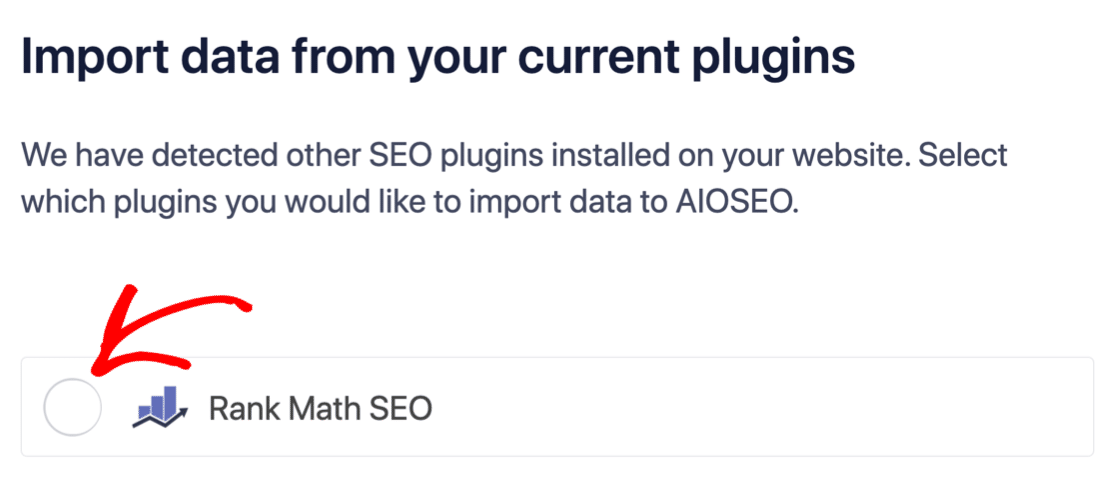
¡No! Si All in One SEO detecta otro plugin de SEO durante el Asistente de Configuración, te ofrecerá copiar la configuración básica por ti:
Al final de la configuración, el Asistente de Configuración te pedirá que desactives tu antiguo plugin de SEO. De esta manera, no hay conflictos ni errores de plugins:
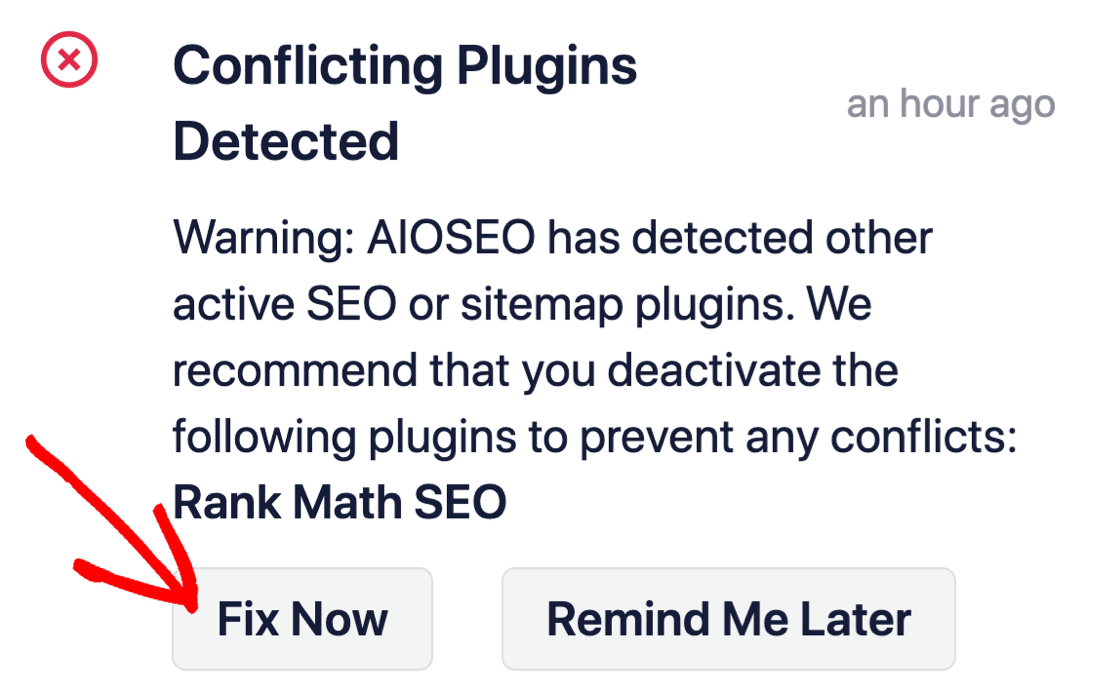
Hacer clic en Solucionar ahora no eliminará la configuración de tu antiguo plugin de SEO. Simplemente desactiva el plugin para evitar conflictos.
Paso n.º 2: Cómo ocultar páginas en WordPress con AIOSEO
Una vez que hayas instalado AIOSEO, ve a la página que deseas ocultar y edítala. A continuación, desplázate hacia abajo en la página hasta la sección Ajustes de AIOSEO y, en la pestaña Avanzado, ve a Ajustes de Robots y desactiva la opción Usar ajustes predeterminados.
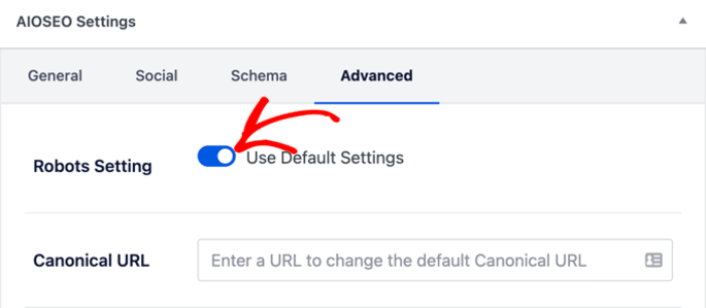
Una vez que desactives los ajustes predeterminados, verás más opciones de meta robots. Para ocultar tu página de los motores de búsqueda, marca la casilla que dice No Index.
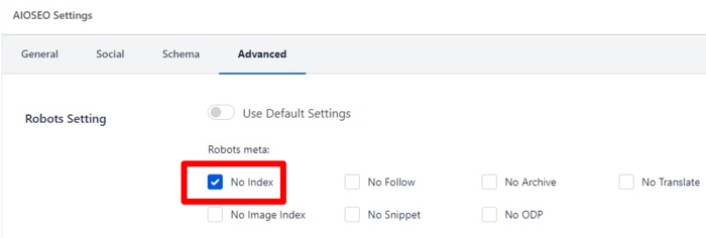
Guarda tus cambios y AIOSEO insertará una línea de código que evitará que los motores de búsqueda rastreen y indexen tu página.
Paso n.º 3: Ocultar partes de tu contenido de los motores de búsqueda
También puedes ocultar tipos de contenido específicos de los motores de búsqueda. Ve a tu panel de WordPress y accede a All in One SEO » Apariencia de búsqueda:
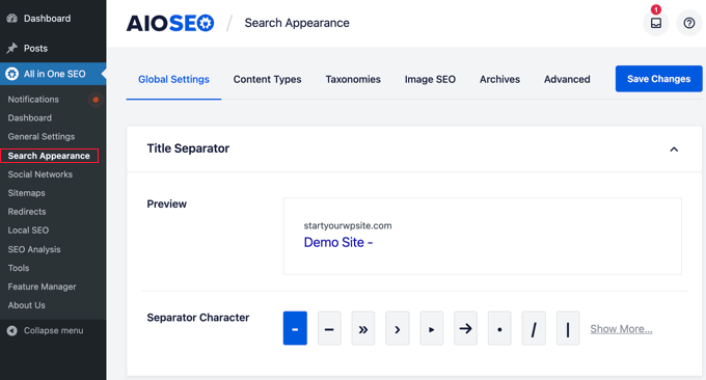
Luego, en cada una de las pestañas, puedes evitar que tu contenido sea indexado. Esto incluye Tipos de contenido, Taxonomías, SEO de imágenes y Archivos. Simplemente haz clic en el botón de alternancia Mostrar en resultados de búsqueda y configúralo en No:
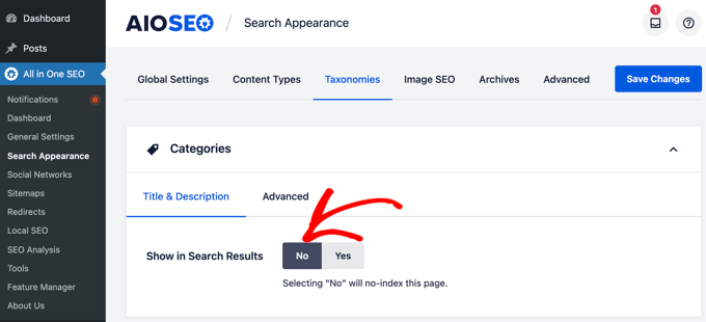
Y tu contenido se establecerá como no indexado.
Qué hacer después de saber cómo ocultar páginas en WordPress
Ahora que sabes cómo ocultar páginas en WordPress, el único desafío que te queda es dirigir tráfico al resto de tu sitio.
Y si buscas una forma asequible de aumentar tu tráfico, te recomendamos usar notificaciones push. Las notificaciones push pueden ayudarte a atraer más tráfico recurrente y a aumentar la interacción en el sitio. También puedes crear campañas automatizadas de notificaciones push que generen ventas.
¿No estás convencido? Consulta estos recursos:
- 7 estrategias inteligentes para aumentar la participación del cliente
- ¿Son efectivas las notificaciones push? 7 estadísticas + 3 consejos de expertos
- Cómo configurar notificaciones push de carritos abandonados (tutorial fácil)
- Cómo añadir un plugin de WordPress de notificaciones web a tu sitio
Te recomendamos usar PushEngage para crear tus campañas de notificaciones push. PushEngage es el software de notificaciones push número 1 del mundo. Por lo tanto, si aún no lo has hecho, ¡empieza con PushEngage hoy mismo!


