
¿Está buscando una forma rápida y sencilla de editar una página protegida con contraseña en WordPress?
Personalizar sus páginas bloqueadas mantiene la coherencia de su marca. También resulta muy fácil promocionar otras páginas y sitios. Pero editar una página protegida con contraseña no es fácil a menos que pueda contar con un desarrollador de WordPress.
Este artículo es perfecto para usted si no es un codificador y necesita una forma de editar páginas protegidas con contraseña en WordPress sin ningún código. No es tan difícil y cualquiera puede hacerlo en menos de 10 minutos.
Empecemos.
¿Por qué debería editar páginas protegidas con contraseña en WordPress?
El aspecto predeterminado de una página protegida con contraseña de WordPress es muy básico y simple. Lo más probable es que no encaje con el resto de su sitio web. Para muchos temas, una página protegida con contraseña solo tiene un formulario de inicio de sesión como este:
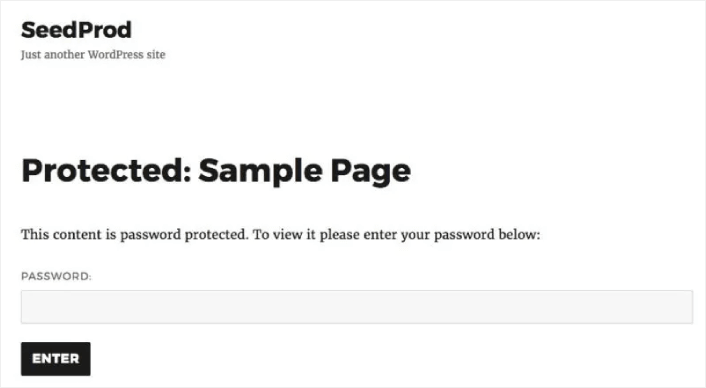
Si edita páginas protegidas en WordPress, puede mejorar su diseño utilizando:
- El logotipo de su marca para aumentar la confianza y mantener la coherencia del diseño en todo el sitio.
- Un mensaje personalizado para dar la bienvenida a los usuarios, mostrando cómo acceder a su contenido protegido.
- Botones de redes sociales para que los usuarios sigan sus canales sociales.
- Formularios de contacto para que los usuarios se pongan en contacto si tienen problemas.
- Enlaces a otras páginas de su sitio para promocionar sus productos y servicios.
Aquí tiene un vistazo rápido al tipo de página protegida que puede crear fácilmente con algo de personalización:

Si necesita más inspiración de diseño, consulte este artículo sobre ejemplos de páginas de "próximamente".
Cómo editar página protegida con contraseña WordPress
Ahora que entendemos por qué debería editar páginas protegidas con contraseña en WordPress, veamos cómo puede hacerlo. Le mostraremos algunas formas muy sencillas de personalizar sus páginas protegidas sin tener que contratar a un desarrollador.
Por supuesto, esto significa que vamos a utilizar algunos plugins de WordPress. De esta manera, puede editar sus páginas protegidas independientemente del tema que esté utilizando. Veamos estos plugins y métodos.
Método n.º 1: Cómo editar páginas protegidas con contraseña con SeedProd
Para nuestro primer método, vamos a utilizar un creador de páginas de destino para editar páginas protegidas de WordPress. Recomendamos usar SeedProd.

SeedProd es un creador visual de páginas de destino que le ayuda a crear páginas de destino que convierten muy bien. Es uno de los mejores creadores de páginas de destino del mundo que funciona con cualquier sitio de WordPress.
Obtiene un creador visual de páginas de destino de arrastrar y soltar con SeedProd. El creador visual le ayuda a crear diseños personalizados sin necesidad de codificar. Y puede usarlo para crear páginas personalizadas protegidas con contraseña en WordPress.
Paso n.º 1: Crear una página de "próximamente"
SeedProd viene con plantillas impresionantes para crear páginas de "próximamente". Empiece instalando y activando el plugin SeedProd:

Luego, haga clic en SeedProd en su panel de WordPress y cree una página de "próximamente":

Paso n.º 2: Elegir una plantilla de página de "próximamente"
Como dijimos, obtienes un montón de plantillas de página de "próximamente" en SeedProd. Elige una:

Tu plantilla de página "próximamente" aparecerá ahora en el creador de páginas de SeedProd. A continuación, personalizarás la página para que se adapte a tu marca utilizando elementos de diseño de arrastrar y soltar.
Paso n.º 3: Personaliza el contenido de tu página protegida
El creador de páginas de SeedProd viene con varios bloques de contenido. Incluso si nunca antes has usado un creador de páginas, te resultará muy fácil de usar. Simplemente arrastra y suelta diferentes elementos de diseño desde la barra lateral:
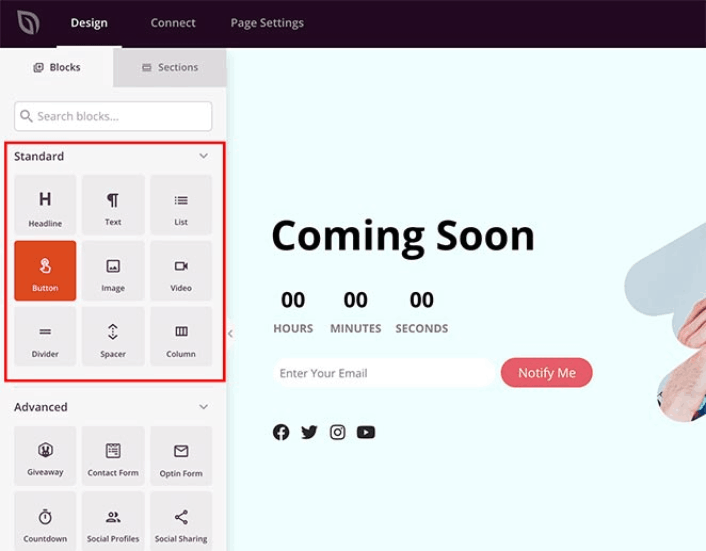
Puedes usar estos bloques para crear páginas de destino súper interactivas con:
- Sorteos de RafflePress para generar interacción en tu sitio antes del lanzamiento
- Formularios de contacto para recopilar clientes potenciales en tu sitio
- Temporizadores de cuenta atrás para aumentar el FOMO y la expectación en torno a tu lanzamiento
- Botones sociales para conseguir algunas comparticiones en redes sociales
¡Y mucho más! Diviértete con tu página de destino y, cuando estés satisfecho con el aspecto de la página, puedes añadir un shortcode para protegerla con contraseña. Usa el shortcode seed_bypass_form para proteger tu página con contraseña.
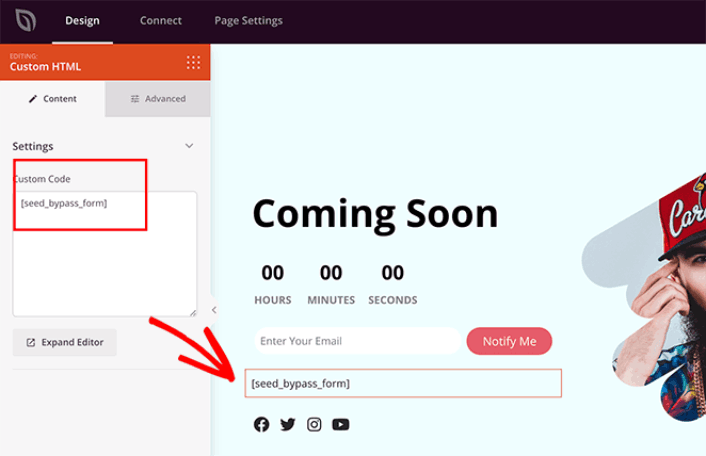
Puedes usar el bloque Shortcode o el bloque HTML personalizado en SeedProd para insertar el shortcode.
Paso n.º 4: Publica tu página protegida con contraseña de WordPress
Cuando hayas terminado de editar tu página protegida con contraseña de WordPress, haz clic en Guardar » Publicar:
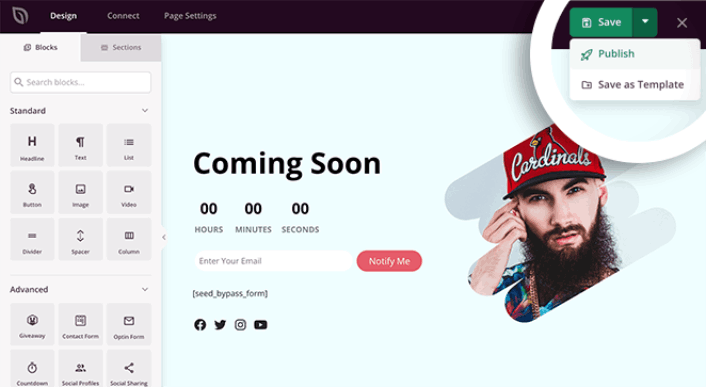
Para que tu página esté activa, vuelve a SeedProd en tu panel de WordPress. En la sección Modo "Próximamente", cambia el interruptor de Inactivo a Activo:
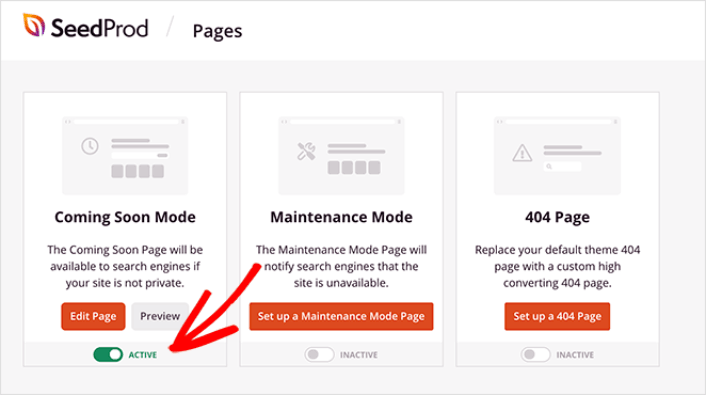
¡Tu página personalizada protegida con contraseña ya está activa! Así es como debería verse para tus visitantes:
Si quieres editar esta página aún más, simplemente vuelve a SeedProd en tu panel de WordPress y haz clic en Editar para empezar a editar la página de nuevo.
Método n.º 2: Cómo editar páginas de formularios protegidas con WPForms
También puedes editar páginas de formularios protegidas con contraseña en WordPress. Cualquiera que quiera acceder a ese formulario necesitará primero una contraseña.
La forma más fácil es crear un formulario protegido en WordPress usando WPForms con el complemento Form Locker. Luego puedes personalizar la página que contiene tu formulario con el complemento Form Pages.

WPForms es el creador de formularios de WordPress de arrastrar y soltar más potente. Es muy fácil crear un formulario totalmente personalizado para tu sitio de WordPress en pocos minutos usando el plugin.
Si sigues los pasos de este método, deberías poder crear un formulario que se vea así para tus visitantes:
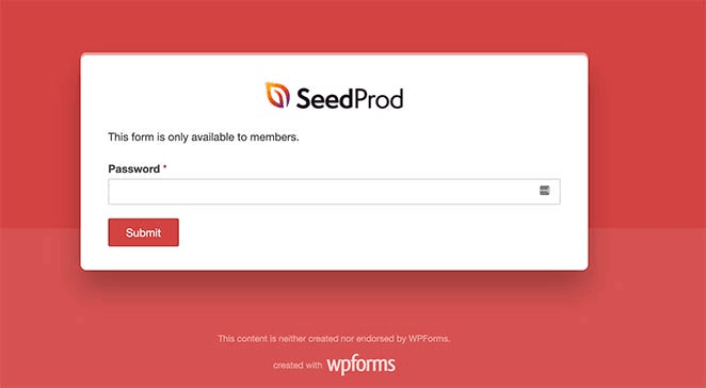
Paso n.º 1: Crear un nuevo formulario de WordPress
Primero, consulta este artículo para crear un formulario protegido con contraseña usando WPForms. Asegúrate de haber activado el complemento Form Pages. Ve a WPForms » Complementos y activa el complemento Form Pages:
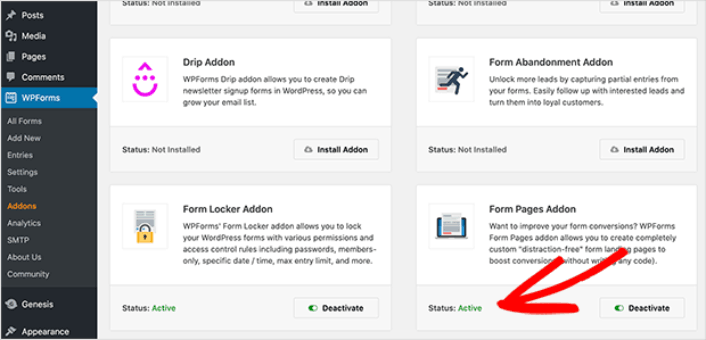
Paso n.º 2: Habilita las páginas de formularios en tu sitio de WordPress
Ve a WPForms » Todos los formularios y haz clic en Editar en el formulario que creaste en el paso anterior.
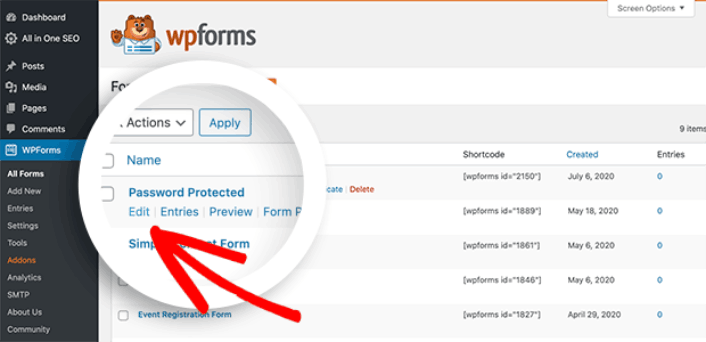
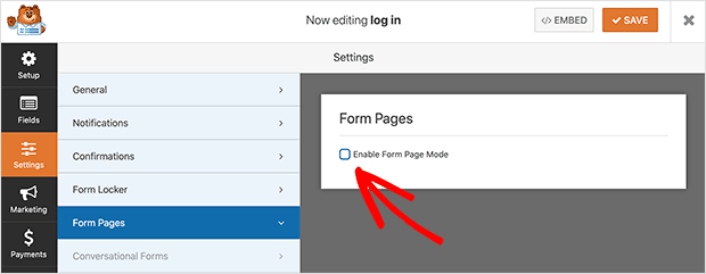
Luego, haz clic en la pestaña Ajustes y elige la opción Páginas del formulario. Activa las páginas del formulario haciendo clic en la casilla de verificación Activar modo de páginas de formulario:
Paso n.º 3: Publicar la página de tu formulario
WPForms viene con un creador de formularios de arrastrar y soltar entre otras características épicas. Por lo tanto, puedes personalizar tu formulario y la página del formulario de la misma manera que lo harías con una página de destino. Cuando estés satisfecho con el aspecto de tu formulario, pulsa el botón Guardar.
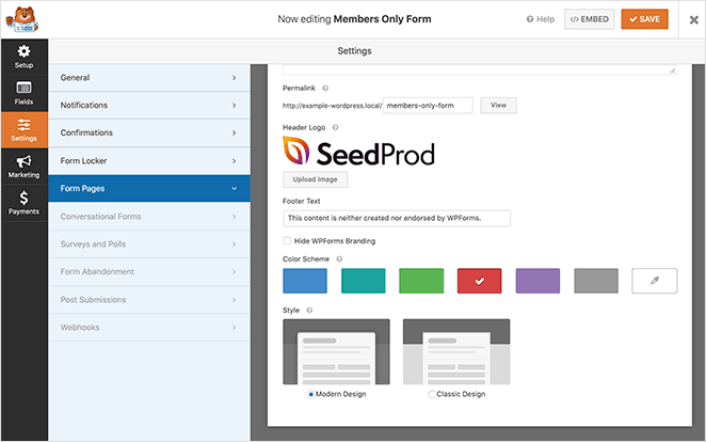
La página del formulario tiene su propia URL. Por lo tanto, una vez que guardes, la página se publicará en tu sitio. Si has seguido los pasos correctamente, tus visitantes deberían poder ver una página de formulario como esta:
Comprueba la página del formulario en una ventana de incógnito del navegador para ver lo que verán tus visitantes en la página.
Método n.º 3: Cómo editar páginas de formularios protegidas con contraseña en SeedProd
Otra forma muy interesante de editar páginas de formularios protegidas con contraseña en WordPress es usar WPForms y SeedProd al mismo tiempo. Puedes redactar un formulario protegido con contraseña en WPForms. Luego, puedes usar SeedProd para editar la página del formulario protegido.
Así es como debería verse si sigues los pasos correctamente.
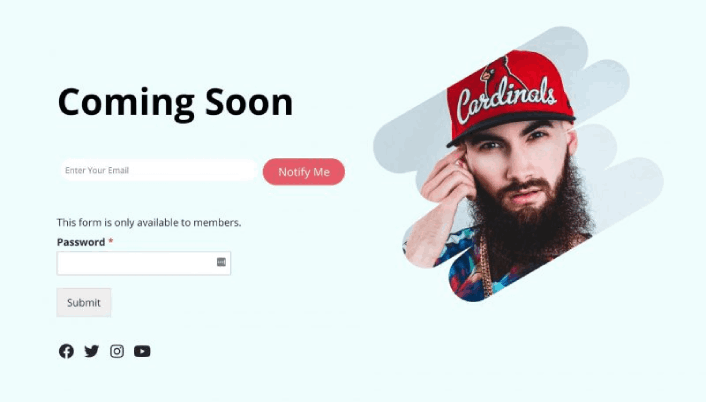
Crear una página como esta es bastante sencillo. Necesitas crear una página de formulario protegida con contraseña usando WPForms. Luego, crea la página de "próximamente" en SeedProd. Ambas cosas ya las hemos visto en las secciones anteriores.
Una vez hecho esto, dirígete al creador de SeedProd y haz clic en la pestaña Ajustes de página en la parte superior de tu pantalla y haz clic en la sección Controles de acceso.
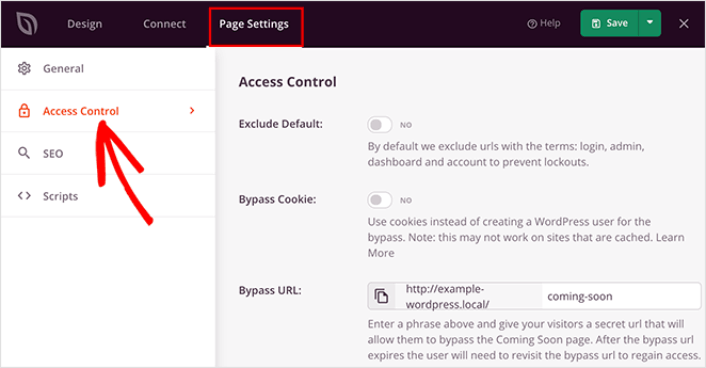
Aquí es donde puedes restringir el acceso a ciertas páginas y entradas individuales en tu sitio. En el encabezado Incluir/Excluir URLs , haz clic en la opción Incluir URLs y pega la URL de tu página de formulario protegida.
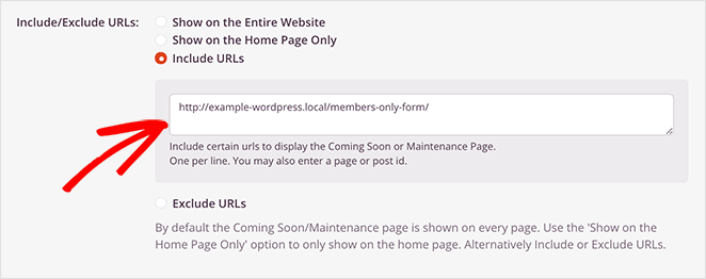
Luego, vuelve a la pestaña Diseño. Aquí, querrás arrastrar y soltar el bloque Formulario de contacto en la vista previa de tu página en vivo.
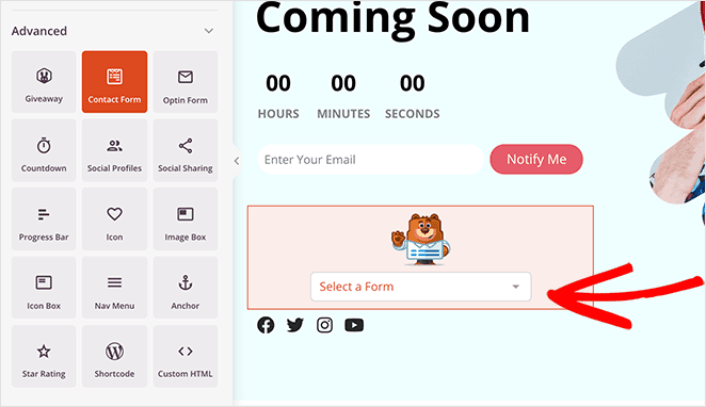
Ahora, haz clic en el bloque y elige tu formulario protegido con contraseña en el menú desplegable.
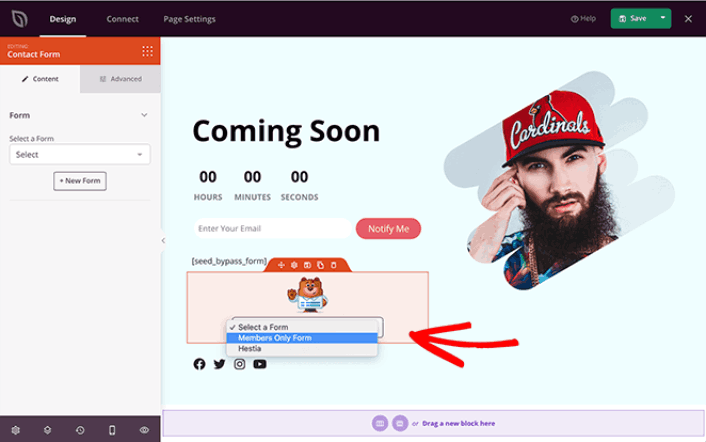
Y ya está. Si sigues las instrucciones correctamente, deberías poder ver esto en tu página de formulario protegida con contraseña:
Ahora que sabes cómo editar páginas protegidas con contraseña en WordPress
Ahora que sabes cómo editar páginas protegidas con contraseña en WordPress, es hora de trabajar en tu tráfico, participación y ventas. Deberías intentar usar notificaciones push en tu sitio. Las notificaciones push son una gran herramienta de marketing que puede ayudarte a hacer crecer tu negocio.
Echa un vistazo a estos recursos épicos y entenderás lo que queremos decir:
- 7 estrategias inteligentes para aumentar la participación del cliente
- ¿Son efectivas las notificaciones push? 7 estadísticas + 3 consejos de expertos
- Cómo configurar notificaciones push de carritos abandonados (tutorial fácil)
- Cómo añadir un plugin de WordPress de notificaciones web a tu sitio
Te recomendamos usar PushEngage para crear tus campañas de notificaciones push. PushEngage es el software de notificaciones push número 1 del mundo. Por lo tanto, si aún no lo has hecho, ¡empieza con PushEngage hoy mismo!


