¿Buscas un tutorial sobre cómo personalizar encabezados en WordPress?
Un encabezado de WordPress es súper importante porque contiene todo el menú de navegación del sitio. El único problema es que puede ser realmente difícil personalizar el encabezado sin conocimientos y experiencia en codificación.
Lo peor es que la mayoría de los temas ni siquiera te permiten crear un encabezado personalizado. La única forma de crear un encabezado personalizado podría ser ir a los archivos de código de tu tema y modificarlos manualmente.
En este artículo, te mostraremos cómo personalizar encabezados en WordPress utilizando editores visuales y sin experiencia en codificación.
Vamos a ello.
DESCARGO DE RESPONSABILIDAD: Estos no son los únicos dos métodos para personalizar un encabezado de WordPress. También puedes editar el archivo header.php de tu WordPress para modificar el encabezado. Pero eso implica codificación personalizada y no recomendamos ese método a menos que seas un programador experimentado.
Método n.º 1: Cómo personalizar encabezados en WordPress con SeedProd
Si deseas crear un encabezado personalizado en WordPress utilizando un constructor visual de arrastrar y soltar, entonces deberías usar SeedProd. Puedes hacer lo mismo con algunos temas como Divi. Pero SeedProd funciona para cualquier tema. Por lo tanto, puedes personalizar tu encabezado de WordPress sin importar el tema que estés utilizando.

SeedProd es el mejor constructor de páginas de destino de WordPress. Es perfecto para empresas, bloggers y propietarios de sitios web que buscan crear páginas de destino de alta conversión sin habilidades de desarrollo.
Con SeedProd, obtienes plantillas preconstruidas para páginas de destino de alta conversión que puedes publicar al instante. Esto incluye plantillas para:
- Páginas de ventas
- Páginas de "próximamente"
- Páginas 404
- Páginas de mantenimiento
- Páginas de exprimir
- Páginas de inicio de sesión
- Páginas de agradecimiento
- Páginas de seminarios web
- Páginas de vídeo
¡Y mucho más! Nos encanta usar SeedProd e incluso escribimos una reseña detallada del plugin SeedProd. Adelante y échale un vistazo. Y luego, comienza con cómo personalizar encabezados en WordPress usando SeedProd.
Paso n.º 1. Instalar el plugin SeedProd Theme Builder
Primero, instala y activa SeedProd en tu sitio de WordPress. Si no estás seguro de cómo hacerlo, consulta este artículo sobre cómo crear una página de destino para obtener instrucciones paso a paso. Después de activar el plugin, ve a la página SeedProd » Ajustes para introducir tu clave de licencia del plugin.

Haz clic en el botón Verificar clave y estarás listo para crear un encabezado personalizado en WordPress.
Paso n.º 2. Elegir una plantilla de tema inicial
Ve a SeedProd » Theme Builder en tu panel de WordPress:
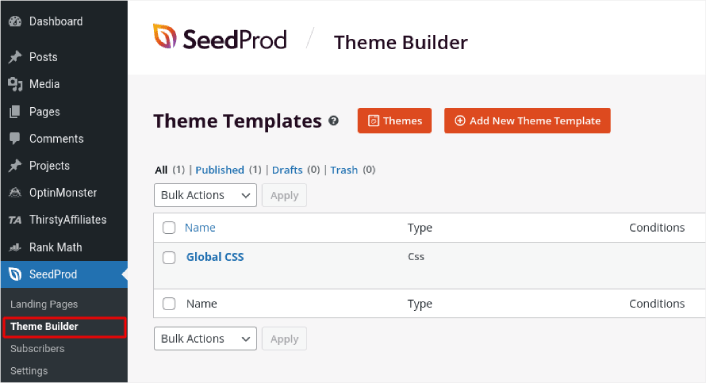
Aquí, puedes seleccionar un tema inicial con SeedProd. Puedes crear un tema personalizado usando SeedProd muy fácilmente. Pero por ahora, vamos a seleccionar una plantilla predefinida. Haz clic en el botón Temas y selecciona tu tema inicial.
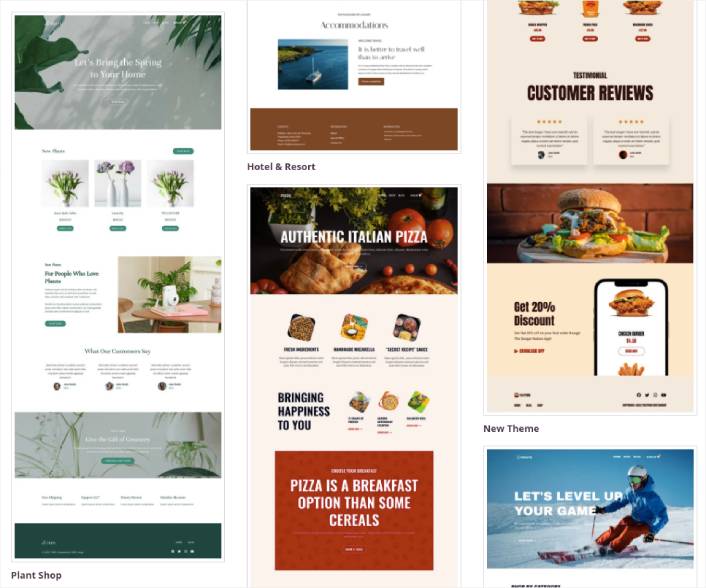
Después de elegir un tema, SeedProd creará automáticamente todas las plantillas del tema. Desde aquí, puedes editar cada plantilla usando el editor de arrastrar y soltar.
Paso n.º 3. Cómo personalizar encabezados en WordPress
Para personalizar tu encabezado con SeedProd, ve a la plantilla Encabezado y haz clic en el enlace Editar diseño:
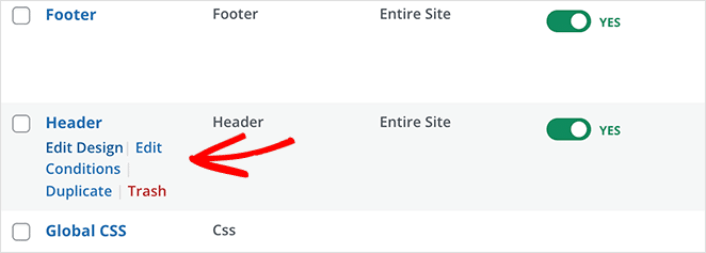
Deberías ver que se abre el constructor visual de SeedProd. Aquí es donde puedes arrastrar y soltar elementos de diseño desde la barra lateral para personalizar el encabezado de tu sitio:
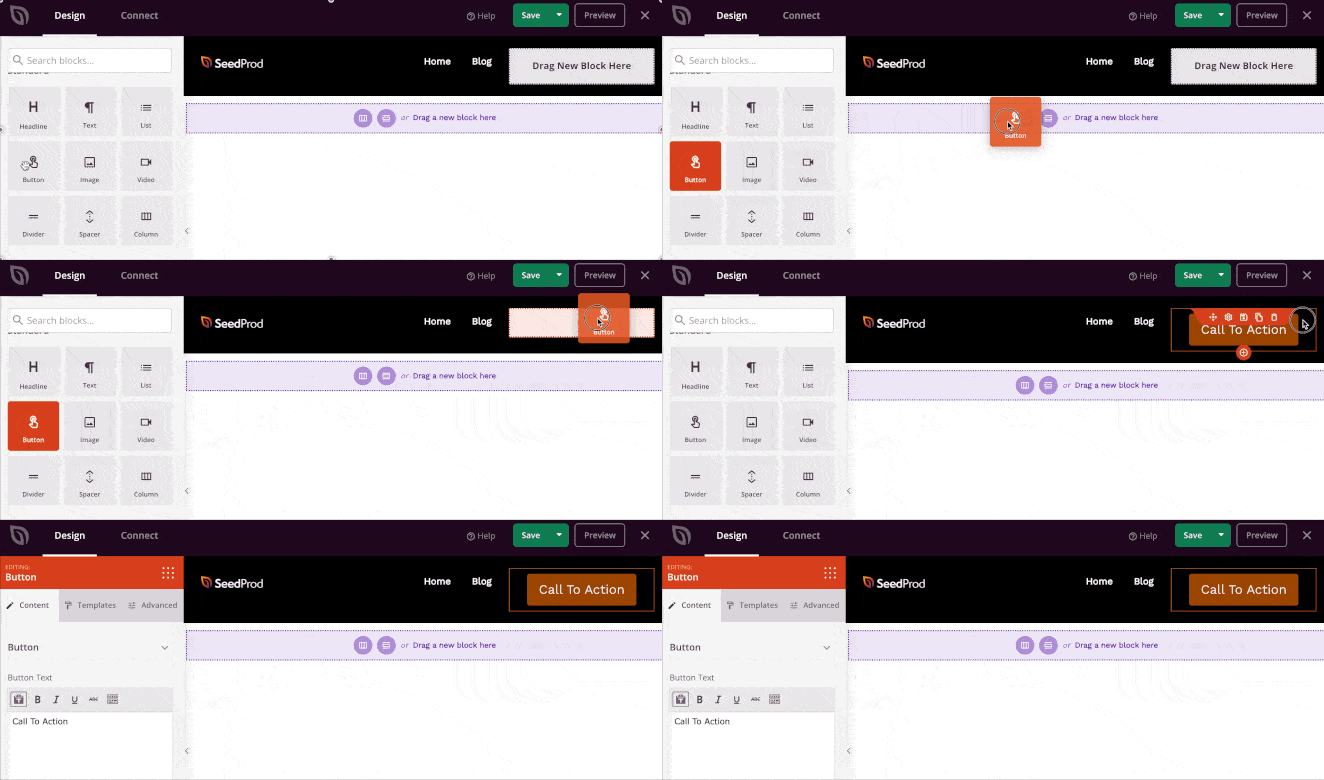
Puedes personalizar colores, fuentes, fondo, espaciado y más. Cuando hayas terminado de personalizar el encabezado de tu sitio, haz clic en el botón Guardar en la esquina superior derecha.
Paso #4. Publica tu encabezado personalizado de WordPress
En SeedProd, puedes lanzar tu encabezado personalizado cuando quieras. Todo lo que tienes que hacer es ir a SeedProd » Theme Builder y hacer clic en el interruptor Enable SeedProd Theme.
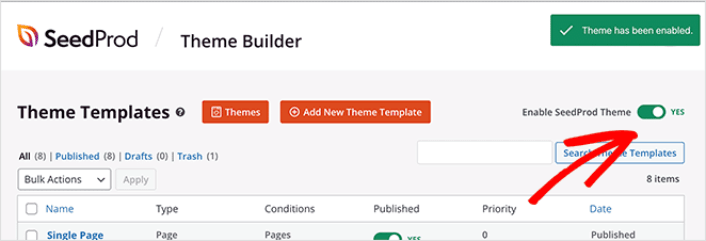
SeedProd reemplazará automáticamente tu tema con tu tema de SeedProd y comenzará a usar todas tus plantillas personalizadas. Esto incluye tu encabezado de WordPress también. Una vez que publiques tu nuevo encabezado, podrás verlo en tu sitio:

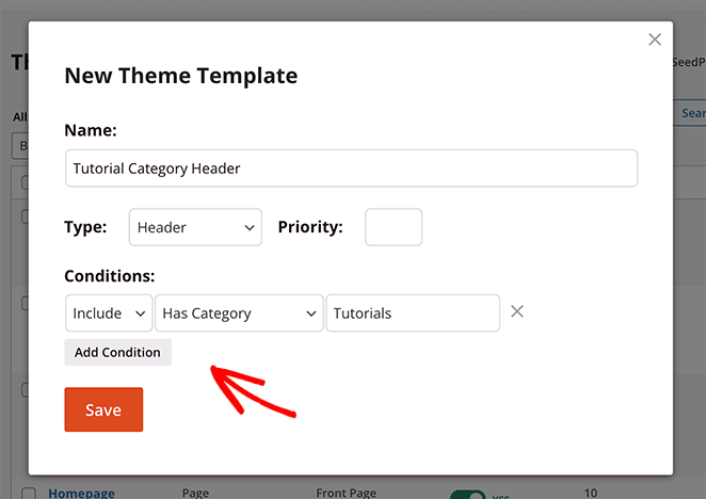
Si deseas crear varios encabezados personalizados, también puedes personalizar la configuración de visualización para cada encabezado. La configuración de visualización puede controlar en qué páginas deseas que aparezca el encabezado. Haz clic en el enlace Edit Conditions para cambiar la configuración de visualización:
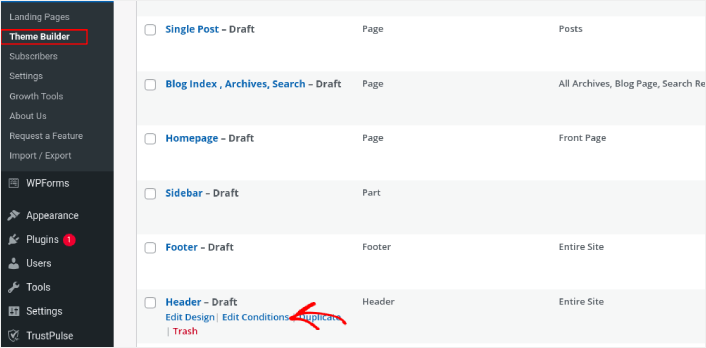
En la ventana emergente, puedes cambiar dónde aparecerá el encabezado en tu sitio:
¡Y eso es todo! Ahora sabes cómo personalizar encabezados en WordPress usando SeedProd.
Método #2: Edita encabezados de WordPress con el personalizador de temas
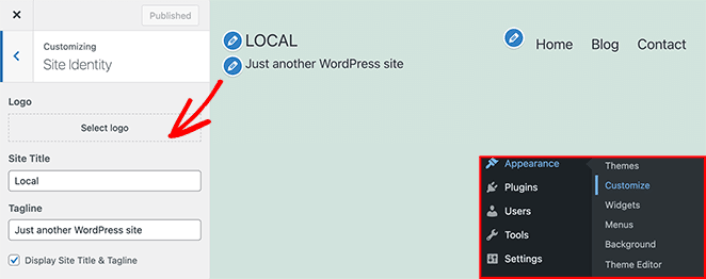
Los temas de WordPress normalmente te darán algunas configuraciones para personalizar tu encabezado. Generalmente no es un conjunto muy flexible de opciones de personalización. Ve a Apariencia » Personalizar desde tu área de administración de WordPress. Luego haz clic en el encabezado Identidad del sitio de la lista en la columna izquierda.
Luego puedes hacer clic en el encabezado Menús y cambiar el diseño de tu menú de navegación.
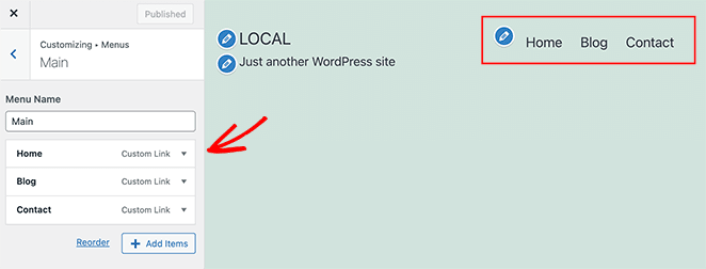
NOTA: Este es un ejemplo usando el tema Twenty Twenty Two. Cada tema de WordPress ofrecerá diferentes opciones. Si deseas mantener tu tema actual y personalizar tus encabezados de WordPress, deberías consultar la documentación del tema.
Ahora que sabes cómo personalizar encabezados en WordPress
¡Eso es todo por ahora, amigos!
Ahora que sabes cómo personalizar encabezados en WordPress, es hora de optimizar tu encabezado para aumentar las conversiones. Idealmente, querrás que tu encabezado guíe a los visitantes de tu sitio a hacer clic en tus enlaces más importantes.
Y si buscas una forma asequible de aumentar tu tráfico, te recomendamos usar notificaciones push. Las notificaciones push pueden ayudarte a atraer más tráfico recurrente y a aumentar la interacción en el sitio. También puedes crear campañas automatizadas de notificaciones push que generen ventas.
¿No estás convencido? Consulta estos recursos:
- 7 estrategias inteligentes para aumentar la participación del cliente
- ¿Son efectivas las notificaciones push? 7 estadísticas + 3 consejos de expertos
- Cómo configurar notificaciones push de carritos abandonados (tutorial fácil)
- Cómo añadir un plugin de WordPress de notificaciones web a tu sitio
Te recomendamos usar PushEngage para crear tus campañas de notificaciones push. PushEngage es el software de notificaciones push número 1 del mundo. Por lo tanto, si aún no lo has hecho, ¡empieza con PushEngage hoy mismo!


