¿Buscas un tutorial detallado sobre cómo crear un sitemap para WordPress?
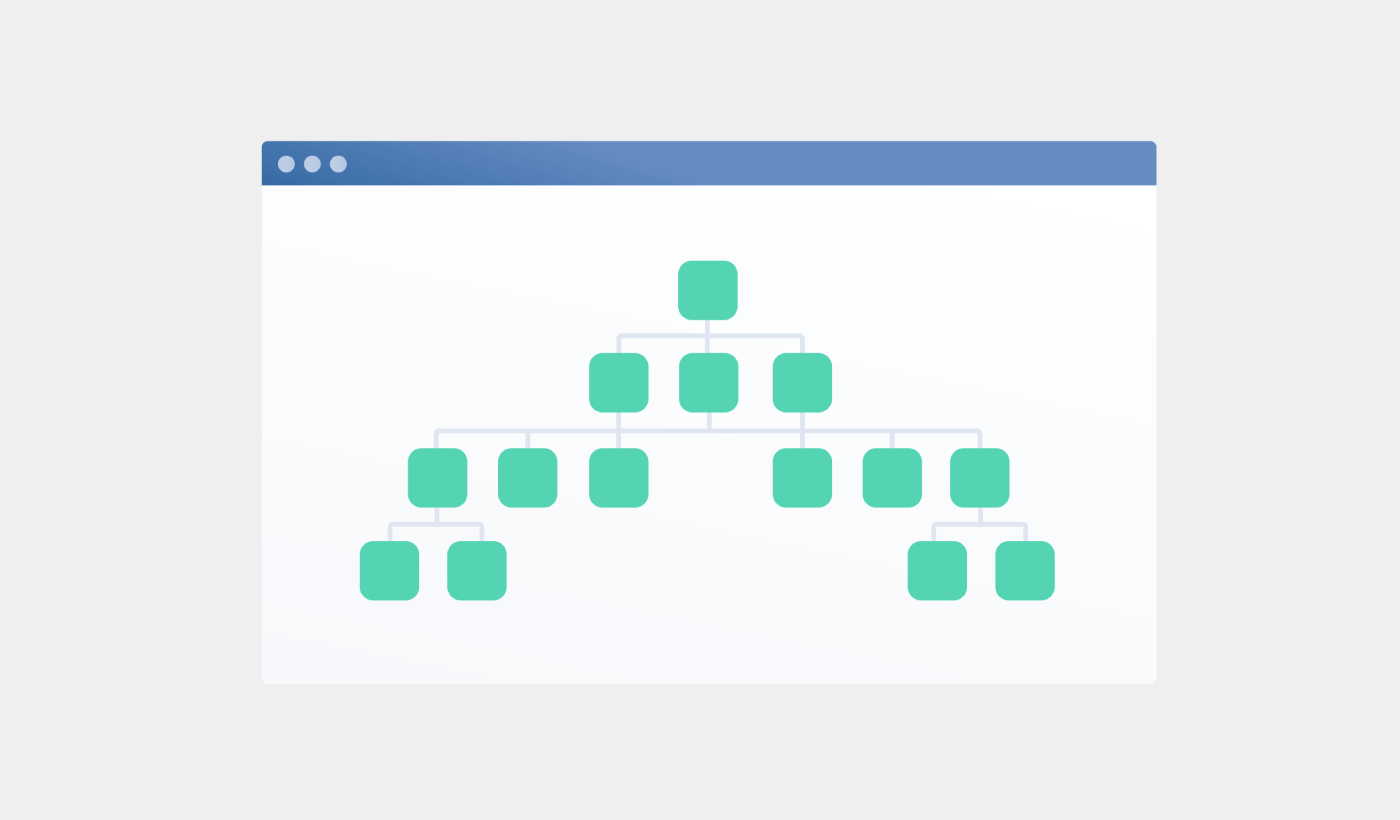
Los sitemaps ayudan a los motores de búsqueda a rastrear e indexar tu sitio web con facilidad. En términos sencillos, un sitemap es una lista de todos los enlaces de tu sitio. Esto incluye páginas, publicaciones, categorías e incluso archivos multimedia.
Tener un sitemap en tu sitio facilita que los motores de búsqueda descubran el contenido de tu sitio. Pero, ¿cómo lo haces?
Respuesta sencilla: Puedes añadir un título SEO de WordPress desde cualquier plugin SEO. En este artículo, te mostraremos cómo crear un sitemap para WordPress en menos de un minuto sin necesidad de código.
Vamos a ello.
¿Qué es un Sitemap para WordPress?
Un sitemap de WordPress es un archivo XML (lenguaje de marcado extensible) que contiene una lista de todas (o la mayoría) de las páginas de tu sitio web.
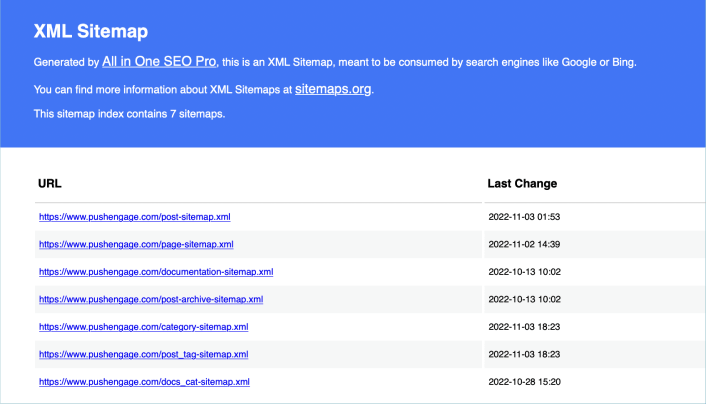
Un sitemap indica a Google, Bing, DuckDuckGo y otros motores de búsqueda dónde se encuentra tu contenido, cuándo se actualizó por última vez la página, qué importancia tiene la página para tu sitio web y más información.
Si no tienes backlinks a tu contenido, es difícil que los motores de búsqueda lo encuentren. Los sitemaps ayudan a los motores de búsqueda a empezar a indexar tu contenido. Y si utilizas un plugin SEO para WordPress, puedes crear fácilmente un sitemap XML para tu sitio de WordPress.
Cómo crear un sitemap para WordPress
La forma más sencilla de crear un sitemap para WordPress es utilizar un plugin SEO. WordPress genera un sitemap básico por sí solo, pero incluye cualquier cosa que hayas marcado como no indexable. Tampoco hay forma de personalizar el sitemap predeterminado de WordPress a menos que sepas código PHP.
Por lo tanto, el sitemap predeterminado de WordPress suele contener errores. Recomendamos usar AIOSEO como tu plugin SEO para WordPress.

All In One SEO es el mejor plugin SEO para WordPress del mundo.
No solo AIOSEO es lo suficientemente potente como para implementar las últimas mejores prácticas de SEO, sino que también obtienes opciones avanzadas para resolver problemas específicos de SEO directamente. Esto incluye:
- Módulos de SEO local para pequeñas empresas con una audiencia local
- SEO para WooCommerce para tiendas en línea
- Un optimizador de SEO dentro de tu editor de WordPress
- Mapas del sitio inteligentes para indexación instantánea en motores de búsqueda
- Un plugin de Schema para que tu contenido se clasifique en los Snippets Destacados
¡Y por supuesto, puedes añadir, editar y optimizar la etiqueta del título de WordPress para cualquier página o publicación de tu sitio! Consulta las características con más detalle en nuestra reseña de AIOSEO.
Paso n.º 1: Configurar el plugin All in One SEO
Después de descargar e instalar el plugin, obtienes un Asistente de Configuración:
Y el proceso de configuración te llevará menos de 10 minutos.
¿Pero qué pasa si estás migrando desde otro plugin de SEO? Cada plugin maneja los metadatos de manera diferente. Entonces, ¿tienes que hacerlo todo desde cero? ¿Se desperdicia todo tu esfuerzo anterior?
¡No! Si All in One SEO detecta otro plugin de SEO durante el Asistente de Configuración, te ofrecerá copiar la configuración básica por ti:
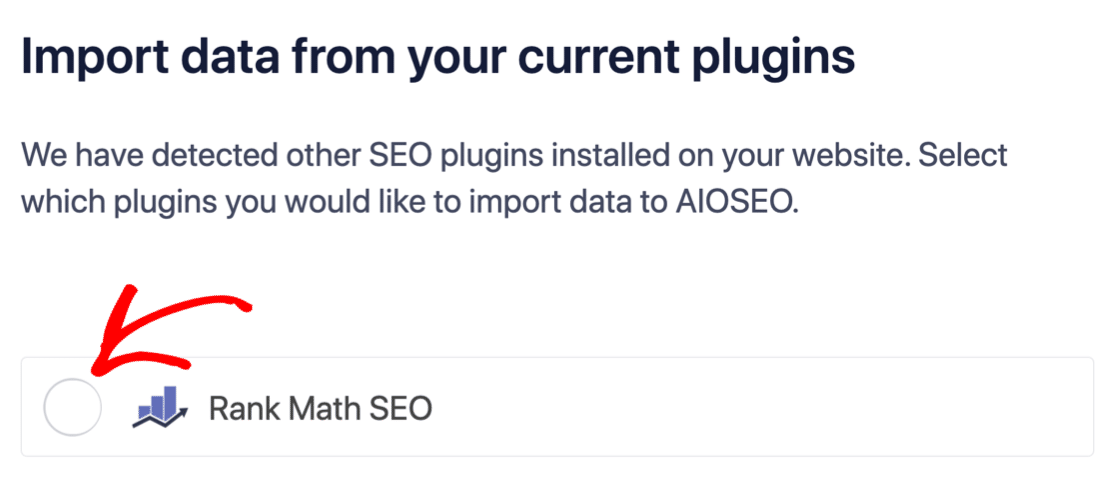
Al final de la configuración, el Asistente de Configuración te pedirá que desactives tu antiguo plugin de SEO. De esta manera, no hay conflictos ni errores de plugins:
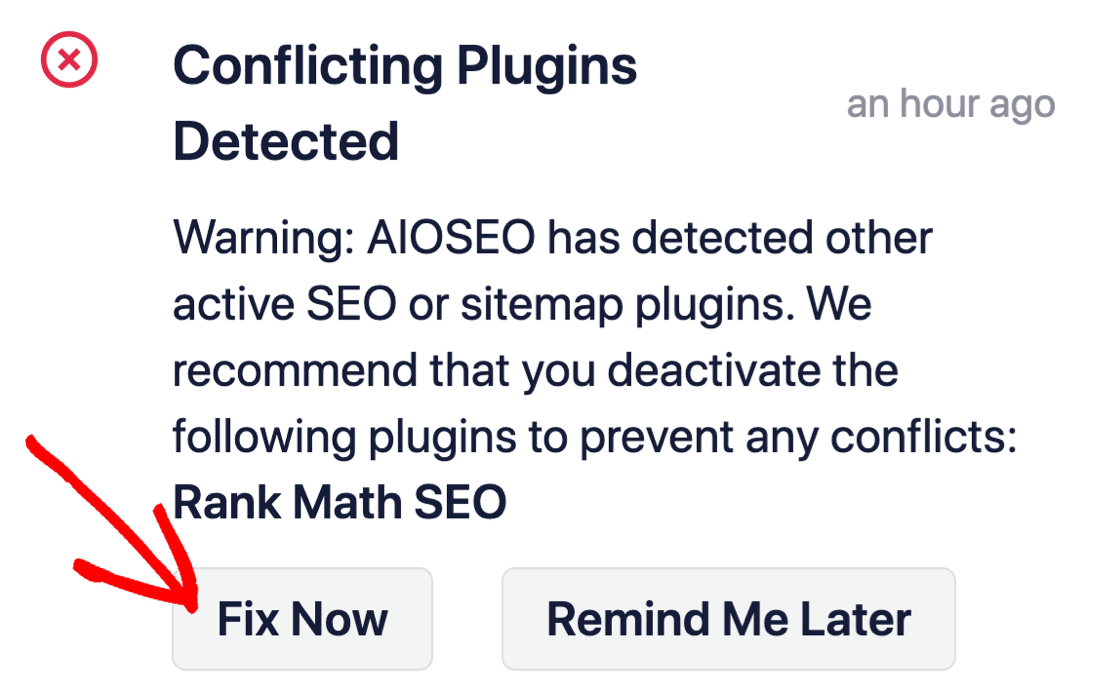
Hacer clic en Solucionar ahora no eliminará la configuración de tu antiguo plugin de SEO. Simplemente desactiva el plugin para evitar conflictos.
Paso n.º 2: Ver el sitemap habilitado en All in One SEO
La mejor parte del plugin All in One SEO es que el sitemap está habilitado por defecto. Así que, todo lo que tienes que hacer es instalar el plugin y ya está. Pero si estás cambiando de plugin SEO, deberías comprobar que el sitemap está habilitado.
Ve a All in One SEO » Sitemaps desde tu panel de WordPress. Luego, ve a la opción Enable Sitemap (Habilitar sitemap) y comprueba si el botón de alternancia está en modo habilitado:
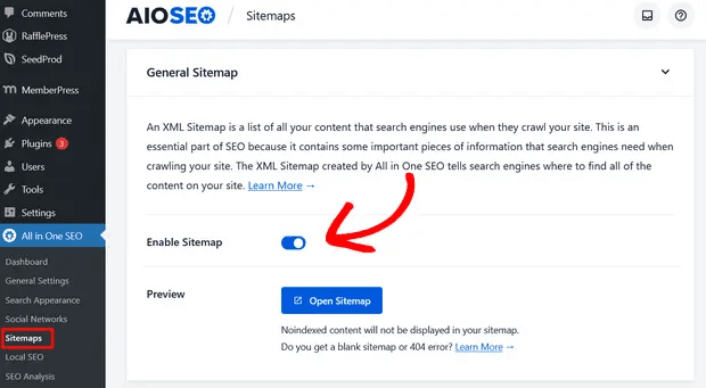
¡Y listo!
Paso n.º 3: Verificar el sitemap de tu sitio
Después de asegurarte de que el sitemap está habilitado, puedes verificar el sitemap de tu sitio web. Simplemente haz clic en el botón Open Sitemap (Abrir sitemap):
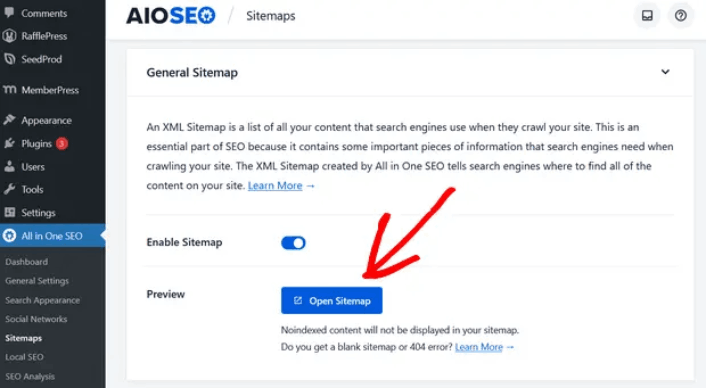
Si todo va bien, deberías ver un sitemap XML como este:
Por defecto, All in One SEO creará sitemaps para tus publicaciones, páginas y categorías. Y si tienes una tienda online como una tienda de comercio electrónico o tienes algún producto listado, entonces creará un sitemap para ellos también.
Qué hacer una vez que sepas cómo crear un sitemap para WordPress
Ahora que sabes cómo crear un sitemap para WordPress, es hora de aprender a atraer aún más tráfico a tu sitio. El SEO es una excelente manera de atraer tráfico nuevo a tu sitio utilizando solo contenido. Pero también necesitas atraer tráfico recurrente, interacción en el sitio web y ventas.
Ahí es donde las notificaciones push pueden ser súper útiles para tu sitio.
Si no estás 100% convencido, deberías consultar estos recursos sobre cómo usar eficazmente las notificaciones push:
- 7 estrategias inteligentes para aumentar la participación del cliente
- ¿Son efectivas las notificaciones push? 7 estadísticas + 3 consejos de expertos
- Cómo configurar notificaciones push de carritos abandonados (tutorial fácil)
- Cómo añadir un plugin de WordPress de notificaciones web a tu sitio
Te recomendamos usar PushEngage para crear tus campañas de notificaciones push. PushEngage es el software de notificaciones push número 1 del mundo. Por lo tanto, si aún no lo has hecho, ¡empieza con PushEngage hoy mismo!


