
¿Buscas un tutorial sobre cómo crear un embudo de ventas?
La clave de cualquier embudo de ventas es saber qué le encanta a tu audiencia. Pero, ¿cómo conviertes ese conocimiento y esos datos en beneficios? ¿Cómo divides todo tu proceso de ventas en páginas separadas que sigan convirtiendo?
Tener un proceso de ventas para llamadas de ventas salientes es una cosa. Pero crear un embudo de ventas automatizado en tu sitio web para convertir tu tráfico es un desafío muy diferente con el que la mayoría de las pequeñas empresas luchan.
En este artículo, te mostraremos cómo crear un potente embudo de ventas en tu sitio de WooCommerce.
La mejor parte es que no necesitas experiencia en desarrollo web, optimización de conversiones o embudos de ventas automatizados. Simplemente puedes seguir los pasos de este artículo y crear un embudo de ventas de alta conversión en cuestión de minutos.
Vamos a ello.
¿Qué es un embudo de ventas?
Un embudo de ventas es el viaje paso a paso que realiza un visitante del sitio web desde el momento en que llega a tu sitio hasta el momento en que realiza el pago. Es una forma elegante de describir cómo el tráfico de tu sitio web se convierte en un cliente de pago.
Ya sabes lo doloroso que es cuando pierdes incluso una sola venta. La única forma de seguir optimizando tu proceso de ventas es dividirlo en partes más pequeñas que puedas rastrear, medir y mejorar.
Tu embudo de ventas podría existir como:
- Tienda minorista
- Equipo de ventas
- Sitio web
- Correo electrónico
- Consulta personal
Cualquier canal de marketing puede ser parte de tu embudo de ventas. Y tu embudo podría distribuirse en varios canales. Para este artículo, solo nos centraremos en tu sitio web como canal de marketing.
¿Qué hace que un embudo de ventas sea exitoso?
Crear un embudo de ventas es la única forma de optimizar tu sitio para las ventas. Los embudos de ventas se dividen en cuatro etapas básicas:
- Conciencia: La etapa de conciencia es donde el visitante se da cuenta de tu producto, servicio u oferta.
- Interés: La fase de interés es cuando tu prospecto comienza a ver el beneficio de hacer negocios contigo.
- Decisión: La etapa de decisión es donde tu prospecto toma la decisión de si debe comprarte.
- Acción: La fase de acción es donde tu prospecto realiza la acción de comprarte.
Este marco para tu embudo de ventas se conoce como el marco AIDA.
Quieres crear un proceso sin fisuras que mueva el tráfico de tu sitio web de la fase de conciencia al interés, luego a la decisión y finalmente a la acción. En nuestra experiencia, cualquier embudo de ventas exitoso trata cada página de ventas como una página de destino con un solo objetivo.
El flujo más común para un embudo de ventas es: Página de destino » Página de pago » Ventas adicionales y ventas cruzadas » Página de agradecimiento.
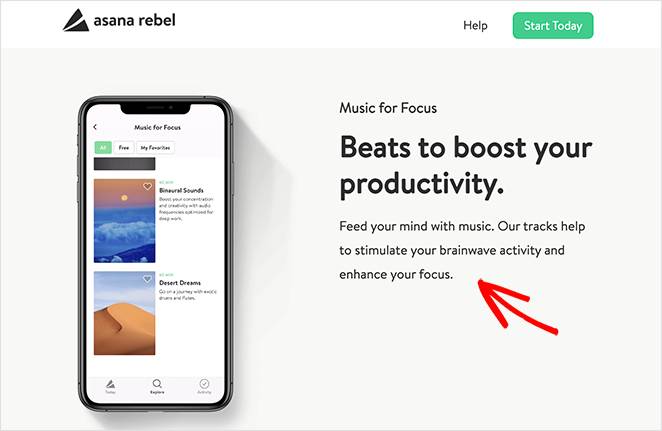
Cada página de este embudo debe tener un objetivo muy específico en mente. Tu página de destino debe centrarse en un producto o servicio y en conseguir que el visitante añada el producto a su carrito.
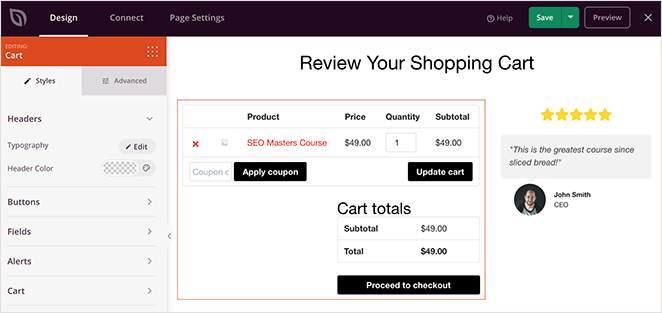
Pero simplemente a tilde;adir un producto al carrito no es suficiente. Es probable que abandonen el carrito si no les das una raz ilde;n para convertir de inmediato. Por lo tanto, tu p ilde;gina de pago debe centrarse exclusivamente en conseguir que tu visitante realice el pedido en su carrito.
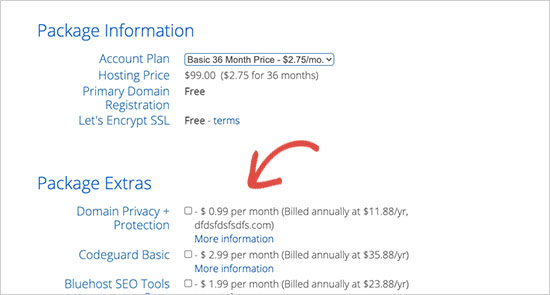
La mayor ilde;a de los embudos de venta terminan aqu ilde; y redirigen a una p ilde;gina de agradecimiento poco impresionante. Recomendamos usar un flujo diferente. Una vez que se completa el pago, debes centrarte en aumentar tu Valor Medio de Pedido (AOV). El AOV es exactamente lo que suena. En palabras sencillas, podr ilde;as decir que est ilde;s aumentando tus ingresos mediante ventas adicionales.
As ilde;, una vez que el proceso de pago se ha completado, puedes ofrecer productos relacionados. Para que la experiencia del usuario sea fluida, recomendamos crear pagos con un clic para cualquier venta adicional.
Finalmente, cuando se realiza el pedido junto con cualquier venta adicional o cruzada, debes redirigir a tus visitantes a una p ilde;gina de agradecimiento. Una p ilde;gina de agradecimiento es un lugar ideal para pedir a tus clientes que realicen otra acci ilde;n. Podr ilde;as redirigirlos de nuevo a la tienda como Constant Contact:
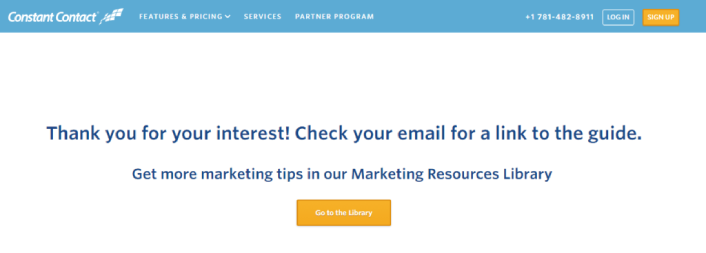
O, podr ilde;as pedirles que se suscriban a un bolet ilde;n informativo:
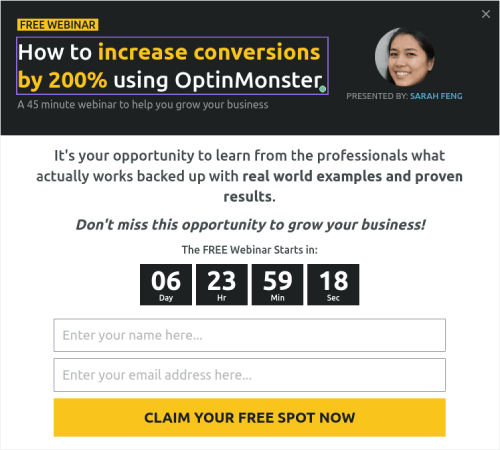
Cada una de estas p ilde;ginas est ilde; construida con el marco AIDA. Por lo tanto, cada parte de tu embudo de ventas tiene una alta conversi ilde;n y es f ilde;cil de optimizar.
C ilde;mo Crear un Embudo de Ventas (R ilde;pido y F ilde;cil)
Ahora que entiendes las diferentes partes de un embudo de ventas exitoso, es hora de construir uno para tu sitio. Este tutorial es para un sitio de WooCommerce. As ilde;, si a ilde;n no lo has hecho, primero necesitas crear un sitio de WooCommerce.
Una vez que instales WooCommerce, tambi ilde;n querr ilde;s obtener el plugin FunnelKit. FunnelKit es un plugin de WordPress que te ayuda a crear un embudo de ventas personalizado para sitios de WooCommerce con la ayuda de plantillas probadas.
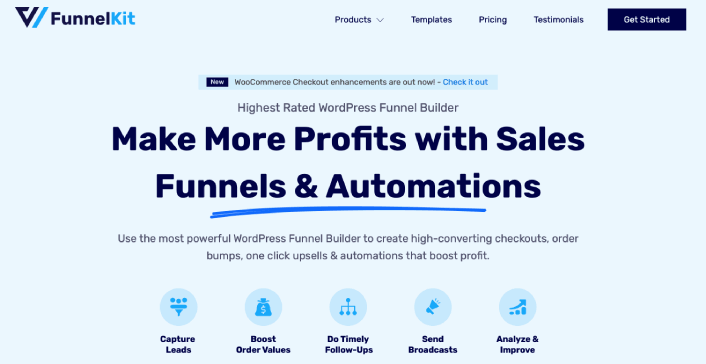
FunnelKit crea autom ilde;ticamente potentes p ilde;ginas de ventas importando plantillas preconstruidas. Sin embargo, las plantillas son solo el punto de partida. Puedes personalizar cualquier cosa que desees sobre las p ilde;ginas utilizando un constructor visual.
Adelante e instala FunnelKit en tu sitio de WooCommerce. Si no sabes c ilde;mo hacerlo, consulta este art ilde;culo sobre c ilde;mo instalar un plugin de WordPress. Para este tutorial, te ayudaremos a crear un embudo de ventas de cuatro pasos.
Paso #1: Importar una Plantilla de Embudo de Ventas
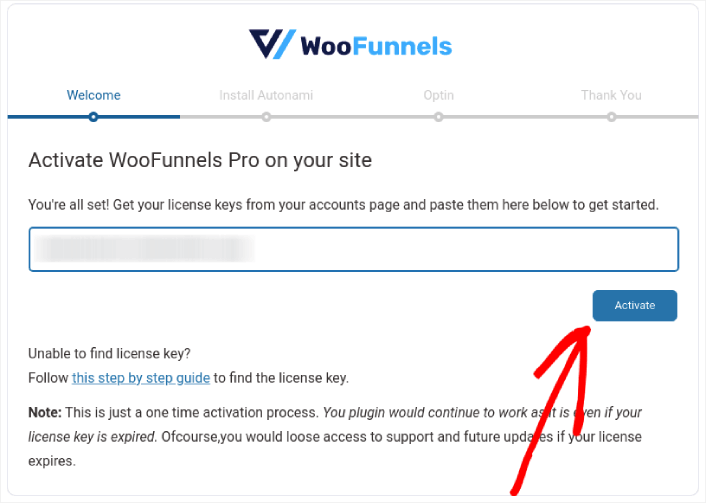
Lo primero que debes hacer es activar tu plugin FunnelKit:
Paso #2: Seleccionar una Plantilla de Embudo de Ventas
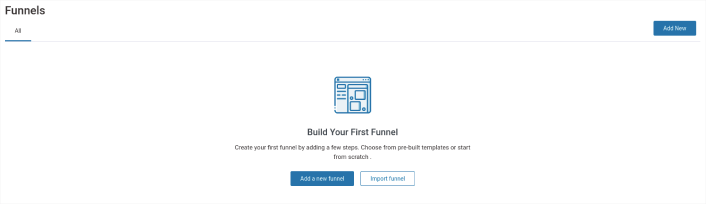
En tu panel de WordPress, ve a FunnelKit y haz clic en el bot ilde;n A tilde;adir un embudo nuevo:
Puedes seleccionar una plantilla de embudo de ventas en la pesta tilde;a Embudos de Ventas:
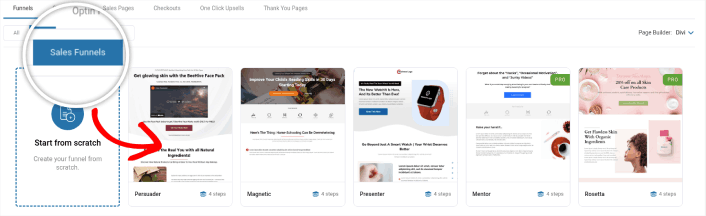
Estos son embudos preconstruidos con dise tilde;os totalmente responsivos. Por lo tanto, se ven incre ilde;bles en cualquier dispositivo. Como puedes ver, diferentes plantillas tienen un n ilde;mero diferente de p ilde;ginas. Estamos usando una plantilla con 4 p ilde;ginas en el embudo de ventas. Pero puedes crear un embudo personalizado con tantos pasos como desees.
Paso #3: Importar las P ilde;ginas del Embudo de Ventas a tu Sitio
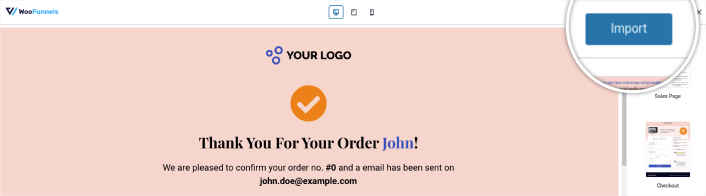
Haz clic en cualquiera de las plantillas para obtener una vista previa. Cuando encuentres una que se adapte a tu negocio, haz clic en el bot ilde{³}n Importar:
Una vez que termines de importar tu embudo, puedes ver todas las p ilde{¡}ginas importadas:
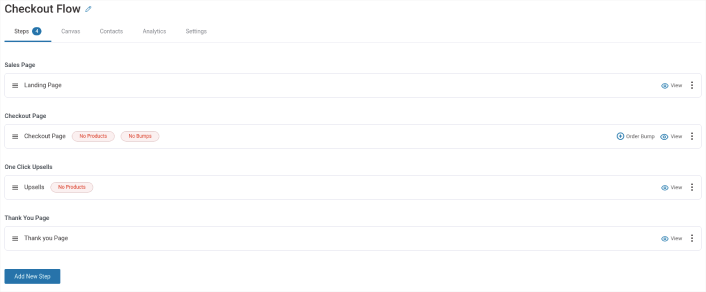
Puedes editar cualquiera de estas p ilde{¡}ginas para que coincidan con tu marca.
Paso #4: Personaliza tus p ilde{¡}ginas de ventas
Puedes editar las p ilde{¡}ginas de ventas haciendo clic en el bot ilde³}n Editar plantilla:
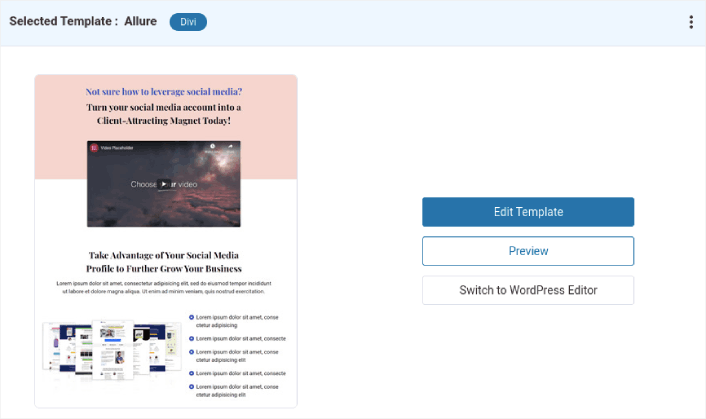
FunnelKit te ofrece dise ilde{³}os que son compatibles con algunos de los constructores de p ilde{¡}ginas de WordPress m ilde{¡}s populares, constructores de p ilde{¡}ginas de destino y temas, incluyendo:
- Gutenberg
- Elementor Pro
- Divi
- Oxygen
- SeedProd
¡Y m ilde{¡}s! As ilde{iacute}, puedes editar las p ilde{¡}ginas usando el software que hayas utilizado para construir el resto de tu sitio. Puedes personalizar cualquiera de las p ilde{¡}ginas de la misma manera que lo har ilde{iacute}as con cualquier otra p ilde{¡}gina de tu sitio.
Incluso puedes crear pop-ups de ventana emergente para capturar leads que no quieren convertir de inmediato. De esta manera, puedes volver a dirigirte a prospectos interesados con ofertas y cupones de descuento.
Si est ilde¡}s usando SeedProd para crear tu sitio, tambi ilde{e}n puedes a ilde{n}adir un bot ilde³}n de clic para suscribirse para recopilar suscriptores de notificaciones push. Las notificaciones push son una excelente manera de aumentar tu tr ilde{¡}fico repetido, obtener m ilde{¡}s interacci ilde{³}n e incluso vender merchandising oficial si tienes algo.
En SeedProd, simplemente arrastra y suelta el módulo HTML Personalizado desde la barra lateral.
Hemos colocado el botón de suscripción justo debajo del formulario de registro de correo electrónico en el primer pliegue.

Pero puedes insertar el botón donde quieras.
Para esta parte, necesitas algo de experiencia con HTML y CSS. O, puedes copiar este código y pegarlo en tu bloque de HTML Personalizado:
<button onclick="subscribeOnClickButton()" style="border: none; padding-left: 5%; padding-right:5%; text-align: center; display: inline-block; color: blue;">Get Updates via Push Notifications</button>Ese es un botón estándar en HTML con muy poco estilo. Lo único especial es la función onclick en el código. Básicamente, significa que tus visitantes pueden hacer clic en el botón para suscribirse a algo. Ahora, necesitamos darle al botón un código adicional para permitir que tus visitantes se suscriban a notificaciones push.
Diríjase a la página principal de PushEngage y haga clic en el botón Empezar:

Luego, querrás seleccionar el plan gratuito para probar PushEngage o elegir un plan de pago si te tomas en serio el crecimiento de tu negocio. Los planes de pago vienen con más opciones de campaña y la capacidad de crear listas de suscriptores aún más grandes.
En tu panel de control de PushEngage, ve a Configuración del sitio » Detalles del sitio y haz clic en el botón Haz clic aquí para obtener instrucciones de configuración. En Cualquier sitio, obtendrás tu código de instalación:

ADVERTENCIA: Necesitas copiar el código que obtienes de tu panel de control. El código es único para cada usuario de PushEngage. No podrás copiar el código de la imagen y recopilar suscriptores de notificaciones push.
Una vez que tengas el código en tu panel de control de PushEngage, añade este fragmento de código al tuyo:
<script> window._peq = window._peq || [];</script> <script>
function subscribeOnClickButton(){
window._peq.push(['subscribe',{}.pe,function(res){
if(res.statuscode==1)
{
// Code to return response
console.log(res);
}
}]);
}
</script>
Tu código final debería parecerse a esto:
<script src="https://clientcdn.pushengage.com/core/02a6e92667ae2279fcba8932356c1d93.js" async></script>
<script> window._peq = window._peq || [];</script> <script>
function subscribeOnClickButton(){
window._peq.push(['subscribe',{}.pe,function(res){
if(res.statuscode==1)
{
// Code to return response
console.log(res);
}
}]);
}
</script>
Querrás agregar este código al bloque HTML en tu página de destino después del código del botón. Debería verse algo así:

Si ilde{³}ntete libre de personalizar los estilos del bot ilde³}n como m ilde{¡}s te guste. Cuando hayas terminado de personalizar tu p ilde{¡}gina de destino del webinar, haz clic en el bot ilde³}n Guardar.
Qu ilde{e} hacer despu ilde{e}s de saber c ilde³}mo crear un embudo de ventas
Ahora que sabes c ilde³}mo crear un embudo de ventas, es hora de dirigir tr ilde{¡}fico a tu p ilde{¡}gina de destino. Tu p ilde{¡}gina de destino es el comienzo de todo tu embudo. Por lo tanto, deber ilde{iacute}a ser el objetivo de tus campa ilde{³}as de marketing.
Recomendamos usar notificaciones push para enviar tr ilde{¡}fico repetido a tus p ilde{¡}ginas de destino. Las notificaciones push son herramientas de marketing s ilde{¹}per asequibles y extremadamente potentes que pueden ayudarte a hacer crecer tu negocio.
Si no estás 100% convencido, deberías consultar estos recursos sobre cómo usar eficazmente las notificaciones push:
- 7 estrategias inteligentes para aumentar la participación del cliente
- ¿Son efectivas las notificaciones push? 7 estadísticas + 3 consejos de expertos
- Cómo configurar notificaciones push de carritos abandonados (tutorial fácil)
Te recomendamos usar PushEngage para crear tus campañas de notificaciones push. PushEngage es el software de notificaciones push número 1 del mundo. Por lo tanto, si aún no lo has hecho, ¡empieza con PushEngage hoy mismo!


