¿No estás seguro de cómo crear una página de destino en WordPress?
Probablemente hayas oído lo importante que es crear una página de destino atractiva. Después de todo, tu página de destino está diseñada para convertir tu tráfico en clientes.
¿Pero cómo creas realmente una página de destino en WordPress?
Las opciones predeterminadas del editor de Gutenberg no son muy buenas. Y si estás usando un tema para redactar tus páginas, eso no es lo mismo que crear una página de destino de alta conversión. Tu tema simplemente conservará todos los estilos del resto del sitio.
¿Qué pasa si no quieres que el menú de navegación aparezca en la página de destino? ¿Qué pasa si quieres integrar módulos de comercio electrónico para pagos directos? ¿Qué pasa si quieres deshacerte de todas las barras laterales personalizadas del resto del sitio?
En este artículo, te mostraremos cómo crear una página de destino en WordPress en 5 sencillos pasos.
¿La mejor parte? No se necesita CÓDIGO.
Vamos a ello.
Antes de empezar: ¿Qué es una página de destino?
Una página de destino es una página web en tu sitio diseñada específicamente para vender tu producto o servicio. También puedes usar páginas de destino para recopilar clientes potenciales.
En resumen: una página de destino es una máquina de conversión en tu sitio.
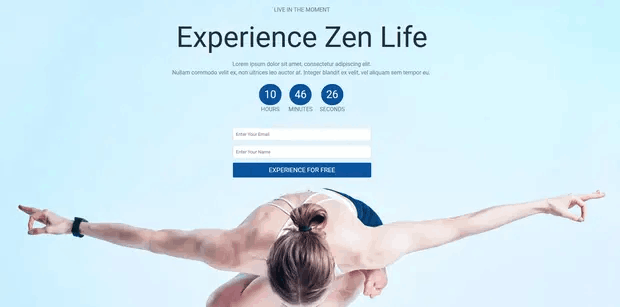
La forma en que funciona también es simple. Creas campañas de marketing o publicidad que llevan tráfico directamente a tu página de destino. Luego, la página de destino convierte ese tráfico en clientes potenciales o de pago.
Dado que el objetivo de una página de destino es convertir más tráfico de tu sitio web en clientes, debe tener un aspecto atractivo y cautivador. Lo más importante es que tendrás que diseñar adecuadamente varios elementos de llamada a la acción, como:
- El botón de compra
- Formularios de registro
- Botón de reproducir medios
¡Y más!
Cómo crear una página de destino en WordPress
En las siguientes secciones, te mostraremos paso a paso cómo crear una página de destino en WordPress. Como dijimos, crear una página de destino usando tu tema no es una buena solución.
Es por eso que recomendamos usar uno de los mejores plugins de páginas de destino de WordPress. Incluso si no eres desarrollador, puedes crear una página de destino de alta conversión en WordPress y aumentar el tráfico y las ventas de tu sitio web.
Nuestra recomendación es usar SeedProd.

SeedProd es el mejor creador de páginas de destino de WordPress del mercado. En este artículo, usaremos SeedProd para crear tu primera página de destino. Si no estás 100% convencido de que este es el creador de páginas de destino adecuado para ti, deberías consultar nuestra reseña de SeedProd.
¡Y luego, empieza!
Paso n.º 1: Instala el plugin SeedProd en tu sitio
Primero, deberás visitar el sitio web de SeedProd y comprar el plugin. Luego, puedes descargar el archivo del plugin a tu ordenador. Después, copia la clave de licencia del plugin desde tu panel de SeedProd.
A continuación, tendrás que iniciar sesión en tu panel de WordPress e instalar el plugin. Si necesitas instrucciones detalladas, consulta esta guía paso a paso para instalar un plugin de WordPress. Dirígete a la pantalla de bienvenida del plugin SeedProd en WordPress y verifica tu clave de licencia:

Después de que tu cuenta sea verificada, estarás listo para crear una página de destino.
Paso n.º 2: Crea una página de destino con SeedProd
En la pantalla de bienvenida de SeedProd, desplázate hacia abajo y haz clic en el botón Crear tu primera página:
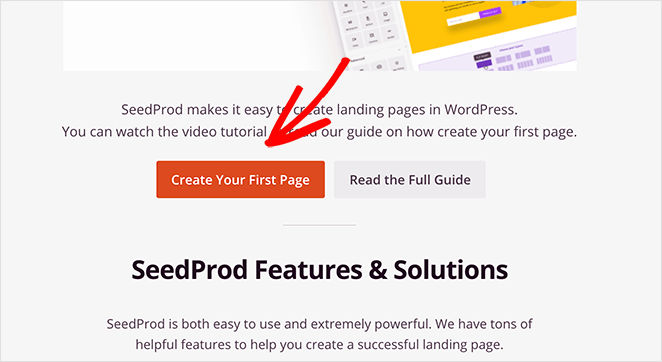
Luego, verás 5 tipos diferentes de páginas de destino que puedes crear:

Usando las plantillas de SeedProd, puedes lanzar rápidamente páginas complicadas como:
- Páginas de Próximamente y Modo de Mantenimiento
- Páginas de Inicio de Sesión
- Páginas 404
Y si te desplazas un poco más hacia abajo, puedes lanzar una página de destino personalizada a partir de plantillas predefinidas. Haz clic en Añadir nueva página de destino:
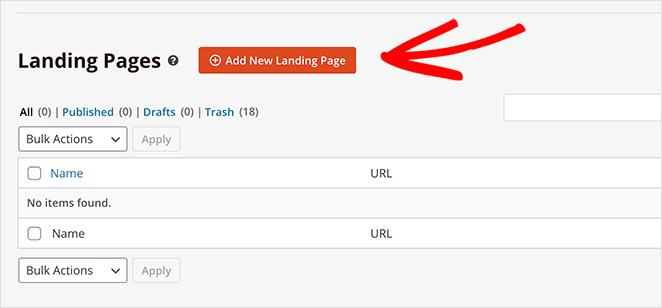
A continuación, elige una plantilla de página de destino de las páginas de destino preconstruidas que se enumeran en el constructor de SeedProd:
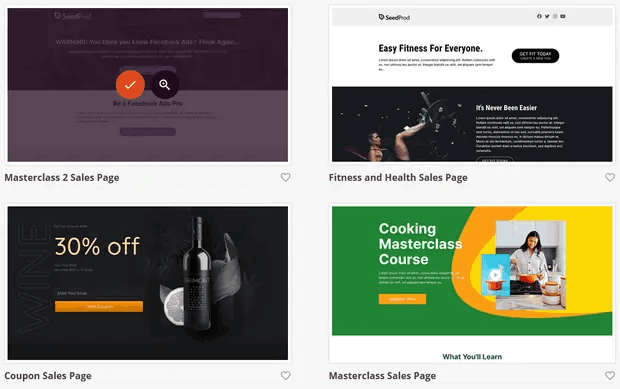
Tómate tu tiempo y selecciona la plantilla adecuada para ti. Para seleccionar una plantilla, simplemente haz clic en el icono de marca de verificación en la plantilla.
Recuerda que la plantilla es solo un punto de partida. En la siguiente sección, veremos cómo personalizar tu página de destino fácilmente usando el constructor de arrastrar y soltar de SeedProd.
Paso n.º 3: Personaliza la plantilla de la página de destino
Después de elegir tu plantilla de página de destino, serás redirigido al constructor visual de arrastrar y soltar de SeedProd, donde podrás personalizar tu página de destino. El lado izquierdo del editor es una lista de los elementos de diseño que puedes usar para personalizar tu página de destino:
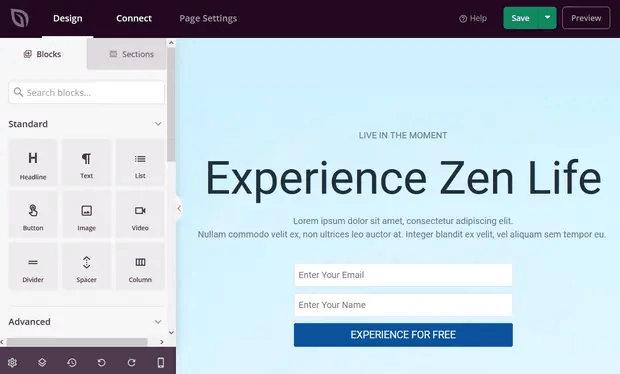
Y también puedes hacer clic en cualquiera de los elementos de diseño en la vista previa en vivo para editarlos directamente en la vista previa:
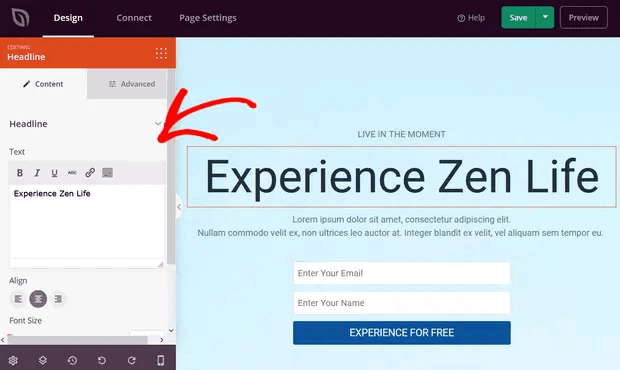
Puedes cambiar el texto, su estilo, color, alineación y diseño para que se ajusten a tu producto o marca en general. Además, puedes agregar fácilmente nuevos bloques como botones, formularios de suscripción, formularios de contacto, perfiles sociales y más a tu plantilla de página de destino.
Por ejemplo, puedes arrastrar y soltar un temporizador de cuenta atrás para aumentar la urgencia:
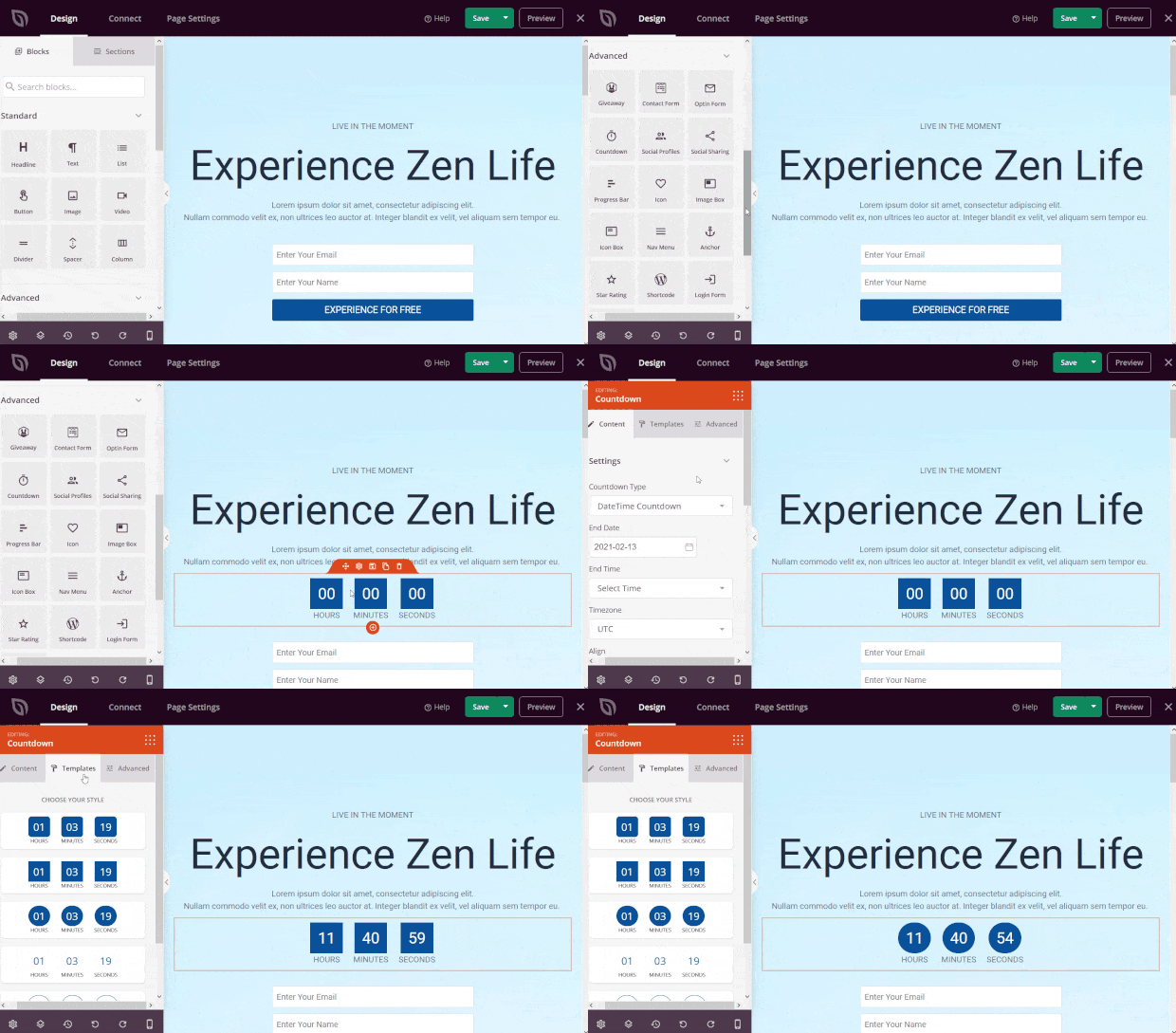
Cuando hayas terminado, haz clic en Guardar.
Paso n.º 4: Añade un botón de clic para suscribirte a tu página de destino
También puedes añadir un botón de clic para suscribirse para recopilar suscriptores de notificaciones push. Las notificaciones push son una excelente manera de aumentar tu tráfico recurrente, obtener más participación e incluso vender merchandising oficial si tienes alguno.
En SeedProd, simplemente arrastra y suelta el módulo HTML Personalizado desde la barra lateral.
Hemos colocado el botón de suscripción justo debajo del formulario de registro de correo electrónico en el primer pliegue.

Pero puedes insertar el botón donde quieras.
Para esta parte, necesitas algo de experiencia con HTML y CSS. O, puedes copiar este código y pegarlo en tu bloque de HTML Personalizado:
<button onclick="subscribeOnClickButton()" style="border: none; padding-left: 5%; padding-right:5%; text-align: center; display: inline-block; color: blue;">Get Updates via Push Notifications</button>Ese es un botón estándar en HTML con muy poco estilo. Lo único especial es la función onclick en el código. Básicamente, significa que tus visitantes pueden hacer clic en el botón para suscribirse a algo. Ahora, necesitamos darle al botón un código adicional para permitir que tus visitantes se suscriban a notificaciones push.
Diríjase a la página principal de PushEngage y haga clic en el botón Empezar:

Luego, querrás seleccionar el plan gratuito para probar PushEngage o elegir un plan de pago si te tomas en serio el crecimiento de tu negocio. Los planes de pago vienen con más opciones de campaña y la capacidad de crear listas de suscriptores aún más grandes.
En tu panel de control de PushEngage, ve a Configuración del sitio » Detalles del sitio y haz clic en el botón Haz clic aquí para obtener instrucciones de configuración. En Cualquier sitio, obtendrás tu código de instalación:

ADVERTENCIA: Necesitas copiar el código que obtienes de tu panel de control. El código es único para cada usuario de PushEngage. No podrás copiar el código de la imagen y recopilar suscriptores de notificaciones push.
Una vez que tengas el código en tu panel de control de PushEngage, añade este fragmento de código al tuyo:
<script> window._peq = window._peq || [];</script> <script>
function subscribeOnClickButton(){
window._peq.push(['subscribe',{}.pe,function(res){
if(res.statuscode==1)
{
// Code to return response
console.log(res);
}
}]);
}
</script>
Tu código final debería parecerse a esto:
<script src="https://clientcdn.pushengage.com/core/02a6e92667ae2279fcba8932356c1d93.js" async></script>
<script> window._peq = window._peq || [];</script> <script>
function subscribeOnClickButton(){
window._peq.push(['subscribe',{}.pe,function(res){
if(res.statuscode==1)
{
// Code to return response
console.log(res);
}
}]);
}
</script>
Querrás agregar este código al bloque HTML en tu página de destino después del código del botón. Debería verse algo así:

Siéntete libre de personalizar los estilos del botón como quieras. Cuando hayas terminado de personalizar tu página de destino, haz clic en el botón Guardar.
Paso n.º 5: Conecta tu servicio de marketing por correo electrónico
Muchas pequeñas empresas recopilan clientes potenciales de su página de destino en lugar de vender algo. Si estás creando una página de destino para recopilar clientes potenciales en tu sitio, entonces querrás crear una suscripción. Luego, conecta tu suscripción a un proveedor de servicios de correo electrónico como Constant Contact.
Para hacer esto, ve a la pestaña Conectar en el constructor de SeedProd y selecciona tu proveedor de servicios de correo electrónico de la lista:
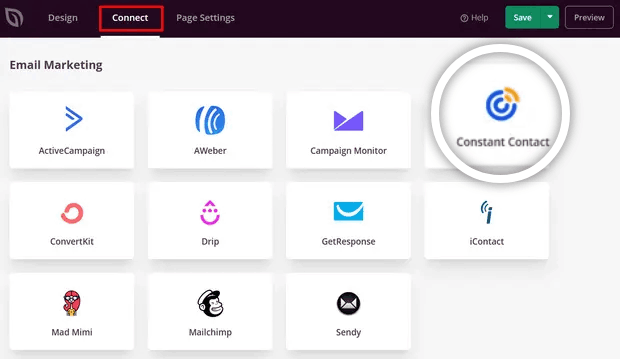
A continuación, haz clic en Conectar nueva cuenta:
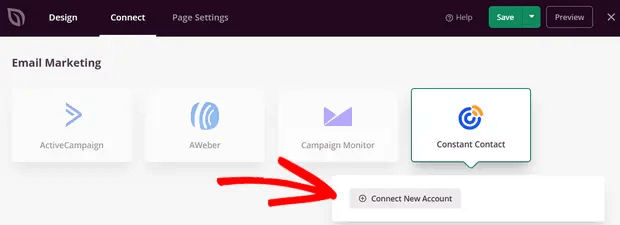
Y sigue las instrucciones para configurar tu servicio de correo electrónico para recopilar clientes potenciales.
Paso n.º 6: Publica tu página de destino
Cuando hayas terminado de personalizar tu página, haz clic en Guardar. Luego, haz clic en la flecha desplegable junto al botón Guardar y pulsa Publicar:
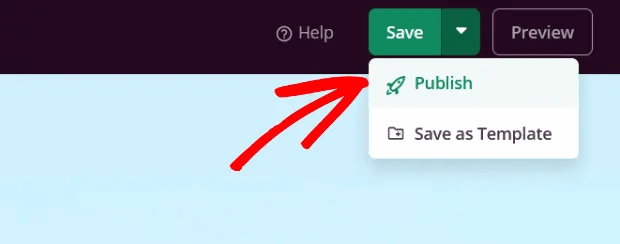
Deberías ver un mensaje de éxito al publicar tu página que se parece a esto:
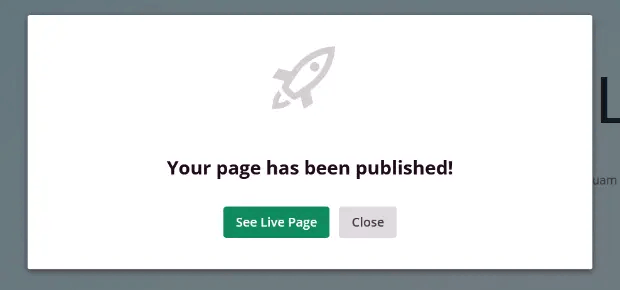
Puedes hacer clic en el botón Ver página en vivo para ver tu página de destino. ¡Y eso es todo!
¿Qué hacer después de crear una página de destino en WordPress?
¡Eso es todo por ahora, amigos!
Ahora que tu página de destino está en vivo, el único desafío que te queda es dirigir tráfico a tu página de destino.
Y si buscas una forma asequible de aumentar tu tráfico, te recomendamos usar notificaciones push. Las notificaciones push pueden ayudarte a atraer más tráfico recurrente y a aumentar la interacción en el sitio. También puedes crear campañas automatizadas de notificaciones push que generen ventas.
¿No estás convencido? Consulta estos recursos:
- 7 estrategias inteligentes para aumentar la participación del cliente
- ¿Son efectivas las notificaciones push? 7 estadísticas + 3 consejos de expertos
- Cómo configurar notificaciones push de carritos abandonados (tutorial fácil)
- Cómo añadir un plugin de WordPress de notificaciones web a tu sitio
Te recomendamos usar PushEngage para crear tus campañas de notificaciones push. PushEngage es el software de notificaciones push número 1 del mundo. Por lo tanto, si aún no lo has hecho, ¡empieza con PushEngage hoy mismo!


