
¿Buscas una guía sobre cómo crear una página de preguntas frecuentes para tu sitio de WordPress?
Las páginas de preguntas frecuentes pueden abordar las objeciones de ventas en clientes potenciales. Al mismo tiempo, pueden generar tráfico de búsqueda directamente desde los fragmentos destacados de “Otras preguntas de los usuarios” de Google.

La parte más interesante es que puedes usar una página de preguntas frecuentes como página de destino que redirige a los visitantes a páginas de productos y ventas.
En este artículo, te mostraremos cómo crear una página de preguntas frecuentes para tu sitio de WordPress de manera sencilla. Luego, te mostraremos cómo optimizar tu página para generar mucho tráfico de búsqueda.
¿La mejor parte? Está perfectamente bien si nunca has hecho esto antes. Este artículo está pensado para principiantes.
Vamos a ello.
Qué tienen en común las mejores páginas de preguntas frecuentes
Antes de comenzar nuestro tutorial sobre cómo crear una página de preguntas frecuentes, aquí tienes una lista de verificación que te será útil cuando escribas el contenido para tu página de preguntas frecuentes:
- ¿La página de preguntas frecuentes tiene una estructura clara y fácil de navegar?
- ¿Las respuestas son claras y concisas?
- ¿Hay enlaces a guías más completas cuando es necesario?
- ¿La empresa actualiza las páginas de preguntas frecuentes a medida que crece?
- ¿Es fácil buscar y encontrar consultas?
- ¿La página de preguntas frecuentes incluye una barra de búsqueda para que los usuarios encuentren respuestas rápidamente?
- ¿Hay una llamada a la acción para que los usuarios compren el producto o servicio?
Si estás empezando con las páginas de preguntas frecuentes, también deberías considerar todos estos factores antes de crear una. Y si ya tienes una página de preguntas frecuentes, deberías considerar actualizarla para que siga estas mejores prácticas. Además, puedes consultar nuestra lista de páginas de preguntas frecuentes épicas de negocios de seis cifras.
Cómo crear una página de preguntas frecuentes en WordPress
Ahora que sabes qué tipos de páginas de preguntas frecuentes funcionan bien, es hora de crear la tuya. La forma más fácil de añadir una página de preguntas frecuentes a tu sitio de WordPress es con un plugin de creación de páginas de arrastrar y soltar. Hicimos un análisis de los constructores de páginas de destino más potentes y comparamos los mejores del mundo.
Nuestra recomendación es que uses SeedProd.

SeedProd es el mejor constructor de sitios web para WordPress. Te permite crear temas de WordPress, páginas de destino y diseños flexibles para tu sitio de WordPress sin código.
Si necesitas la versión rápida de por qué deberías usar SeedProd, aquí la tienes:
- SeedProd funciona con cualquier tema de WordPress. No hay transiciones complicadas y si cambias de tema, no romperás tus páginas de destino por completo.
- Los diseños son compatibles con dispositivos móviles y, de hecho, obtienes una vista previa móvil de tu página. Visto que la mayoría de la gente usa internet desde dispositivos móviles en lugar de PCs, esto es bastante importante.
- SeedProd se enorgullece de ser ultrarrápido y ligero. Por lo tanto, no hará que tu sitio cargue lento. Y definitivamente no consumirá una gran cantidad de recursos de tu servidor.
Para un análisis más detallado de las funciones, deberías consultar nuestra reseña de SeedProd. Con este plugin, puedes lanzar rápidamente tus páginas de preguntas frecuentes. La mejor parte es que puedes personalizar toda tu página en el editor visual. Esto ahorra mucho tiempo y dinero que de otro modo habrías gastado en desarrollo personalizado.
Si sigues todos los pasos de este tutorial, deberías poder crear una página de preguntas frecuentes como esta:
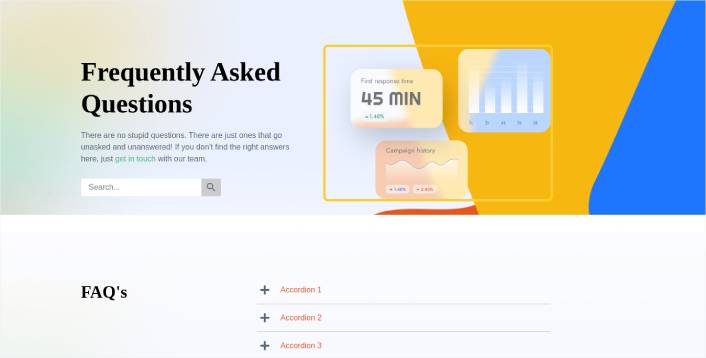
Paso n.º 1: Instala el plugin SeedProd en tu sitio
Primero, querrás obtener el plugin SeedProd Pro y activarlo. Si no estás seguro de cómo hacerlo, consulta este artículo sobre cómo instalar un plugin de WordPress. Luego, ve a SeedProd » Ajustes en tu panel de WordPress y activa la versión Pro:

A continuación, dirígete a SeedProd » Páginas para ver un resumen del panel de páginas de destino de SeedProd. Aquí es donde puedes ver los diferentes tipos de páginas de destino que puedes crear usando SeedProd:

Ten en cuenta que estas son todas páginas especiales con funcionalidad predefinida y plantillas de diseño. Para una página de preguntas frecuentes, no querrás usar NINGUNA de estas páginas de destino especiales. En su lugar, vas a crear una página de destino personalizada.
Desplázate más abajo y haz clic en el botón Añadir Nueva Página de Destino para empezar:
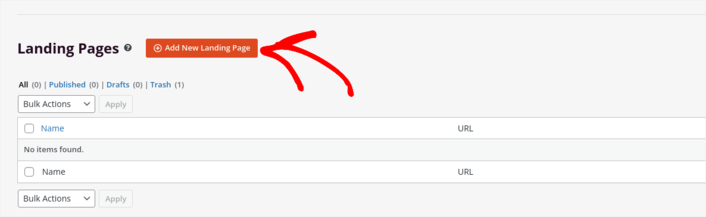
Paso n.º 2: Crea una página de preguntas frecuentes con SeedProd
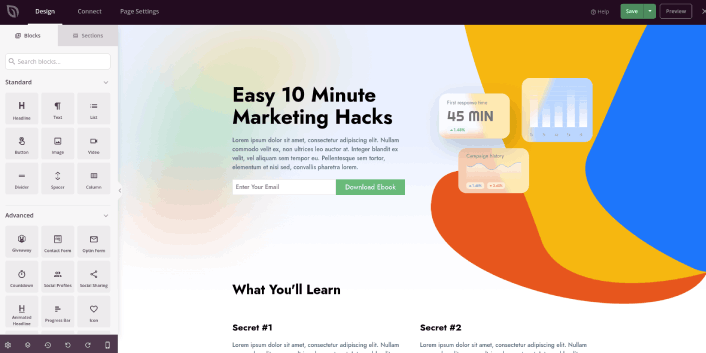
Después de hacer clic en el botón Añadir Nueva Página de Destino, verás la biblioteca de plantillas de páginas de destino de SeedProd. Estas son plantillas de páginas de destino diseñadas profesionalmente que son completamente responsivas.
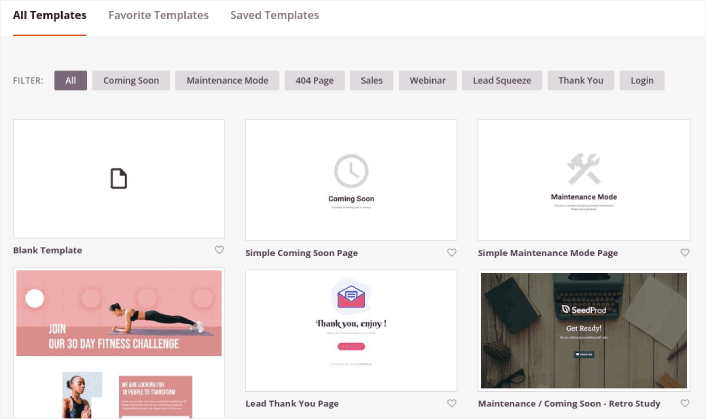
A continuación, puedes seleccionar una de estas plantillas para ayudarte a empezar. Recuerda, la plantilla es solo un punto de partida. Puedes personalizar todo sobre la página más tarde. Por ahora, encuentra una plantilla que creas que encajará:
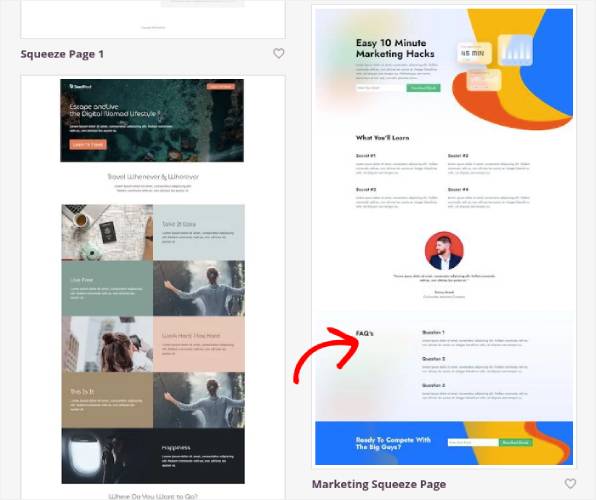
Estamos utilizando la plantilla Página de Captación de Marketing para este tutorial porque ya tiene una sección de preguntas frecuentes. Pero puedes seleccionar cualquier plantilla que desees. La plantilla es principalmente un lugar para comenzar el diseño de tu página.
Si encuentras una coincidencia exacta para tu página, eso es genial. Por ejemplo, en nuestro tutorial de página de destino de podcast, encontramos una plantilla exacta creada especialmente para páginas de destino de podcast. Si no encuentras una coincidencia exacta, sigue estando perfectamente bien porque vamos a personalizar nuestra página de todos modos.
Paso n.º 3: Personaliza la plantilla de la página de preguntas frecuentes
El constructor visual de SeedProd te permite personalizar tu página de destino usando bloques de contenido de arrastrar y soltar.
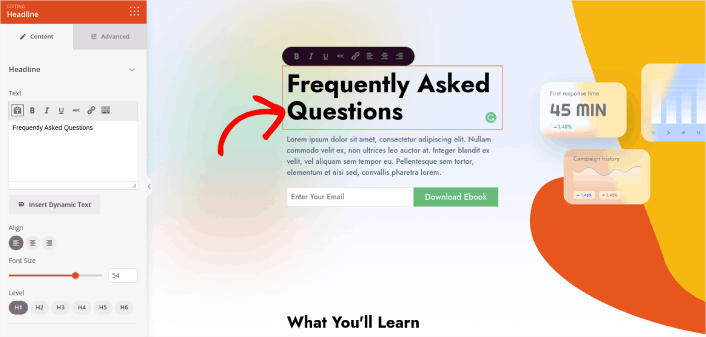
Lo primero que debes hacer es editar el titular de la página. Quieres que sea muy claro y directo. Simplemente haz clic en el titular en la vista previa y empieza a editarlo:
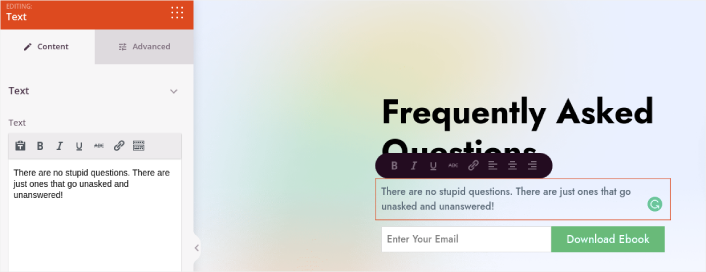
A continuación, añade un poco de texto en el cuerpo de la misma manera:
En la plantilla, puedes ver una llamada a la acción (CTA) que dice Descargar Ebook. Por supuesto, para una página de preguntas frecuentes, no necesariamente querrás recopilar clientes potenciales en los primeros 10 segundos. Por lo tanto, puedes hacer clic en la opción de suscripción por correo electrónico y eliminarla. En su lugar, te recomendamos encarecidamente que utilices una barra de búsqueda en la sección principal.
Simplemente arrastra y suelta el bloque de contenido Formulario de Búsqueda desde la barra lateral izquierda a la sección de vista previa de tu página:
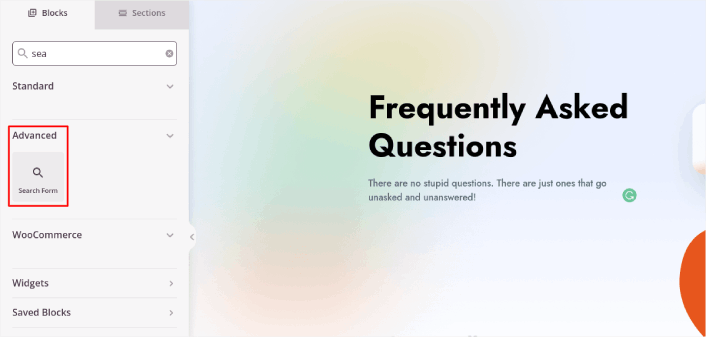
Debería verse algo así:
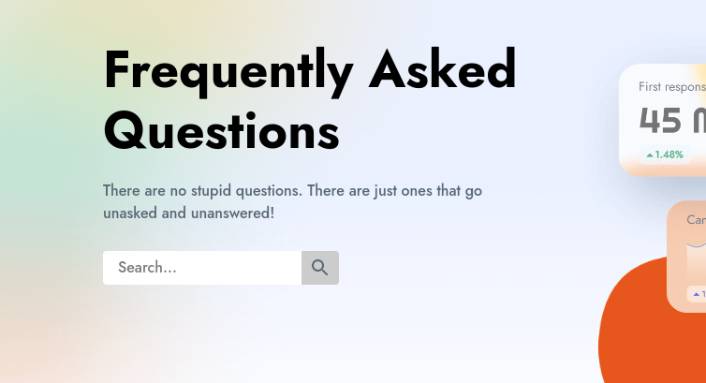
Puedes deshacerte de todos los demás bloques en la sección principal y conservar solo la sección de preguntas frecuentes. En la sección de preguntas frecuentes, verás un formato simple de preguntas y respuestas con encabezados y párrafos normales. Puedes conservarlo si te gusta el estilo. Pero te recomendamos usar el módulo Acordeón para tu sección de preguntas frecuentes:
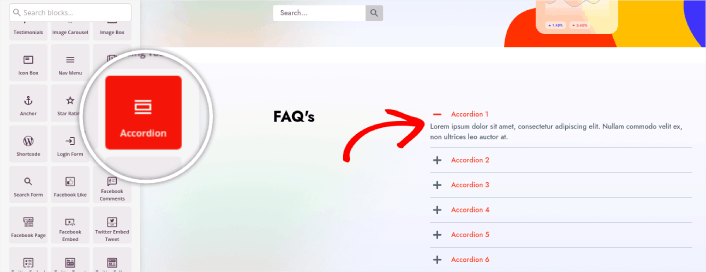
Después de eso, todo lo que tienes que hacer es completar el contenido. ¡Y listo!
Tu página básica de preguntas frecuentes está lista. Si quieres potenciarla, también puedes añadirle algunos retoques. Por ejemplo, puedes crear un enlace a la página de contacto en el texto principal de tu sección principal.
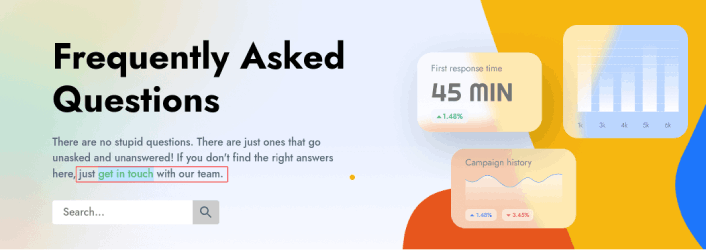
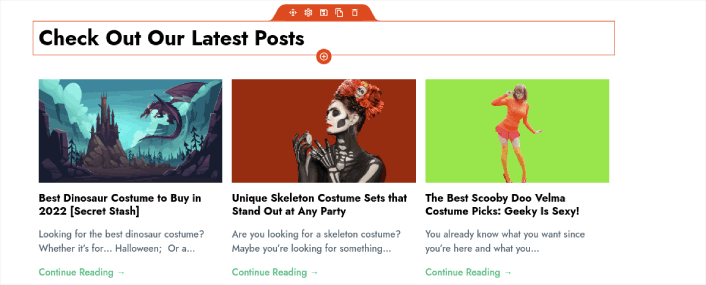
También puedes añadir una sección de blog debajo de las preguntas frecuentes para redirigir a los visitantes a tus últimas publicaciones utilizando el bloque Publicación:
Finalmente, modifica la sección de CTA en la parte inferior para recopilar correos electrónicos si ese es uno de tus objetivos de marketing:

Puedes hacer mucho más en términos de diseño y todo desde bloques de contenido de arrastrar y soltar. Una vez que estés satisfecho con el aspecto general de tu página de preguntas frecuentes, es hora de conectar tu servicio de marketing por correo electrónico.
Paso #4: Conecta tu Servicio de Marketing por Correo Electrónico
Una vez que hayas terminado de diseñar tu página de preguntas frecuentes, haz clic en la pestaña Conectar en la parte superior de tu constructor de páginas y selecciona tu proveedor de marketing por correo electrónico para recopilar clientes potenciales en tu sitio.
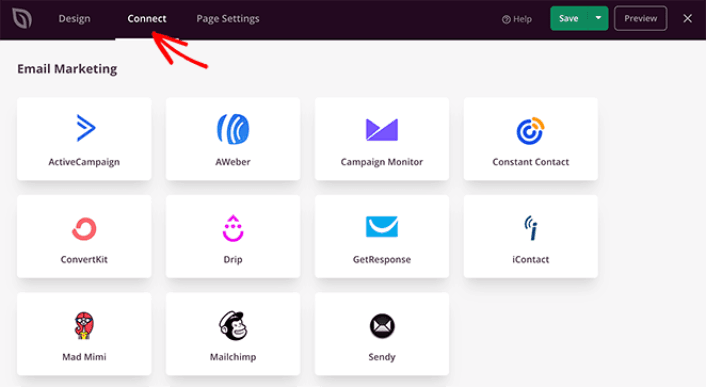
Luego, haz clic en la pestaña Ajustes de página en la parte superior de tu pantalla.
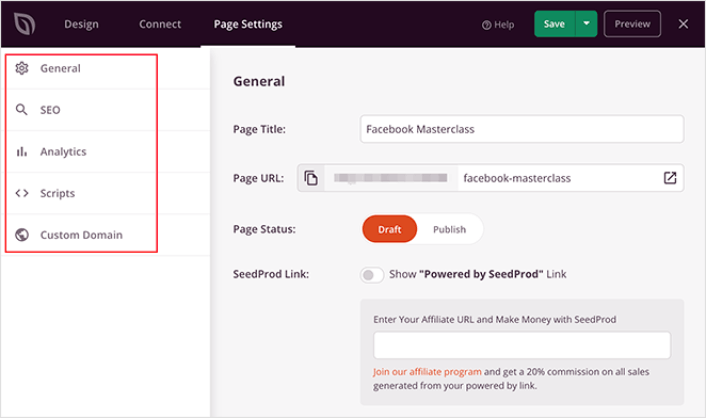
Aquí, puedes a tilde;adir un plugin de SEO y un plugin de Google Analytics a tu p ilde;gina de destino. Incluso puedes configurar c ilde;digos de seguimiento personalizados como un P ilde;xel de Facebook o un p ilde;xel de Pinterest para rastrear el rendimiento de los anuncios.
Recomendamos usar All in One SEO como tu plugin de SEO para WordPress.

Si usas AIOSEO junto con SeedProd, puedes simplemente ir a Ajustes de p ilde;gina » SEO » Schema y configurar el esquema de Preguntas Frecuentes en la p ilde;gina:
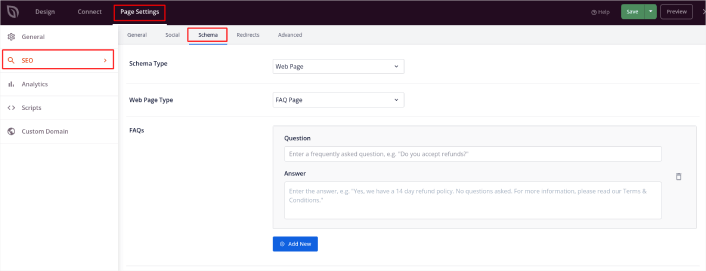
Establece el Tipo de Schema en P ilde;gina web y el Tipo de P ilde;gina web en P ilde;gina de Preguntas Frecuentes. Luego, simplemente pega tus Preguntas Frecuentes en los campos de Preguntas Frecuentes de abajo.
Paso #5: Publica tu Página de Destino
Ahora vamos a publicar tu diseño. Para hacerlo, haz clic en la flecha desplegable junto al botón de guardar y haz clic en Publicar. Luego puedes hacer clic en el botón Ver Página en Vivo para ver cómo queda.
¡Y listo! Si has seguido todos los pasos, tu página de preguntas frecuentes debería verse algo así:
Paso Adicional: Añade un Botón de Clic para Suscribirse a tu Página de Preguntas Frecuentes
También puedes añadir un botón de clic para suscribirse para recopilar suscriptores de notificaciones push. Las notificaciones push son una excelente manera de aumentar tu tráfico recurrente, obtener más participación e incluso vender merchandising oficial si tienes alguno.
En SeedProd, simplemente arrastra y suelta el módulo HTML Personalizado desde la barra lateral.
Hemos colocado el botón de suscripción justo debajo del formulario de registro de correo electrónico en el primer pliegue.

Pero puedes insertar el botón donde quieras.
Para esta parte, necesitas algo de experiencia con HTML y CSS. O, puedes copiar este código y pegarlo en tu bloque de HTML Personalizado:
<button onclick="subscribeOnClickButton()" style="border: none; padding-left: 5%; padding-right:5%; text-align: center; display: inline-block; color: blue;">Get Updates via Push Notifications</button>Ese es un botón estándar en HTML con muy poco estilo. Lo único especial es la función onclick en el código. Básicamente, significa que tus visitantes pueden hacer clic en el botón para suscribirse a algo. Ahora, necesitamos darle al botón un código adicional para permitir que tus visitantes se suscriban a notificaciones push.
Diríjase a la página principal de PushEngage y haga clic en el botón Empezar:

Luego, querrás seleccionar el plan gratuito para probar PushEngage o elegir un plan de pago si te tomas en serio el crecimiento de tu negocio. Los planes de pago vienen con más opciones de campaña y la capacidad de crear listas de suscriptores aún más grandes.
En tu panel de control de PushEngage, ve a Configuración del sitio » Detalles del sitio y haz clic en el botón Haz clic aquí para obtener instrucciones de configuración. En Cualquier sitio, obtendrás tu código de instalación:

ADVERTENCIA: Necesitas copiar el código que obtienes de tu panel de control. El código es único para cada usuario de PushEngage. No podrás copiar el código de la imagen y recopilar suscriptores de notificaciones push.
Una vez que tengas el código en tu panel de control de PushEngage, añade este fragmento de código al tuyo:
<script> window._peq = window._peq || [];</script> <script>
function subscribeOnClickButton(){
window._peq.push(['subscribe',{}.pe,function(res){
if(res.statuscode==1)
{
// Code to return response
console.log(res);
}
}]);
}
</script>
Tu código final debería parecerse a esto:
<script src="https://clientcdn.pushengage.com/core/02a6e92667ae2279fcba8932356c1d93.js" async></script>
<script> window._peq = window._peq || [];</script> <script>
function subscribeOnClickButton(){
window._peq.push(['subscribe',{}.pe,function(res){
if(res.statuscode==1)
{
// Code to return response
console.log(res);
}
}]);
}
</script>
Querrás agregar este código al bloque HTML en tu página de destino después del código del botón. Debería verse algo así:

Siéntete libre de personalizar los estilos del botón como quieras. Cuando hayas terminado de personalizar tu página de preguntas frecuentes, haz clic en el botón Guardar.
Qué Hacer una Vez que Sepas Cómo Crear una Página de Preguntas Frecuentes
Acabas de aprender a crear una página de preguntas frecuentes que se ve increíble y convierte muy bien. El único desafío que te queda es enviarle tráfico.
Y si buscas una forma asequible de aumentar tu tráfico, te recomendamos usar notificaciones push. Las notificaciones push pueden ayudarte a atraer más tráfico recurrente y a aumentar la interacción en el sitio. También puedes crear campañas automatizadas de notificaciones push que generen ventas.
¿No estás convencido? Consulta estos recursos:
- 7 estrategias inteligentes para aumentar la participación del cliente
- ¿Son efectivas las notificaciones push? 7 estadísticas + 3 consejos de expertos
- Cómo configurar notificaciones push de carritos abandonados (tutorial fácil)
- Cómo añadir un plugin de WordPress de notificaciones web a tu sitio
Te recomendamos usar PushEngage para crear tus campañas de notificaciones push. PushEngage es el software de notificaciones push número 1 del mundo. Por lo tanto, si aún no lo has hecho, ¡empieza con PushEngage hoy mismo!


