
¿Buscas una forma rápida y sencilla de crear un formulario de contacto en WordPress?
WordPress tiene muchos plugins y temas que puedes usar. El mayor desafío al crear un formulario de contacto en WordPress es en realidad la compatibilidad. ¿Cómo creas un formulario de contacto que no se rompa debido a conflictos de plugins o a la configuración predeterminada de tu tema?
¿Cuál es el sentido de usar WordPress si tienes que buscar y codificar formularios de contacto en HTML y CSS? Además de eso, tendrías que codificar manualmente una forma de conectar tu formulario a un proveedor de servicios de correo electrónico.
Y luego, tendrías que resolver cualquier problema de entrega de correo electrónico.
No te preocupes. Hay una forma mucho más sencilla que funciona con cualquier tema y no implica codificación.
En este artículo, te daremos un plugin de formulario de contacto para WordPress que resuelve todos estos problemas de inmediato. Incluso te mostraremos cómo crear tu primer formulario de contacto usando ese plugin. Y te llevará menos de 10 minutos crear un formulario.
Vamos a ello.
Por qué deberías crear un formulario de contacto en tu sitio de WordPress
Antes de empezar a crear tu formulario de contacto, hablemos de por qué querrías un formulario de contacto en tu sitio de WordPress en primer lugar. ¿No es mucho más fácil tener un botón que abra Outlook y permita a tus visitantes web enviarte un correo electrónico directamente?
Respuesta corta: ¡NO!
Pero esta es una pregunta perfectamente razonable. Probablemente estés pensando que lleva demasiado tiempo codificar un formulario de contacto y luego publicarlo manualmente en todas tus páginas que generan ingresos.
Y tienes razón. Lleva mucho tiempo crear un formulario de contacto manualmente usando código. Pero no vamos a usar ningún código en este artículo.
Además, un formulario de contacto es mucho mejor que mostrar tu correo electrónico en público. Un formulario de contacto bien diseñado:
- Protege tu bandeja de entrada del spam: Los bots de spam escanean las etiquetas "mailto" en tu sitio para recopilar automáticamente direcciones de correo electrónico para enviar spam. Tener un formulario de contacto con protección Captcha puede evitar eso.
- Recopila datos en un patrón consistente y legible: Cuando dejas que tus prospectos te envíen un correo electrónico, a menudo omitirán información crucial que puedas necesitar. Por lo tanto, no hay consistencia en los datos que recopilas. Pero puedes diseñar tu formulario de contacto para recopilar todos los datos importantes que necesitas y luego enviarte la respuesta por correo electrónico de una manera estructurada y legible.
- Automatiza los procesos de incorporación: De hecho, puedes crear formularios de contacto que redirijan a una página diferente cuando alguien envía su formulario. Esta es una excelente manera de informar a tus leads y prospectos sobre los próximos pasos en su viaje de incorporación.
Aquí tienes un vistazo rápido al formulario que vamos a crear en este artículo:
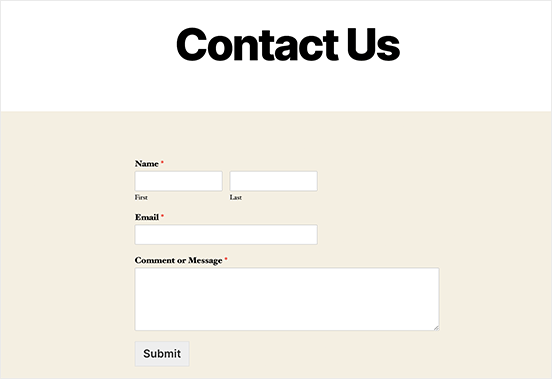
Vamos a hacerlo todo usando uno de los mejores plugins de formularios de WordPress del mundo.
Empecemos.
Cómo añadir un formulario de contacto en WordPress
Lo primero que debes hacer es elegir un plugin de formulario de contacto para WordPress.
Por supuesto, una búsqueda rápida en Google te mostrará que hay demasiados plugins de formularios de contacto para elegir. Así que, hemos encontrado el mejor plugin para ti.
Recomendamos usar WPForms para crear formularios de contacto en tu sitio de WordPress.
WPForms es el plugin constructor de formularios de WordPress n.º 1 con más de 3 millones de usuarios. Obtienes un constructor de formularios de arrastrar y soltar, lo que significa que puedes crear formularios de WordPress con características increíbles en cuestión de minutos.
También puedes usar WPForms Lite, que es la versión gratuita de WPForms. Por lo tanto, si buscas un creador de formularios gratuito para empezar, puedes usar la versión Lite. Más adelante, cuando necesites funciones más potentes para tus formularios, puedes actualizar a los planes de pago.
Paso 1: Instala WPForms en tu sitio
Empecemos instalando WPForms en tu sitio. Dirígete al sitio y haz clic en Empezar para registrarte en el plugin. Luego, ve a tu panel de WPForms y accede a Descargas para obtener tu plugin:

A continuación, instala y activa el plugin en tu sitio. Y copia tu clave de licencia en la misma pestaña.
NOTA: Si necesitas instrucciones más detalladas paso a paso, deberías consultar este artículo sobre cómo instalar plugins de WordPress.
Finalmente, ve a tu panel de WordPress y dirígete a WPForms » Ajustes y pega tu Clave de Licencia:

Cuando hayas terminado, haz clic en Conectar. ¡Y listo!
Paso 2: Crea un formulario de contacto en WordPress
Ahora que WPForms está instalado y activado, es hora de crear tu primer formulario. Dirígete a WPForms » Añadir Nuevo:

Esto abrirá el constructor de formularios de arrastrar y soltar de WPForms.
Para crear un nuevo formulario, asígnale un nombre y selecciona tu plantilla de formulario:
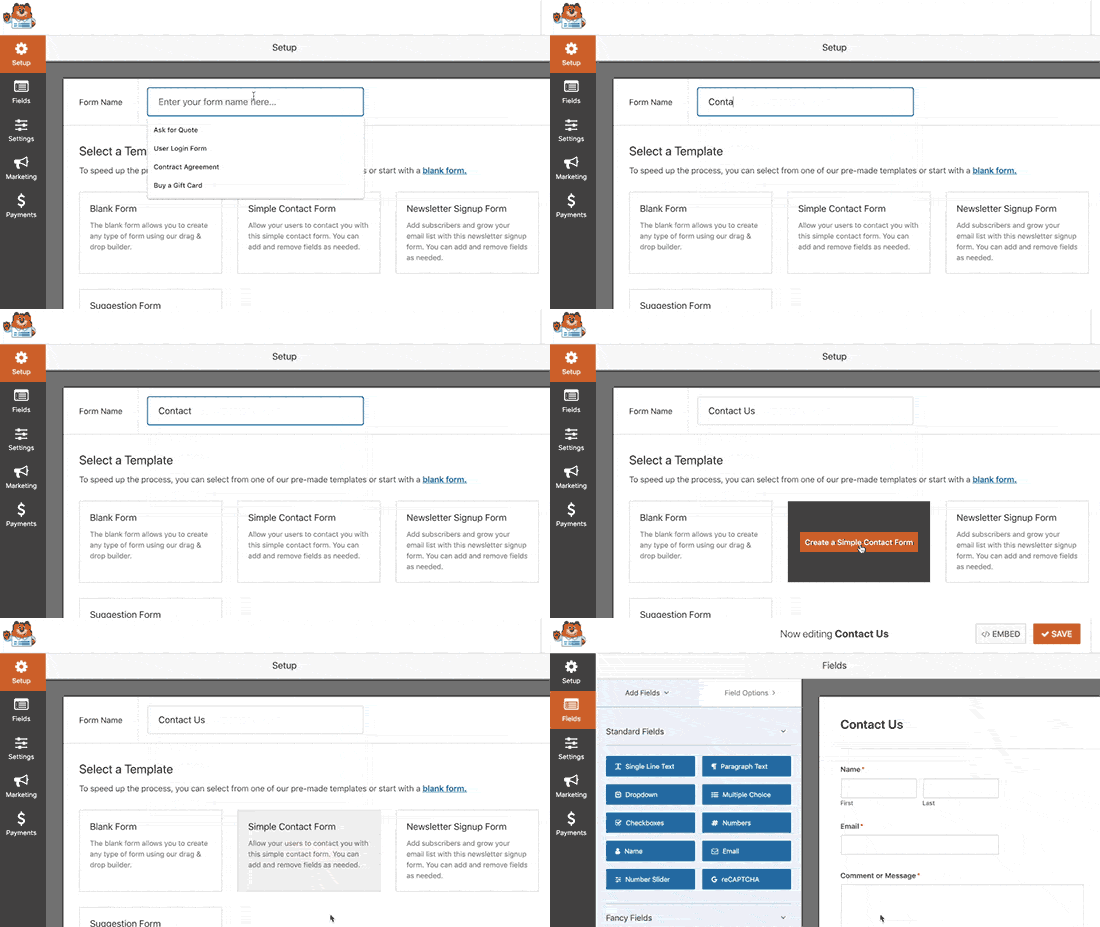
¡Y eso es todo! Si quieres añadir o editar los campos de tu formulario de contacto, puedes hacerlo desde la barra lateral. Arrastra y suelta campos de formulario para añadir nuevos y haz clic en los campos existentes para editarlos:
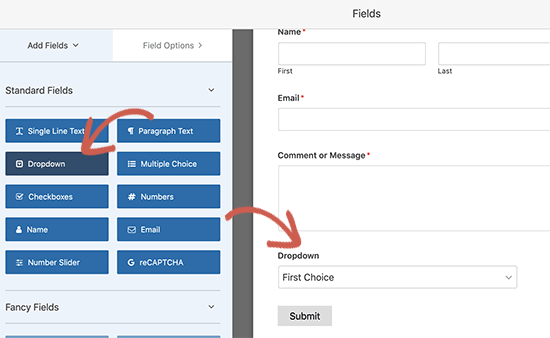
Cuando hayas terminado, pulsa Guardar.
Paso 3: Configura las notificaciones y confirmaciones
A continuación, querrás configurar las notificaciones y las confirmaciones.
Las notificaciones son correos electrónicos que recibes cuando alguien completa el formulario. Las confirmaciones están destinadas a alertar al usuario de que ha completado el formulario con éxito. Normalmente, se trata de un mensaje de "Gracias", pero también puedes redirigir a tus usuarios a una página dedicada.
Dirígete a Ajustes » Confirmaciones para configurar los ajustes de confirmación:

Y luego, en el mismo menú, ve a Notificaciones para configurar tus mensajes de notificación:

Por defecto, las notificaciones se envían al correo electrónico del administrador de WordPress. Por lo tanto, si deseas que los correos electrónicos se envíen a otro lugar, como la dirección de correo electrónico de tu Director de Ventas, puedes hacerlo aquí mismo.
Paso 4: Añade tu formulario de contacto de WordPress
En este punto, has terminado de configurar tu formulario de contacto de WordPress. Así que, vamos a añadirlo a una página. Hay 3 métodos básicos para añadir un formulario de contacto de WPForms a tu sitio de WordPress. Vamos a ver cada uno.
Método n.º 1: Añade el Formulario Usando el Editor de Bloques
Dirígete a la página que desees para añadir tu formulario de contacto y añade un nuevo bloque de WPForms:

Luego, selecciona tu formulario recién creado usando el menú desplegable:
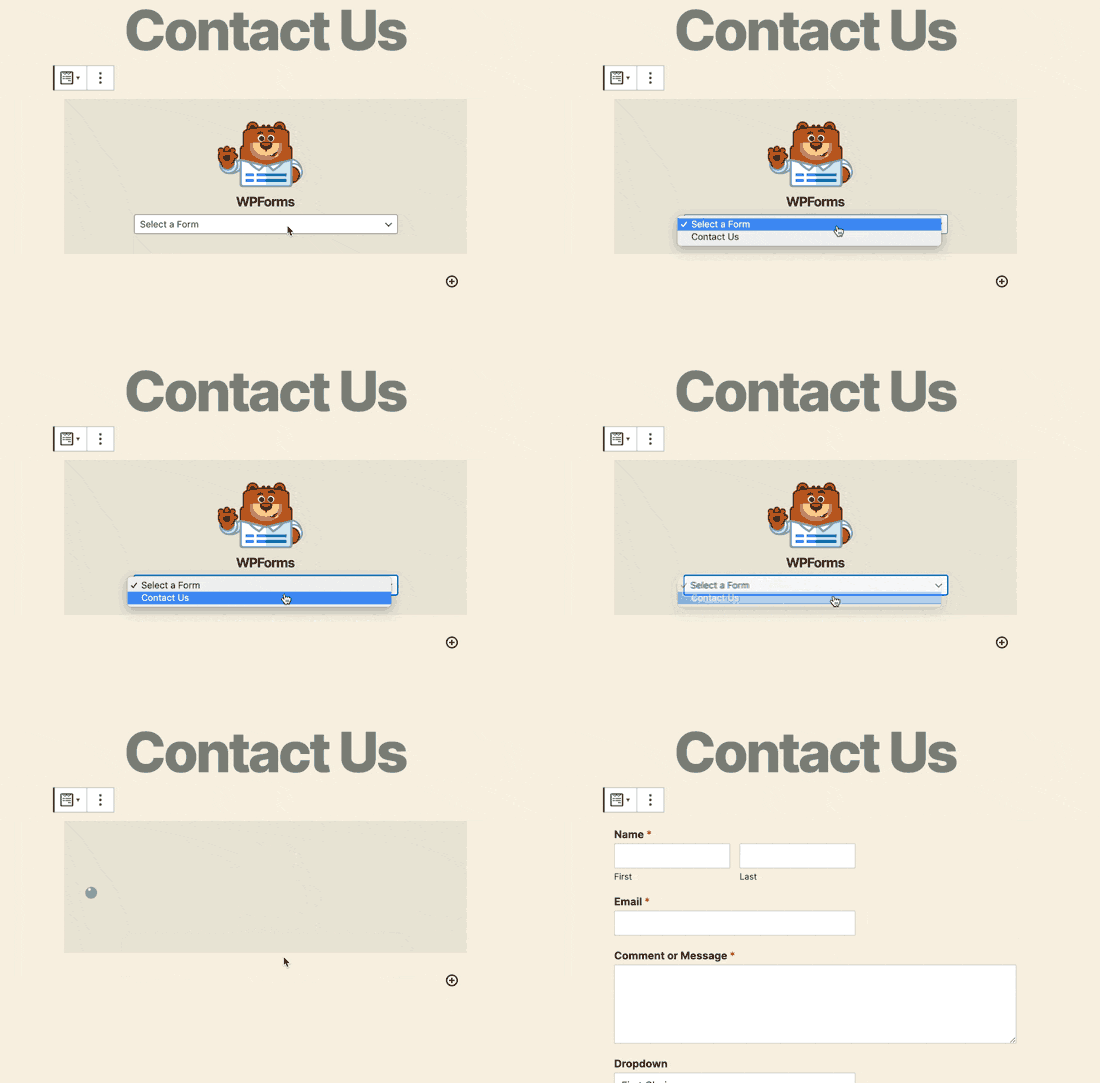
Y deberías ver tu formulario de contacto insertado automáticamente en tu página.
Simplemente pulsa Guardar y Publicar para ver tu formulario de WordPress en acción.
Método n.º 2: Añade tu Formulario de Contacto Usando Códigos Cortos de WPForms
WPForms también genera un shortcode para cada formulario de contacto de WordPress. Puede copiar el shortcode del formulario de contacto visitando WPForms » Todos los formularios:
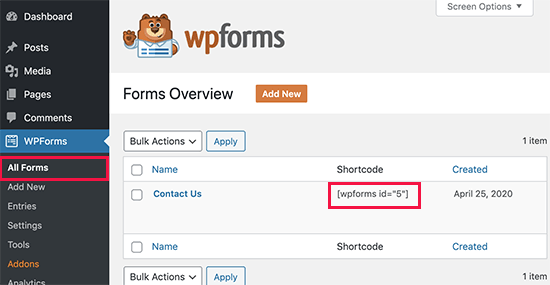
Y luego, pega el shortcode en cualquier publicación o página que desees. Es así de simple.
Si es nuevo en los shortcodes, debería consultar este artículo sobre cómo agregar un shortcode en sitios de WordPress.
Método n.º 3: Añade tu formulario de contacto en las barras laterales
La barra lateral es una de las características menos utilizadas en la mayoría de los sitios de WordPress. Recomendamos encarecidamente insertar un formulario de contacto en las barras laterales de su sitio. Diríjase a Apariencia » Widgets en su panel de WordPress y agregue el widget de WPForms a su barra lateral:

¡Y listo!
Cómo rastrear las conversiones de tu formulario de WordPress
Una vez que hayas terminado de crear tu formulario y añadirlo a diferentes páginas, también deberías configurar una buena forma de rastrear y medir las conversiones. Recomendamos usar MonsterInsights para rastrear los análisis de tu formulario.

MonsterInsights es el plugin n.º 1 de Google Analytics y nos encanta el software.
El plugin es muy fácil de configurar y puedes rastrear los análisis de conversiones de tu formulario usando los informes de MonsterInsights:
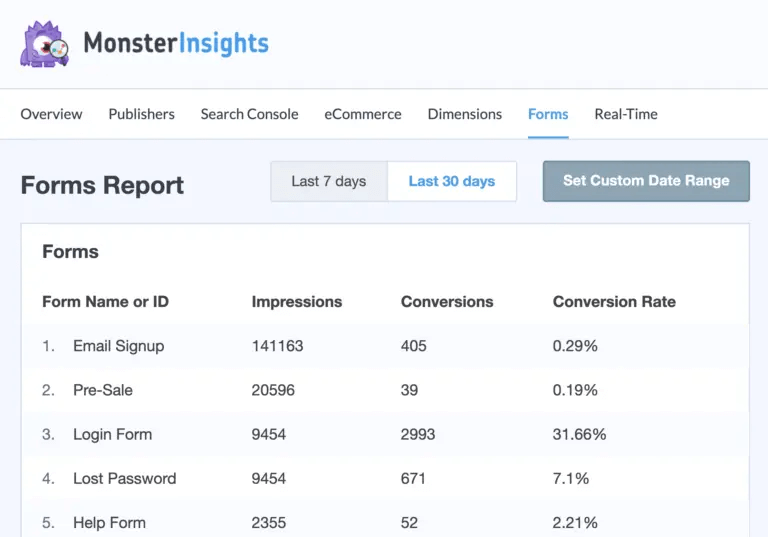
Y se integra perfectamente con WPForms.
Conclusión
¡Eso es todo por ahora, amigos!
A estas alturas, ya has creado tu primer formulario de contacto de WordPress y has configurado los análisis de conversiones para él.
Ahora, solo queda generar tráfico a tu sitio para que tus formularios de contacto puedan ponerse a trabajar. Una forma sencilla de hacerlo es empezar a usar notificaciones push. Enviar notificaciones push es una excelente manera de generar tráfico recurrente a tu sitio. Si eso es algo que te interesa, también deberías consultar estos artículos:
- Costo de las notificaciones push: ¿Es realmente gratis? (Análisis de precios)
- Cómo conseguir más tráfico para tu blog de WordPress (9 maneras fáciles)
- Cómo aumentar su tasa de opt-in de notificaciones push web (7 maneras)
Recomendamos usar PushEngage para enviar sus notificaciones push. PushEngage es el software de notificaciones push n.º 1 del mundo. Por lo tanto, si aún no lo ha hecho, comience hoy mismo con PushEngage.


