¿Buscas un tutorial sobre cómo crear una página de blog en WordPress?
Crear una página separada para tu blog facilita que los visitantes encuentren tus últimas publicaciones. Pero si nunca antes has creado una página de blog, ¿cómo empiezas? ¿Necesitas un plugin para hacerlo? ¿O puedes hacerlo con la configuración predeterminada de WordPress?
En este artículo, te mostraremos cómo crear una página de blog en WordPress paso a paso y de la manera más sencilla posible.
¿Suena bien? Vamos a empezar.
¿Qué es una página de blog de WordPress?
Una página de blog de WordPress es una página en un sitio web de WordPress que muestra las publicaciones en orden cronológico inverso, con la publicación más reciente en la parte superior de la página. La página generalmente se llama página de "blog" o "noticias" y a menudo es la página principal de un sitio web de WordPress.
Puedes usar una página de blog para compartir actualizaciones, noticias, historias y otra información con los visitantes del sitio web. Una página de publicaciones de blog típicamente incluye los siguientes elementos de diseño web:
- Menú de navegación
- Lista de publicaciones del blog
- Pie de página
También recomendamos tener una barra lateral para mostrar tus publicaciones más populares, un formulario de suscripción al boletín e incluso anuncios de Google AdSense o alternativas a Google AdSense.
Las páginas de blog son una característica común de los sitios web de WordPress y son fáciles de configurar y personalizar. Puedes usar el editor integrado de WordPress para agregar y formatear tus publicaciones de blog. Pero si deseas personalizar la página de blog en sí, puedes usar plugins de WordPress para agregar características y funcionalidades.
¿Por qué crear una página de blog en WordPress?
Hay muchas razones por las que podrías querer crear una página de blog en tu sitio web de WordPress. Aquí hay algunas:
- Comparte actualizaciones y noticias con tu audiencia: Una página de blog es una excelente manera de compartir actualizaciones, noticias y otra información con los visitantes de tu sitio web. Puedes usarla para mantenerlos informados sobre lo que sucede con tu negocio, organización o vida personal.
- Interactúa con tu audiencia: Al permitir comentarios en tus publicaciones de blog, puedes animar a tus visitantes a compartir sus pensamientos e ideas contigo y entre ellos.
- Mejora el posicionamiento de tu sitio web en los motores de búsqueda: Los motores de búsqueda, como Google, tienden a favorecer los sitios web que tienen contenido fresco y actualizado regularmente. Al publicar regularmente entradas de blog, puedes ayudar a que tu sitio web se clasifique más alto en los resultados de los motores de búsqueda.
- Establécete como una autoridad en tu campo: Si tienes conocimientos sobre un tema en particular, un blog puede ser una excelente manera de compartir tu experiencia con otros y establecerte como una autoridad en tu campo.
- Monetiza tu sitio web: Si tienes una audiencia grande y comprometida, es posible que puedas monetizar tu blog vendiendo espacio publicitario o promocionando productos o servicios.
En resumen, una página de blog puede ser una adición valiosa a cualquier sitio web de WordPress, ya sea que la uses para fines personales o profesionales. Si no estás seguro de por dónde empezar, deberías consultar nuestro artículo sobre cómo crear un sitio web.
Cómo crear una página de blog en WordPress con un Page Builder
Una de las formas más sencillas de crear una página de blog en WordPress es usar un plugin de constructor de páginas de WordPress. Recomendamos usar SeedProd.

SeedProd es el mejor plugin de WordPress para crear páginas de destino que convierten.
Obtienes un constructor de páginas de destino de arrastrar y soltar que está repleto de opciones para crear páginas de comercio electrónico y páginas de destino. A diferencia de los constructores de sitios web de WordPress, puedes personalizar cada centímetro de tu página de destino, incluidos los menús de navegación, los pies de página y los estilos. SeedProd también funciona con cualquier tema de WordPress y crea páginas de destino optimizadas para móviles.
Con SeedProd, obtienes plantillas preconstruidas para páginas de destino de alta conversión que puedes publicar al instante. Esto incluye plantillas para:
- Páginas de ventas
- Páginas de "próximamente"
- Páginas 404
- Páginas de mantenimiento
- Páginas de destino de aplicaciones
- Páginas de inicio de sesión
- Páginas de agradecimiento
- Páginas de seminarios web
- Páginas de vídeo
¡Y mucho más! Nos encanta usar SeedProd e incluso escribimos una reseña detallada del plugin SeedProd. ¡Anímate a echarle un vistazo!
Paso n.º 1: Instala el plugin SeedProd en tu sitio
Primero, deberás visitar el sitio web de SeedProd y comprar el plugin. Luego, puedes descargar el archivo del plugin a tu ordenador. Después, copia la clave de licencia del plugin desde tu panel de SeedProd.
A continuación, tendrás que iniciar sesión en tu panel de WordPress e instalar el plugin. Si necesitas instrucciones detalladas, consulta esta guía paso a paso para instalar un plugin de WordPress. Dirígete a la pantalla de bienvenida del plugin SeedProd en WordPress y verifica tu clave de licencia:

Después de que tu cuenta sea verificada, estarás listo para crear una página de blog en WordPress.
Paso n.º 2. Elegir una plantilla de tema inicial
Ve a SeedProd » Theme Builder en tu panel de WordPress:
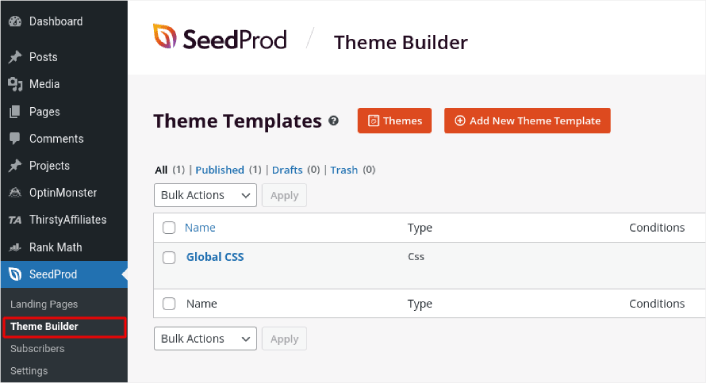
Aquí, puedes seleccionar un tema inicial con SeedProd. Puedes crear un tema personalizado usando SeedProd muy fácilmente. Pero por ahora, vamos a seleccionar una plantilla predefinida. Haz clic en el botón Temas y selecciona tu tema inicial.
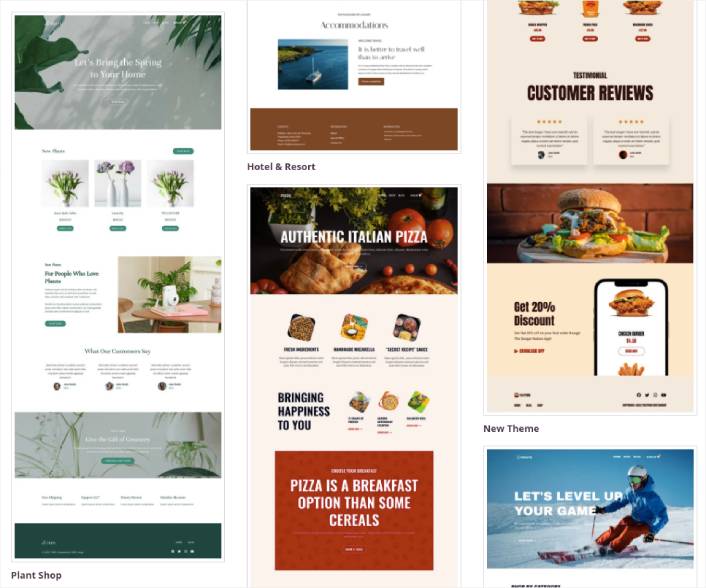
Después de elegir un tema, SeedProd creará automáticamente todas las plantillas del tema. Desde aquí, puedes editar cada plantilla usando el editor de arrastrar y soltar. Cada página se configura automáticamente con un diseño atractivo y contenido de marcador de posición listo para que lo personalices.
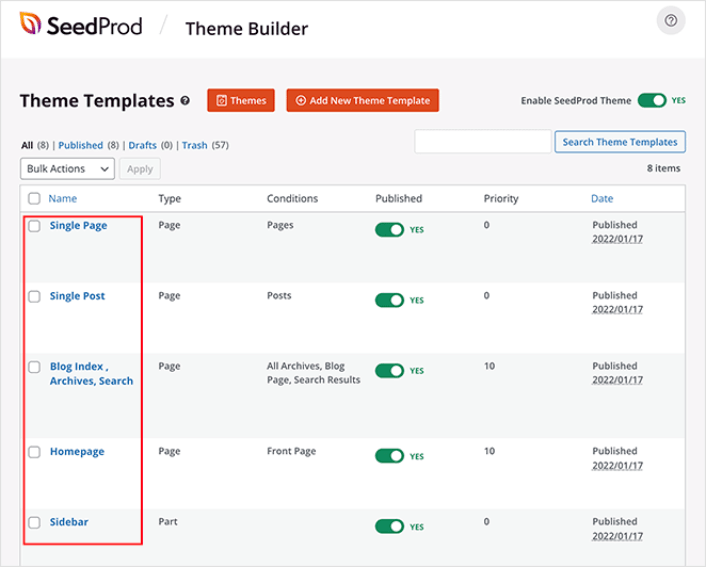
Aquí, puedes elegir personalizar cada parte de tu tema. Recomendamos personalizar tu página de inicio primero, pero para este artículo, vamos a saltar adelante y ir directamente a la página del blog.
Paso #3. Personaliza tu página de blog
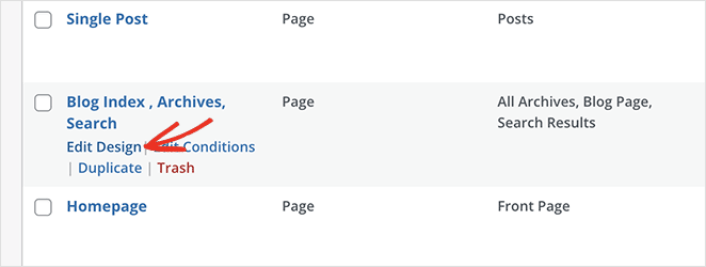
El constructor de temas de SeedProd viene con muchas formas de personalizar tu página de blog. Haz clic en el enlace Editar diseño en el archivo de plantilla de la página de blog para empezar:
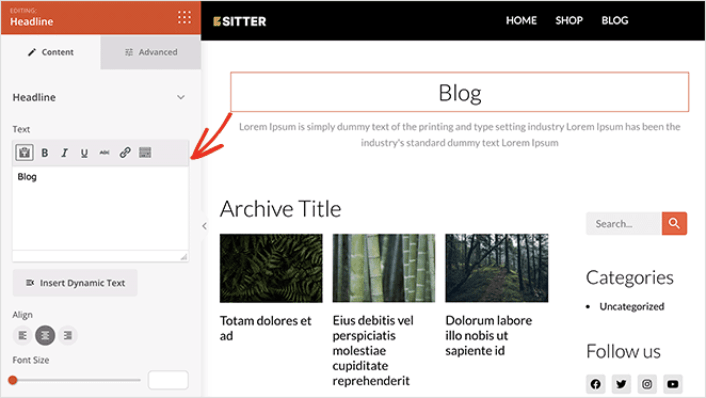
Es súper fácil personalizar la página del blog usando el constructor de SeedProd. Todo lo que tienes que hacer es hacer clic en un elemento y editarlo:
SeedProd ofrece varios bloques que puedes usar en tu página de blog. El más importante es el bloque Entradas, que muestra una lista de las entradas recientes del blog.
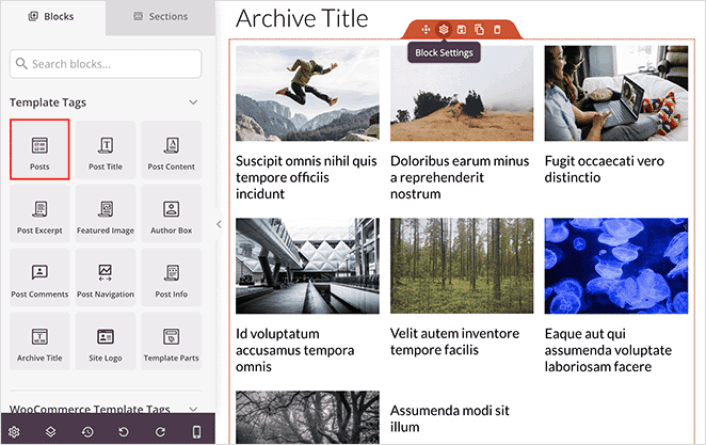
Puedes cambiar el diseño del bloque de Entradas fácilmente haciendo clic en él y eligiendo diferentes configuraciones en el panel izquierdo.
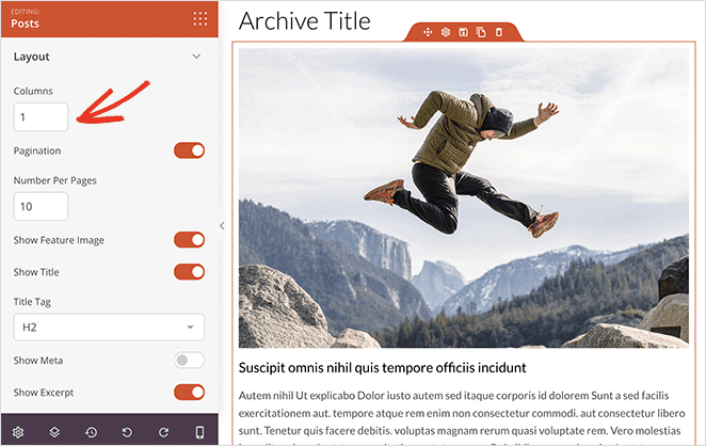
Si te desplazas por la configuración del bloque, verás otros interruptores para mostrar u ocultar:
- Imagen destacada
- Texto de leer más
- Paginación
- Información de metadatos
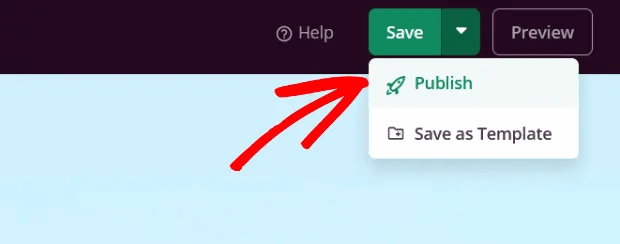
Estas configuraciones te permiten mostrar tus entradas de blog para que se adapten mejor a tu público objetivo. Cuando hayas terminado de personalizar tu página, haz clic en Guardar. Luego, haz clic en la flecha desplegable junto al botón Guardar y pulsa Publicar:
Paso #4: Añade un botón de clic para suscribirte a tu página de blog
También puedes añadir un botón de clic para suscribirte para recopilar suscriptores de notificaciones push. Las notificaciones push son una excelente manera de aumentar tu tráfico recurrente, obtener más interacción e incluso vender merchandising oficial si tienes alguno.
En SeedProd, simplemente arrastra y suelta el módulo de HTML personalizado desde la barra lateral.
Hemos puesto el botón de suscripción directamente debajo del título del blog en el primer pliegue.
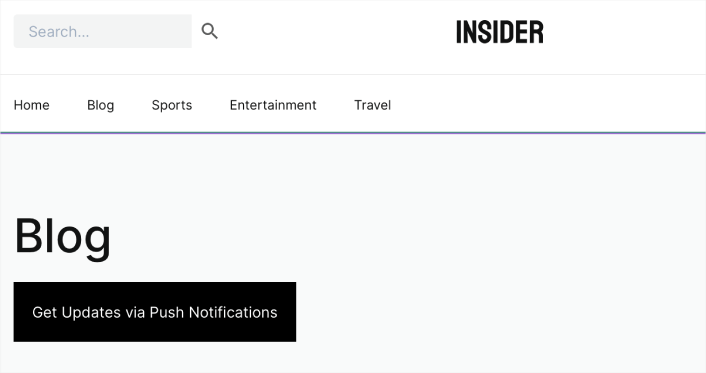
Pero puedes insertar el botón donde quieras.
Para esta parte, necesitas algo de experiencia con HTML y CSS. O, puedes copiar este código y pegarlo en tu bloque de HTML Personalizado:
<button onclick="subscribeOnClickButton()" style="border: none; padding-left: 5%; padding-right:5%; text-align: center; display: inline-block; color: blue;">Get Updates via Push Notifications</button>Ese es un botón estándar en HTML con muy poco estilo. La única parte elegante es la función onclick en el código. Básicamente significa que tus visitantes pueden hacer clic en el botón para suscribirse a algo. Ahora, necesitamos darle al botón un código adicional para permitir que tus visitantes se suscriban a notificaciones push.
Diríjase a la página principal de PushEngage y haga clic en el botón Empezar:

Luego, querrás seleccionar el plan gratuito para probar PushEngage o elegir un plan de pago si te tomas en serio el crecimiento de tu negocio. Los planes de pago vienen con más opciones de campaña y la capacidad de crear listas de suscriptores aún más grandes.
En tu panel de control de PushEngage, ve a Configuración del sitio » Detalles del sitio y haz clic en el botón Haz clic aquí para obtener instrucciones de configuración. En Cualquier sitio, obtendrás tu código de instalación:

ADVERTENCIA: Necesitas copiar el código que obtienes de tu panel de control. El código es único para cada usuario de PushEngage. No podrás copiar el código de la imagen y recopilar suscriptores de notificaciones push.
Una vez que tengas el código en tu panel de control de PushEngage, añade este fragmento de código al tuyo:
<script> window._peq = window._peq || [];</script> <script>
function subscribeOnClickButton(){
window._peq.push(['subscribe',{}.pe,function(res){
if(res.statuscode==1)
{
// Code to return response
console.log(res);
}
}]);
}
</script>
Tu código final debería parecerse a esto:
<script src="https://clientcdn.pushengage.com/core/02a6e92667ae2279fcba8932356c1d93.js" async></script>
<script> window._peq = window._peq || [];</script> <script>
function subscribeOnClickButton(){
window._peq.push(['subscribe',{}.pe,function(res){
if(res.statuscode==1)
{
// Code to return response
console.log(res);
}
}]);
}
</script>
Querrás agregar este código al bloque HTML en tu página de destino después del código del botón. Debería verse algo así:

Siéntete libre de personalizar los estilos del botón como quieras. Cuando hayas terminado de personalizar tu página de blog, adelante y pulsa el botón Guardar.
Qué hacer después de crear una página de blog en WordPress
Ahora que sabes cómo crear una página de blog en WordPress, todo lo que queda es enviar tráfico a tu sitio y ver crecer tu negocio.
Y si buscas una forma asequible de aumentar tu tráfico, te recomendamos usar notificaciones push. Las notificaciones push pueden ayudarte a atraer más tráfico recurrente y a aumentar la interacción en el sitio. También puedes crear campañas automatizadas de notificaciones push que generen ventas.
¿No estás convencido? Consulta estos recursos:
- 7 estrategias inteligentes para aumentar la participación del cliente
- ¿Son efectivas las notificaciones push? 7 estadísticas + 3 consejos de expertos
- Cómo configurar notificaciones push de carritos abandonados (tutorial fácil)
- Cómo añadir un plugin de WordPress de notificaciones web a tu sitio
Te recomendamos usar PushEngage para crear tus campañas de notificaciones push. PushEngage es el software de notificaciones push número 1 del mundo. Por lo tanto, si aún no lo has hecho, ¡empieza con PushEngage hoy mismo!


