
¿Buscas una guía detallada sobre cómo cambiar temas en WordPress?
Los temas controlan todo en WordPress, desde la apariencia del sitio hasta la funcionalidad que incluye. A decir verdad, si tienes un equipo de desarrollo de WordPress a mano, puedes usar casi cualquier tema de WordPress o crear el tuyo propio. Pero si no puedes desarrollar un tema personalizado, entonces el tema adecuado importa bastante.
Y si te quedas atascado con un tema mediocre, entonces necesitas cambiar de tema rápidamente. Pero, ¿cómo lo haces? Si simplemente desactivas un tema e instalas otro, probablemente arruinarás tu sitio. La mayoría de los temas dejan código HTML y CSS que definen el aspecto de tu sitio.
En este artículo, te mostraremos cómo cambiar temas en WordPress de la manera correcta y sin necesidad de código.
Vamos a ello.
Antes de aprender cómo cambiar temas en WordPress
Como dijimos, desactivar un tema e instalar uno nuevo no es todo lo que implica cambiar temas en WordPress. Antes de aprender cómo cambiar temas en WordPress, hay un par de cosas pequeñas que debes tener en cuenta.
Veamos el trabajo de preparación necesario.
#1. Copia fragmentos de tu tema actual
Es muy probable que tu sitio web actual tenga algo de código personalizado. Si modificaste tu sitio web o tema, el código para eso estará en tu archivo functions.php. Dado que la mayoría de estos son cambios únicos, es fácil olvidarlos.
Recomendamos ir a tu archivo functions.php y copiar cualquier código agregado a un archivo para poder agregarlo de nuevo más tarde. Si no estás seguro de cómo agregar código a WordPress, consulta este artículo sobre cómo agregar código personalizado a tu sitio sin romperlo.
#2. Prueba el tiempo de carga
El tiempo que tarda en cargarse una página de tu sitio puede tener un gran impacto en el tráfico y las clasificaciones de tu SEO. Los sitios mal codificados tienden a tardar mucho más en cargarse. Por lo tanto, antes de cambiar temas en WordPress, siempre prueba tu tiempo de carga.
Si conoces tu tiempo de carga antes y después de cambiar de tema, puede ayudarte a solucionar problemas o corregir código inflado en tu sitio. Para obtener instrucciones detalladas sobre cómo probar los tiempos de carga, consulta esta guía sobre cómo realizar una prueba de velocidad del sitio.
#3. Copia tu código de seguimiento
Muchos temas te permiten agregar directamente el código de seguimiento y análisis a los archivos del tema desde su configuración. El código de seguimiento es muy importante para hacer un seguimiento de tus esfuerzos de marketing. Por lo tanto, si pierdes ese código, puedes perder de vista tus datos de tráfico, participación y conversiones.
Debes asegurarte de copiar todos los códigos de seguimiento, para poder agregarlos a tu nuevo sitio después de cambiar el tema. Esta es exactamente la razón por la que recomendamos usar un plugin de Google Analytics en tu sitio como MosnterInsights.

MonsterInsights es un plugin de WordPress que facilita el uso de Google Analytics. Google Analytics es demasiado complicado para un principiante. Pero lo que es peor, es fácil perderse en un mar de datos sin obtener información útil para hacer crecer tu negocio.
MonsterInsights se centra en las estadísticas, no en volúmenes de datos. Esto es súper útil para un negocio de comercio electrónico porque, además de las métricas de SEO, también necesitarás consultar las cifras de ingresos.
Lo bueno es que no necesitas ni una sola línea de código para instalar Google Analytics en WordPress.
Aquí tienes un vistazo rápido de lo que MonsterInsights puede hacer por ti:
- Seguimiento de Google Analytics sin código
- Compatible con cualquier versión de Google Analytics
- Informes para encontrar el contenido de mejor rendimiento
- Estadísticas detalladas de la audiencia
- Estadísticas de comercio electrónico
- Estadísticas de registro de formularios
- Estadísticas adicionales de dimensiones personalizadas
- Seguimiento de clics en enlaces de afiliados
- Cumplimiento de GDPR
- Integraciones premium
Si necesitas examinar detenidamente las funciones, deberías echar un vistazo a nuestra reseña de MonsterInsights.
Para otros códigos de seguimiento, como los píxeles de Facebook y Pinterest, deberías usar el plugin WPCode para insertar código en tu sitio.
#4. Realiza una copia de seguridad completa de tu sitio de WordPress
Las copias de seguridad de WordPress incluyen tanto los archivos como la base de datos. Realizar una copia de seguridad manualmente puede ser muy técnico y no siempre tiene éxito. Recomendamos usar un plugin de copias de seguridad de WordPress para guardar una copia de seguridad en tu ordenador o en un servidor en la nube.
Si algo sale mal al cambiar de tema, siempre puedes usar la copia de seguridad para restaurar tu sitio de WordPress a como estaba. Como referencia futura, cambiar cualquier cosa en tu sitio sin hacer una copia de seguridad es una mala idea. Puedes arruinar fácilmente todo tu sitio y perder todo tu progreso en cuestión de segundos.
#5. Copia el contenido de la barra lateral
Las barras laterales se utilizan para añadir diferentes widgets, como enlaces sociales, anuncios, formularios de suscripción o un formulario de contacto.
Asegúrate de revisar estos cambios. Si hay algún código personalizado añadido a un widget, asegúrate de copiar y pegar este código en tu ordenador, para que puedas reutilizarlo en tu nuevo tema.
#6. Habilita el modo de mantenimiento
Mientras cambias de tema y resuelves los problemas, es mejor poner tu sitio en modo de mantenimiento. Recomendamos usar SeedProd para habilitar el modo de mantenimiento en tu sitio.

Para mantener tu sitio en modo de mantenimiento, necesitas instalar y activar el plugin SeedProd. A continuación, ve a SeedProd » Páginas desde tu panel de administración de WordPress y haz clic en Configurar una página de modo de mantenimiento.
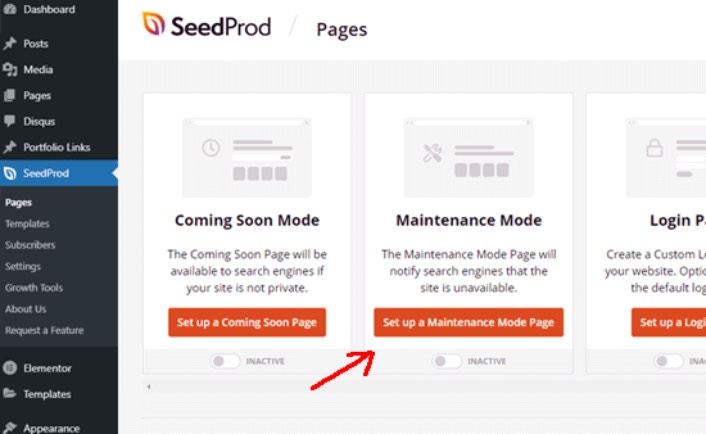
Después de eso, necesitarás seleccionar una plantilla para tu página de modo de mantenimiento. También puedes usar una plantilla en blanco y crear una página desde cero. Ahora puedes usar el constructor de páginas de arrastrar y soltar de SeedProd para personalizar tu página de modo de mantenimiento.
Cómo instalar un nuevo tema en WordPress
Una vez que hayas terminado con las precauciones, el siguiente paso es instalar un tema que quieras usar en tu sitio. WordPress tiene miles de temas gratuitos y de pago para elegir, pero recomendamos usar SeedProd.
SeedProd es el mejor creador de sitios web de arrastrar y soltar para WordPress. Ya mencionamos que puedes usarlo para crear una página en modo de mantenimiento. Pero, también puedes usarlo para crear un tema personalizado de WordPress sin escribir código.
Si no estás 100% seguro de si SeedProd es el creador de temas adecuado para ti, consulta primero nuestra reseña completa de SeedProd. Pero sin importar el tema que elijas, descarga el archivo zip del tema.
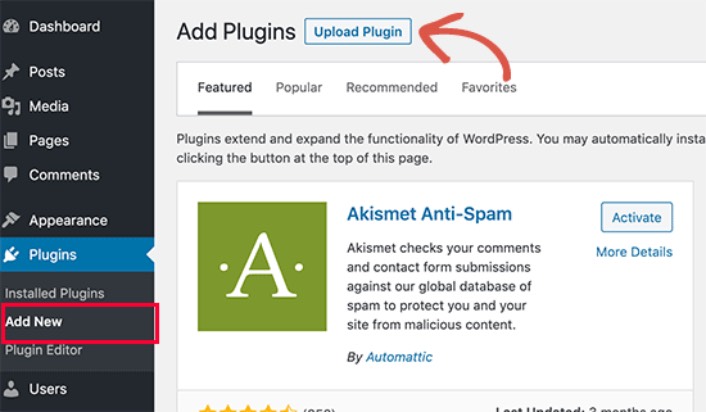
Para SeedProd, compra el plugin. Luego, desde el panel de SeedProd, descarga el archivo zip. A continuación, ve a tu panel de WordPress y dirígete a Plugins » Añadir nuevo y haz clic en Subir plugin:
Haz clic en Elegir archivo para subir tu archivo zip del plugin:
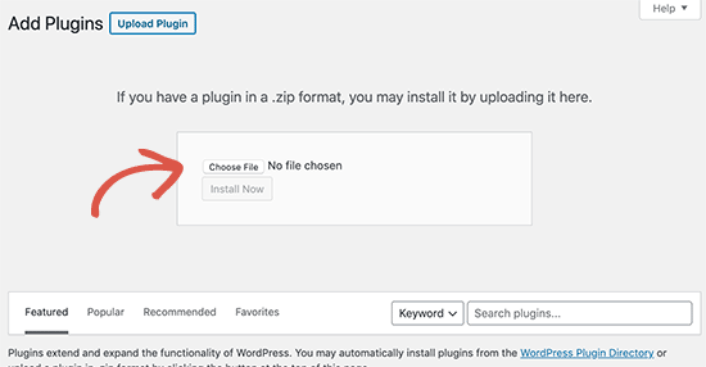
Luego, haz clic en el botón Activar una vez que WordPress termine de subir el plugin. Finalmente, ve a la pantalla de bienvenida del plugin SeedProd y verifica tu clave de licencia:

Después de que tu cuenta sea verificada, estarás listo para crear una página de destino o tu propio tema sin necesidad de codificación.
Previsualiza tu tema antes de cambiarlo
Una vez que hayas terminado de crear un tema o de instalar uno, necesitas previsualizarlo para asegurarte de que no arruine tu sitio. Por defecto, WordPress te permite previsualizar un tema en tu sitio web sin cambiarlo. Para hacerlo, dirígete a Apariencia » Temas desde la barra lateral izquierda de tu panel de administración.
En esta página, verás todos los temas instalados en tu sitio. Necesitas pasar el ratón sobre el tema que deseas previsualizar y hacer clic en el botón Vista previa en vivo.
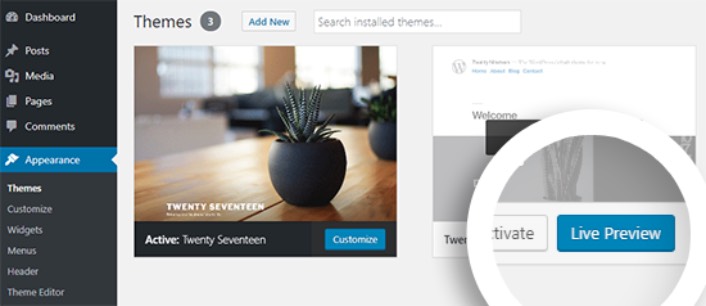
Esto abrirá tu nuevo tema en el Personalizador de temas de WordPress. Ahora puedes probar tu nuevo tema y asegurarte de que todo funcione correctamente. Comprobar la vista previa en vivo de tu tema es una buena manera de encontrar código sobrante no deseado en tu sitio. Si ves fragmentos de código en tus páginas, procede a eliminar ese HTML. Es muy fácil de hacer y evita que tu sitio se caiga.
Después de limpiar el sitio, haz clic en el botón Activar para activar tu nuevo tema.
Consejo profesional: Después de cambiar de tema en WordPress, recuerda volver a SeedProd y desactivar el modo de mantenimiento.
Qué hacer después de saber cómo cambiar temas en WordPress
Ahora que sabes cómo cambiar temas en WordPress, el único desafío que te queda es aumentar el tráfico a tu sitio. Recomendamos comprobar la velocidad de carga de tu sitio después de cambiar de tema, pero tu enfoque principal debe ser aumentar el tráfico, la interacción y las ventas en tu sitio.
Y si buscas una forma asequible de aumentar tu tráfico, te recomendamos usar notificaciones push. Las notificaciones push pueden ayudarte a atraer más tráfico recurrente y a aumentar la interacción en el sitio. También puedes crear campañas automatizadas de notificaciones push que generen ventas.
¿No estás convencido? Consulta estos recursos:
- 7 estrategias inteligentes para aumentar la participación del cliente
- ¿Son efectivas las notificaciones push? 7 estadísticas + 3 consejos de expertos
- Cómo configurar notificaciones push de carritos abandonados (tutorial fácil)
- Cómo añadir un plugin de WordPress de notificaciones web a tu sitio
Te recomendamos usar PushEngage para crear tus campañas de notificaciones push. PushEngage es el software de notificaciones push número 1 del mundo. Por lo tanto, si aún no lo has hecho, ¡empieza con PushEngage hoy mismo!


