
¿Buscas un tutorial sobre cómo crear un formulario de aprobación de gastos en WordPress?
Un formulario de aprobación de gastos es una herramienta excelente para agilizar y supervisar los gastos de la empresa. Pero, quizás te preguntes, ¿cómo se elabora uno? ¿Vale la pena diseñar un formulario de gastos desde cero?
¿La respuesta directa? Probablemente no. Puedes crear un formulario de aprobación de gastos en WordPress con un plugin de formularios en mucho menos tiempo que empezando desde cero. Y si no eres un experto en tecnología, depender de un plugin probablemente será mucho más amable con tu bolsillo también.
¡Pero espera! El universo de los plugins es vasto. Entonces, ¿cuál deberías elegir?
En este artículo, te mostraremos paso a paso cómo crear tu propio formulario de aprobación de gastos en WordPress. ¿La mejor parte? Lo tendrás listo en 10 minutos y no necesitarás escribir ni una sola línea de código.
Vamos a ello.
Por qué necesitas un formulario de aprobación de gastos en WordPress
Incorporar un formulario de aprobación de gastos en tu sitio web de WordPress agiliza la forma en que gestionas, supervisas y autorizas los gastos de la empresa. Se convierte en una herramienta esencial para mantener la disciplina financiera y la transparencia en tu organización.
PushEngage es el plugin de notificaciones push número 1 del mundo. ¡Consíguelo gratis!
A través de un formato claro como, “¿Cuál es el propósito de este gasto?” o “Adjunta aquí tu recibo de gasto”, puedes mantener un registro consistente de cada céntimo gastado. Los formularios de gastos pueden categorizar los gastos según su naturaleza, como viajes, suministros o entretenimiento, garantizando la claridad en la documentación.
A menudo, los formularios de aprobación de gastos también permiten una sección para notas o aclaraciones. Esta sección proporciona un contexto valioso a los aprobadores, asegurando que no haya ambigüedades a la hora de tomar decisiones.
Al procesar rutinariamente los gastos a través de este sistema, estás creando un rastro financiero claro. Esta revisión periódica asegura que los gastos se alinean con las políticas y presupuestos de la empresa. Además, es una forma rápida de detectar cualquier irregularidad o uso indebido.
Las perspectivas que obtengas pueden conducir a mejoras tangibles en las políticas. Con el tiempo, podrías detectar patrones: quizás tu equipo gasta con frecuencia de más en un área o hay gastos recurrentes injustificados. Esto puede guiar las actualizaciones de políticas o la formación del personal.
Para integrar un formulario de aprobación de gastos en tu plataforma de WordPress, puedes usar plugins específicos o incorporar formularios de herramientas financieras externas. Asegúrate de que tu formulario sea sencillo, intuitivo y fácilmente accesible para quienes lo necesiten.
En esencia, los formularios de aprobación de gastos en WordPress ayudan a sincronizar el gasto de la empresa con las directrices financieras, garantizando el cumplimiento del presupuesto y la responsabilidad fiscal.
Cómo crear un formulario de aprobación de gastos en WordPress
Ahora que sabes por qué deberías crear tu formulario de aprobación de gastos, es hora de empezar a construir uno para tu sitio. Para crear tu formulario de aprobación de gastos, vamos a usar un plugin constructor de formularios muy popular para WordPress llamado WPForms.
Empecemos.
Paso n.º 1: Crear un nuevo formulario de WordPress
Lo primero que necesitarás hacer es instalar y activar WPForms.

WPForms es el plugin constructor de formularios de WordPress n.º 1 del mundo. Si no estás seguro de cómo instalar WPForms, deberías consultar esta guía paso a paso sobre cómo instalar un plugin en WordPress.
A continuación, dirígete a tu panel de WPForms y ve a Descargas para obtener tu plugin:

A continuación, instala y activa el plugin en tu sitio. Y copia tu clave de licencia en la misma pestaña.
Finalmente, ve a tu panel de WordPress y dirígete a WPForms » Ajustes y pega tu Clave de Licencia:

Cuando hayas terminado, haz clic en Conectar.
Paso n.º 2: Añadir los complementos de WPForms adecuados
Desde tu panel de WordPress, navega a WPForms » Complementos.
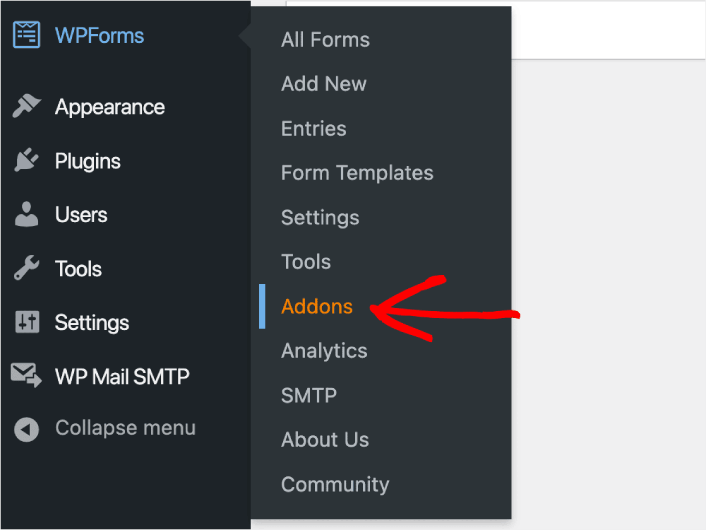
Ahora, busca el Complemento Guardar y Reanudar escribiendo su nombre en el campo Buscar complementos. A continuación, haz clic en Instalar complemento.
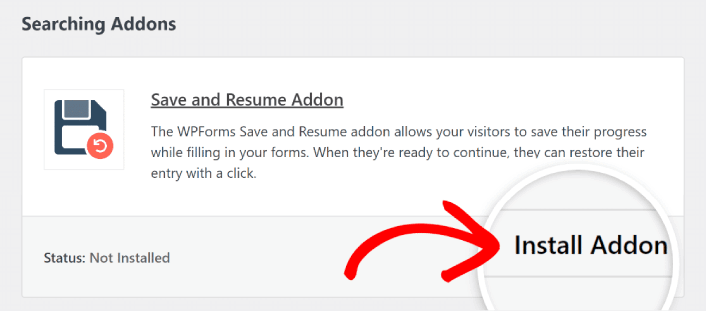
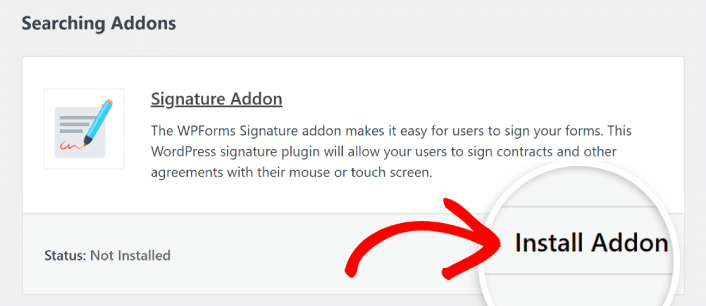
Una vez instalado correctamente el complemento, pulsa el mismo botón de nuevo para Activar el complemento. Y haz lo mismo para el Complemento de Firma.
Ahora que WPForms está instalado y activado, es hora de crear tu primer formulario. Dirígete a WPForms » Añadir Nuevo:

Esto abrirá el constructor de formularios de arrastrar y soltar de WPForms.
Paso n.º 3: Seleccionar plantilla de formulario de aprobación de gastos
Para crear un nuevo formulario, asígnale un nombre y selecciona tu plantilla de formulario:
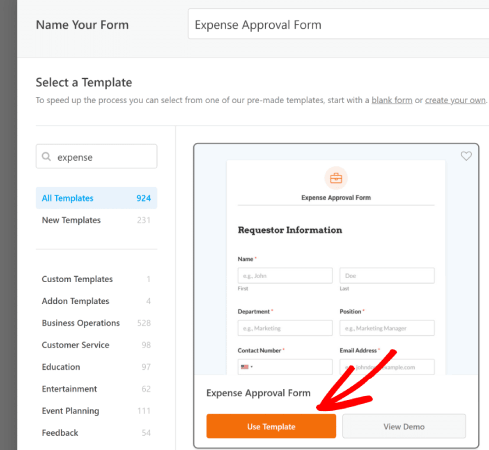
Con WPForms, obtienes un montón de plantillas de formularios prediseñadas que puedes importar con un solo clic y luego personalizar a tu gusto. Para ver más de cerca la lista completa de funciones, deberías consultar nuestra reseña de WPForms.
Paso n.º 4: Personalizar tu formulario de gastos
A continuación, se te llevará al constructor de formularios con tu plantilla cargada.
Puedes usar la plantilla tal cual para recopilar comentarios de tus clientes. Pero eres libre de hacer cambios en esta plantilla si deseas agregar campos adicionales para recopilar más detalles y perspectivas de tus clientes.
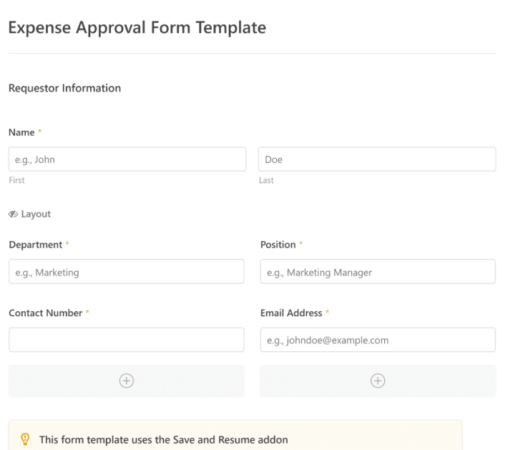
Notarás que esta plantilla está creada con campos que automatizan la captura de la información del solicitante, los detalles de los gastos y la aprobación mediante firma.
Si es necesario, puedes usar el intuitivo creador de formularios de WPForms para añadir, modificar y organizar campos fácilmente y adaptar el formulario a tu gusto.
También puedes hacer que los formularios se vean geniales siguiendo los pasos de nuestra publicación sobre cómo crear un formulario de varios pasos en WordPress. Es una excelente manera de mejorar la experiencia del usuario y reducir las tasas de abandono del carrito. Pero nos quedaremos con una sola página para este tutorial.
Paso n.º 4: Habilitar la configuración de Guardar y Reanudar
Primero, querrás añadir la función Guardar y Reanudar a tu formulario de aprobación de gastos. Ve a Ajustes » Guardar y Reanudar desde el creador de formularios. Para activar la funcionalidad de guardar y reanudar, activa la opción Habilitar Guardar y Reanudar.
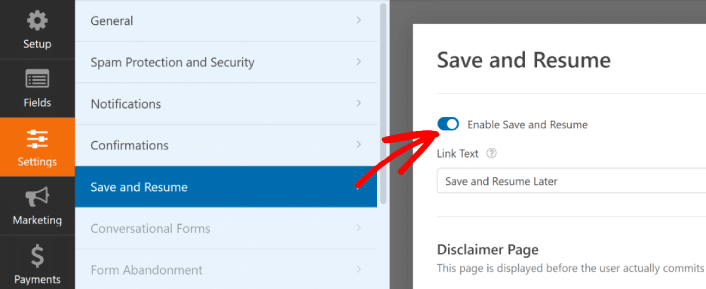
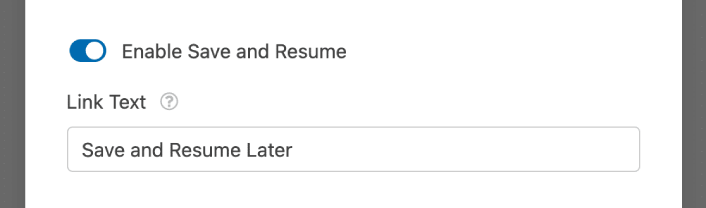
Para empezar, puedes personalizar el texto del enlace en el que los usuarios harán clic para guardar su progreso en tu formulario.
Puedes cambiar el texto del campo proporcionado. Por defecto, dice Guardar y Reanudar Más Tarde, pero puedes cambiarlo a lo que quieras.
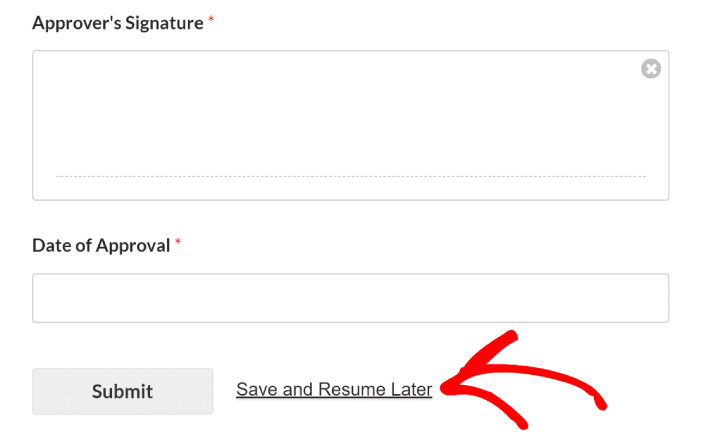
Este enlace aparecerá en la parte inferior de tu formulario, junto al botón etiquetado como Enviar.
NOTA: Las URL de reanudación dejarán de funcionar después de 30 días. Por lo tanto, asegúrate de añadir una exención de responsabilidad en tu formulario que mencione este hecho.
Paso n.º 5: Configurar los ajustes de tu formulario de aprobación de gastos de WordPress
A continuación, querrás configurar las notificaciones y las confirmaciones.
Las notificaciones son correos electrónicos que recibes cuando alguien completa el formulario. Las confirmaciones están destinadas a alertar al usuario de que ha completado el formulario con éxito. Normalmente, se trata de un mensaje de "Gracias", pero también puedes redirigir a tus usuarios a una página dedicada.
Dirígete a Ajustes » Confirmaciones para configurar los ajustes de confirmación:

Y luego, en el mismo menú, ve a Notificaciones para configurar tus mensajes de notificación:

Por defecto, las notificaciones se envían al correo electrónico del administrador de WordPress. Por lo tanto, si deseas que los correos electrónicos se envíen a otro lugar, como la dirección de correo electrónico de tu Director de Ventas, puedes hacerlo aquí mismo.
Paso n.º 6: Añadir el formulario de aprobación de gastos a tu sitio
Puedes añadir el formulario de aprobación de gastos en tu sitio usando el bloque Gutenberg de WPForms:
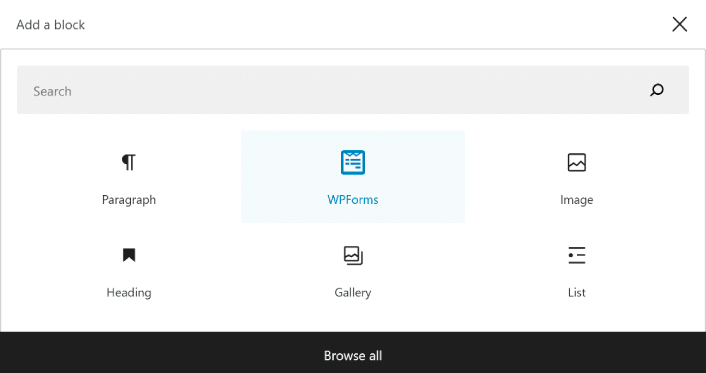
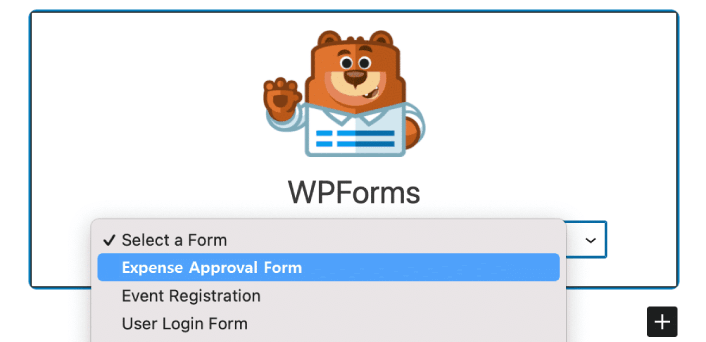
Todo lo que necesitas hacer es seleccionar tu formulario de aprobación de gastos.
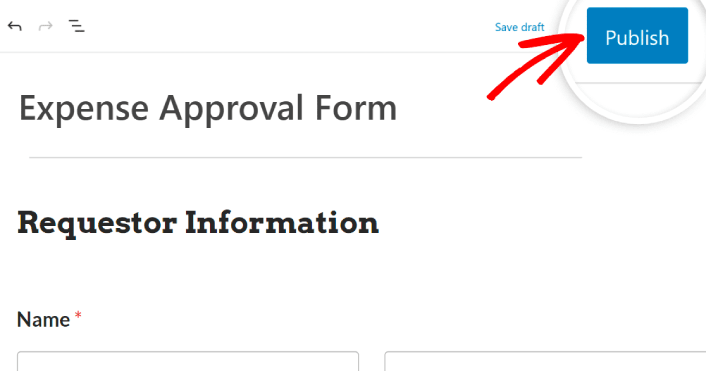
Si estás satisfecho con el aspecto de tu formulario, pulsa el botón Actualizar o Publicar, y tu formulario se publicará.
¡Y listo!
Cómo promocionar tu formulario de aprobación de gastos
¡Eso es todo por ahora, amigos!
Hasta ahora, has aprendido a crear un formulario de aprobación de gastos en WordPress. A continuación, deberías configurar el seguimiento de abandono de formularios para reducir tus tasas de abandono de formularios.
Después de eso, todo lo que queda es generar tráfico a tu sitio para que tu formulario pueda ponerse a trabajar y empezar a convertir. Una forma sencilla de hacerlo es empezar a usar notificaciones push. Enviar notificaciones push es una excelente manera de generar tráfico recurrente a tu sitio. Si eso es algo que te interesa, también deberías consultar estos artículos:
- Costo de las notificaciones push: ¿Es realmente gratis? (Análisis de precios)
- Cómo conseguir más tráfico para tu blog de WordPress (9 maneras fáciles)
- Cómo aumentar su tasa de opt-in de notificaciones push web (7 maneras)
- Cómo añadir un plugin de WordPress de notificaciones web a tu sitio
Recomendamos usar PushEngage para enviar tus notificaciones push. PushEngage es el software de notificaciones push número 1 del mundo. Por lo tanto, si aún no lo has hecho, empieza hoy mismo con PushEngage.


