
¿Quieres incrustar transmisiones en vivo de YouTube en tus publicaciones de blog de WordPress?
Las transmisiones en vivo son la herramienta definitiva para interactuar con tu comunidad y aumentar tu número de seguidores. Si puedes combinar eso con el tráfico de tu sitio web, puedes obtener lo mejor de ambos mundos.
Lo triste de las transmisiones en vivo es que, una vez que terminan, YouTube no siempre las promociona a nuevos espectadores a menos que ganen mucho dinero con los anuncios. Por lo tanto, mostrar tus transmisiones en vivo en tu sitio de WordPress es una buena manera de agregar visualizaciones a tus transmisiones antiguas también.
Probablemente te preocupe tener que manejar el código HTML para incrustar videos. WordPress en realidad hace que sea muy fácil incrustar videos de sitios de alojamiento de videos como YouTube, Vimeo, Facebook, Twitter y muchos otros. Pero las transmisiones en vivo son un tema completamente diferente.
En este artículo, te mostraremos paso a paso cómo incrustar transmisiones en vivo de YouTube en WordPress.
Vamos a ello.
Cómo incrustar una transmisión en vivo de YouTube en WordPress
A diferencia de los videos normales de YouTube, las transmisiones en vivo suelen ser más largas y permiten a los espectadores interactuar directamente con el creador en tiempo real.
Puedes usar plugins de incrustación de videos de WordPress para incrustar una transmisión en vivo de YouTube en tu sitio. Un plugin puede ayudarte a incrustar automáticamente todos los videos y transmisiones en vivo de tu canal de YouTube en un formato de galería personalizable.
Recomendamos usar Smash Balloon para incrustar tus transmisiones en vivo de YouTube.

Smash Balloon es un plugin sencillo de WordPress que le permite mostrar sus feeds de redes sociales en su sitio sin usar ningún código. Mostrar sus feeds sociales en su sitio es una excelente manera de convertir su tráfico web en seguidores de redes sociales y mantenerlos comprometidos durante mucho tiempo.
La mejor parte de Smash Balloon es que no implica codificación. Todo lo que tiene que hacer es instalar el plugin y luego conectar sus páginas de redes sociales a su sitio.
Puede usar Smash Balloon para:
- Usa tus feeds de hashtags en tu sitio como prueba social
- Muestra feeds interactivos de Twitter para aumentar la interacción en el sitio web
- Incorpore sus videos de YouTube en su sitio para aumentar sus suscriptores de YouTube
- Añada reseñas auténticas de la página de empresa de Facebook a su sitio para aumentar las conversiones
¡Y mucho más! Consulta nuestra reseña de Smash Balloon o simplemente empieza.
Paso n.º 1: Instalar YouTube Feed Pro
Lo primero que debes hacer es instalar el plugin YouTube Feed Pro .

El plugin YouTube Feed Pro está diseñado especialmente para incrustar videos de YouTube en tu sitio de WordPress. Para más detalles, consulta nuestra guía paso a paso sobre cómo instalar un plugin de WordPress.
Paso n.º 2: Crear una fuente de transmisión en vivo de YouTube
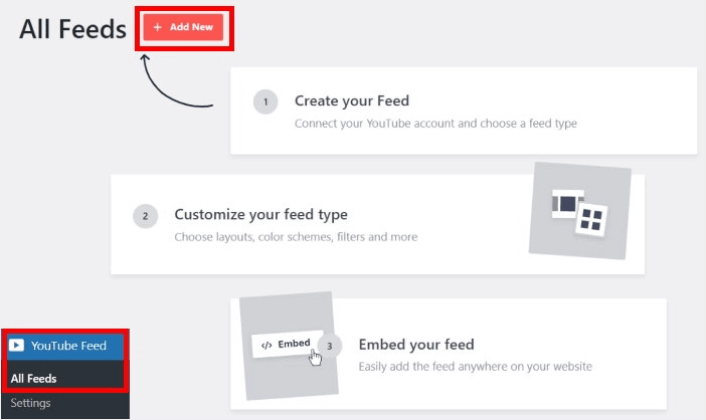
Dirígete al menú YouTube Feed » Todas las fuentes desde tu panel de WordPress y haz clic en el botón Añadir nuevo:
Selecciona la opción Transmisiones en vivo por ahora y luego haz clic en el botón Siguiente .
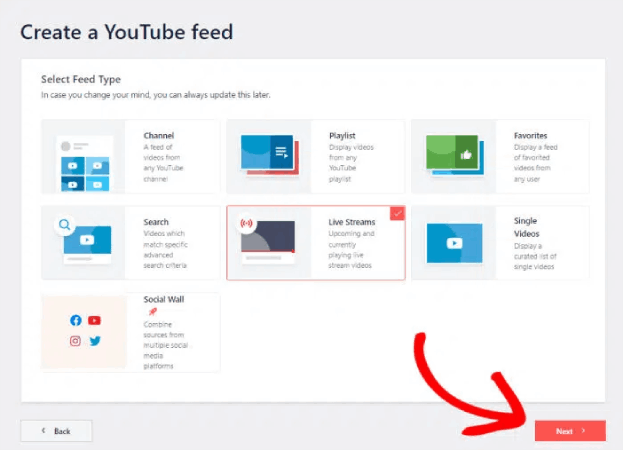
Ahora, puedes configurar tu sitio web para extraer automáticamente tus transmisiones en vivo de tu canal de YouTube y mostrarlas en una página.
Paso n.º 3: Conecta YouTube a tu sitio de WordPress
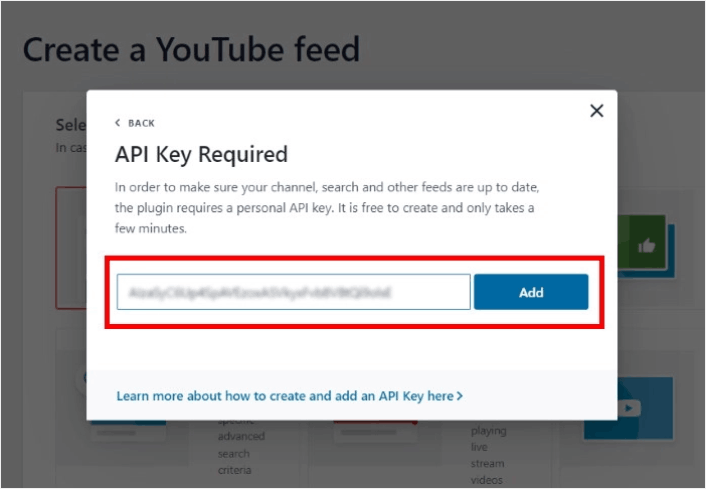
La forma más sencilla de conectar tu canal de YouTube a tu sitio de WordPress es usar tu Clave de API de YouTube. Si aún no tienes una clave de API, puedes consultar esta guía paso a paso para crear tu Clave de API de YouTube.
Una vez que lo hagas, copia la clave de API de YouTube y abre tu sitio de WordPress. Ahora pega tu clave de API en la ventana emergente y luego haz clic en Añadir.
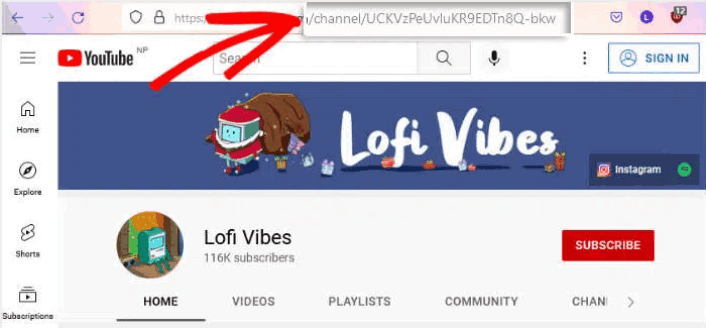
A continuación, ve a tu canal de YouTube y mira la URL de tu canal. Necesitarás copiar el código que aparece después de “/channel/” o “/user/” en la URL.
Después de copiar el código, vuelve a tu sitio web y luego pégalo en el campo Añadir ID de canal para transmisión en vivo .
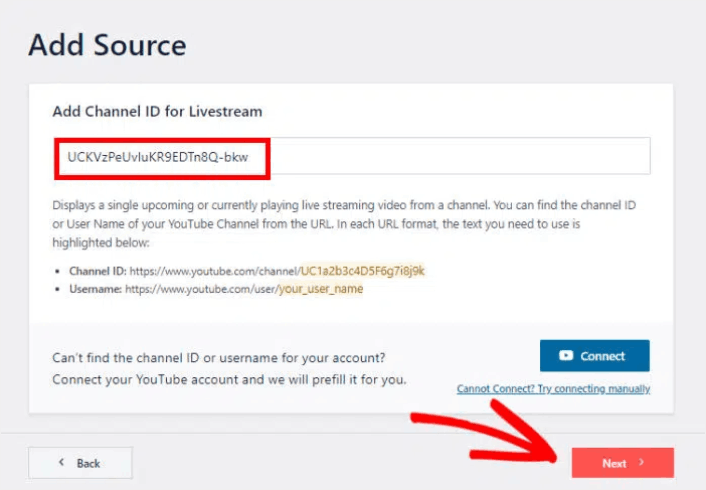
Luego, simplemente haz clic en el botón Siguiente.
Paso n.º 4: Personaliza tu feed de YouTube en vivo
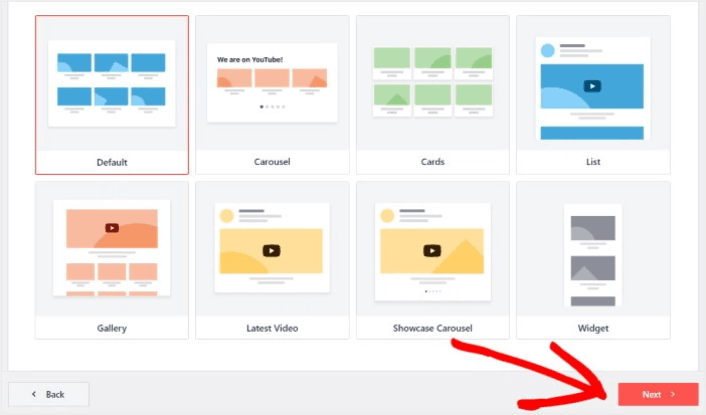
Finalmente, vamos a personalizar cómo se ve tu feed incrustado en tu sitio. Es muy fácil. El plugin te pide que elijas una plantilla predefinida para tu feed. Tienes 8 plantillas de feed diferentes para elegir:
- Predeterminado
- Carrusel
- Tarjetas
- Lista
- Galería
- Último video
- Carrusel destacado
- Widget
Simplemente selecciona el diseño que deseas usar y luego haz clic en Siguiente.
Ahora puedes usar el editor de feeds en vivo del plugin para personalizar tus transmisiones en vivo en detalle.
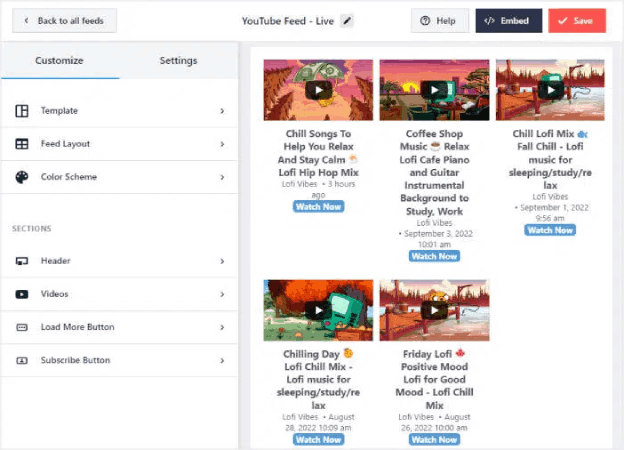
Una vez que estés listo para empezar a diseñar tu feed, haz clic en la pestaña Diseño del feed en el menú lateral. O, para cambiar la paleta de colores de tu incrustación, puedes hacer clic en la pestaña Esquema de colores. Cuando hayas terminado de personalizar el diseño de tu feed, recuerda hacer clic en Guardar.
Paso n.º 5: Incrustar feed de transmisión en vivo de YouTube en WordPress
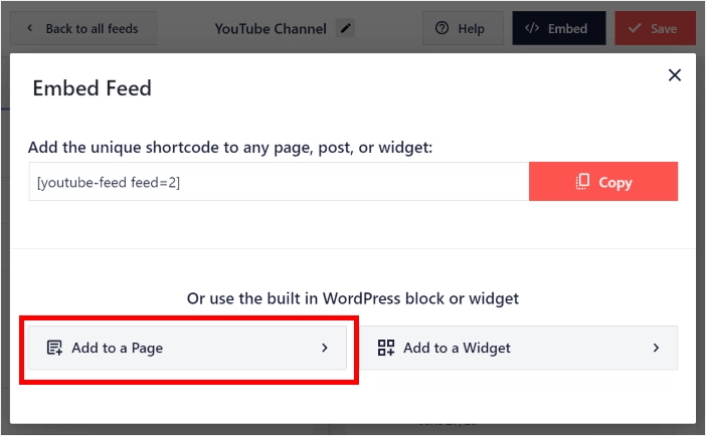
Con YouTube Feed Pro, puedes empezar a incrustar tus feeds de YouTube directamente desde el editor de feeds en vivo. Para hacerlo, primero, haz clic en el botón Incrustar en la parte superior.
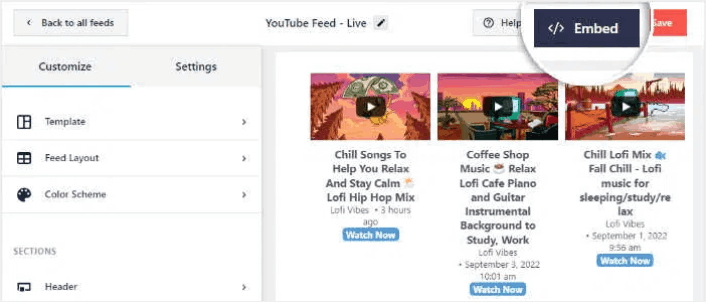
YouTube Feed Pro te mostrará entonces una ventana emergente con las opciones de incrustación para este feed en vivo. Por ahora, selecciona la opción Añadir a una página en la ventana emergente.
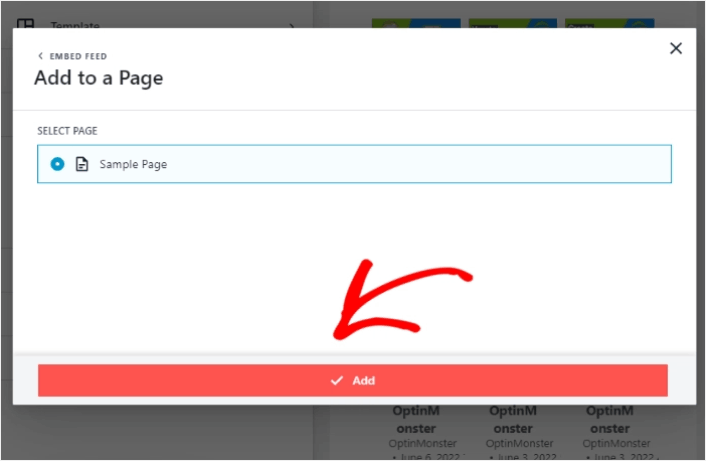
Ahora selecciona tu página de WordPress de la lista y luego haz clic en Añadir para continuar.
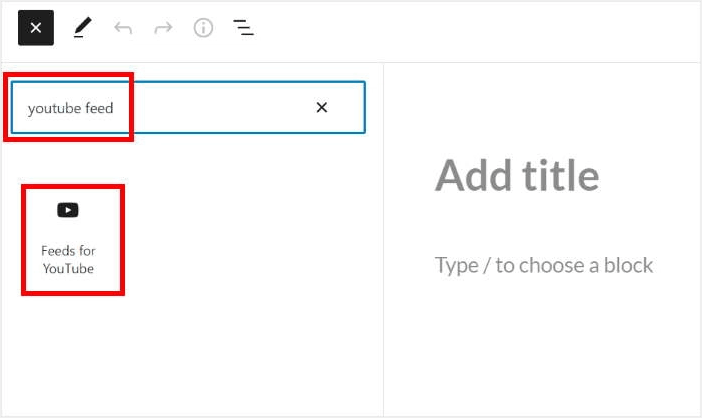
Verás el editor de páginas de Gutenberg abierto para esa página. Todo lo que tienes que hacer ahora es añadir un nuevo bloque y seleccionar el bloque Feed de YouTube.
Haz clic en el botón Actualizar y tus transmisiones en vivo de YouTube estarán en línea en tu sitio.

¡Y eso es todo, has terminado!
Qué hacer después de incrustar una transmisión en vivo de YouTube
¡Eso es todo por ahora, amigos! A estas alturas, ya habrás conseguido incrustar una transmisión en vivo de YouTube en WordPress. También deberías consultar cómo incrustar fotos de Instagram en WordPress. Y cómo configurar un sorteo viral para potenciar tus seguidores en redes sociales.
Después de eso, solo queda generar tráfico a tu sitio para que tus formularios de contacto puedan ponerse a trabajar. Una forma sencilla de hacerlo es empezar a usar notificaciones push. Enviar notificaciones push es una excelente manera de generar tráfico recurrente a tu sitio. Si eso es algo que te interesa, también deberías consultar estos artículos:
- Costo de las notificaciones push: ¿Es realmente gratis? (Análisis de precios)
- Cómo conseguir más tráfico para tu blog de WordPress (9 maneras fáciles)
- Cómo aumentar su tasa de opt-in de notificaciones push web (7 maneras)
- Cómo añadir un plugin de WordPress de notificaciones web a tu sitio
Recomendamos usar PushEngage para enviar tus notificaciones push. PushEngage es el software de notificaciones push número 1 del mundo. Por lo tanto, si aún no lo has hecho, empieza hoy mismo con PushEngage.


