
¿Buscas un tutorial rápido y fácil sobre cómo incrustar un vídeo de Facebook en WordPress?
Las incrustaciones de Facebook no son lo mismo que tener un enlace a una publicación de Facebook. Con las incrustaciones de feeds de Facebook, puedes mostrar tanto de tu página de empresa de Facebook como consideres oportuno.
Pero la parte complicada es crear un vídeo de Facebook en WordPress.
WordPress ya no admite oEmbeds de Facebook e Instagram. oEmbed era una forma sencilla de obtener fotos de Facebook e Instagram en cualquier sitio simplemente pegando el enlace. Pero ahora, tienes que registrarte como desarrollador de aplicaciones de Facebook y crear una aplicación con permisos de oEmbed para incrustar fotos y vídeos de Facebook en WordPress.
Si eso suena complicado, es porque realmente lo es. La buena noticia es que hay una forma súper sencilla de incrustar publicaciones de Facebook en WordPress. En este artículo, veremos exactamente cómo puedes incrustar un vídeo de Facebook en WordPress sin una sola línea de código.
¡Y lo haremos en 10 minutos o menos!
Vamos a ello.
¿Por qué deberías incrustar un vídeo de Facebook en WordPress?
Si puedes incrustar un vídeo de Facebook en WordPress, verás muchos beneficios de inmediato. Es una excelente manera de conseguir que los visitantes de tu sitio web, que atraes de otros canales como el SEO, se conviertan en tus seguidores de Facebook.
Pero ese es solo el beneficio más obvio. Con los feeds de Facebook, puedes personalizar la sección para mostrar las reseñas de tus clientes, el contenido de tus mejores afiliados e influencers, y tus campañas más exitosas. También es muy fácil de hacer. Puedes filtrar las publicaciones mostradas por hashtags específicos y menciones de marca.
El contenido dinámico también aumenta la interacción en tu sitio. Esto también es cierto para el contenido de vídeo. Dado que los vídeos incrustados aumentan el tiempo que tus visitantes pasan en tu sitio, también pueden aumentar tus clasificaciones SEO.
Cómo incrustar un feed de Facebook en tu sitio de WordPress
Puedes incrustar fácilmente feeds de Facebook en tu sitio web utilizando el plugin Facebook Feed Pro de Smash Balloon.

Smash Balloon es el plugin de feeds de redes sociales número 1 para WordPress. El plugin Facebook Feed Pro de Smash Balloon es la forma más fácil de incrustar publicaciones de Facebook en WordPress.
Puede usar Smash Balloon para:
- Usa tus feeds de hashtags en tu sitio como prueba social
- Muestra feeds de Twitter interactivos para aumentar la interacción del sitio web
- Incrusta tus vídeos de YouTube en tu sitio para aumentar tus suscriptores
- Añade reseñas auténticas de páginas de empresa de Facebook a tu sitio para incrementar las conversiones
¡Y mucho más! Lo más importante es que Facebook Feed Pro te permite incrustar un feed de Facebook sin registrarte como desarrollador de aplicaciones. Esto te ahorrará mucho tiempo y molestias.
Si deseas consultar la lista completa de funciones de Smash Balloon, deberías echar un vistazo a nuestra reseña de Smash Balloon.
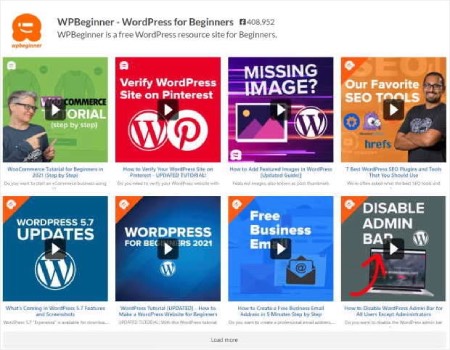
Los siguientes pasos son todo lo que necesitas hacer para incrustar fotos de Facebook en WordPress. Si sigues cada paso, deberías poder crear un feed de Facebook en tu sitio como este:
Empecemos.
Paso n.º 1: Instalar y activar el plugin Facebook Feed Pro
Primero, instala y activa el plugin Facebook Feed Pro. Puedes descargar el plugin Facebook Feed Pro desde tu cuenta de Smash Balloon en Descargas:
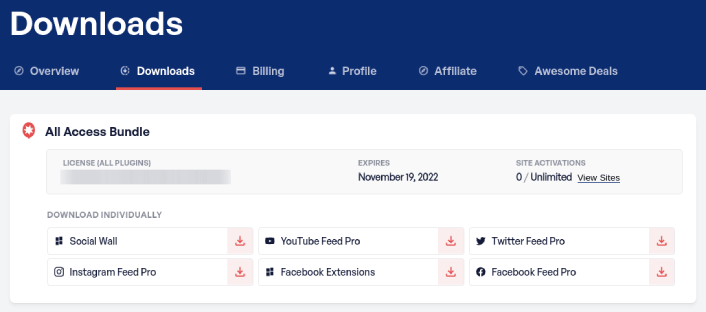
A continuación, activa el plugin usando tu clave de licencia en tu panel de WordPress yendo a Facebook Feed » Settings » General » License Key. Pega tu clave de licencia y haz clic en el botón Activate.
Paso #2: Conecta tu cuenta de Facebook con WordPress
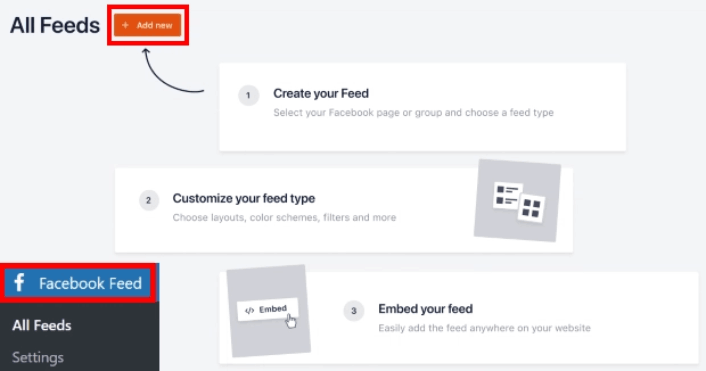
En tu panel de WordPress, ve a Facebook Feed » Settings » General » Manage Sources y haz clic en el botón signo más (+):
A continuación, selecciona la fuente como Page o Group y haz clic en el botón Connect:
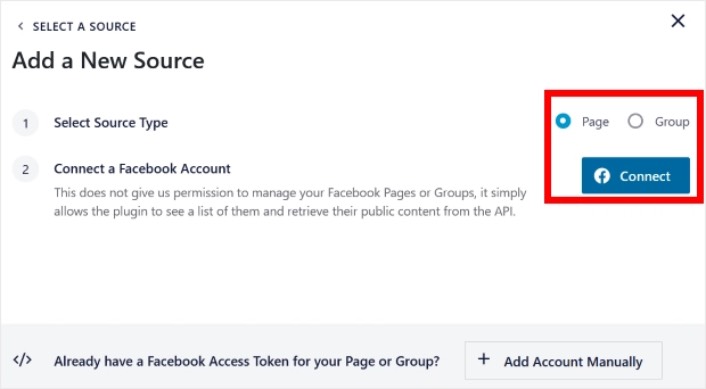
Una vez que hayas iniciado sesión en tu cuenta, puedes empezar a crear feeds de Facebook para tu sitio.
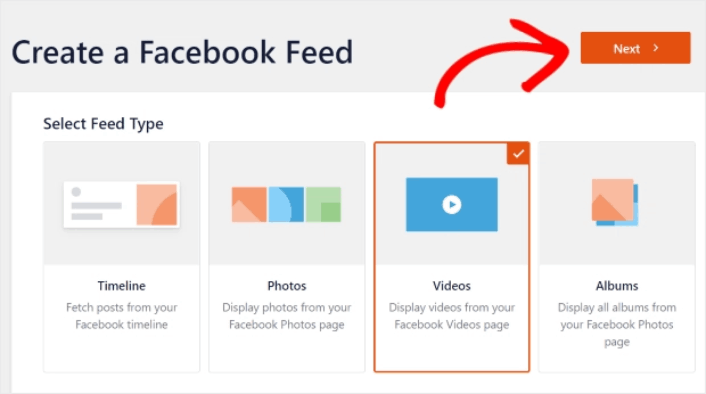
Puedes crear 4 tipos de feeds de Facebook:
- Línea de tiempo del usuario: Este tipo de fuente está disponible para todas las cuentas y puedes usarla para mostrar tus últimas publicaciones.
- Photos: Puedes incrustar este tipo de feed para mostrar tu galería de Facebook.
- Videos: Este tipo de feed muestra solo tus vídeos de Facebook.
- Albums: Puedes poner tus álbumes de Facebook en tu sitio web.
Elige el tipo de feed Video y haz clic en el botón Next. Se te pedirá que selecciones la fuente para tu vídeo de Facebook. Puedes:
- Incrustar todos los vídeos de una página o grupo de Facebook
- O, incrustar una lista de reproducción específica de una página o grupo de Facebook
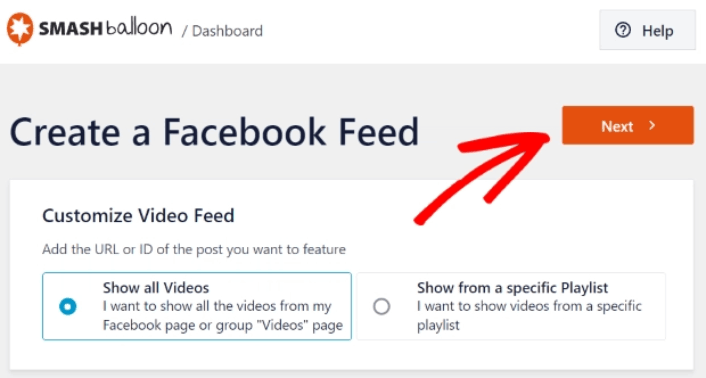
Si quieres importar una lista de reproducción específica, necesitas la URL de la lista de reproducción de Facebook. Copia la URL y pégala en:
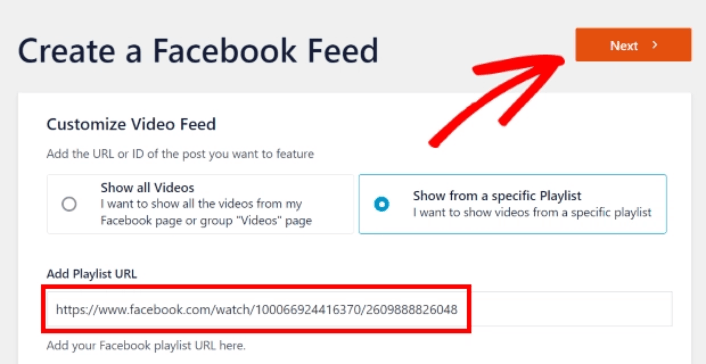
A continuación, puedes personalizar el diseño de tu feed de vídeos.
Paso #3: Personaliza tu feed de Facebook
Ahora, la parte más genial de Smash Balloon. ¡Puedes usar un editor de arrastrar y soltar para personalizar tu feed de Facebook! En la barra lateral izquierda, encontrarás un montón de opciones de diseño que son súper fáciles de usar.
Personalizar el diseño de la fuente
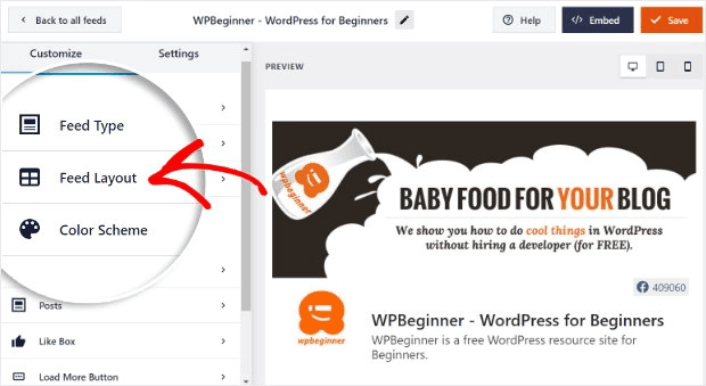
Puedes hacer clic en la pestaña Diseño de la fuente en Personalizar para elegir un diseño para tu incrustación:
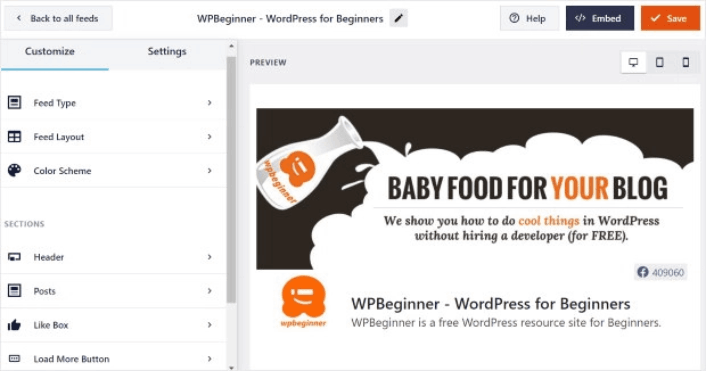
Hay 4 tipos de diseños entre los que puedes elegir. Puedes ver cómo se ve cada uno en la vista previa y luego seleccionar el que más te guste:
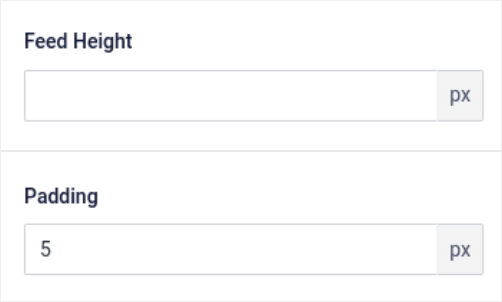
También puedes establecer una altura y un relleno personalizados para la fuente:
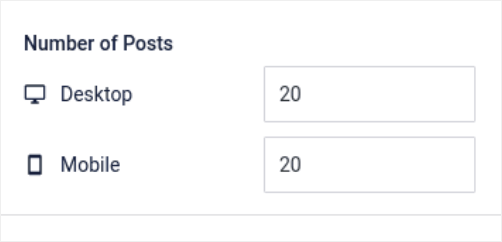
Incluso puedes seleccionar el número de publicaciones que deseas mostrar a la vez:
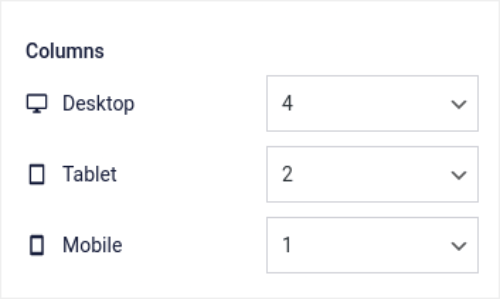
Y si te sientes realmente sofisticado, también puedes establecer el número de columnas en tu feed de Facebook:
Personalizar la paleta de colores
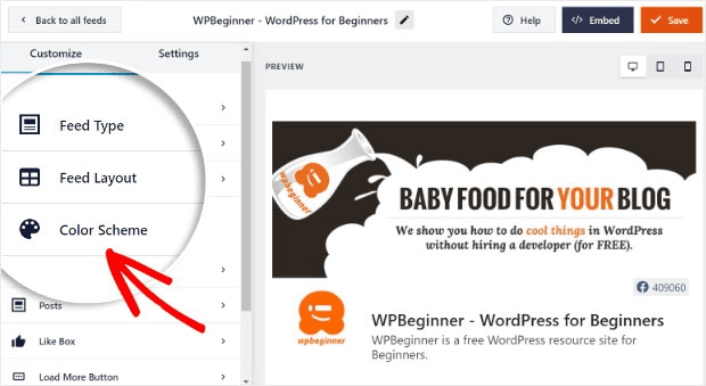
El esquema de color predeterminado en Facebook Feed Pro está diseñado para funcionar con el diseño de casi cualquier sitio. Pero por si acaso sientes que no encaja con el resto de tu sitio, también puedes personalizar el esquema de color del feed.
En Personalizar, ve a Paleta de colores para seleccionar un aspecto personalizado:
Recomendamos usar la opción Heredar del tema porque recupera automáticamente los estilos de tu tema.
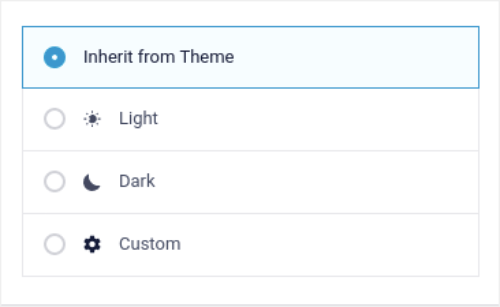
Pero puedes hacer clic en Personalizado para crear tu propia paleta de colores.
Añade secciones a tu vídeo de Facebook en WordPress
Finalmente, también puedes añadir secciones personalizadas a tu feed de Facebook en Customize » Sections:
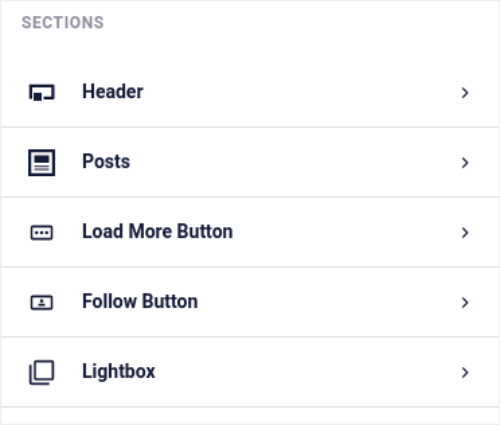
Esto incluye:
- Encabezado: Puedes personalizar el encabezado para incluir estilos de fuente, una imagen de perfil personalizada, una biografía personalizada y más.
- Publicaciones: Puedes personalizar la resolución de imágenes y vídeos para tus publicaciones, permitir subtítulos, incluir resúmenes de «Me gusta» y comentarios, y crear efectos al pasar el ratón por encima.
- Botón «Cargar más»: Puedes añadir un botón Cargar más a tu feed para obtener más imágenes cuando tus visitantes hagan clic en ellas.
- Follow Button: Puedes añadir un botón para animar a los visitantes de tu sitio web a seguirte en Facebook.
- Lightboxes: Puedes crear un popup de lightbox donde tus publicaciones aparecen en modo de pantalla completa al hacer clic.
Cuando estés satisfecho con la configuración, haz clic en el botón Guardar.
Paso #4: Incrusta vídeos de Facebook en WordPress
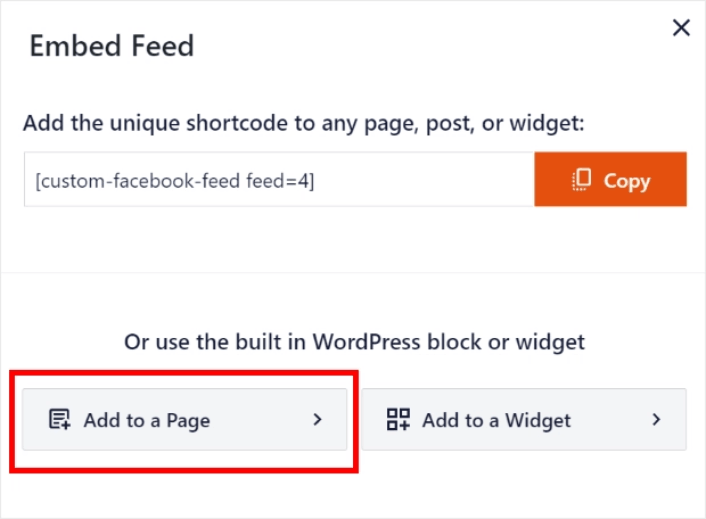
Ahora que tu feed ha sido completamente personalizado, es hora de incrustar publicaciones de Facebook en tu sitio. En tu panel de WordPress, ve a Facebook Feed » All Feeds y copia el shortcode del feed:
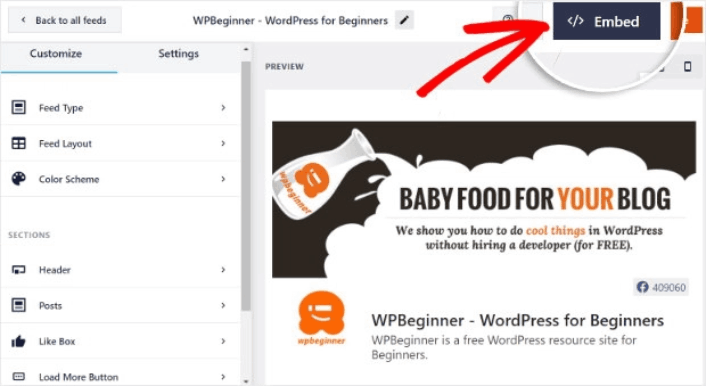
Ahora, puedes usar este shortcode para crear un vídeo de Facebook en WordPress al instante. Puedes añadirlo a la barra lateral, al pie de página, a las publicaciones e incluso a las páginas de tu sitio.
Si has seguido todos los pasos de principio a fin, deberías tener un feed de Facebook en tu sitio como este:
¡Eso es todo! Has terminado.
Qué hacer después de incrustar un vídeo de Facebook en WordPress
¡Eso es todo por ahora, amigos!
También deberías echar un vistazo a cómo incrustar fotos de Instagram en WordPress. Y si estás intentando aumentar tus seguidores en redes sociales, deberías configurar un sorteo viral.
Después de eso, todo lo que queda es generar tráfico a tu sitio para que puedas obtener más clientes potenciales y ventas. Una forma sencilla de hacerlo es empezar a usar notificaciones push. Enviar notificaciones push es una excelente manera de generar tráfico recurrente a tu sitio. Si eso es algo que te interesa, también deberías consultar estos artículos:
- Costo de las notificaciones push: ¿Es realmente gratis? (Análisis de precios)
- Cómo conseguir más tráfico para tu blog de WordPress (9 maneras fáciles)
- Cómo aumentar su tasa de opt-in de notificaciones push web (7 maneras)
- Cómo añadir un plugin de WordPress de notificaciones web a tu sitio
Recomendamos usar PushEngage para enviar tus notificaciones push. PushEngage es el software de notificaciones push número 1 del mundo. Por lo tanto, si aún no lo has hecho, empieza hoy mismo con PushEngage.


