Aviso: No hay documentación heredada disponible para este elemento, por lo que está viendo la documentación actual.
Gestionar y enviar campañas de notificaciones push web directamente a través de tu panel de WordPress es más eficiente que navegar al panel de PushEngage. Por ello, hemos intentado facilitarte las cosas a través de nuestro plugin de WordPress. Puedes enviar rápidamente campañas sobre tus nuevas entradas de blog, enviar campañas dirigidas, personalizar parámetros UTM y diseñar el texto de la notificación mientras redactas tus entradas.
En este artículo, aprenderás a enviar campañas de notificaciones push web utilizando el Editor de Bloques y sin salir del panel de WordPress.
Antes de empezar
Debes habilitar la Configuración de Notificaciones Automáticas en tu panel de WordPress para enviar notificaciones push utilizando el Editor de Bloques. Aquí tienes la guía que te ayudará a habilitar la configuración si aún no está activada.
También puedes enviar notificaciones segmentadas, establecer parámetros UTM para el seguimiento de análisis o personalizar el contenido de la campaña push.
Creación de Campañas al Añadir Nuevas Entradas
Puedes navegar al Panel de WordPress. Haz clic en Entradas » Añadir Nueva
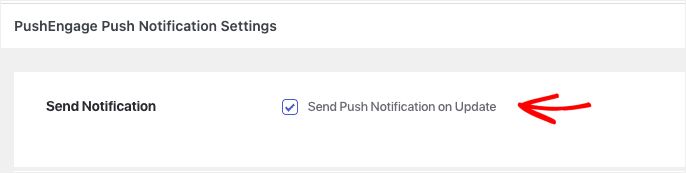
Una vez que hayas completado el borrador de tu nueva entrada. Puedes desplazarte hasta el final. El título de esta sección será Configuración de Notificaciones Push de PushEngage.
Debes asegurarte de que la casilla de verificación Enviar Notificación Push esté marcada si deseas enviar notificaciones push justo después de publicar.
Contenido de la Campaña de Notificaciones Push Web
Aquí, puedes añadir títulos y mensajes de notificación personalizados. La URL de la notificación sería la página de destino de las entradas del blog. Esto se obtendrá automáticamente.
Se obtiene si has habilitado el uso de una imagen destacada de una entrada como Imagen Grande de Notificación.
La imagen de notificación se puede elegir como el logo del sitio web o la imagen destacada de la entrada.
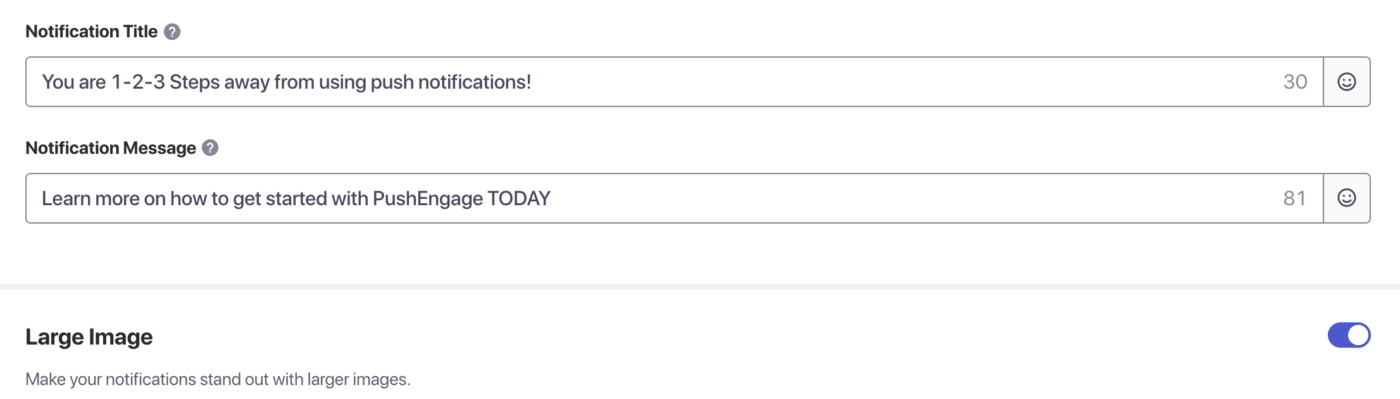
El Título de la Notificación es el nombre del sitio por defecto, y el mensaje es el título de la entrada. Sin embargo, puedes personalizar ambos y también añadir emojis o una imagen grande para hacer la campaña más atractiva.
Selección de Audiencia para la Campaña
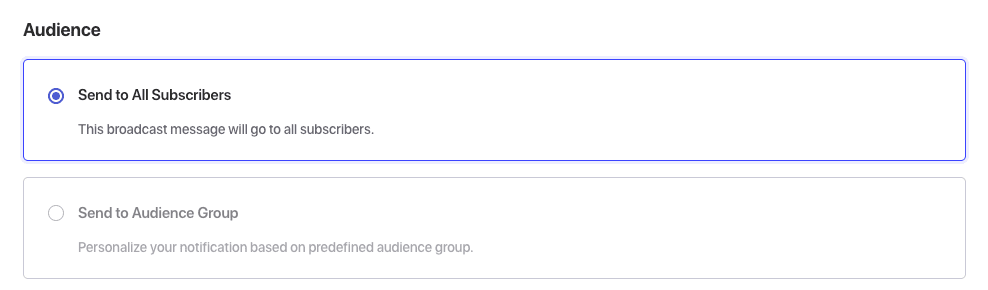
Puedes enviarla a todos tus suscriptores o a segmentos ya creados. Puedes enviarla a todos los suscriptores o a un Grupo de Audiencia personalizado. Puedes combinar varios segmentos personalizados bajo la Audiencia.
Configuración de Parámetros UTM
También puedes personalizar los parámetros UTM, ya que te ayudan a comprender el porcentaje de tráfico dirigido al sitio web a través de las notificaciones push web. Esta es una configuración opcional, y también puedes añadir la configuración predeterminada en la página de Configuración de PushEngage para facilitar la publicación de nuevas entradas.
Prueba tu Notificación
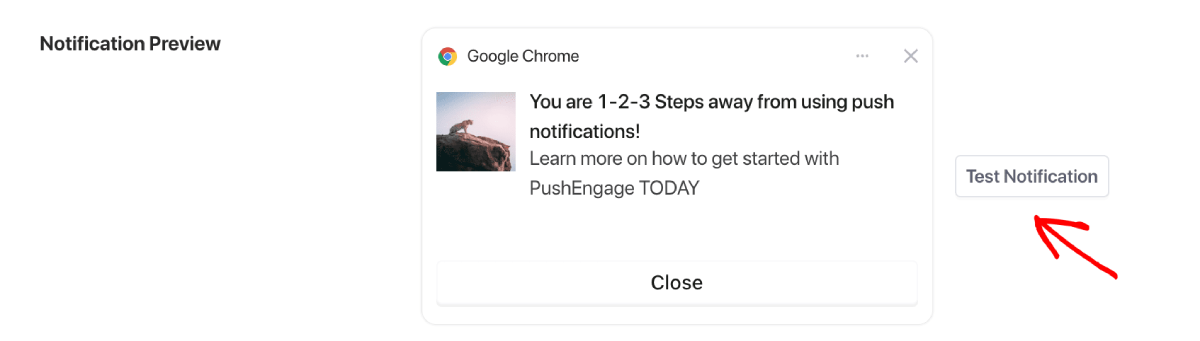
También tienes la capacidad de previsualizar la campaña que has creado mientras redactas tu entrada, y también puedes probar la notificación. La función de prueba de notificación te permite ver cómo queda el diseño de la campaña en tu dispositivo y navegador.
Verifica con la lista de verificación previa a la publicación
Toda la configuración de PushEngage aparece justo antes de que vayas a publicar en la lista de verificación predeterminada de WordPress previa a la publicación. Puedes revisar toda la configuración, especialmente el título de la campaña, el mensaje y la audiencia a la que está asignada.
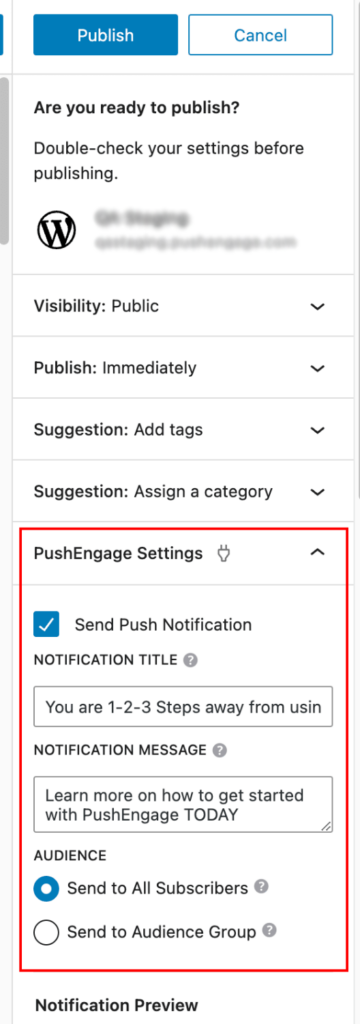
Puedes ver fácilmente la vista previa y hacer cualquier cambio si no estás satisfecho con la campaña. Una vez que todo esté verificado, puedes hacer clic en el botón Publicar/Programar para guardar la publicación o publicarla inmediatamente.
Eso es todo. Ahora has enviado con éxito una campaña a través del editor de publicaciones de WordPress.
Si encuentras algún problema, por favor contáctanos haciendo clic aquí. Nuestro equipo de soporte podrá ayudarte.


