Aviso: No hay documentación heredada disponible para este elemento, por lo que está viendo la documentación actual.
PushEngage proporciona una forma en la que, incluso si los clientes dejan sus formularios incompletos y son suscriptores de web push, puedes contactarlos para completar el formulario a través de notificaciones web push. Algunos ejemplos que encajan en estas campañas son: formularios de registro, inscripciones a webinars, formularios de demostración o suscripción a un boletín de noticias por correo electrónico, completar el perfil, o cualquier otro formulario que hayamos omitido mencionar aquí.
¿Cómo funciona?
El abandono de formularios ocurre cuando los usuarios completan un formulario HTML y lo abandonan sin enviarlo. El formulario puede ser de una sola página o de varias. Cualquier suscriptor que abandone un formulario se incluye en un segmento 'Cliente Potencial Abandonado', y solo una vez que son capturados pueden ser eliminados de este grupo y colocados en 'Cliente Potencial Capturado'.
Añadir el Código de Segmento
Primero necesitarás crear un segmento en tu Panel de Control de PushEngage. Luego podrás añadir al usuario que abandona el formulario en ese segmento.
Para crear el Segmento, navega a Audiencia » Segmentos » Crear un Nuevo Segmento.
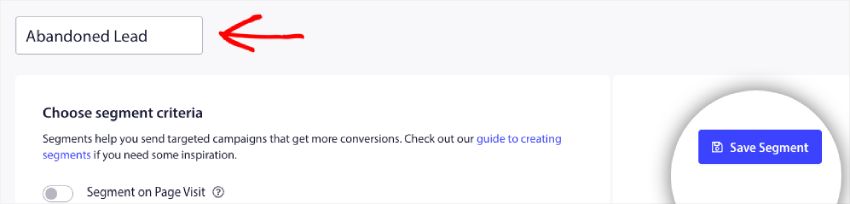
No necesitas añadir ninguna regla, ya que añadiremos código directamente a los eventos. Así que simplemente nombra el segmento y haz clic en Guardar Segmento.
Del mismo modo, crearás cualquier otro segmento necesario. Compartimos un ejemplo de Formulario de un Solo Paso, así que vamos a crear otro segmento llamado 'Cliente Potencial Capturado'.
Si quieres ver cuántos suscriptores tienen los segmentos creados, puedes comprobarlo en Audiencia » Segmentos.
Caso 1 – Formularios de un solo paso
La API de Javascript que se utiliza para los fragmentos siguientes está disponible aquí. También puedes consultar la documentación de la API para entender mejor o simplemente seguir los pasos siguientes.
1. Ejecuta esto dentro de una función al salir de cualquier campo de entrada del formulario incompleto.
<script>
window._peq.push([
  "add-to-segment",
  ["Abandoned Lead"],
  function (res) {
    if (res.statuscode == 1) {
      console.log(res);
    }
  },
]);
</script>
2. Al completar el formulario, ya sea en el botón de envío o en la página de agradecimiento.
<script>
window._peq.push([
  "remove-to-segment",
  ["Abandoned Lead"],
  function (res) {
    if (res.statuscode == 1) {
      console.log(res);
      window._peq.push(["add-to-segment", "Captured Lead"]);

    }
  },
]);
</script>
Caso 2 – Formularios de varios pasos
En el caso de formularios de varios pasos, el código mencionado para un solo paso se utilizaría en el primer y último paso, sin embargo, para los pasos intermedios puedes usar el siguiente código. Por supuesto, dependiendo de los pasos, si el nombre de los segmentos cambia, asegúrate de cambiarlo también dentro del código.
<script>
window._peq.push([
  "remove-to-segment",
  ["Abandoned Lead - step 1"],
  function (res) {
    if (res.statuscode == 1) {
      console.log(res);
      window._peq.push(["add-to-segment", "Abandoned Lead - Step 2"]);

    }
  },
]);
</script>
Implementación del Abandono de Formularios
Creación de Drip con Segmentación
En tu Panel de Control de PushEngage, navega a Campañas » Autorespondedores Drip
1. Haz clic en Crear Nuevo Autorespondedor, nombra tu Drip como – Abandono de Formularios
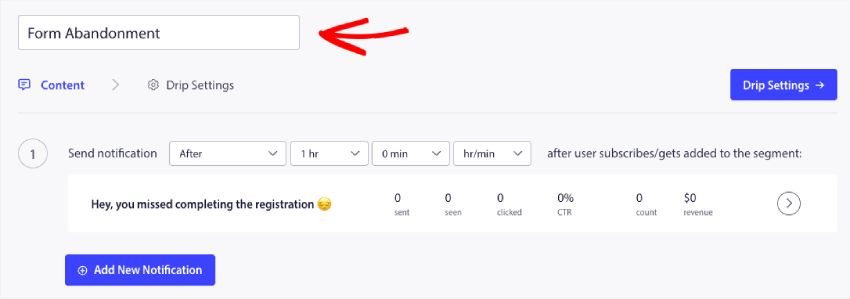
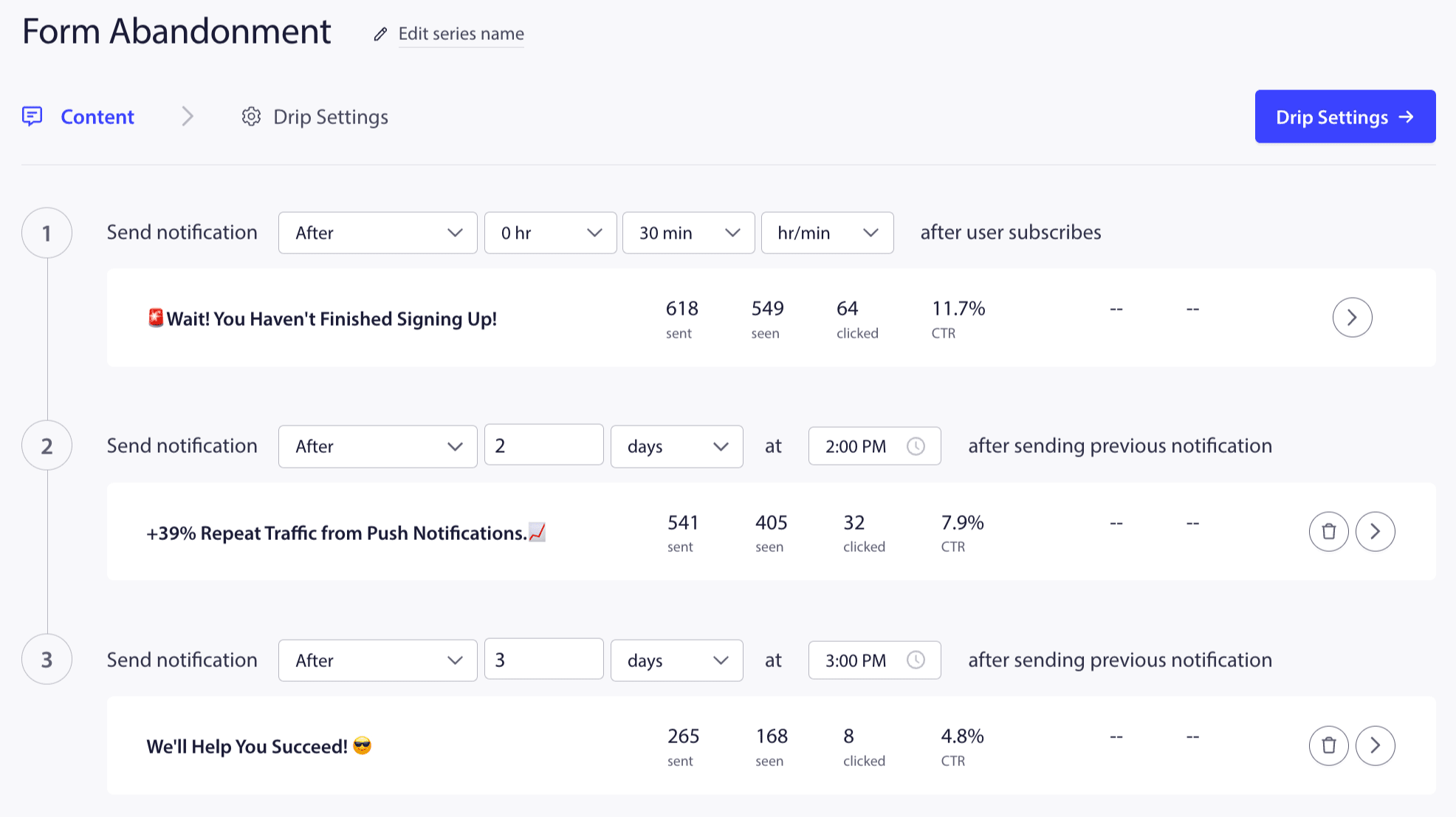
2. En la Pestaña de Contenido diseñarás la campaña con un título apropiado, mensaje y URL de destino para que se convenzan de completar el Formulario. Lo hemos utilizado para diseñar nuestro formulario de abandono de registro. Así es como se vería la vista previa –
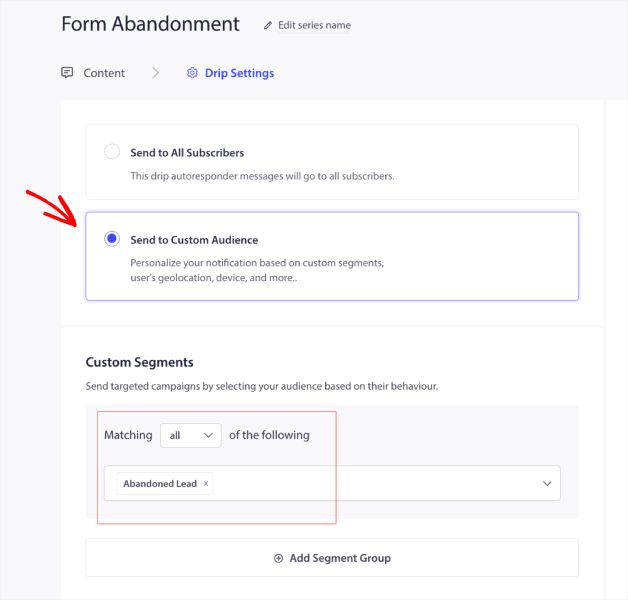
3. En Configuración de Drip elegirás la audiencia adecuada. Haz clic en Enviar a Audiencia Personalizada, desplázate hasta Segmentos Personalizados y luego, desde el desplegable, selecciona el nombre de tu Segmento que contiene los suscriptores que abandonaron el formulario. Los tenemos bajo Clientes Potenciales Abandonados.
Si crees que habrá solapamiento, también puedes elegir 'Cliente Potencial Capturado' en exclusión, o por ahora, puedes dejarlo fuera.
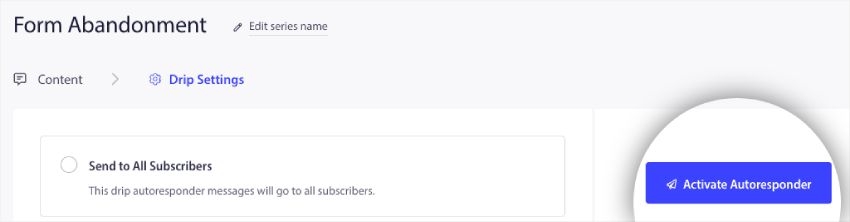
4. Ahora puedes continuar y hacer clic en Activar autorrespuesta. Si no estás seguro, también puedes guardar el goteo como borrador y activarlo más tarde.
Eso es todo, y tu campaña de abandono de formularios estará lista.
Si tienes algún problema, no dudes en contactarnos haciendo clic aquí. Nuestro equipo de soporte podrá ayudarte.


