Los compradores visitan tu sitio web y navegan por tus productos o servicios, pero se van sin realizar ninguna acción; las campañas de abandono de navegación de PushEngage están diseñadas para volver a atraerlos. Estas campañas utilizan notificaciones push web para que los compradores regresen, especialmente los que solo miran, animándolos a completar acciones como comprar o registrarse.
Antes de empezar
El viaje comienza con las Campañas de Activación, que son útiles para crear experiencias personalizadas con plantillas como abandono de carrito, abandono de navegación, caída de precios o alertas de inventario, y para construir cualquier campaña basada en eventos adaptada a las interacciones del usuario.
En esta guía, aprenderás a configurar campañas de abandono de navegación con PushEngage.
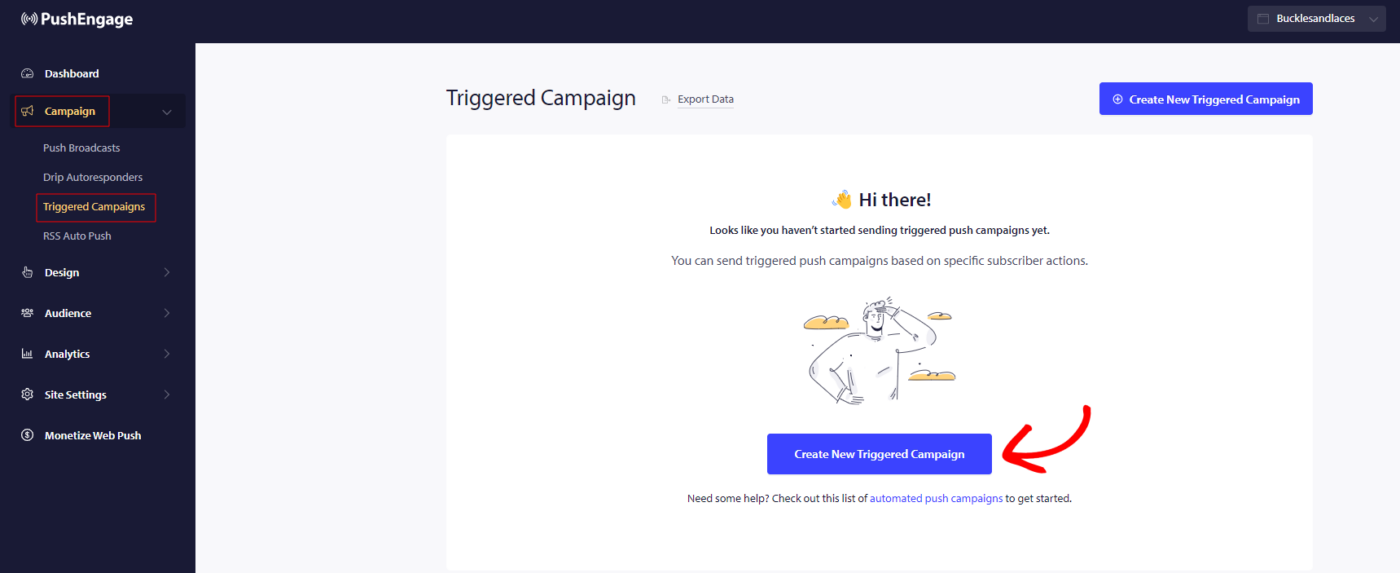
Necesitas iniciar sesión en tu panel y navegar a Campaña » Campañas Activadas. Selecciona Campaña de Abandono de Navegación y haz clic en Crear Nueva.
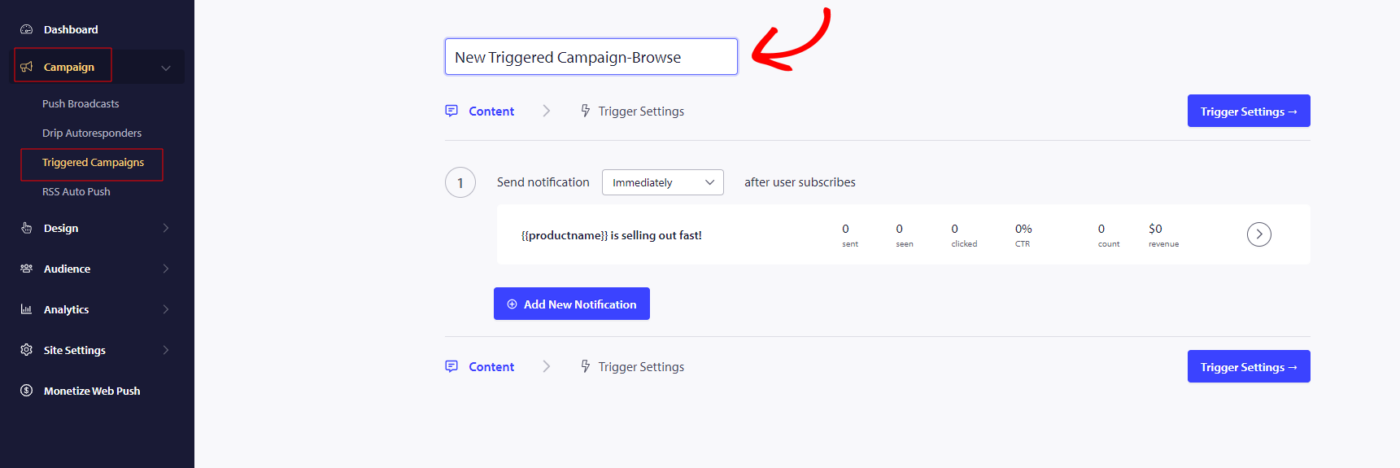
Nota: Cuando agregue un nombre de campaña, este también permanecerá igual en su código. Por lo tanto, un nombre de campaña correcto es importante, ya que no se podrá cambiar una vez publicada la campaña.
Aquí puedes introducir el Nombre de la Campaña.
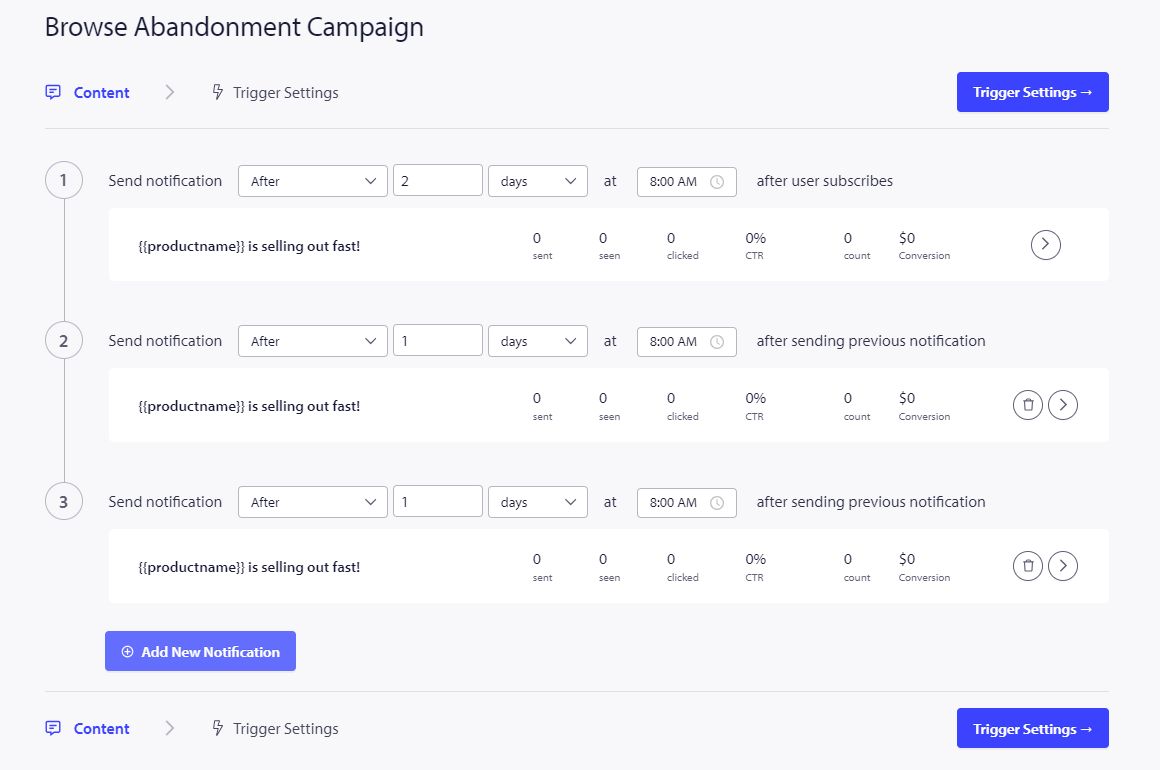
El siguiente paso es configurar el horario del viaje. Puedes elegir entre las siguientes opciones: enviar inmediatamente, después de un número determinado de horas y minutos, o en un día específico.
Generalmente no se recomienda programar el envío inmediato de la campaña. En su lugar, permite un retraso de al menos 15 o 30 minutos para la primera campaña de la serie.
Al configurar una serie, necesitas tener al menos tres campañas. Puedes modificar el mensaje o el título, pero asegúrate de no cambiar ninguna variable si planeas usarlas en la campaña.
Las variables predeterminadas incluidas en el código de la campaña son {{productname}}, {{price}} y {{notificationurl}}.
Gestión de la Configuración de Disparo
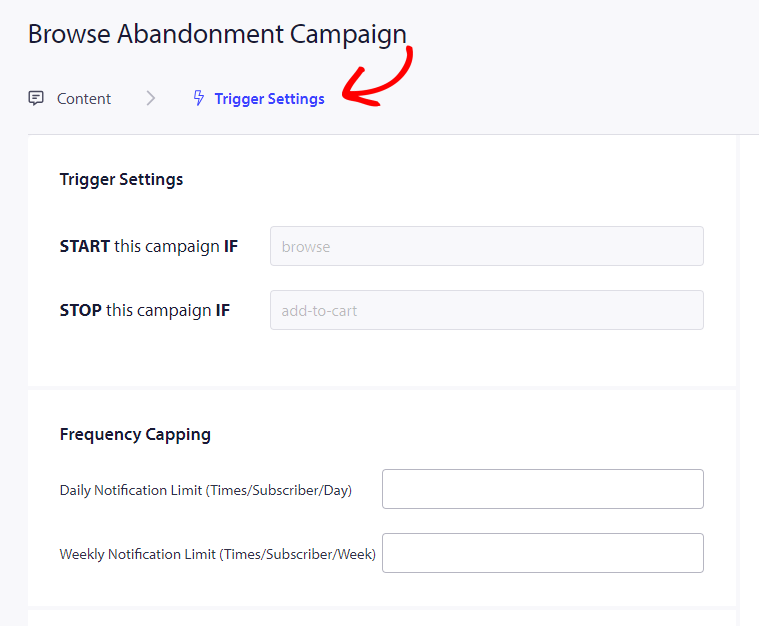
Una vez que hayas terminado de añadir los detalles de las notificaciones, pasamos a la Configuración de Activación.
En esta configuración, los activadores están predefinidos. La campaña comenzará si alguien añade un producto a su carrito pero no completa el pago. Si completan el pago, no recibirán la notificación de abandono de carrito. Sin embargo, ten en cuenta que estos eventos solo están definidos; no funcionarán a menos que se implementen en el sitio web.
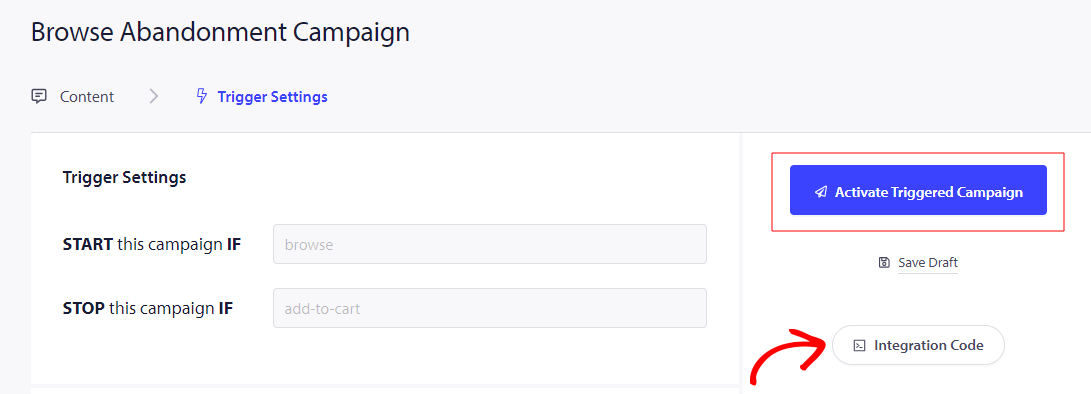
Los activadores aquí son Iniciar Campaña Si – navegación y Detener Campaña Si – añadir-al-carrito
El siguiente paso es establecer los límites diarios y semanales de activación, que controlan el número de notificaciones que un suscriptor puede recibir cada día y semana. Por ejemplo, si permites 2 notificaciones por día, eso suma un máximo de 14 notificaciones por semana. Esto ayuda a mantener la frecuencia de las notificaciones bajo control.
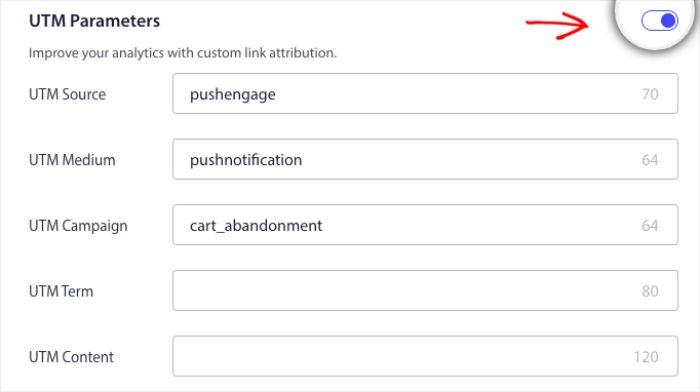
Sin olvidar que puedes rastrear análisis en Google Analytics, puedes habilitar Parámetros UTM, lo que te permite configurar nombres específicos que hacen que estas campañas sean fácilmente identificables en tus informes.
Luego tienes que hacer clic en el botón Integrar Código, copiar el código y compartirlo con tu equipo de desarrollo para su implementación.
Comprensión del Código y las Variables Personalizadas
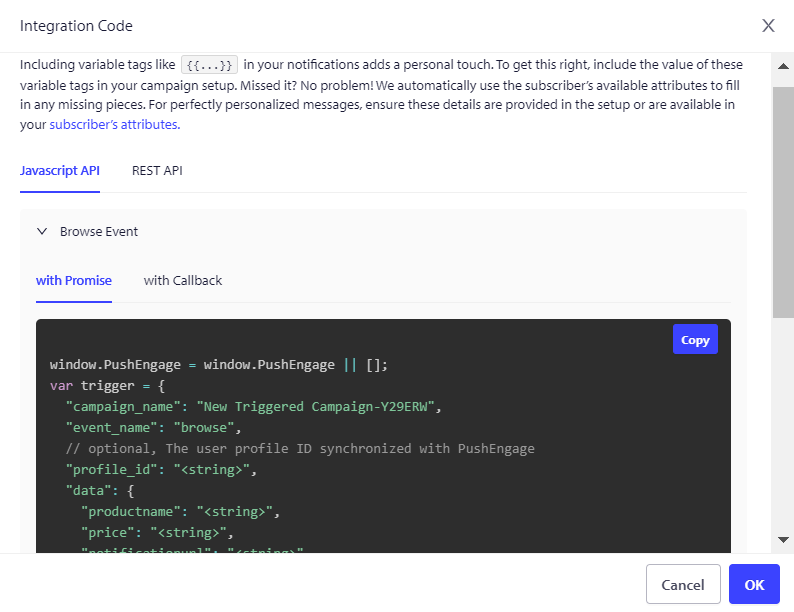
Necesitas añadir el nombre del producto, el precio y la URL de notificación para que puedan pasarse dinámicamente con la ayuda de tu equipo de producto.
Por ejemplo, si una persona navega por un teléfono móvil, recibe una notificación específicamente sobre el teléfono móvil que está viendo y se va sin añadirlo al carrito.
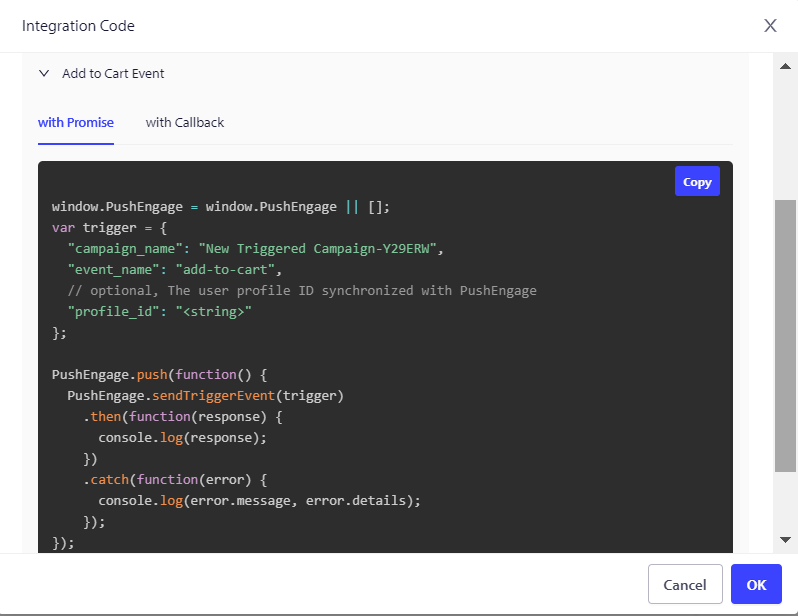
El código consta de dos partes: la primera parte es el Evento de Inicio y la segunda parte es el Evento de Fin -
1. Evento de navegación
2. Evento de añadir al carrito
También ofrecemos un píxel de seguimiento de objetivos que debe colocarse en el evento de conversión final para supervisar y rastrear eficazmente sus objetivos. Este píxel desempeña un papel crucial para garantizar que todas las conversiones se registren con precisión, lo que le permite evaluar el éxito de sus campañas y optimizar sus estrategias en consecuencia.
Solución de problemas de la campaña de abandono de navegación
- El nombre de la campaña debe ser el mismo en el código y en el panel de control de PushEngage.
- El código de instalación de PushEngage debe estar presente donde esté presente el código de la campaña de abandono del carrito; de lo contrario, las notificaciones no se ejecutarán.
- Asegúrate de que la campaña esté activa en el panel de control después de haber colocado el código en tu sitio web.
- Debes ser un suscriptor de web push de tu sitio web; de lo contrario, no podrás probar si estás recibiendo campañas de abandono de navegación en tu sistema.
Si tiene algún problema, no dude en contactarnos haciendo clic aquí. Nuestro equipo de soporte estará encantado de ayudarle.