Los flujos de trabajo te permiten automatizar lo que sucede cuando los visitantes hacen algo en tu sitio, como suscribirse, completar un objetivo o coincidir con un segmento, para que puedas enviar el push correcto en el momento adecuado sin campañas manuales. Esta guía te guiará a través de la búsqueda de flujos de trabajo, la creación de uno y su activación.
Antes de empezar
- PushEngage está instalado en tu sitio y tu sitio está conectado en el panel.
- Los flujos de trabajo están disponibles en todos los planes; los límites y las funciones avanzadas dependen de tu plan (consulta Planes y límites a continuación). Si no ves Flujos de trabajo en Campaña, consulta tu plan en la página de precios.
Capacidad del plan
Maximiza tu impacto eligiendo el plan que se ajuste a tu volumen de automatización.
| Plan | Flujos de trabajo máximos | Pasos máximos por flujo de trabajo | Más adecuado para... |
| Gratis | 1 | 5 | Empezando con lo básico. |
| Negocios | 5 | 10 | Creciendo tu automatización principal. |
| Premium | 10 | 25 | Ramificación y lógica avanzadas. |
| Crecimiento | 10,000 | 100 | Ilimitado |
| Empresa | 10,000 | 100 | Ilimitado |
Nota: Si alcanzas el límite, deberás eliminar un flujo de trabajo existente o actualizar para crear más o agregar más pasos.
Configuración de flujos de trabajo
1. Inicia sesión en tu panel de PushEngage.
2. Navega a Campaña » Flujos de trabajo.
Verás tu lista de flujos de trabajo o, si aún no tienes ninguno, una opción para crear tu primer flujo de trabajo o usar una plantilla.
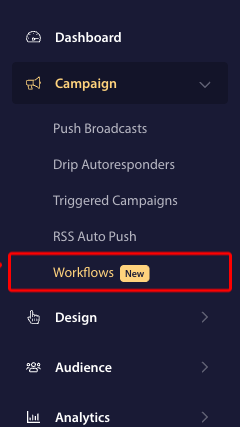
Tienes dos opciones para crear un flujo de trabajo: puedes empezar desde una plantilla o desde cero.
A. Creación de flujo de trabajo desde una plantilla
1. Navega a Campañas » Flujos de trabajo.
2. Haz clic en Crear flujo de trabajo y abre la pestaña Plantillas.
3. Elige una plantilla que se ajuste a tu caso de uso. Algunas plantillas pueden estar restringidas a planes superiores.
Haz clic en la tarjeta de la plantilla para crear un nuevo flujo de trabajo a partir de ella. Serás llevado al creador de flujos de trabajo para editarlo.
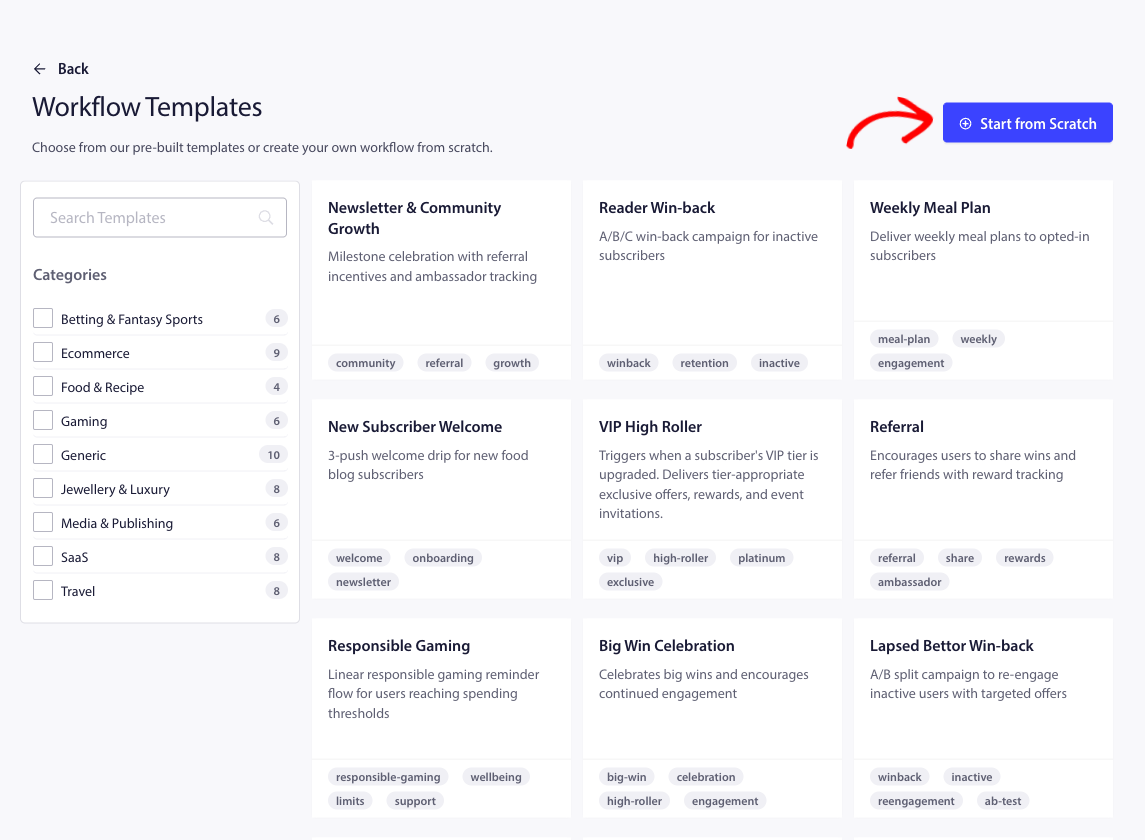
B. Creación de flujo de trabajo desde cero
1. Ve a Campaña » Flujos de trabajo.
2. Haz clic en Crear flujo de trabajo y elige crear un flujo de trabajo en blanco.
3. Abrirás el creador de flujos de trabajo con un solo nodo de Inicio y Fin.
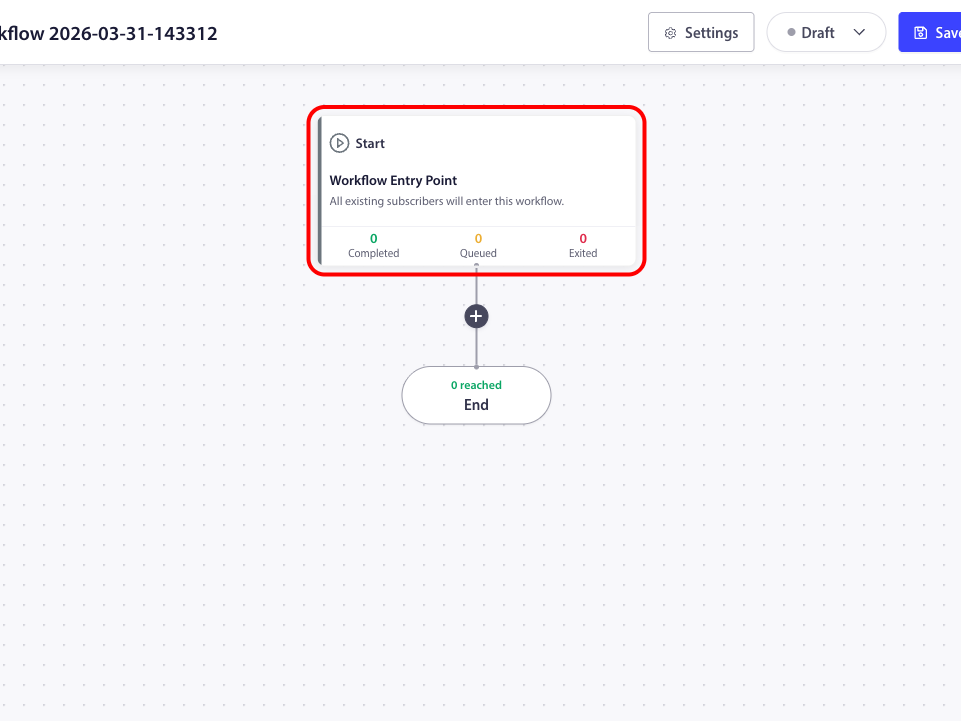
Construyendo tu flujo de trabajo
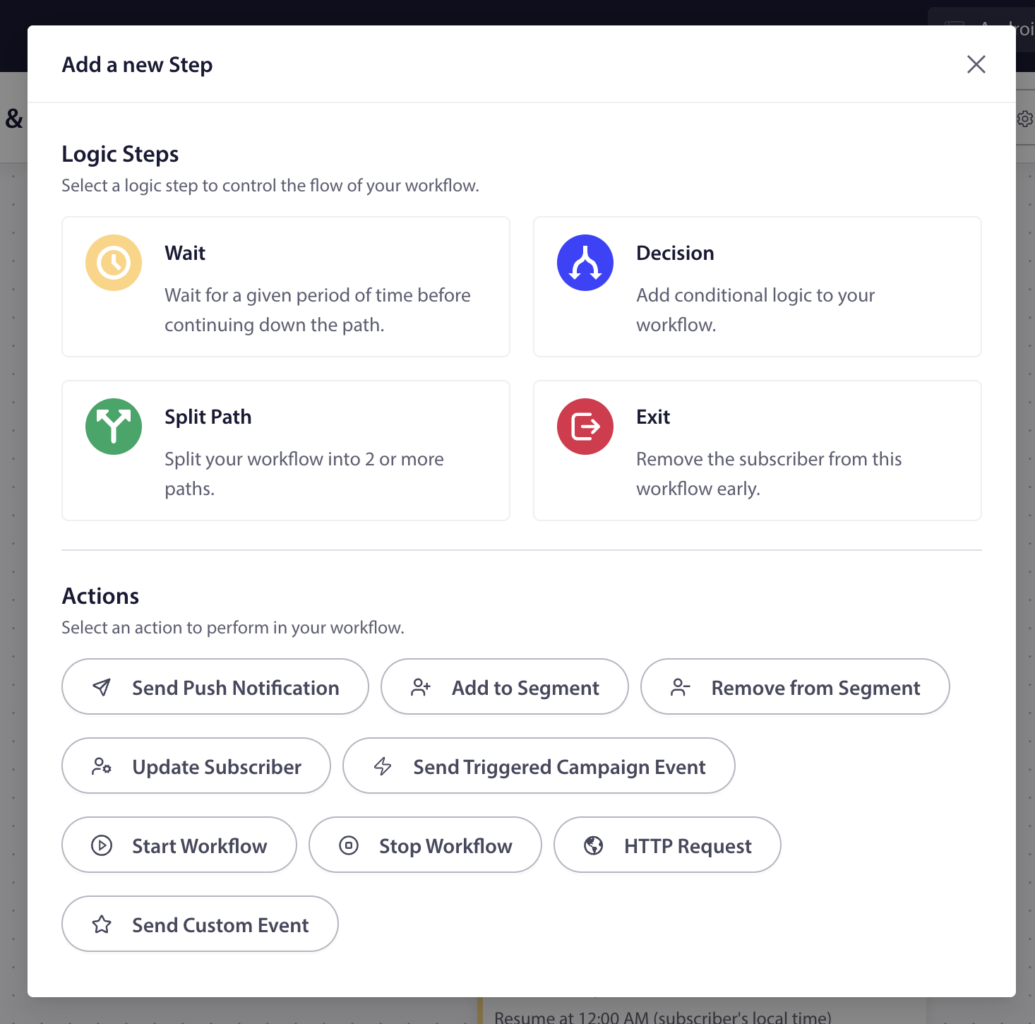
Los flujos de trabajo están hechos de nodos conectados en un camino. Siempre tienes un Inicio y un Fin. Entre ellos añades nodos de Espera, Decisión, División de Camino, Acción y, opcionalmente, Salida.
Asígnale un título y una descripción claros para que tu equipo sepa su objetivo.
Paso 1: Configura tu Disparador de Inicio
El nodo de Inicio es la "luz verde" que le dice a tu flujo de trabajo cuándo empezar.
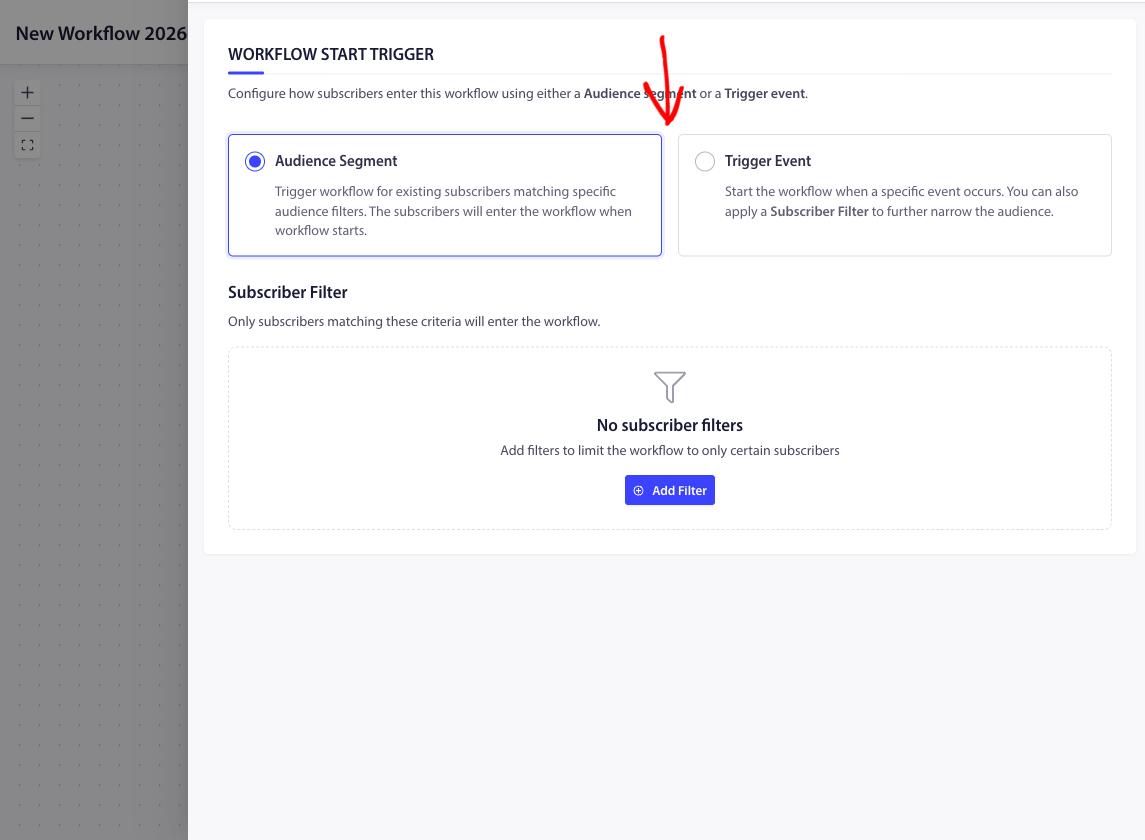
- Disparar por evento: Activa el flujo de trabajo en el momento en que un suscriptor realiza una acción (por ejemplo, suscribirse a notificaciones push, actualizar un atributo o completar un objetivo).
- Disparar por audiencia: Inscribe automáticamente a los suscriptores existentes que cumplen criterios específicos (por ejemplo, todos los de tu segmento "VIP").
1. Haz clic en el nodo Inicio en tu lienzo.
2. En el panel lateral, elige tu Tipo de Disparador.
3. Añade un Filtro de Audiencia para acotar exactamente quién debe entrar (por ejemplo, "Solo suscriptores de Madrid"). Este es un paso opcional si lo deseas.
4. Pulsa Guardar
Paso 2: Diseña tu Viaje
Añade pasos entre los nodos Inicio y Fin para crear una experiencia personalizada. Haz clic en el icono (+) de cualquier nodo para extender tu camino.
Lógica y Flujo
- Espera: Dale a tus suscriptores un respiro. Pausa durante un tiempo determinado (2 horas) o hasta una fecha específica.
- Decisión: Crea una bifurcación en el camino. Envía a los suscriptores por caminos "Sí" o "No" basándote en su comportamiento.
- División de Camino: ¡Perfecto para pruebas A/B! Divide tu tráfico por porcentaje para ver qué estrategia funciona mejor.
Acciones
- Enviar Notificación Push: Envía tu mensaje con títulos, imágenes y enlaces personalizados.
- Gestionar Segmentos: Añade o elimina automáticamente suscriptores de listas a medida que avanzan en el flujo.
- Actualizaciones de Datos: Mantén tus registros actualizados actualizando atributos de suscriptores automáticamente.
- Integraciones Avanzadas: Usa Solicitudes HTTP o Eventos Personalizados para sincronizar con tus herramientas y API externas.
Nota: Si ves un icono de Bloqueo en un nodo específico, esa función está disponible en un plan superior. Aún puedes añadirla a tu borrador para ver cómo queda.
Entendiendo los puntos de decisión
Los puntos de decisión son donde tu flujo de trabajo se ramifica. Cada tipo cumple un propósito diferente, así es como funcionan y cuándo usarlos.
Nodo de espera
Requiere un plan Business o superior.
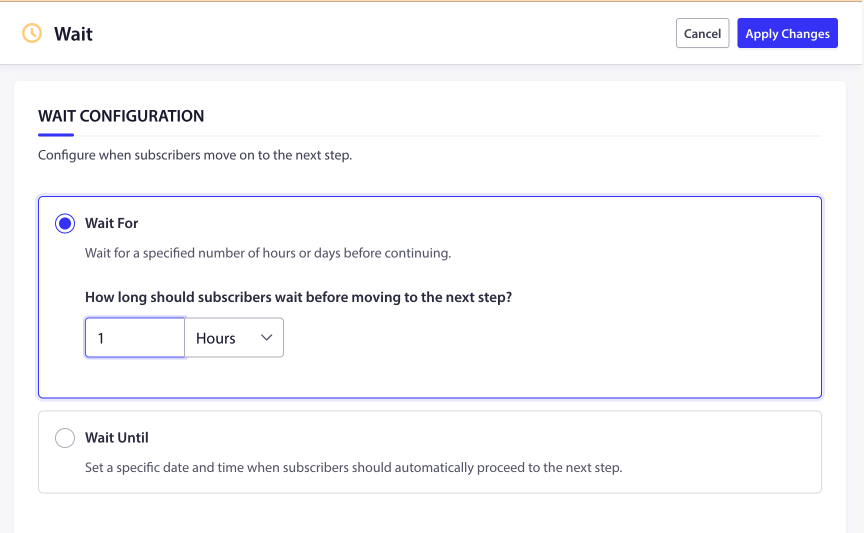
El nodo de espera pausa el viaje de un suscriptor antes de pasar al siguiente paso. Úsalo para añadir un respiro entre acciones; por ejemplo, esperar 24 horas después de una notificación push de bienvenida antes de enviar un seguimiento.
Tienes dos modos de espera:
Esperar una duración:
- Establece un número de minutos, horas o días.
- Durante días, también puedes elegir una hora específica del día y zona horaria (hora local del suscriptor o zona horaria de tu sitio).
- Opcionalmente, restringe a ciertos días de la semana; por ejemplo, "Espera 3 días, reanuda a las 9:00 AM solo en días laborables".
Espera hasta una fecha específica:
- Elige una fecha y hora exactas.
- Elige entre la zona horaria del suscriptor o la zona horaria del sitio.
- Usa esto para campañas basadas en eventos; por ejemplo, "Espera hasta el Black Friday a las 10 AM".
Nodo de Decisión
Requiere un plan Business o superior.
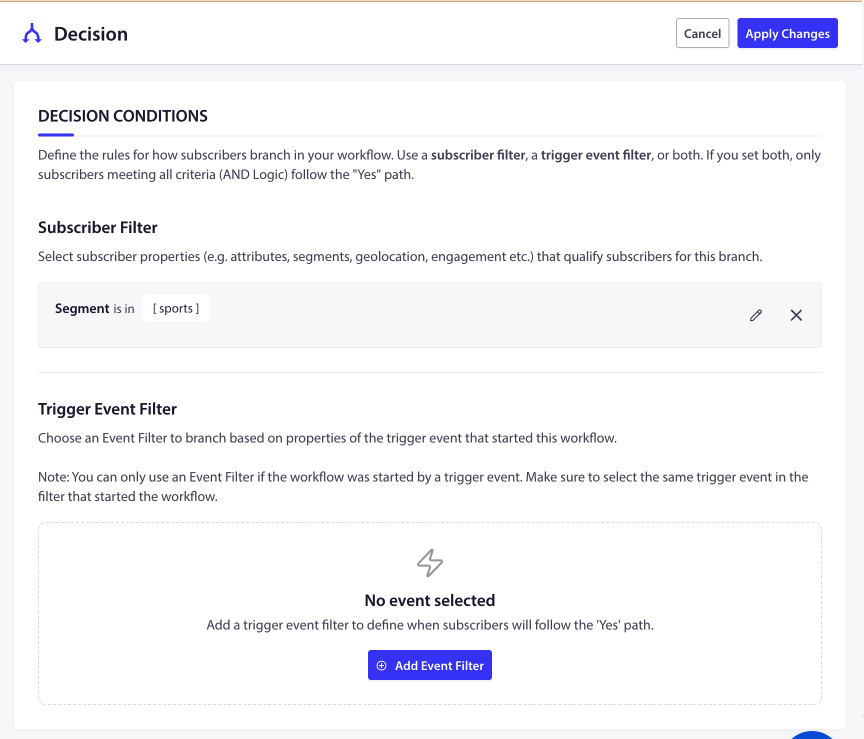
El nodo de Decisión crea una bifurcación Sí/No en tu flujo de trabajo. Los suscriptores que coincidan con tus condiciones siguen la ruta "Sí"; todos los demás siguen la ruta "No". Esta es la herramienta de ramificación más potente de tu flujo de trabajo.
Configuras un nodo de Decisión con uno o ambos de estos tipos de filtro:
Filtro de suscriptor: Define condiciones basadas en propiedades del suscriptor: segmentos, atributos, geolocalización, nivel de interacción y más. Por ejemplo:
- ¿Está el suscriptor en el segmento 'Clientes VIP'?
- ¿El atributo de ciudad del suscriptor es igual a 'Nueva York'?
- ¿Ha estado activo el suscriptor en los últimos 7 días?
Filtro de evento desencadenante: Ramifica basándote en las propiedades del evento desencadenante que inició este flujo de trabajo. Por ejemplo, si el flujo de trabajo se inició a partir de un evento personalizado, puedes comprobar si un campo de datos específico en ese evento coincide con un valor.
Cómo se combinan los dos filtros:
- Si solo configuras un filtro de suscriptor, la ramificación se basa únicamente en las propiedades del suscriptor.
- Si solo configuras un filtro de evento desencadenante, la ramificación se basa únicamente en los datos del evento.
- Si configuras ambos, el suscriptor debe cumplir todas las condiciones (lógica Y) para seguir la ruta "Sí".
Cuándo usar un nodo de Decisión:
- Dirige a los suscriptores VIP a una oferta especial mientras que otros reciben un mensaje estándar.
- Comprueba si un suscriptor completó la incorporación antes de enviar un seguimiento.
- Filtra por ubicación para enviar contenido específico de la región.
- Separa a los suscriptores comprometidos y no comprometidos para diferentes estrategias de reactivación.
Nodo de División de Camino
Requiere un plan Premium o superior.
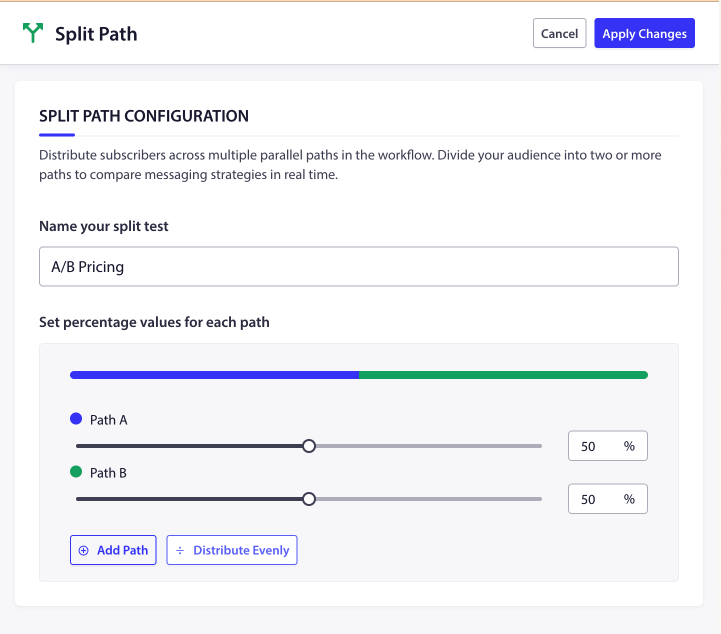
El nodo de División de Camino divide tu tráfico en 2 a 5 caminos paralelos, cada uno recibiendo un porcentaje que tú defines. Los porcentajes deben sumar exactamente el 100%. Esto es ideal para probar A/B diferentes mensajes o estrategias.
Cada camino se etiqueta alfabéticamente (Camino A, Camino B, Camino C, etc.) y se codifica por colores en el lienzo.
Configuración de una División de Camino:
- Haz clic en el icono (+) y selecciona División de Camino.
- Dale a tu división un nombre descriptivo (por ejemplo, "Prueba A/B de mensaje de bienvenida").
- Establece el número de rutas (2–5).
- Asigna porcentajes a cada ruta. Deben sumar el 100 %.
Declarar un ganador: Después de ejecutar tu prueba, puedes declarar una ruta ganadora. El ganador recibe el 100 % del tráfico futuro y las demás rutas caen al 0 %. Esto te permite fijar el enfoque de mejor rendimiento sin tener que reconstruir el flujo de trabajo.
Cuándo usar un nodo de Ruta dividida:
- Realiza una prueba A/B de dos mensajes de notificación push diferentes para ver cuál genera más clics.
- Divide el tráfico en una proporción de 80/20 para implementar gradualmente una nueva estrategia de notificación.
- Realiza una división 50/50 para comparar dos enfoques de interacción completamente diferentes.
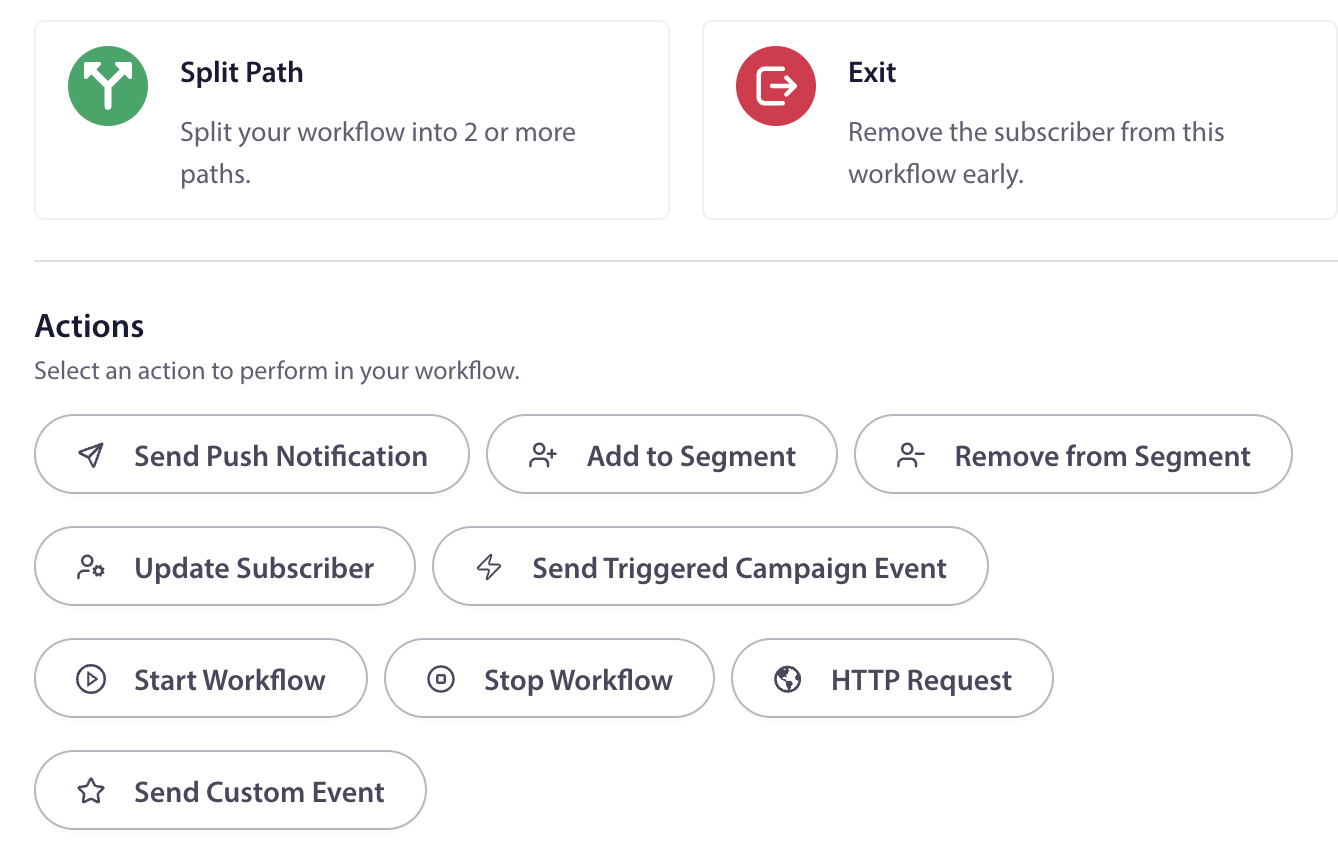
Nodo de salida
Requiere un plan Business o superior.
El nodo de salida elimina inmediatamente a un suscriptor del flujo de trabajo. Ningún paso posterior se ejecuta después de este punto.
Úsalo para finalizar el recorrido de un suscriptor antes de tiempo basándote en una condición; por ejemplo, coloca un nodo de salida después de la ruta "Sí" de un nodo de Decisión para eliminar a los suscriptores que ya han convertido. Esto evita que reciban notificaciones push de seguimiento irrelevantes.
Uso de acciones
Las acciones son los pasos que hacen algo con o para un suscriptor. Esto es lo que está disponible:
| Acción | Lo que hace | Plan |
|---|---|---|
| Enviar notificación push | Entrega una notificación push con título, mensaje, imagen y enlace personalizados. | Todos los planes |
| Añadir a segmento | Añade al suscriptor a uno o varios segmentos para futuras segmentaciones. | Negocios+ |
| Eliminar de segmento | Elimina al suscriptor de segmentos específicos. | Negocios+ |
| Actualizar suscriptor | Actualiza los campos de datos y atributos personalizados del suscriptor (establece, elimina, incrementa o decrementa valores). | Negocios+ |
| Enviar evento de campaña activada | Dispara un evento que activa una campaña activada separada. | Crecimiento+ |
| Iniciar flujo de trabajo | Inicia un flujo de trabajo diferente para este suscriptor. | Crecimiento+ |
| Detener flujo de trabajo | Detener un flujo de trabajo específico en ejecución para este suscriptor. | Crecimiento+ |
| Solicitud HTTP | Envía datos a un sistema externo mediante una solicitud GET, POST, PUT o DELETE. | Crecimiento+ |
| Enviar evento personalizado | Envía un evento personalizado que otros flujos de trabajo pueden escuchar. | Crecimiento+ |
Para configurar una acción, haz clic en ella en el lienzo para abrir su panel de configuración, rellena los campos obligatorios y haz clic en Guardar.
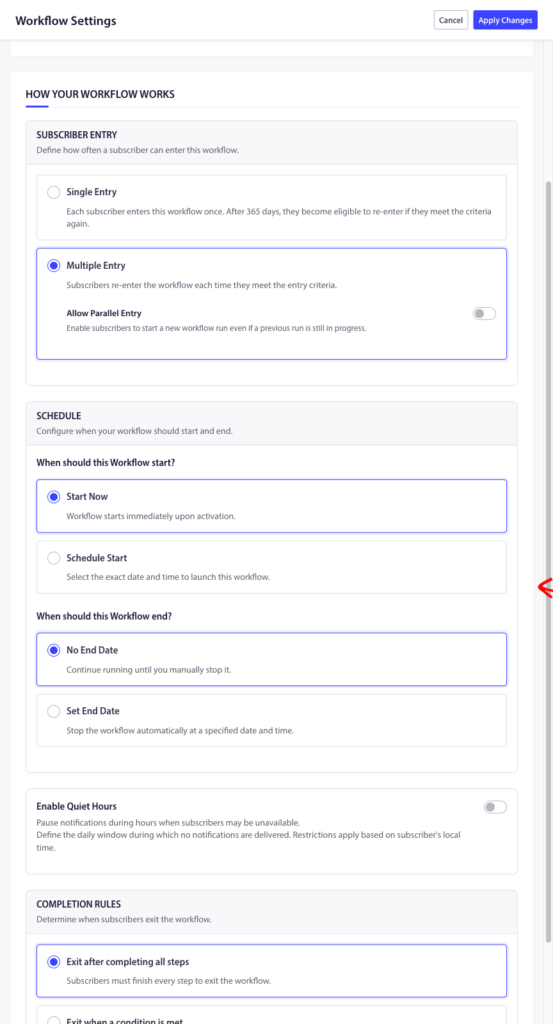
Paso 3: Refinar la configuración
Entrada del suscriptor
Controla con qué frecuencia los suscriptores pueden entrar en este flujo de trabajo:
- Entrada única — Cada suscriptor entra una vez. Después de 365 días, serán elegibles para volver a entrar si cumplen los criterios nuevamente.
- Entrada múltiple — Los suscriptores vuelven a entrar en el flujo de trabajo cada vez que cumplen los criterios de entrada.
También puedes activar Permitir entrada paralela para que los suscriptores inicien una nueva ejecución incluso si una ejecución anterior todavía está en curso.
Programar
Define cuándo está activo tu flujo de trabajo:
- Iniciar ahora — El flujo de trabajo se inicia inmediatamente cuando lo activas.
- Iniciar programado — Elige una fecha y hora específicas para el lanzamiento.
- Sin fecha de finalización — Se ejecuta hasta que lo detienes manualmente.
- Establecer fecha de finalización — Se detiene automáticamente en una fecha y hora especificadas.
Reglas de finalización
Determina cuándo los suscriptores salen del flujo de trabajo:
- Salir después de completar todos los pasos — Los suscriptores deben completar todos los pasos para salir.
- Salir cuando se cumpla una condición — Los suscriptores salen tan pronto como coinciden con un filtro de suscriptor o realizan un evento desencadenante específico. Usa esto para objetivos como “salir cuando el suscriptor realice una compra”.
Horas de silencio
Pausa las notificaciones durante horas establecidas para no molestar a los suscriptores en momentos inconvenientes:
- Establece una hora de inicio y una hora de finalización para el período de silencio.
- Elige un comportamiento de reserva:
- Omitir — Las notificaciones programadas durante las horas de silencio se omiten y el flujo de trabajo pasa al siguiente paso.
- Reprogramar — Las notificaciones se retrasan hasta que finalizan las horas de silencio y luego se envían antes de continuar.
Una vez que tu flujo de trabajo esté listo, es hora de publicarlo.
Puedes Guardar como borrador o activar el estado a Activo.

Activación y gestión de tus flujos de trabajo
Puedes ver todos los flujos de trabajo navegando a Campaña » Flujo de trabajo, filtrar por estado, duplicar o eliminar.
También puedes editar el flujo de trabajo para realizar cualquier cambio. Abre un flujo de trabajo para editarlo en el constructor; puedes cambiar desencadenadores, añadir/eliminar nodos y actualizar acciones.
También puedes ver las analíticas de todo el flujo de trabajo o analíticas a nivel de nodo para ver cuántos suscriptores entraron, completaron o salieron.
En caso de que encuentre algún problema, no dude en contactarnos haciendo clic aquí. Nuestro equipo de soporte podrá ayudarle.