Aviso: No hay documentación heredada disponible para este elemento, por lo que está viendo la documentación actual.
El widget de chat de PushEngage que envía mensajes a Email, SMS o WhatsApp sin otra bandeja de entrada. Conocerás a los clientes donde ya están disponibles.
Debes asegurarte de que el script de instalación de PushEngage esté agregado al sitio web. Si no lo tienes agregado, sigue las instrucciones a continuación y configura el widget de chat.
Configuración del widget de chat
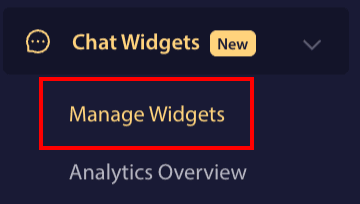
Inicia sesión en el panel de PushEngage y navega a Widgets de chat
Puedes hacer clic en la página Administrar widgets.
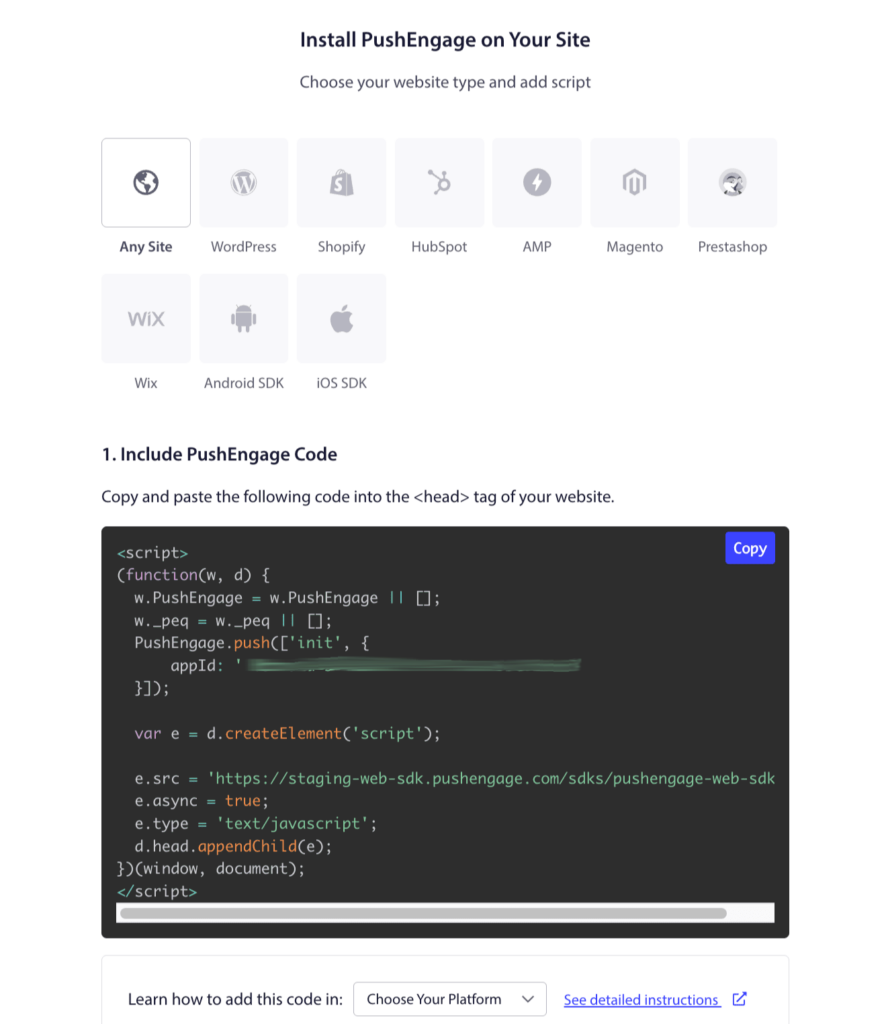
Si aún no has instalado PushEngage en tu sitio web. Puedes navegar a Configuración del sitio
En los elementos, puedes hacer clic en la pestaña Instalación. Elige cualquier pestaña de sitio si tienes un sitio web de creación personalizada o tu sistema CMS dentro de las pestañas.
Solo necesitas colocar el código JavaScript de instalación de PushEngage en tu sitio web, que sería el primer paso. Solo tienes que completar el segundo paso si también tienes la intención de habilitar las notificaciones push web para tu negocio.
Ahora que has completado la instalación, podemos pasar a la configuración del widget de chat.
En la página Administrar widgets. Puedes hacer clic en el botón Crear widget o si ya tienes los widgets, puedes elegir los widgets existentes.
Añadir agentes para personalizar el chat
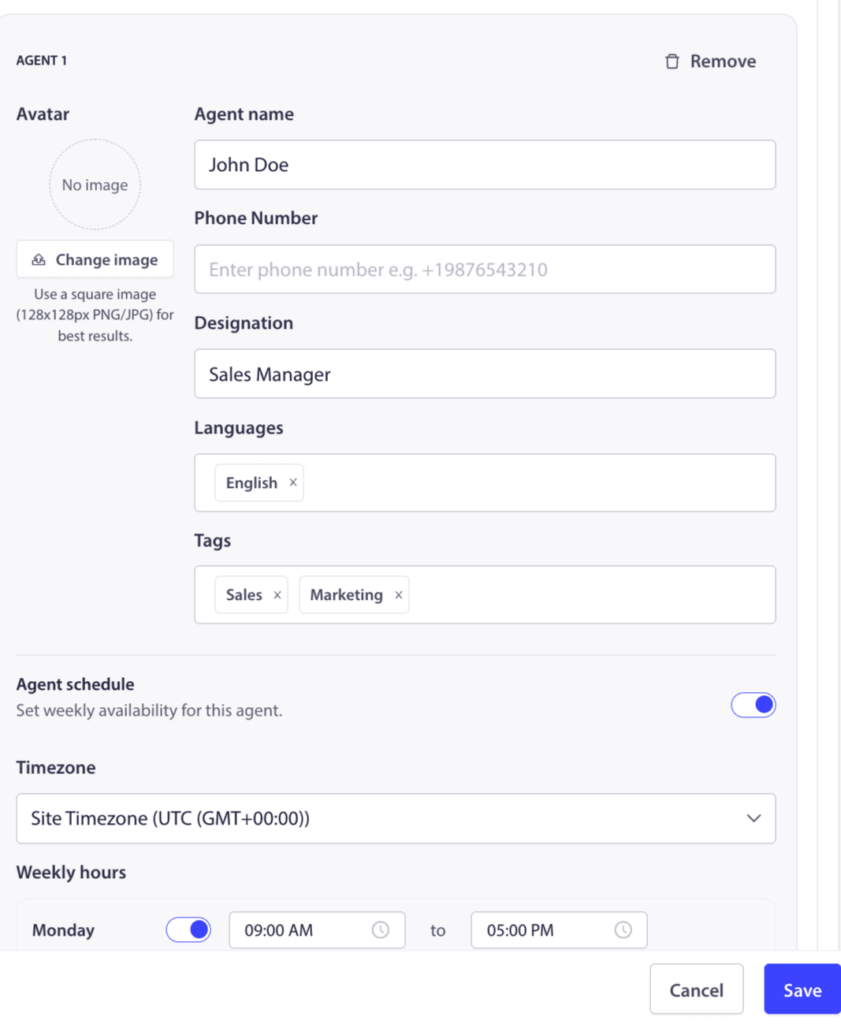
Cuando te desplazas hacia abajo hasta la sección Agentes, puedes agregar perfiles para los miembros de tu equipo, incluido su nombre, cargo y una foto. Esto le da un toque personal a tu widget y permite a los clientes saber con quién están hablando.
Puedes agregar tantos canales como necesites, incluidos Messenger, TikTok, SMS, Mensaje de Instagram, X, Slack, Discord y más. La vista previa a la derecha se actualizará en tiempo real.
Análisis para agentes
Inicia sesión en el panel de PushEngage y navega a Widgets de chat
Puedes hacer clic en la página Resumen de análisis.
Este resumen de análisis ayuda a proporcionar detalles de las interacciones totales, clics y CTR.
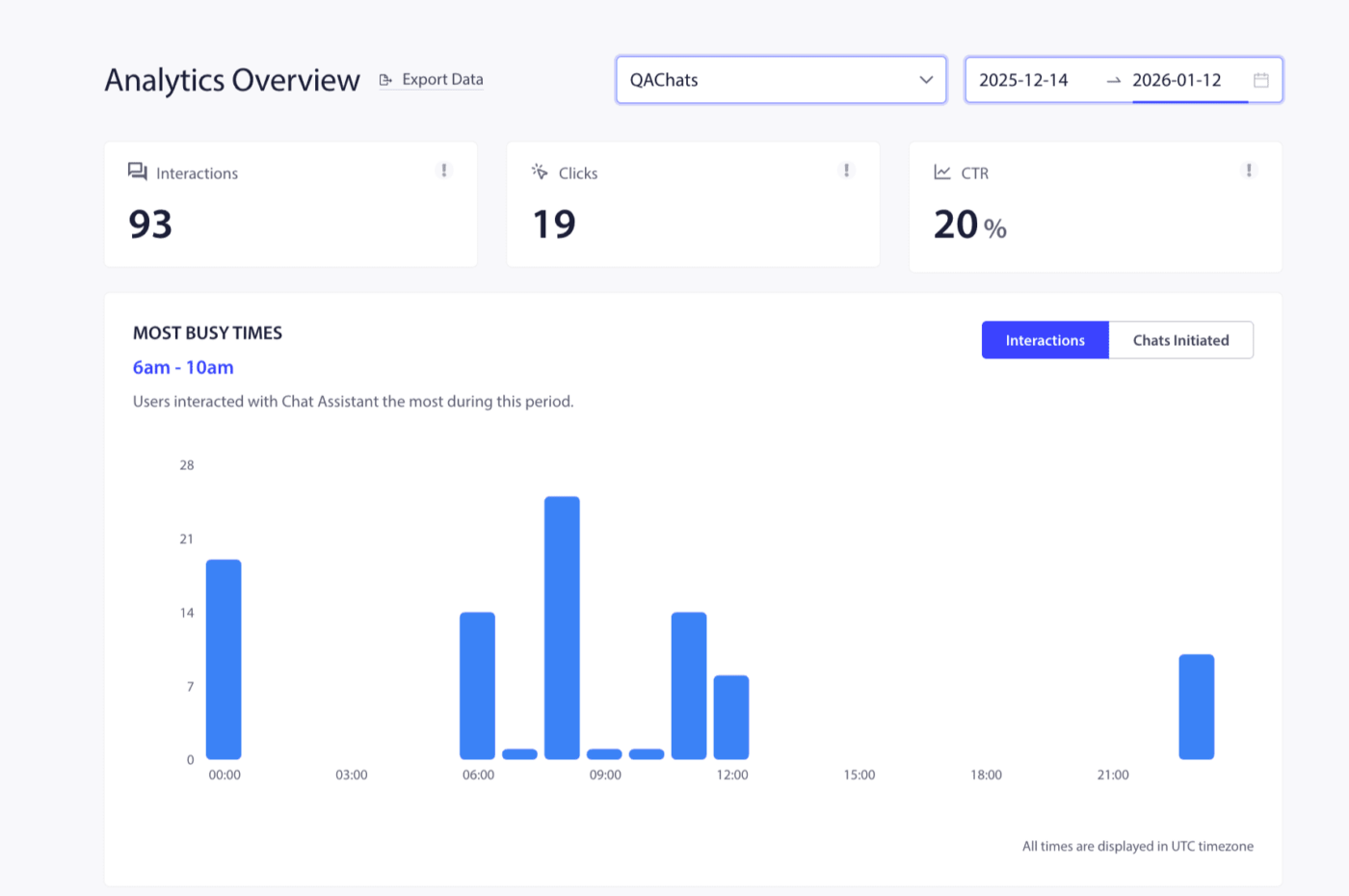
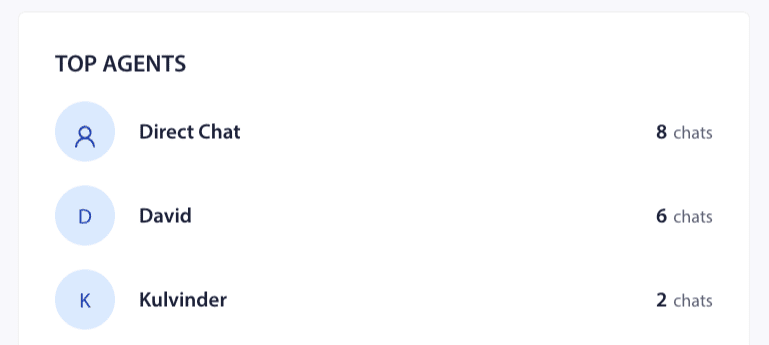
También puedes ver la distribución de los mejores agentes y canales populares en esta pantalla. De esta manera, se puede medir tu tráfico o la atribución de clientes.
También puedes asignar diferentes agentes y ver el rendimiento de cada agente individual para que puedas ver quiénes son los agentes con mejor rendimiento en tu equipo.
Eso es todo, ahora puedes administrar los agentes y también consultar sus análisis.
En caso de que encuentre algún problema, no dude en contactarnos haciendo clic aquí. Nuestro equipo de soporte podrá ayudarle.


