Conectar con tus clientes debe ser fácil. Esta guía te mostrará cómo usar los Widgets de Chat de PushEngage para permitir que los visitantes de tu sitio web inicien una conversación contigo en sus aplicaciones de mensajería y redes sociales favoritas.
¿Qué es un Widget de Chat en el Sitio?
El Widget de Chat es un widget único y personalizable que puedes añadir a tu sitio web. Cuando un visitante hace clic en él, se le presenta una lista de canales de comunicación que has habilitado. Esto les permite conectarse instantáneamente contigo en plataformas que ya usan a diario, como WhatsApp, Facebook Messenger, Instagram, TikTok y muchas más.
Usar un widget de chat multicanal puede mejorar significativamente tu comunicación con el cliente y la generación de leads.
Configuración del widget de chat
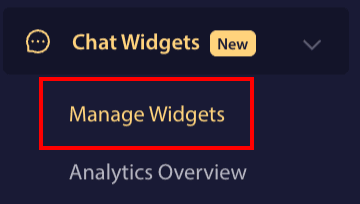
Inicia sesión en el panel de PushEngage y navega a Widgets de chat
Puedes hacer clic en la página Administrar widgets.
Si aún no has instalado PushEngage en tu sitio web. Puedes navegar a Configuración del sitio
En los elementos, puedes hacer clic en la pestaña Instalación. Elige cualquier pestaña de sitio si tienes un sitio web de creación personalizada o tu sistema CMS dentro de las pestañas.
Solo necesitas colocar el código JavaScript de instalación de PushEngage en tu sitio web, que sería el primer paso. Solo tienes que completar el segundo paso si también tienes la intención de habilitar las notificaciones push web para tu negocio.
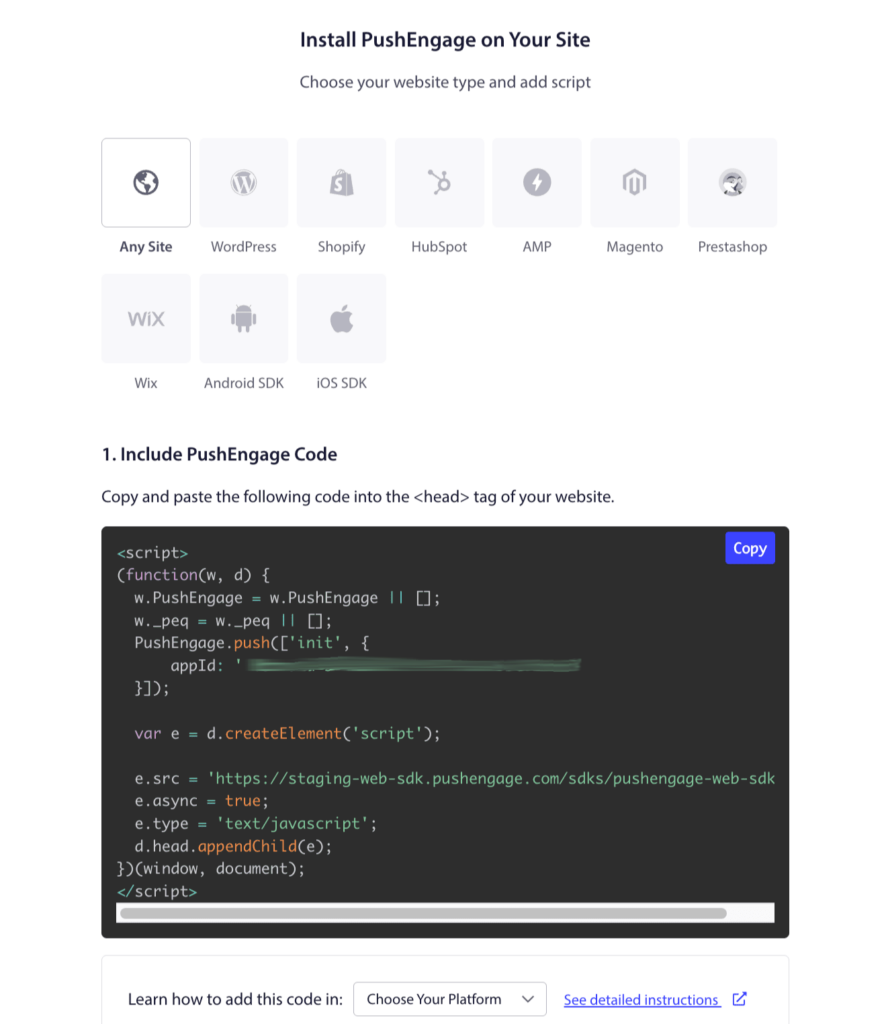
Ahora que has completado la instalación, podemos pasar a la configuración del widget de chat.
En la página Gestionar widgets. Puedes hacer clic en el botón Crear widget.

Ahora, en la pestaña Contenido, puedes añadir el nombre del widget.
Elige Tus Canales
Puedes proceder a elegir los canales que deseas añadir para que el cliente inicie la conversación. Una vez que hayas seleccionado uno o varios canales, puedes rellenar los detalles requeridos.
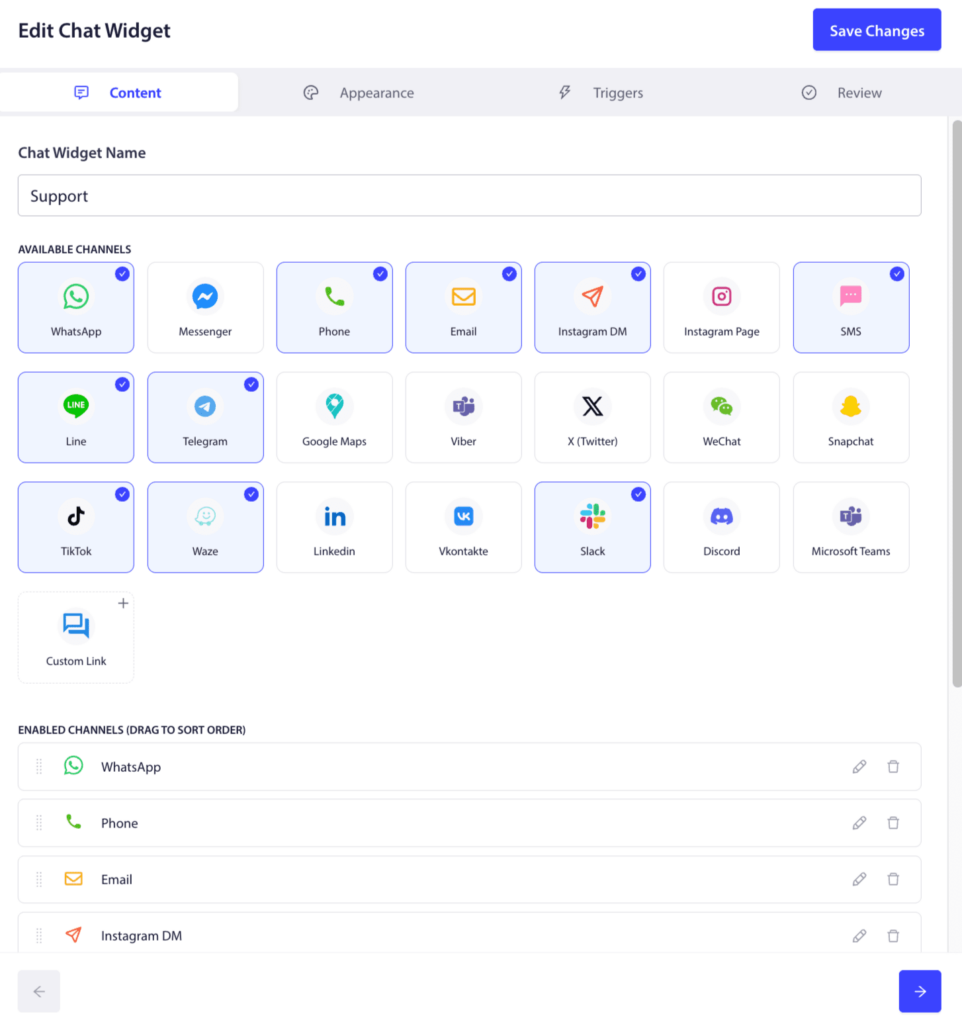
Los detalles serán diferentes para cada uno. Si eliges WhatsApp, tendrás que añadir el Número de Teléfono de WhatsApp del Propietario del Negocio. Si eliges Mensaje de Instagram, tendrás que enlazar tu perfil.
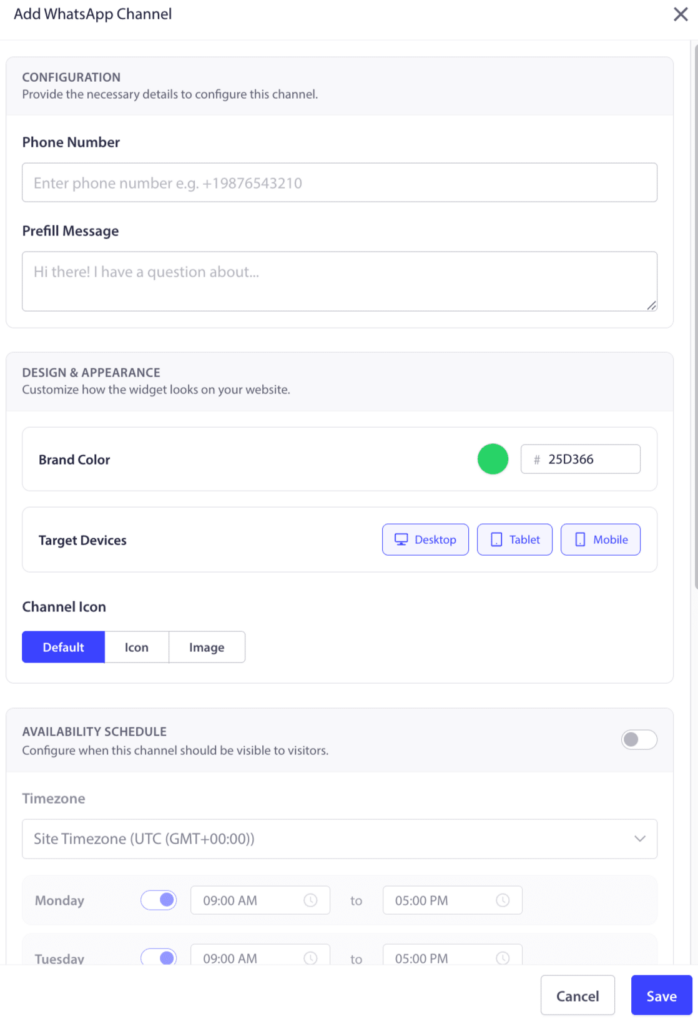
Añadir agentes para personalizar el chat
Cuando te desplazas hacia abajo hasta la sección Agentes, puedes agregar perfiles para los miembros de tu equipo, incluido su nombre, cargo y una foto. Esto le da un toque personal a tu widget y permite a los clientes saber con quién están hablando.
Puedes agregar tantos canales como necesites, incluidos Messenger, TikTok, SMS, Mensaje de Instagram, X, Slack, Discord y más. La vista previa a la derecha se actualizará en tiempo real.
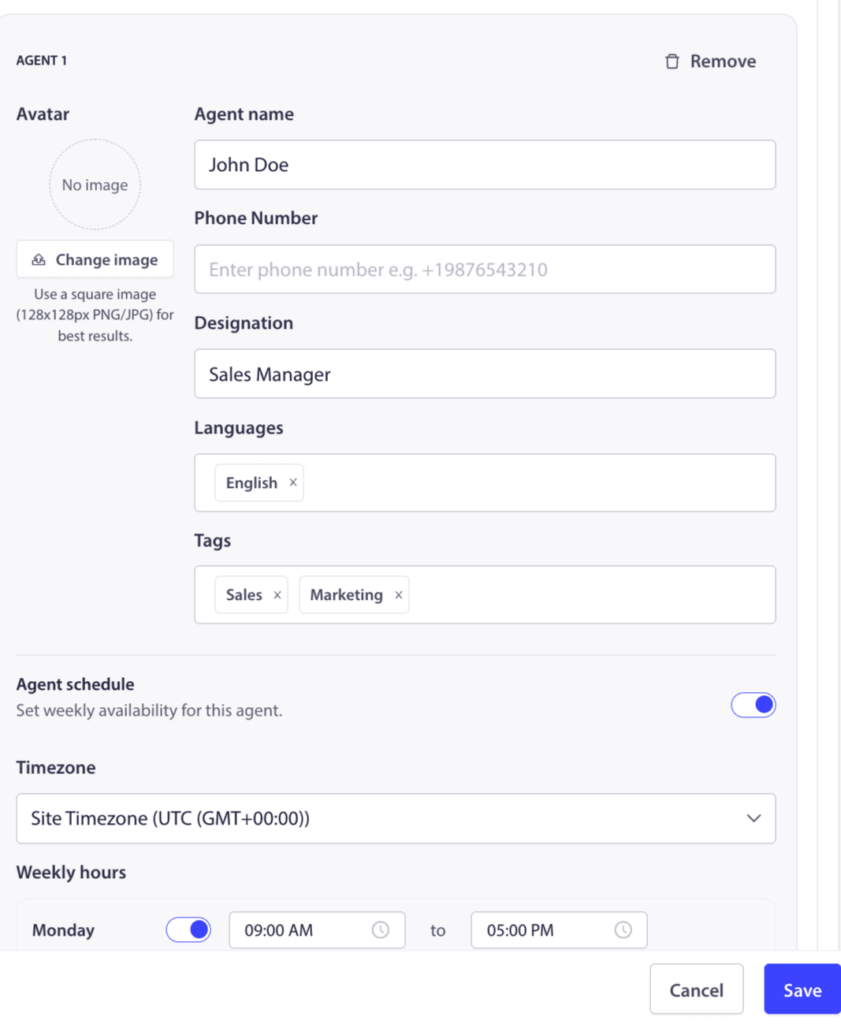
Configuración de la Apariencia del Widget
Navega a la pestaña Apariencia. Aquí, puedes cambiar el color del widget para que coincida con tu marca, ajustar su posición en pantalla, tamaño, fuente e incluso añadir efectos de animación para que se adapten al estilo de tu marca.
La vista Avanzada también te ayudará con el estilo de tu widget.
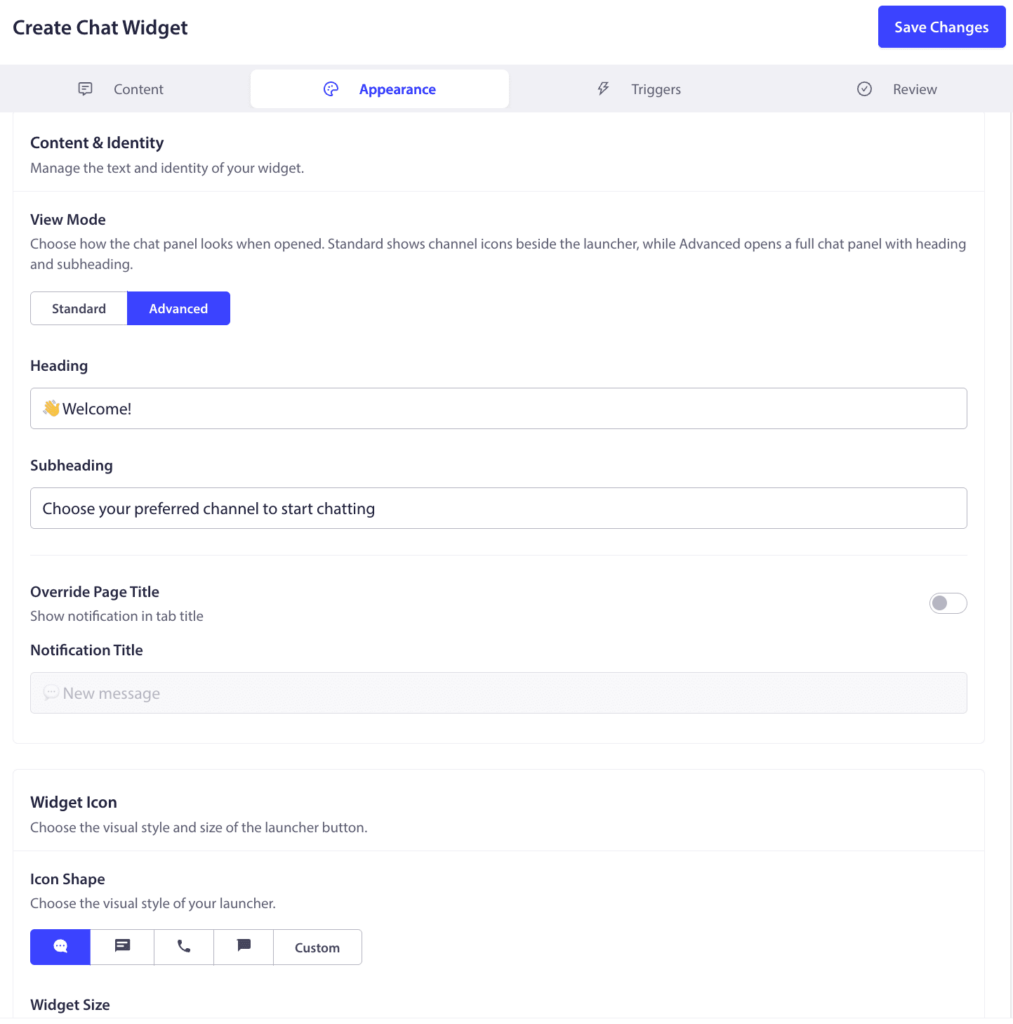
Aparte de la vista estándar, en la vista Avanzada también tienes la opción de Habilitar Google Analytics para rastrear a los visitantes generados a través de estos widgets.
Añade un efecto de desenfoque de fondo para que, cuando el usuario comience a chatear, el foco esté solo en los widgets.
También puedes añadir CSS Personalizado para anular el diseño predeterminado y personalizar tu widget.
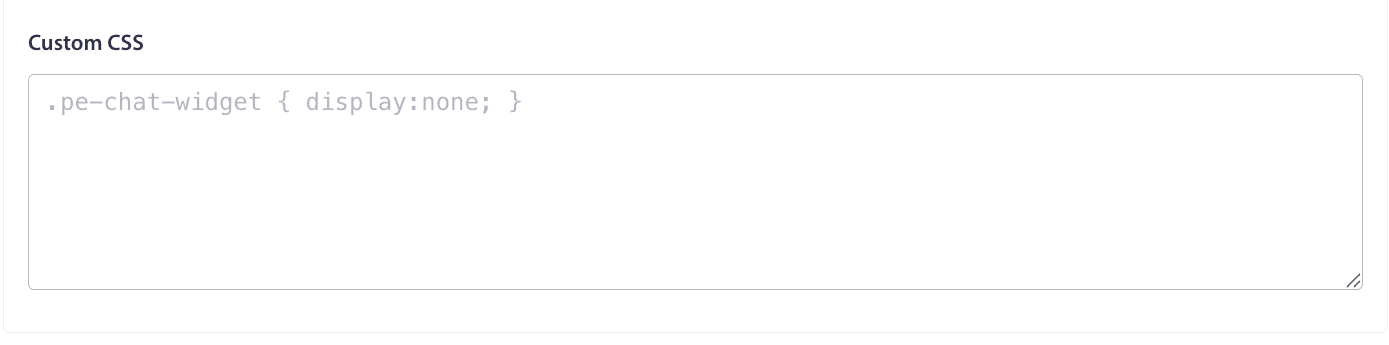
Una vez que hayas hecho clic en Guardar configuración, puedes pasar a la sección de Disparadores.
Configurar Disparadores de Visualización
Ve a la pestaña Disparadores para controlar cuándo y dónde aparece el widget. Puedes hacer que se muestre inmediatamente al cargar la página, después de unos segundos, o incluso cuando un usuario está a punto de abandonar tu sitio usando el disparador de Intención de Salida. También puedes dirigir URLs específicas para mostrar el widget solo en páginas relevantes.
Aquí puedes configurar el tipo de disparador por el cual los widgets se muestran en tu página. Puede ser después de unos segundos, después de un cierto porcentaje de desplazamiento o con Intención de Salida.

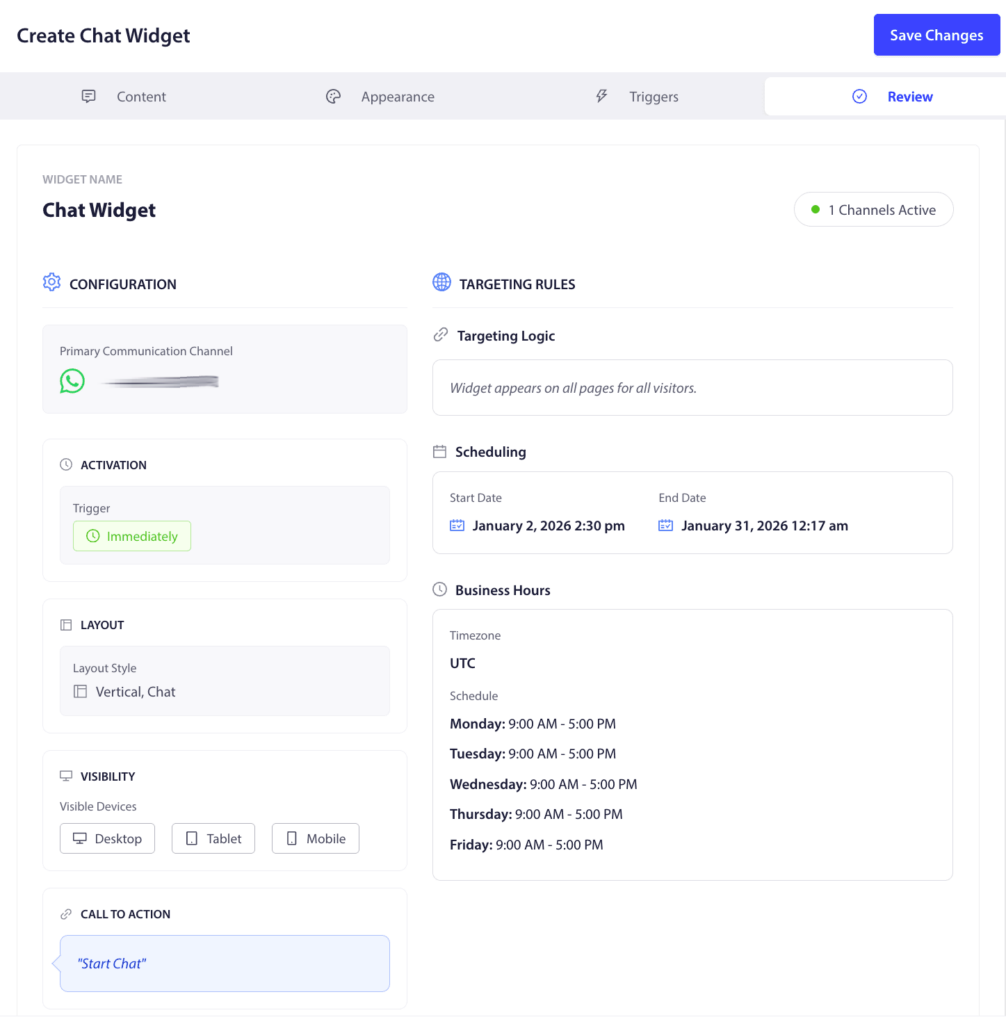
También puedes añadir reglas de Segmentación si no deseas mostrarlos en todas las páginas.
Además, podrás programar la duración de visualización de este widget junto con Horarios Comerciales específicos.
Puedes hacer una revisión final de tu configuración. Una vez que estés satisfecho con la configuración, haz clic en el botón Guardar configuración. El widget estará ahora activo en tu sitio.
En caso de que encuentre algún problema, no dude en contactarnos haciendo clic aquí. Nuestro equipo de soporte podrá ayudarle.