Para conectar de verdad con tu audiencia, tu negocio debe estar presente donde ellos pasan su tiempo. Hoy en día, para una gran cantidad de personas, ese lugar es WhatsApp.
Comprendiendo este cambio, la plataforma WhatsApp Business ofrece un conjunto dedicado de herramientas diseñadas específicamente para empresas. Estas funciones están creadas para ayudarte a comunicarte con tus clientes de manera más efectiva, gestionar consultas sin problemas y construir relaciones más sólidas.
El primer paso para usar WhatsApp como canal de interacción es crear una cuenta de WhatsApp Business. Aquí tienes la guía sencilla que te ayudará a empezar con ella.
Creación de tu Aplicación Empresarial con Meta
Primero, configura una aplicación Business en Meta. Esto es necesario para usar servicios de Meta como WhatsApp para enviar mensajes y configurar la automatización. Te ayudaremos en cada paso.
1. Crea una aplicación Business en developers.facebook.com
Empieza dirigiéndote al sitio web de Facebook Developers en developers.facebook.com. Deberás iniciar sesión si aún no lo has hecho. Si no has utilizado el sitio antes, es posible que necesites registrarte primero como desarrollador; es rápido, gratuito y normalmente puedes hacerlo haciendo clic en "Empezar" cerca de la parte superior de la página.
2. Haz clic en Mis aplicaciones y luego en Crear aplicación.

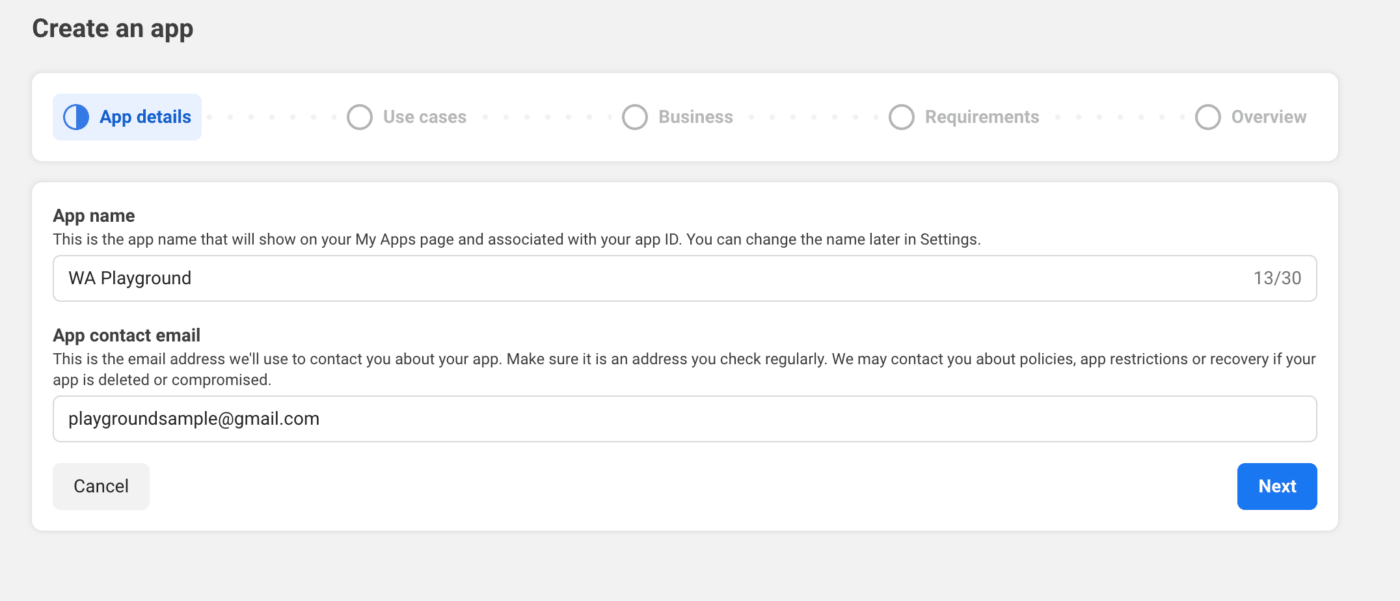
3. Verás una ventana emergente que te preguntará sobre los casos de uso para los que deseas crear la aplicación. Por ejemplo, usamos el nombre WA Playground. Ahora puedes hacer clic en Siguiente. Puedes elegir cualquiera de los casos de uso que se adapten a tu negocio.
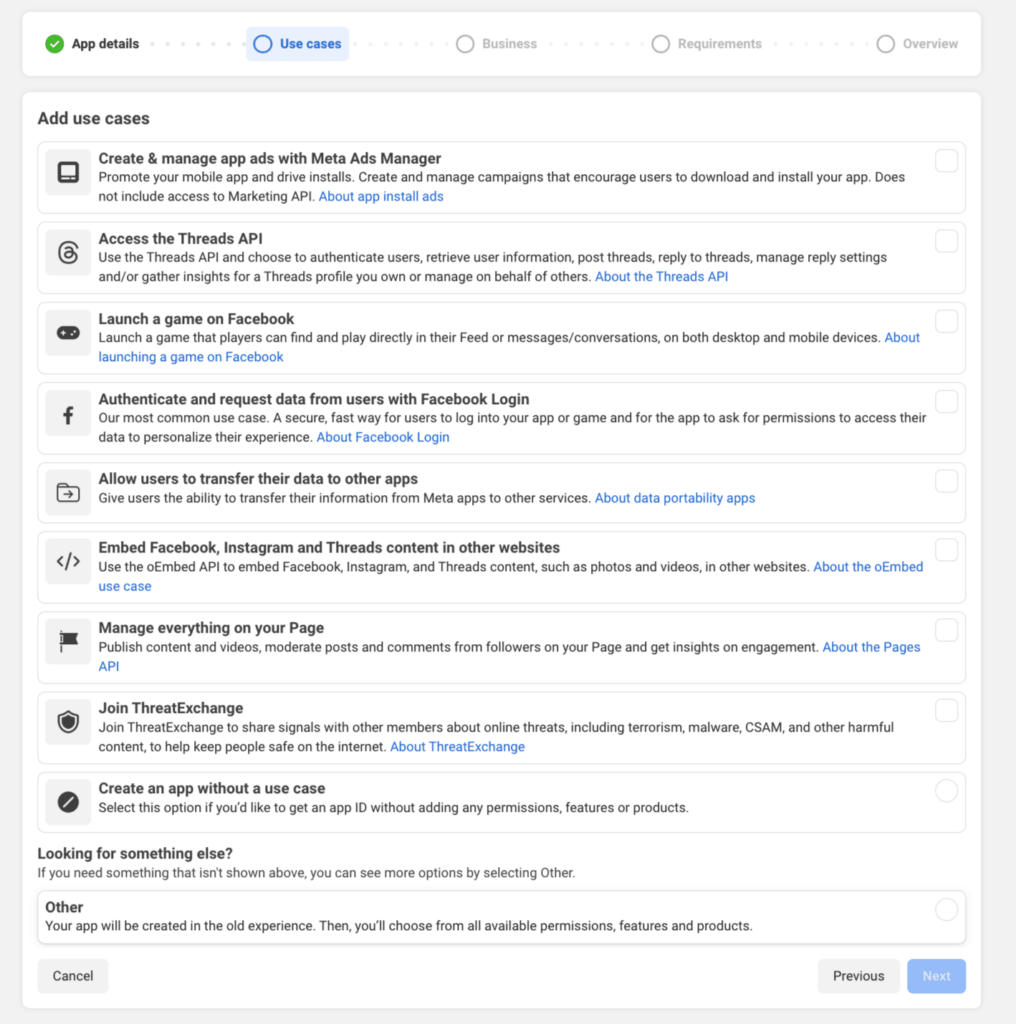
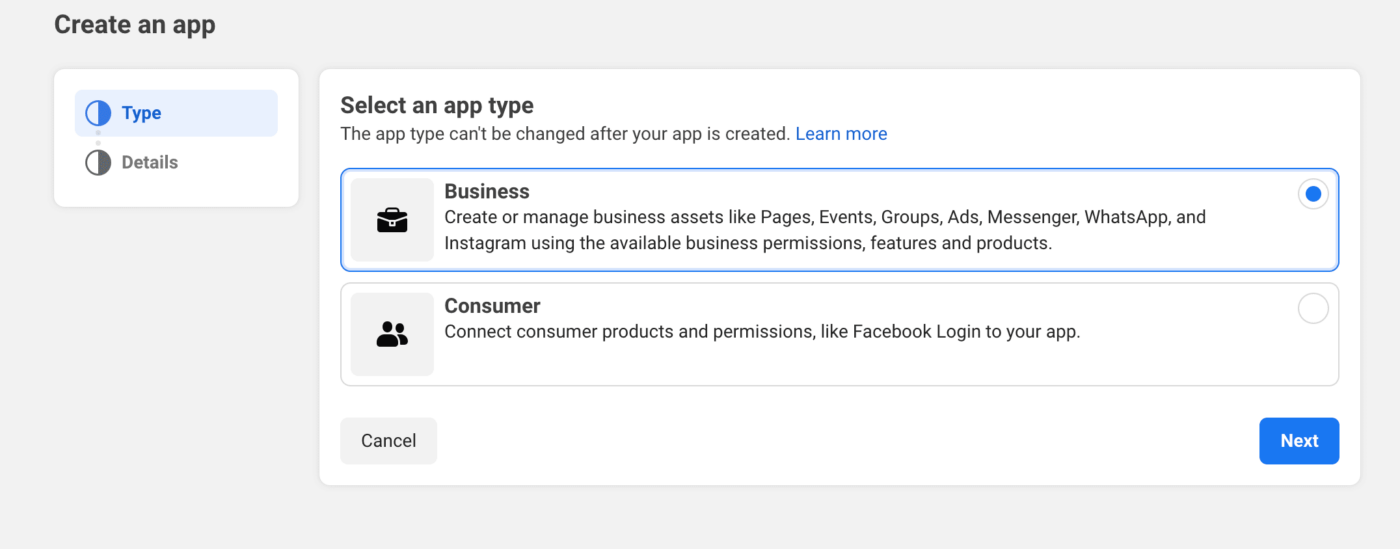
4. Ahora necesitas seleccionar el tipo de aplicación, recomendamos que elijas ‘Negocios‘.
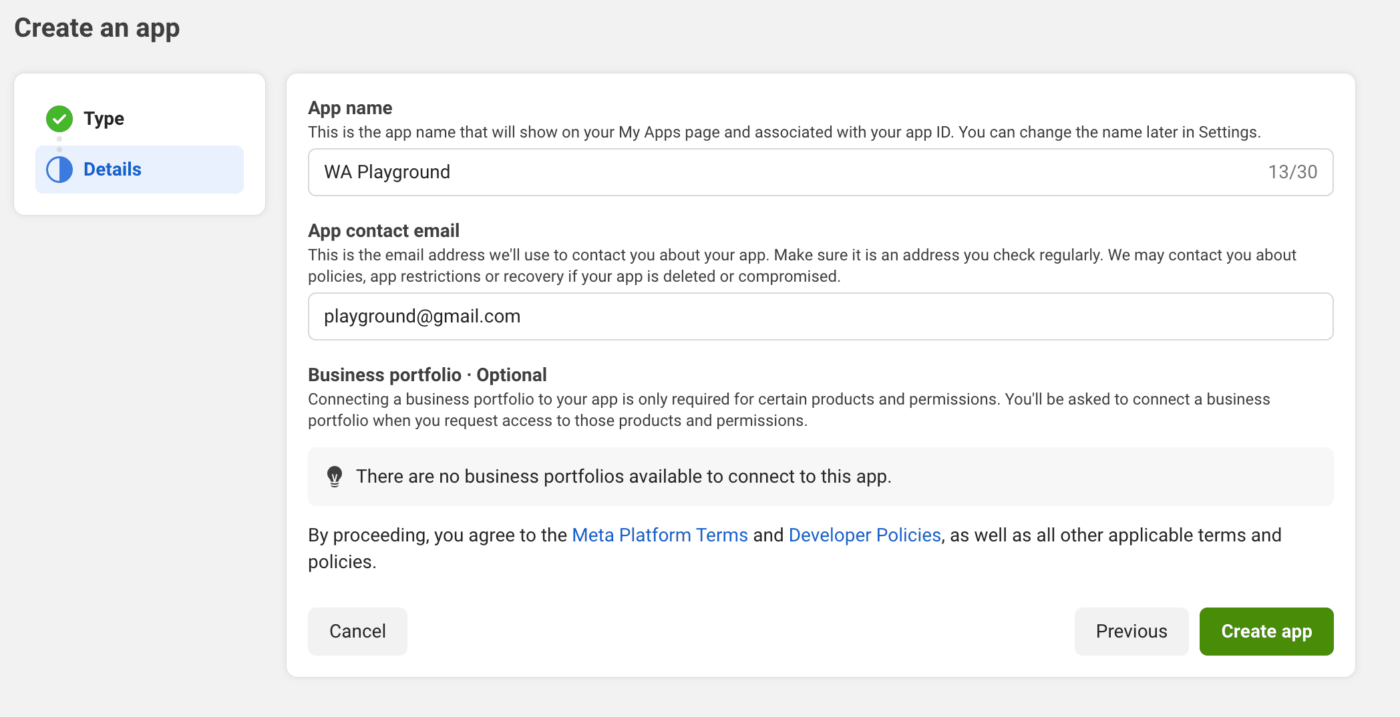
5. Puedes completar los detalles requeridos, si tienes la Cuenta de Empresa asociada puedes elegirla, de lo contrario puedes dejar el campo vacío. Simplemente haz clic en Crear aplicación
Añadir producto de WhatsApp a tu Aplicación Empresarial
Una vez que hayas creado la aplicación de negocios, puedes usarla para acceder a múltiples servicios de Meta. Por ahora, agregaremos el producto de WhatsApp a tu aplicación.
Para agregar esto, puedes seguir los pasos a continuación:
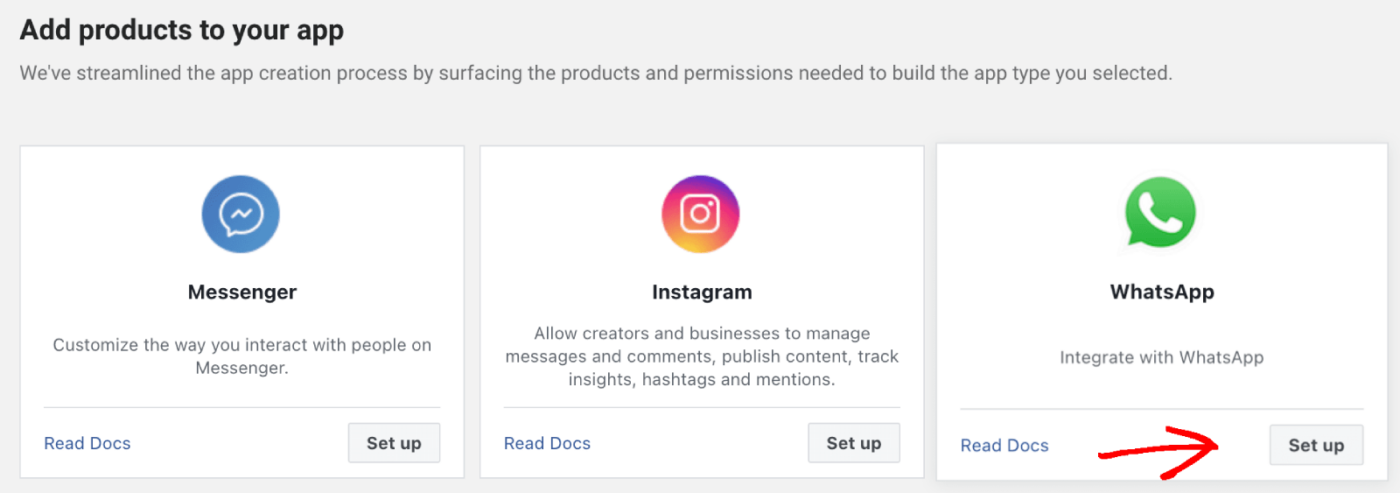
1. Cuando estés en la pantalla de la aplicación, verás el botón Agregar productos, selecciona WhatsApp y elige Configurar
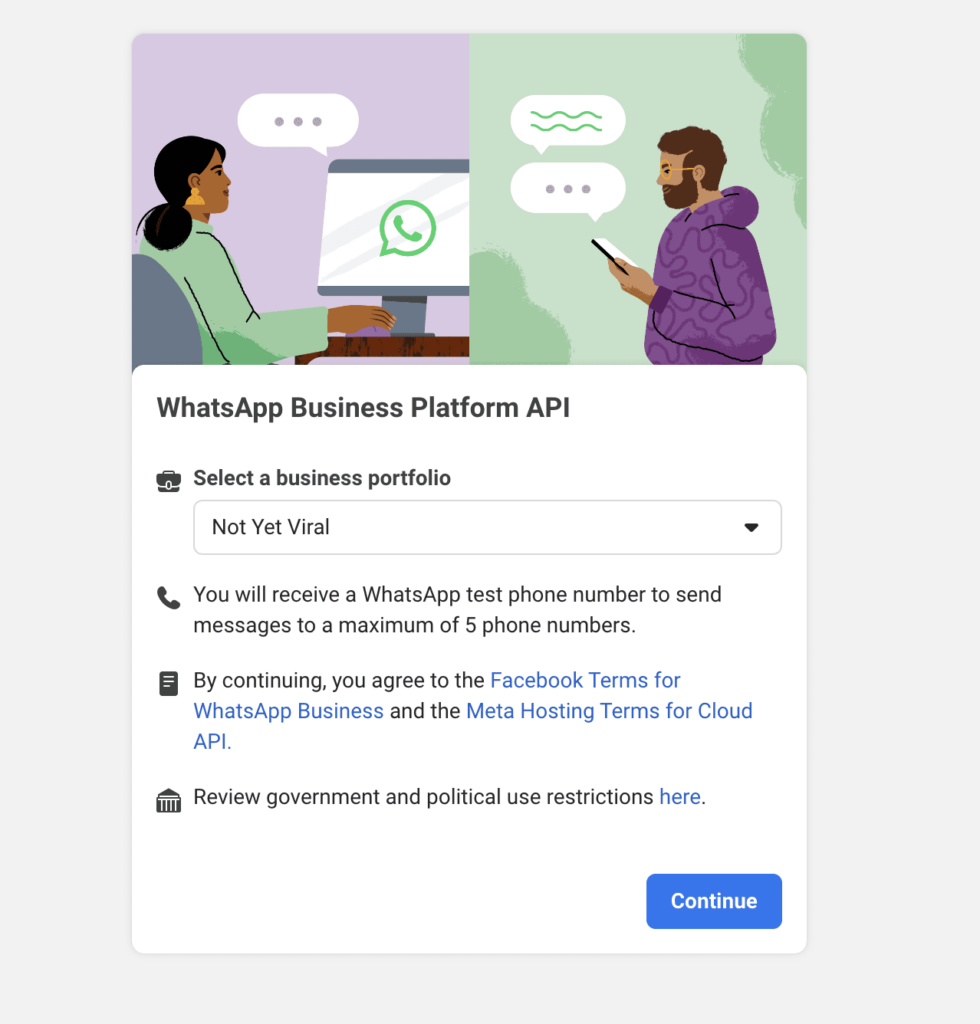
2. Puedes elegir crear una nueva Cuenta de Empresa de Meta o seleccionar una existente. Ahora verás la pantalla de incorporación y tendrás que agregar los detalles. Elige tu Portafolio de Empresa en el menú desplegable.
Añadir Número de Teléfono y Generar Tokens
Necesitarás conectar tu Número de Contacto de Empresa si deseas comenzar a enviar mensajes.
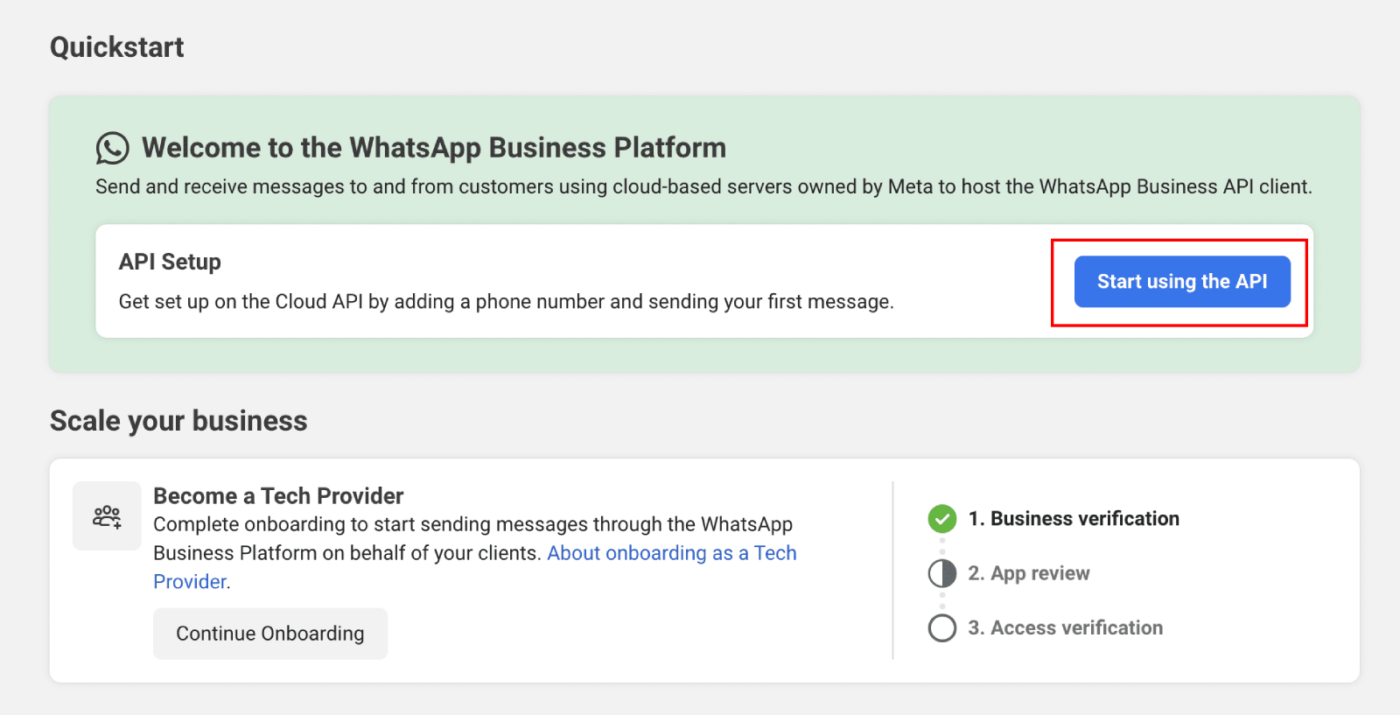
1. En la pantalla de inicio rápido, haz clic en el botón Empezar a usar la API.
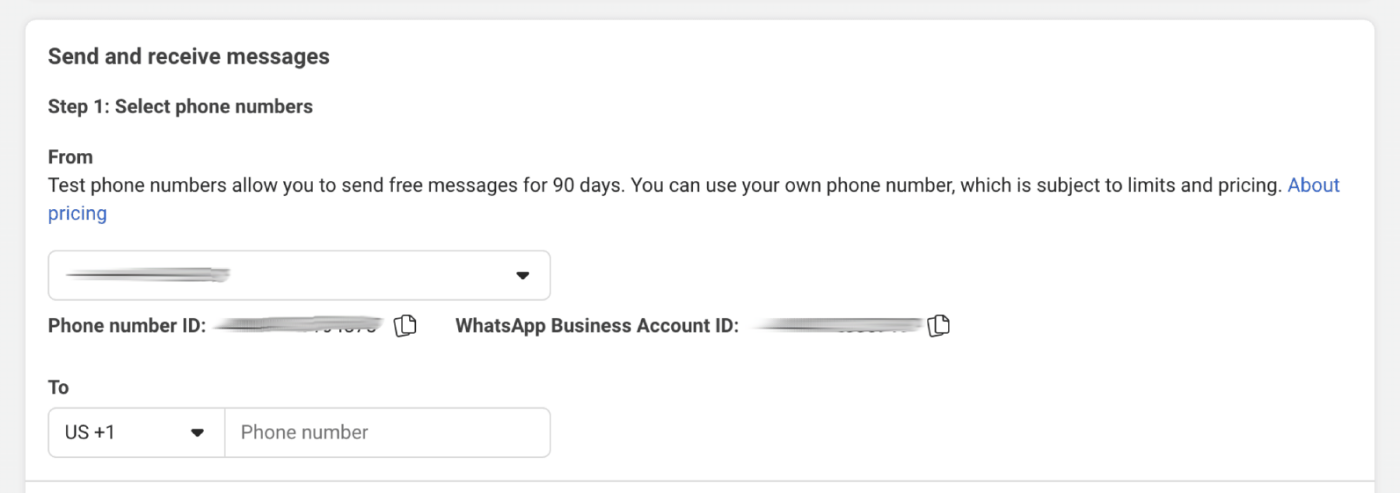
2. En la sección de configuración de la API, necesitas usar la opción de Número de prueba y hacer clic en Agregar número de teléfono.
3. Ahora puedes crear un perfil de WhatsApp Business y hacer clic en el botón Siguiente.
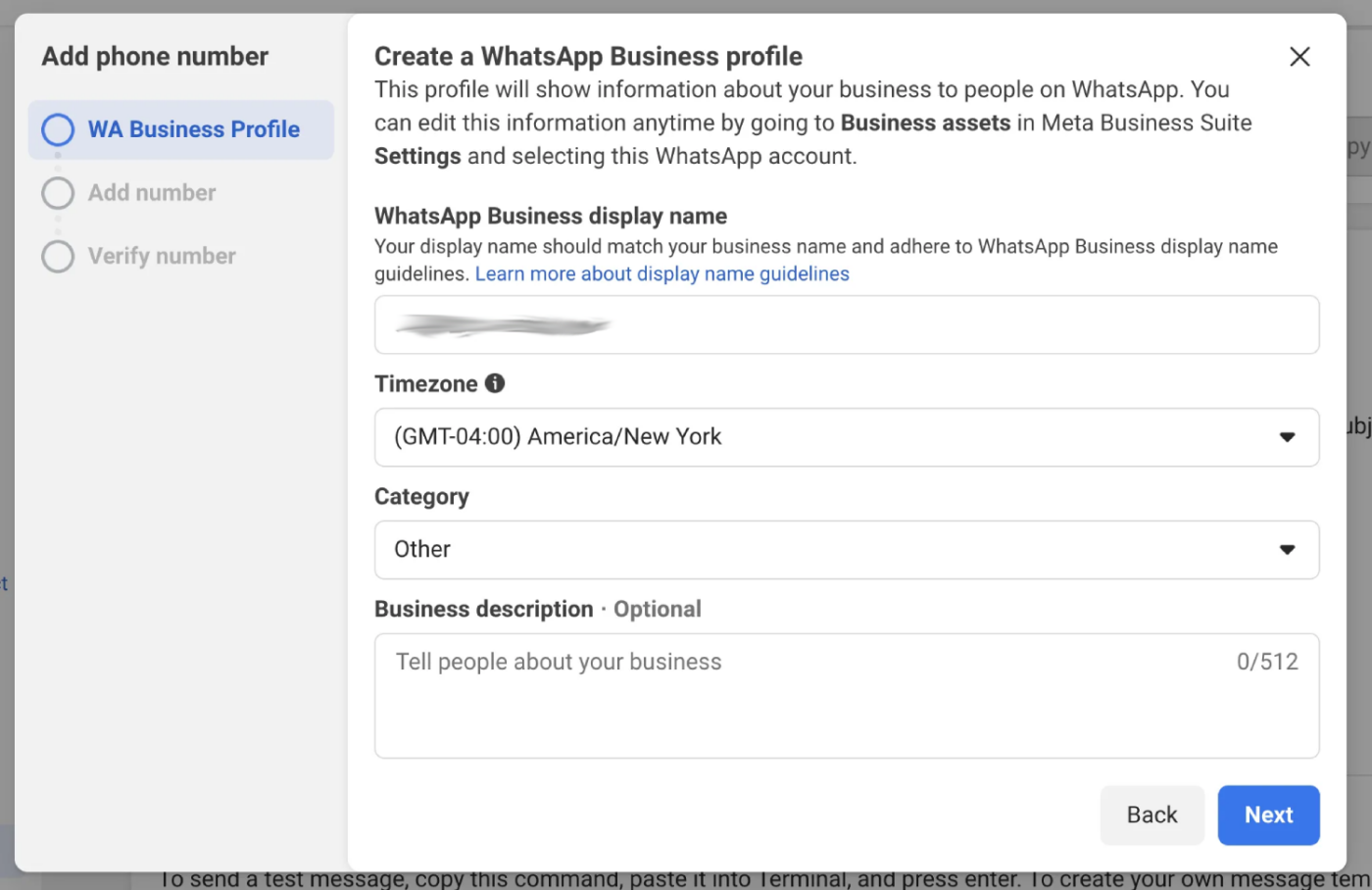
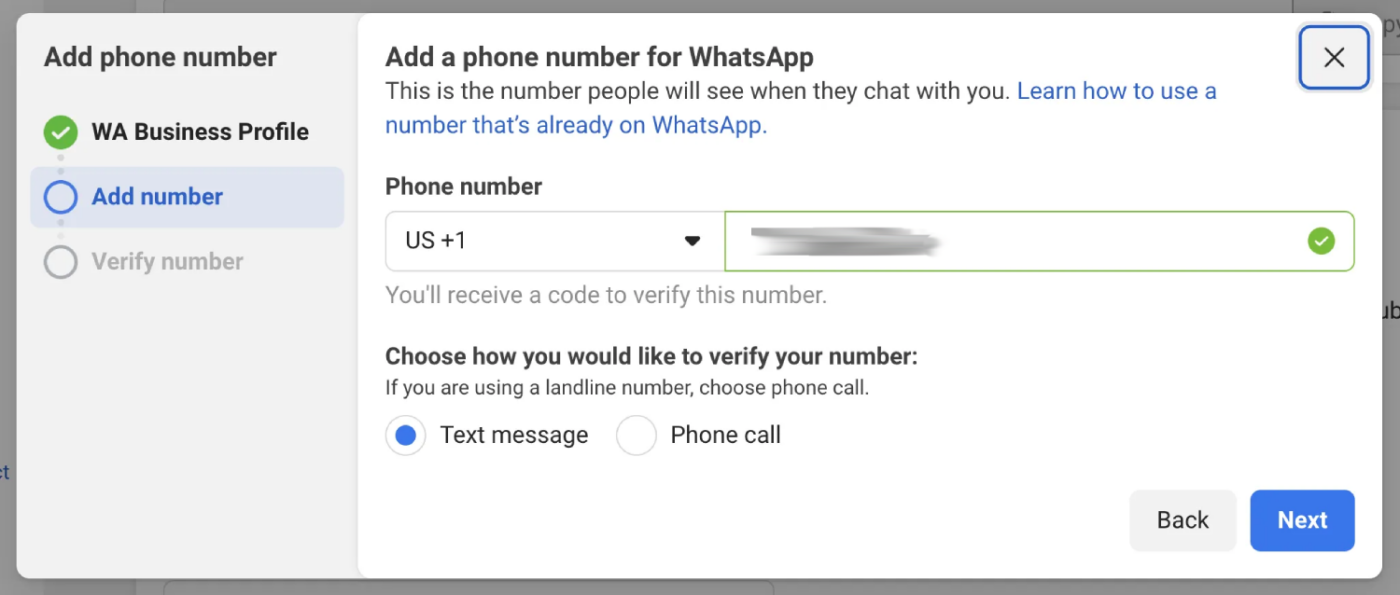
4. A continuación, proporcionarás un número de teléfono para tu WhatsApp Business. Es importante usar un número que no esté activo actualmente en ninguna otra cuenta de WhatsApp. Si prefieres usar un número ya vinculado a una cuenta de WhatsApp, primero tendrás que mover ese número a tu cuenta de empresa, lo que requerirá que inicies sesión. Una vez que hayas introducido el número, haz clic en ‘Siguiente‘ para que podamos confirmar que es tuyo enviándote un mensaje de texto o llamándote.
5. Ahora tienes que crear un token de acceso temporal inicialmente. Haz clic en el botón etiquetado como ‘Generar token de acceso.’ Después de hacer clic, aparecerá una pequeña ventana modal en tu pantalla. Simplemente sigue las instrucciones o los pasos que aparezcan en esa ventana modal.

Necesitarás tres cosas copiadas de esta sección para agregarlas en la Configuración de PushEngage.
- ID de Cuenta de Empresa de WhatsApp
- ID de Número de Teléfono
- Número de Teléfono de WhatsApp
- Token de Acceso
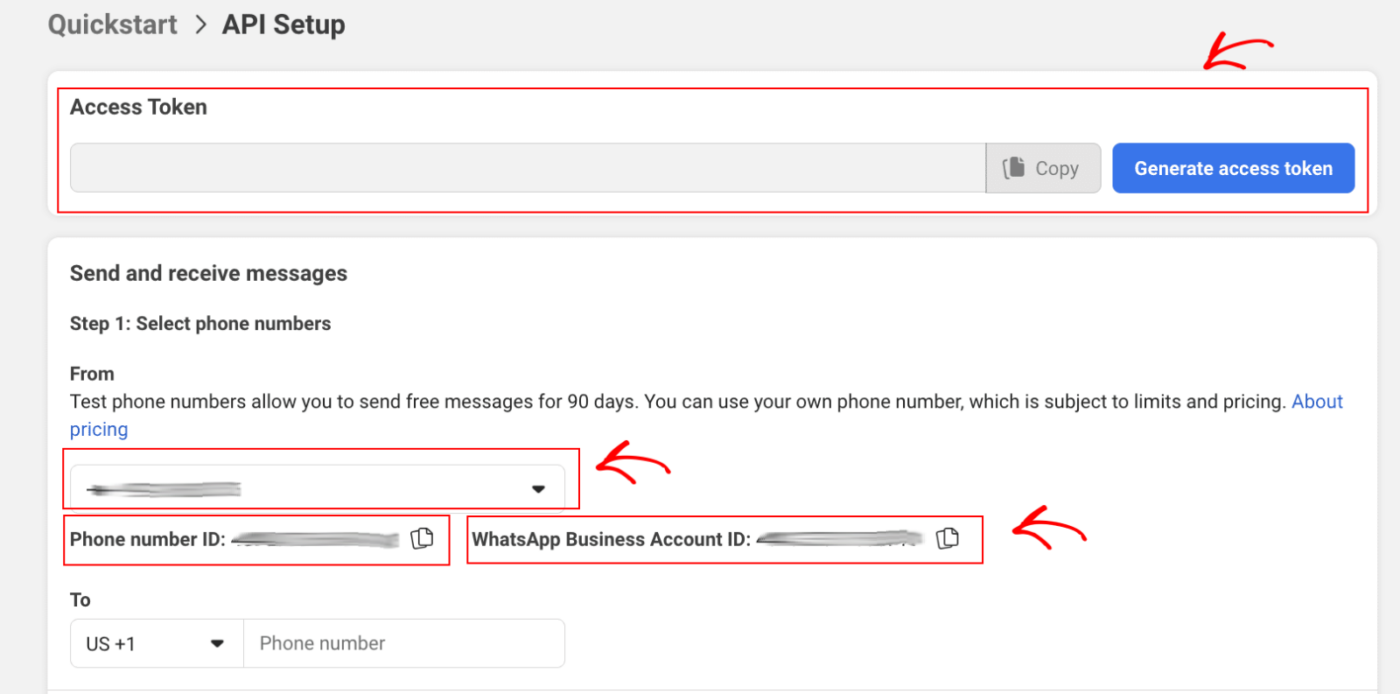
Nota: Este token de acceso solo será válido durante 24 horas. Te ayudaremos a crear también un token de acceso permanente.
Generar un Token de Acceso Permanente
Lo que hemos hecho hasta ahora es una forma rápida de poner WhatsApp en funcionamiento en tu sitio de WordPress. Sin embargo, ese token de acceso que acabamos de crear, el del paso anterior, es solo temporal y dejará de funcionar después de 24 horas.
Cuando estés listo para lanzar oficialmente y usar esta integración a largo plazo, necesitarás un token de acceso permanente. Para obtenerlo, Meta utiliza una función llamada ‘Usuarios del Sistema’. Por lo tanto, el proceso implica agregar un ‘Usuario del Sistema’ a tu cuenta de Administrador Comercial. Una vez configurado, usarás el token de acceso perteneciente a ese Usuario del Sistema, y eso te dará la conexión permanente que necesitas.
Agrega Usuarios del Sistema en el Administrador Comercial para crear un token de acceso permanente.
1. Ve a Configuración de la Empresa.
2. Ahora verá abajo Usuarios, haga clic en Usuarios del sistema. Haga clic en el botón Añadir.

3. Asigne un nombre al usuario del sistema y elija Admin. Luego haga clic en Crear usuario del sistema.
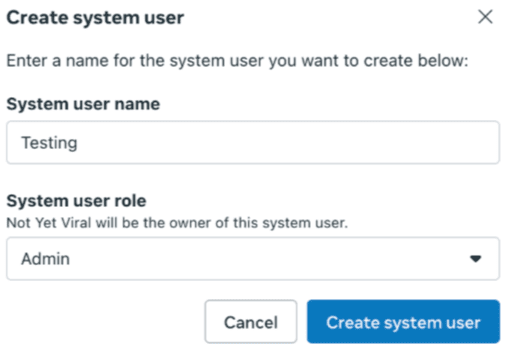
4. Puede hacer clic en Asignar activos. En el cuadro de diálogo que aparece, seleccione Apps > Su nombre de app > Control total.
5. Puede hacer clic en Generar token en la parte superior de la pantalla.
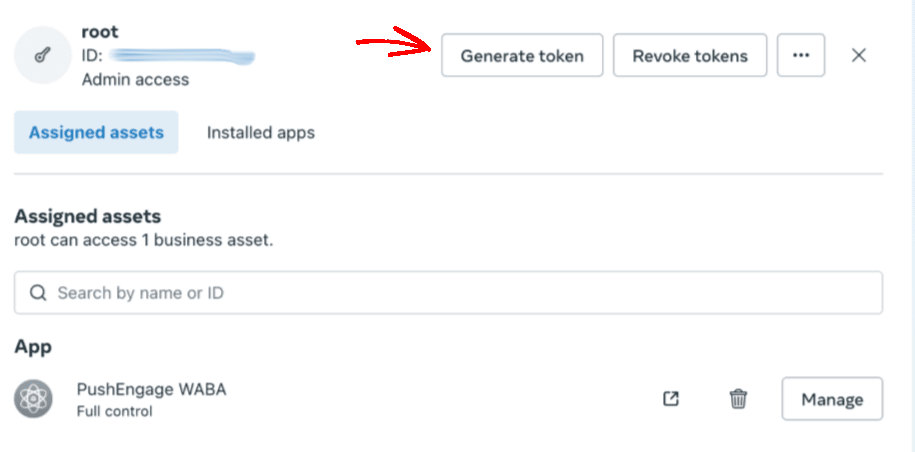
6. En la ventana emergente que aparece, seleccione una app, el período de expiración del token y los permisos. Los permisos deben ser: “whatsapp_business_management” y “whatsapp_business_messaging”.
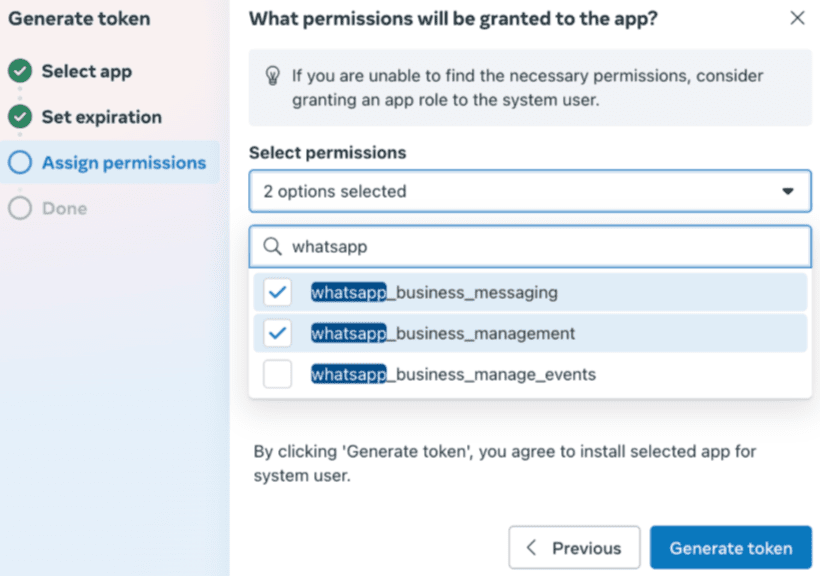
7. Ahora haga clic en Generar token & cópielo.
Conectar PushEngage a tu Aplicación Empresarial
PushEngage necesitará información antes de que podamos ayudarle a enviar mensajes a sus clientes.
Puede seguir los pasos a continuación para conectar su cuenta de PushEngage con su App de Empresa
Puede navegar a PushEngage en los plugins listados, hacer clic en WhatsApp y navegar a la Pestaña de Configuración
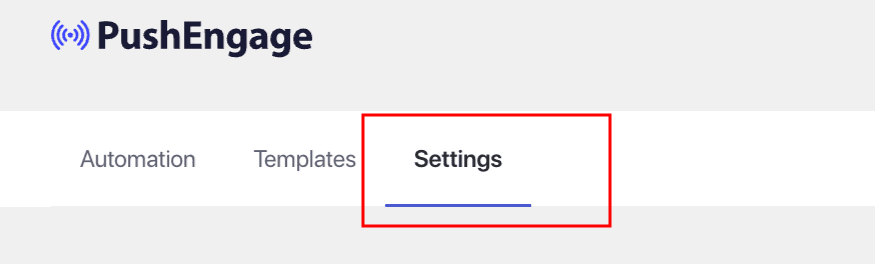
Aquí, agregará los detalles a la Configuración de la API de WhatsApp Cloud. Aquí están las cosas que necesitará –
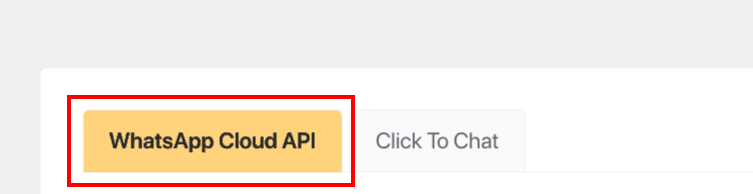
Asegúrese de haber copiado y guardado los siguientes detalles para agregarlos en PushEngage –
- ID de Cuenta de Empresa de WhatsApp
- ID de Número de Teléfono
- Número de Teléfono de WhatsApp
- Token de acceso permanente
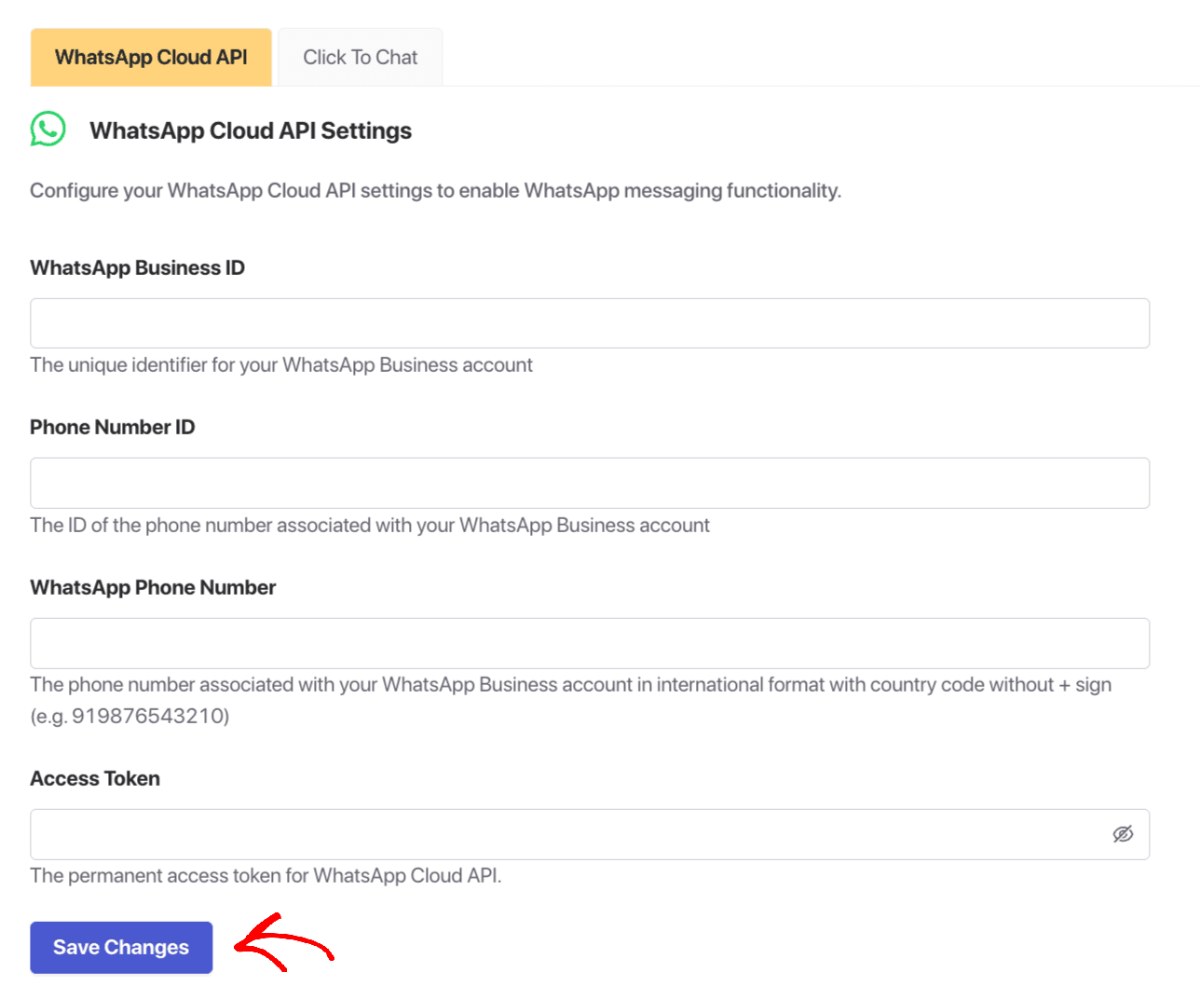
Una vez que haya agregado todos los detalles, puede hacer clic en el botón Guardar cambios.
Eso es todo, ha creado una cuenta de WhatsApp Business y también la ha vinculado a PushEngage. Ahora puede empezar a enviar campañas.
En caso de que encuentre algún problema, no dude en contactarnos haciendo clic aquí. Nuestro equipo de soporte podrá ayudarle.