La secuencia de bienvenida para compradores primerizos es un autoresponder de goteo que envía una serie de notificaciones push a nuevos suscriptores que aún no han realizado una compra. Presenta tu tienda, muestra tus mejores productos y ofrece un incentivo de primer pedido para convertir a los visitantes en compradores.
Esta guía explica cómo configurar la secuencia de bienvenida y dirigirla al segmento de Clientes potenciales en PushEngage.
Antes de empezar
- PushEngage está instalado en tu tienda WooCommerce y conectado en el panel de control de PushEngage.
- El segmento de Clientes potenciales está activo. PushEngage crea automáticamente un segmento de Clientes potenciales para los suscriptores que no han completado una compra. Consulta Segmentar suscriptores de WooCommerce por comportamiento de compra si el segmento no es visible.
Cómo funciona la secuencia de bienvenida
Cuando un nuevo visitante se suscribe a las notificaciones push en tu tienda WooCommerce, PushEngage lo añade al segmento de Clientes potenciales si aún no ha realizado un pedido. El autoresponder de goteo se activa automáticamente para todos los suscriptores de este segmento.
La secuencia se detiene para un suscriptor tan pronto como completa una compra y se traslada al segmento de Clientes. Esto evita que las notificaciones de goteo de bienvenida lleguen a personas que ya han convertido.
Paso 1: Crear el autoresponder de goteo
- Inicia sesión en tu panel de control de PushEngage.
- Ve a Campaña » Autoresponders de goteo.
- Haz clic en Crear nuevo autorrespuesta de secuencias.
- Introduce un nombre, como Bienvenida de primer comprador de WooCommerce.
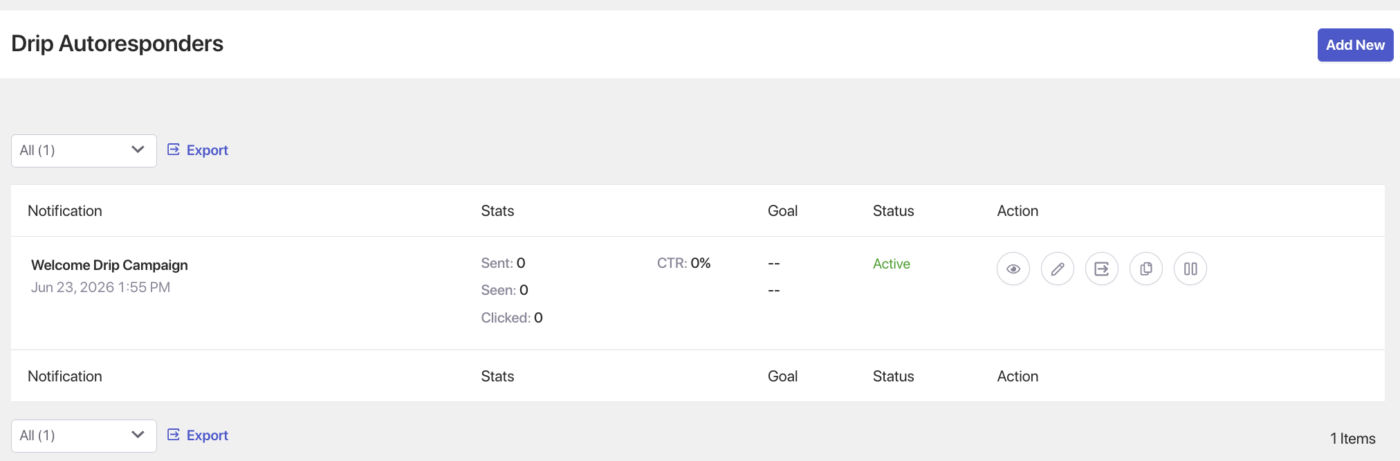
Paso 2: Construir la secuencia de 3 notificaciones push
La secuencia de bienvenida se ejecuta a través de tres notificaciones push espaciadas durante unos días.
Notificación push 1: Bienvenida (Inmediatamente al suscribirse)
Enviar inmediatamente después de que un visitante se suscriba.
| Opción | Título | Mensaje |
|---|---|---|
| 1 | ¡Bienvenido a [Store Name]! | Gracias por suscribirte. Explora nuestra última colección y encuentra algo que te encantará. |
| 2 | ¡Estás dentro! | Bienvenido a [Nombre de la tienda]. Descubre nuestros productos más populares y empieza a comprar hoy mismo. |
| 3 | Me alegra tenerte aquí | ¡Bienvenido! Explora nuestra tienda y encuentra tu próximo artículo favorito. |
URL: Tu página de inicio o una página de colección destacada.
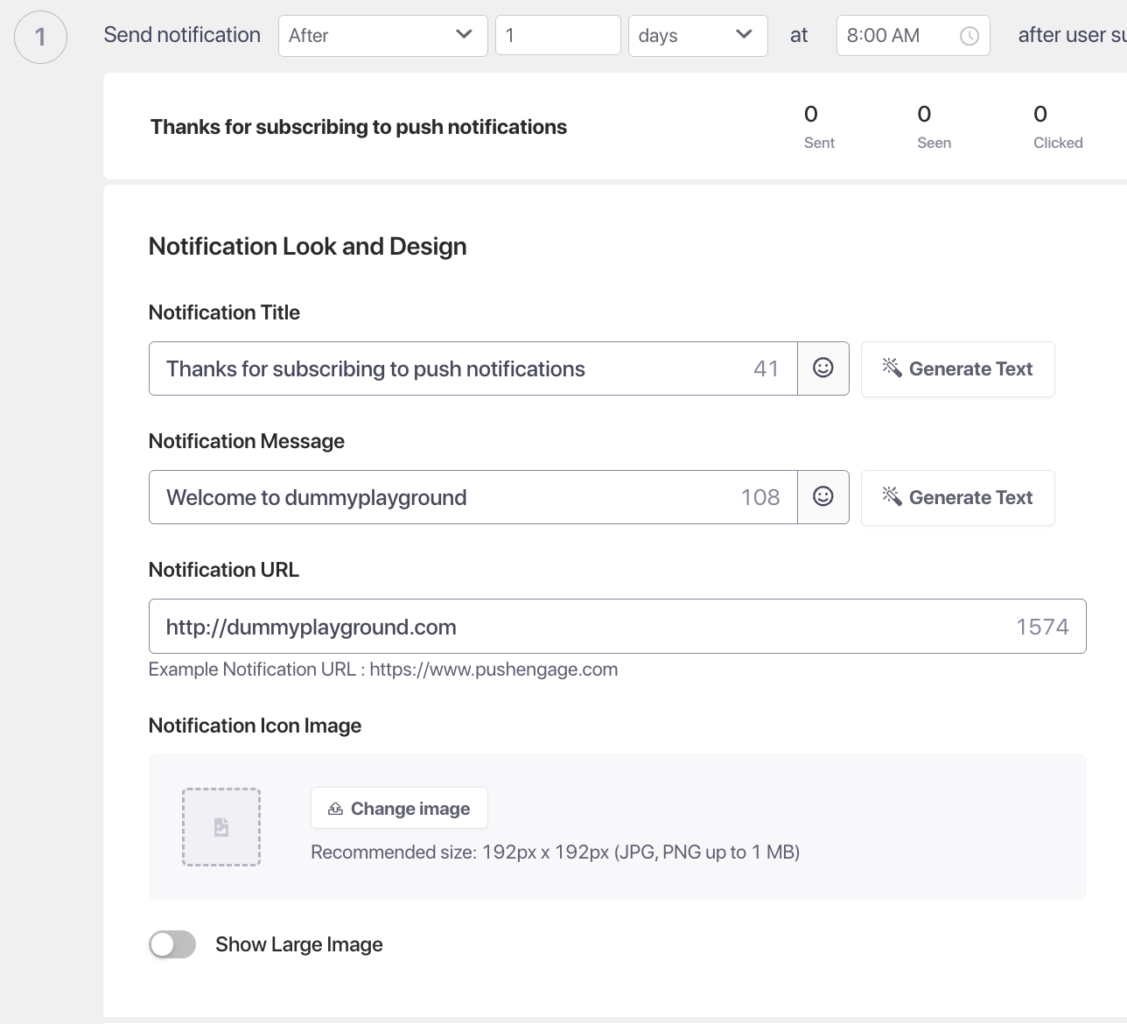
Notificación push 2: Los más vendidos (1 día después de suscribirse)
Presenta tus productos más vendidos para dar a los suscriptores un punto de partida claro.
| Opción | Título | Mensaje |
|---|---|---|
| 1 | Nuestros más vendidos te esperan | Miles de compradores adoran estos productos. Mira lo que todo el mundo está comprando en [Nombre de la tienda]. |
| 2 | Empieza por lo que es popular | ¿No sabes por dónde empezar? Echa un vistazo a nuestros productos más vendidos. |
| 3 | Estos se agotan rápido | Nuestros artículos más populares están aquí. Compra antes de que se agote el stock. |
URL: Tu página de los más vendidos o de la colección más popular.
Notificación push 3: Descuento de primer pedido (2 días después de suscribirse)
Ofrece un incentivo de primera compra a los suscriptores que aún no han comprado.
| Opción | Título | Mensaje |
|---|---|---|
| 1 | Aquí tienes un regalo para tu primer pedido | Usa el código FIRST10 para un 10% de descuento en tu primera compra. Compra ahora antes de que caduque. |
| 2 | ¿Primer pedido? Ahorra un 10% hoy | Nos encantaría tenerte como cliente. Usa FIRST10 para un 10% de descuento en tu primer pedido. |
| 3 | Tu descuento para el primer pedido ya está aquí | Usa FIRST10 al finalizar la compra para obtener un 10% de descuento. Esta oferta es solo para clientes nuevos. |
URL: Tu página de tienda o una página de destino con el descuento aplicado previamente.
Paso 3: Establecer la segmentación de audiencia en Clientes potenciales
Dirige la secuencia solo a los suscriptores que aún no han comprado.
- En el editor de Autoresponder de Drip, ve a la sección Audiencia.
- Selecciona Segmento.
- Elige Clientes potenciales en el menú desplegable.
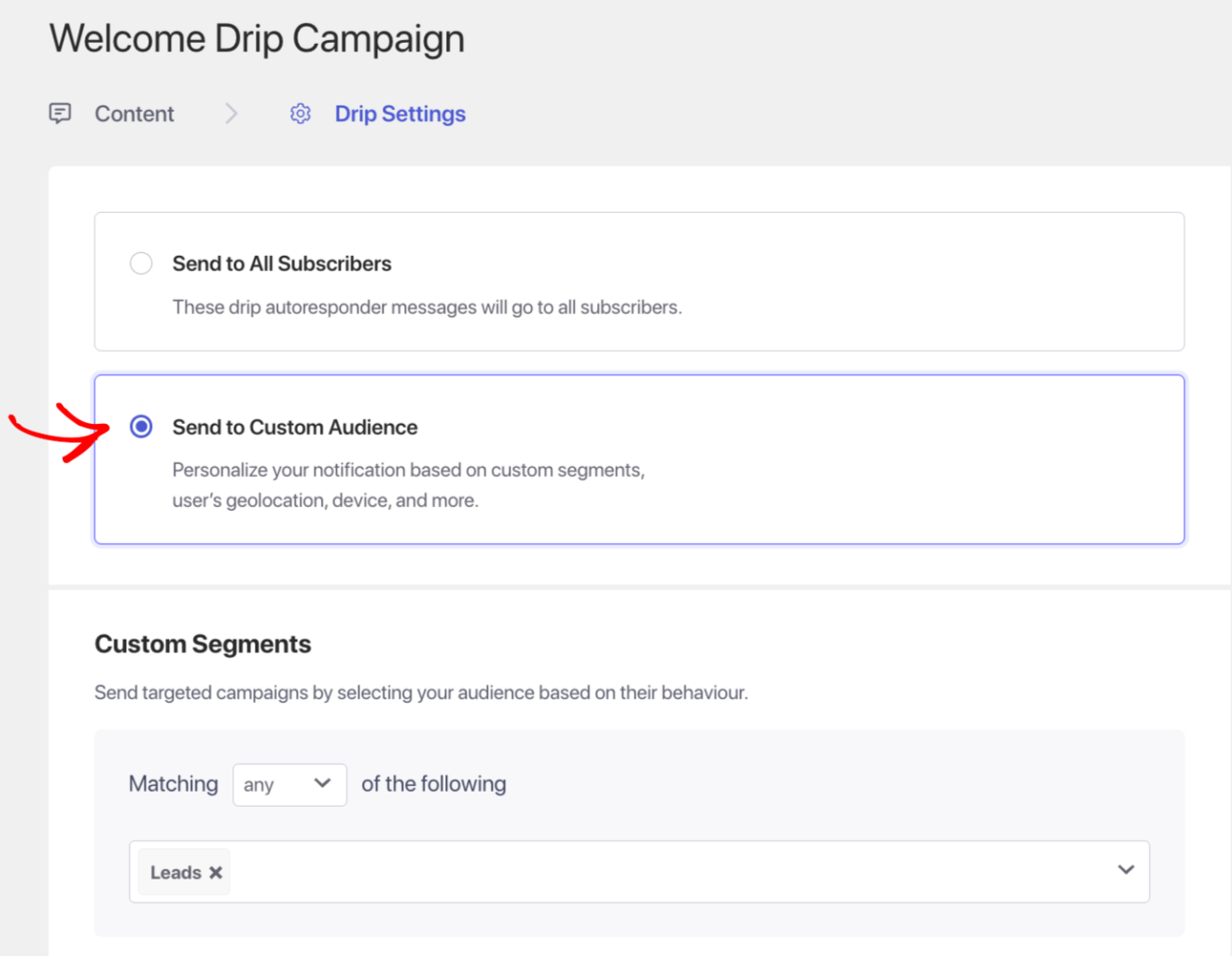
Por qué solo Clientes potenciales: Si te diriges a todos los suscriptores, los clientes que ya han comprado también recibirán el descuento de primera compra, lo que desperdicia la oferta y puede frustrar a los compradores leales.
Paso 4: Configurar los ajustes de Drip
- Haz clic en Ajustes de Drip en el editor de la campaña.
- Revisa la programación de cada notificación.
| Notificación push | Momento |
|---|---|
| Notificación push 1 | Inmediatamente después de la suscripción |
| Notificación push 2 | 1 día después de la suscripción |
| Notificación push 3 | 2 días después de la suscripción |
Si tu tienda utiliza un ciclo de consideración más largo, extiende la Notificación push 2 a 2 días y la Notificación push 3 a 4 días.
Paso 5: Activar la secuencia
- Haz clic en Guardar en el editor de campañas.
- Vuelve a Campaña » Autorespondedores de Drip.
- Haz clic en el botón Reproducir / Reanudar junto a tu secuencia de bienvenida.
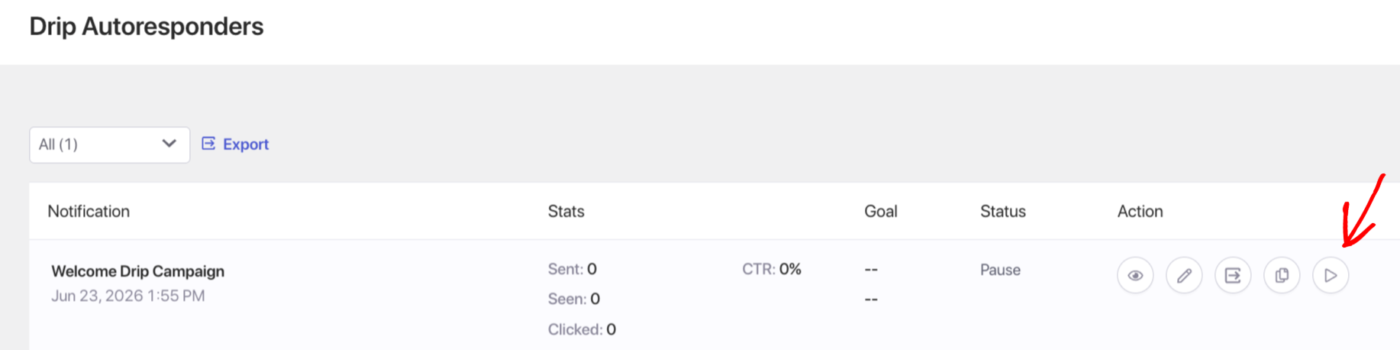
La secuencia ahora está activa. Cada nuevo suscriptor que califique para el segmento de Clientes potenciales comenzará a recibir la secuencia automáticamente.
Personalizar el código de descuento
Puedes cambiar el código de descuento en la Notificación push 3 en cualquier momento editando el mensaje de notificación. El código debe existir en tu tienda WooCommerce en WooCommerce » Cupones antes de referenciarlo en una notificación push.
Para un descuento porcentual, crea un cupón con un código fijo. Evita los códigos generados automáticamente, ya que el mismo código debe funcionar para todos los suscriptores que reciban la Notificación push 3.
Seguimiento del rendimiento
Para revisar el rendimiento de la secuencia de goteo:
- Ve a Campaña » Autoresponders de goteo.
- Haz clic en la secuencia de bienvenida para expandir la vista de análisis.
- Revisa las métricas de envíos, entregas, clics y conversiones por notificación push.
Preguntas frecuentes
¿Qué es el segmento de Leads? Leads es un segmento predeterminado que PushEngage crea automáticamente cuando conectas tu tienda de WooCommerce. Incluye a todos los suscriptores de notificaciones push que aún no han completado una compra. Una vez que un suscriptor realiza un pedido, pasa al segmento de Clientes y sale del segmento de Leads.
¿Qué sucede si un suscriptor compra después de la Push 1 pero antes de la Push 2? Si utilizas el segmento de Leads con la secuencia configurada para verificar la pertenencia al segmento en cada paso, el suscriptor no recibirá la Push 2 ni la Push 3 después de convertir. Comprueba la configuración de tu goteo para confirmar que la reevaluación del segmento está activa.
¿Puedo añadir una cuarta notificación push a la secuencia? Sí. Haz clic en Añadir notificación en el editor de goteo y establece el retraso. Una cuarta notificación push entre 5 y 7 días podría servir como recordatorio final o introducir una categoría de producto diferente.
¿Debo usar un código de descuento único para cada suscriptor? Los autorespondedores de goteo envían el mismo mensaje estático a todos los suscriptores, por lo que no se admite un código único por suscriptor. Utiliza un solo código compartido con un límite de uso establecido en WooCommerce para controlar cuántas veces se puede canjear.
¿Puedo ejecutar esto junto con una campaña de abandono de carrito? Sí. La campaña de goteo de bienvenida y la de abandono de carrito pueden ejecutarse simultáneamente. Si un suscriptor abandona un carrito antes de que finalice su secuencia de goteo, ambas se pondrán en cola para ese suscriptor. El límite de frecuencia ayuda a prevenir la sobrecarga de notificaciones.
Si tienes algún problema, no dudes en contactarnos haciendo clic aquí. Nuestro equipo de soporte podrá ayudarte.