¿Formulario de Divi no envía notificaciones por correo electrónico?
Si los formularios de tu sitio Divi dejan de enviar correos electrónicos, puede resultar en una pérdida directa para tu negocio. Podrías terminar perdiendo clientes potenciales valiosos y posibles clientes. O podrías terminar rompiendo completamente la experiencia de tus clientes existentes.
¿Pero cuál es el problema, realmente? ¿Por qué tu formulario de Divi no envía actualizaciones por correo electrónico?
¿Y lo que es más importante, cómo lo solucionas?
En este artículo, responderemos a todas estas preguntas y te mostraremos qué hacer cuando tu formulario de Divi no envía notificaciones por correo electrónico.
Vamos a ello.
¿Por qué tu formulario de Divi no envía notificaciones por correo electrónico?
Es un problema común entre los usuarios de WordPress y es muy probable que no tenga nada que ver con tus temas o plugins instalados. En otras palabras, Divi no tiene nada que ver con este problema.
Tu sitio de WordPress no puede enviar correos electrónicos porque tu proveedor de hosting no está configurado correctamente para enviar correos electrónicos. Y es posible que ni siquiera recibas notificaciones de los envíos del formulario de contacto.
Echemos un vistazo más de cerca al aspecto técnico del problema. WordPress maneja los correos electrónicos de registro de usuarios utilizando código PHP integrado llamado la función wp_mail():

Este es un gran problema porque no todos los hosts de WordPress están configurados correctamente para usar el correo PHP.
E incluso si los servidores están configurados correctamente, Gmail y otros proveedores de servicios de correo electrónico utilizan filtros de spam estrictos. Estos filtros de spam intentan verificar automáticamente que tu correo electrónico proviene de tu negocio y no de un tercero fraudulento. Ahí es donde la mayoría de tus correos electrónicos son bloqueados o marcados como spam.
Cómo solucionar el problema de que el formulario de Divi no envía correos electrónicos
La forma correcta de lidiar con el problema es enviar tus correos electrónicos usando SMTP en lugar de depender del correo PHP predeterminado de WordPress.
Y te mostraremos cómo usar un servicio SMTP para asegurarte de que tu correo electrónico siempre se entregue. Todo lo que necesitas hacer es instalar el plugin WP Mail SMTP.
El plugin WP Mail SMTP te ayudará a solucionar tus problemas de entrega de correo electrónico en unos sencillos pasos. Y no es nada técnico. Es súper simple y cualquiera puede hacerlo. Así que, adelante, instala y activa el plugin. Si no estás seguro de cómo hacerlo, este tutorial te mostrará cómo instalar un plugin de WordPress.
Paso #1: Instalación del plugin WP Mail SMTP
Una vez que hayas terminado de instalar el plugin, dirígete a tu panel de WordPress y haz clic en WP Mail SMTP para configurar el plugin:

Después de introducir tu clave de licencia, introduce tu correo electrónico y nombre en la sección Correo:

NOTA: Asegúrate de introducir la misma dirección de correo electrónico que la que usarás para tu servicio SMTP. Si hay correos electrónicos en conflicto, seguirás recibiendo errores del panel del proveedor de servicios de correo electrónico.
No te preocupes si estás utilizando otra dirección de correo electrónico en otros plugins de WordPress como WPForms. WP Mail SMTP fuerza a otros plugins a usar automáticamente la dirección de correo electrónico que utilizas para configurar tu servicio SMTP.
Eso es todo por ahora.
Paso #2: Selección de un proveedor de servicios de correo electrónico
A continuación, deberás elegir un servicio de correo SMTP para tu sitio. Recomendamos usar SMTP.com. Pero puedes encontrar muchos servicios diferentes allí.
Ve a tu panel de WordPress y accede a WP Mail SMTP » Ajustes.
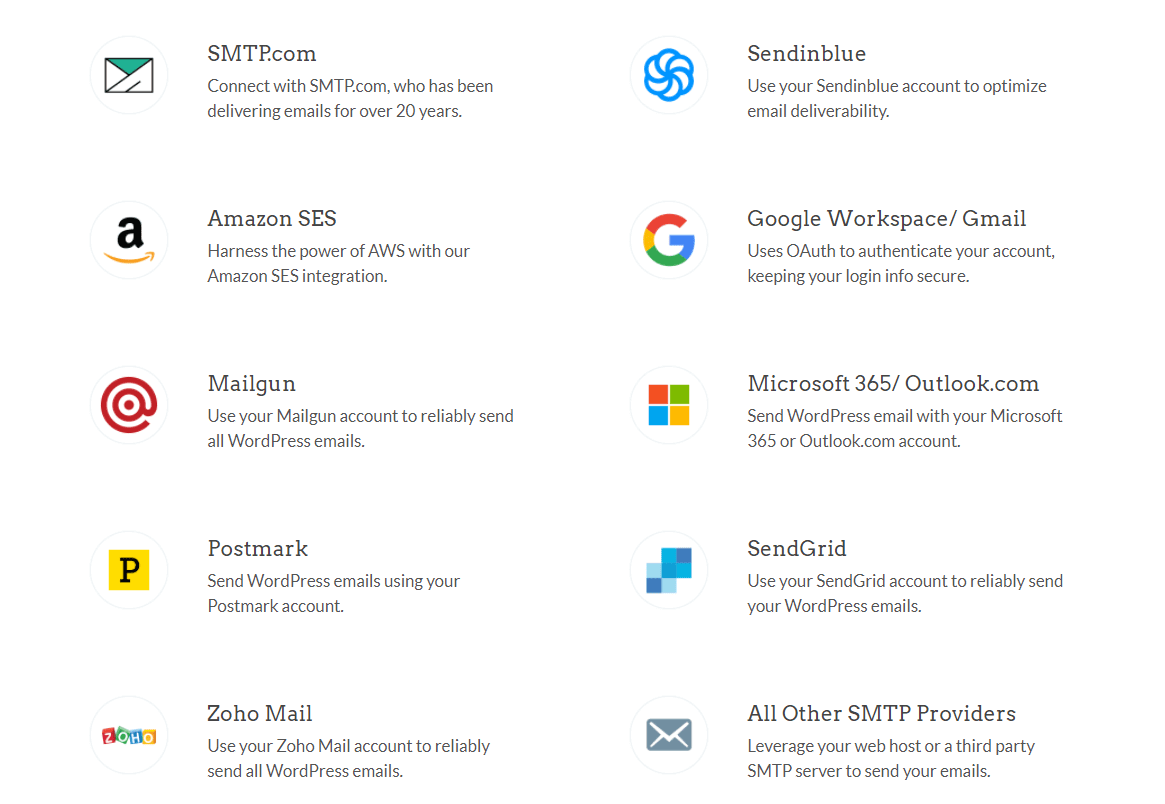
Luego, en Remitente, selecciona un proveedor de servicios. Puedes elegir entre una gran variedad de opciones:
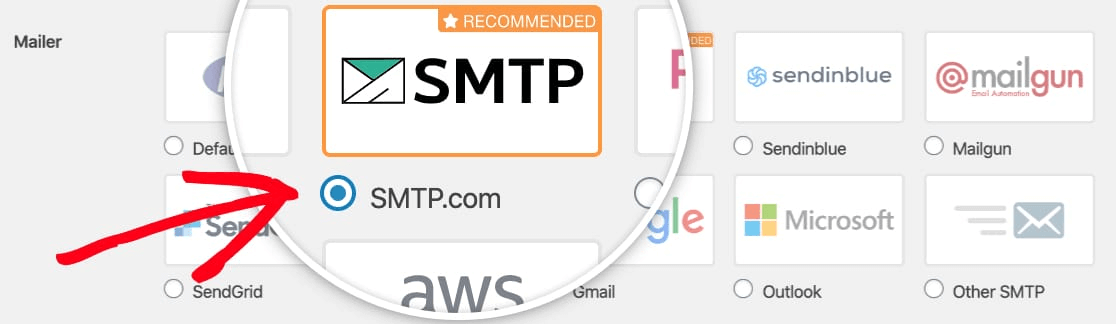
Recomendamos usar SMTP.com:
Para terminar de configurar el plugin WP Mail SMTP, deberás crear una cuenta en SMTP.com. Es un servicio SMTP muy popular que te permite enviar correos electrónicos masivos con altas tasas de entrega.
Paso n.º 3: Creación de una cuenta SMTP
Adelante y crea una nueva cuenta:

Una vez que te hayas registrado, se te pedirá que hagas clic en un enlace de activación por correo electrónico y confirmes tu identidad.
Así que, presta atención a varios correos electrónicos.
Y luego, vuelve al plugin WP Mail SMTP para conectar tu cuenta SMTP al plugin.
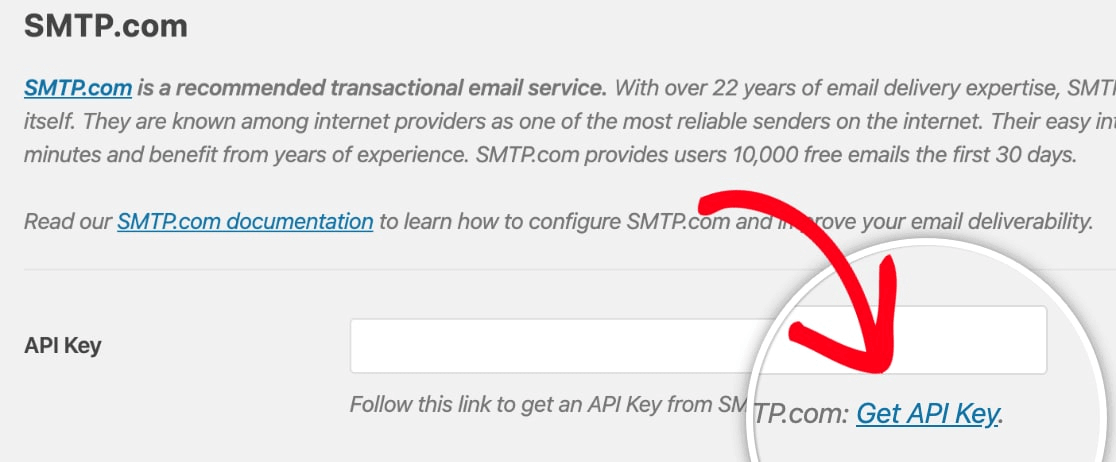
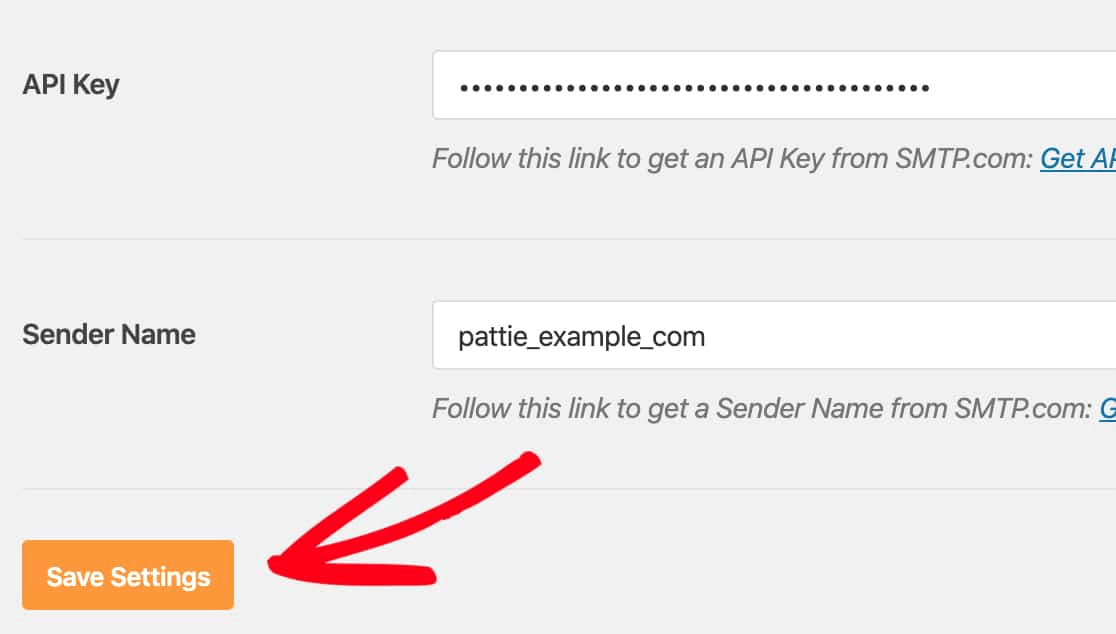
La ventana emergente te pedirá una clave API que puedes obtener de tu panel de control de SMTP.com. Haz clic en el enlace Obtener clave API (haz clic en este enlace para ir directamente):
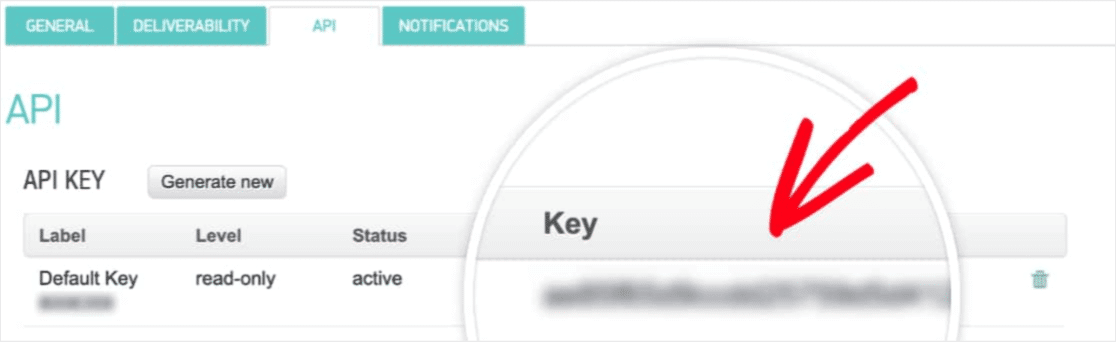
Deberías ver una tabla en esta página. Copia la clave API en la columna Clave:
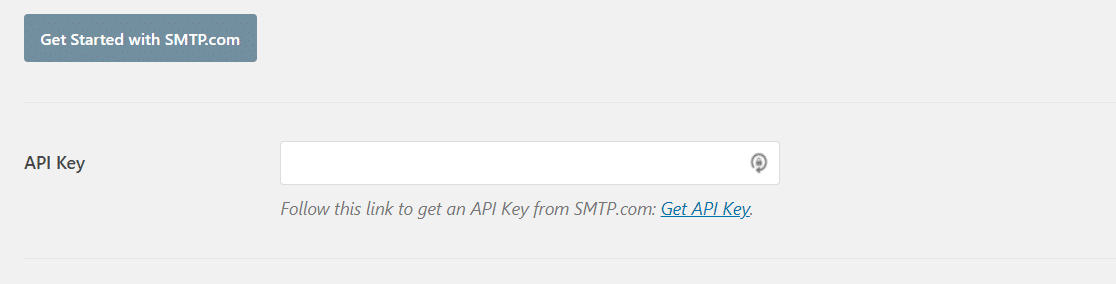
Luego pega esta clave API en WP Mail SMTP:
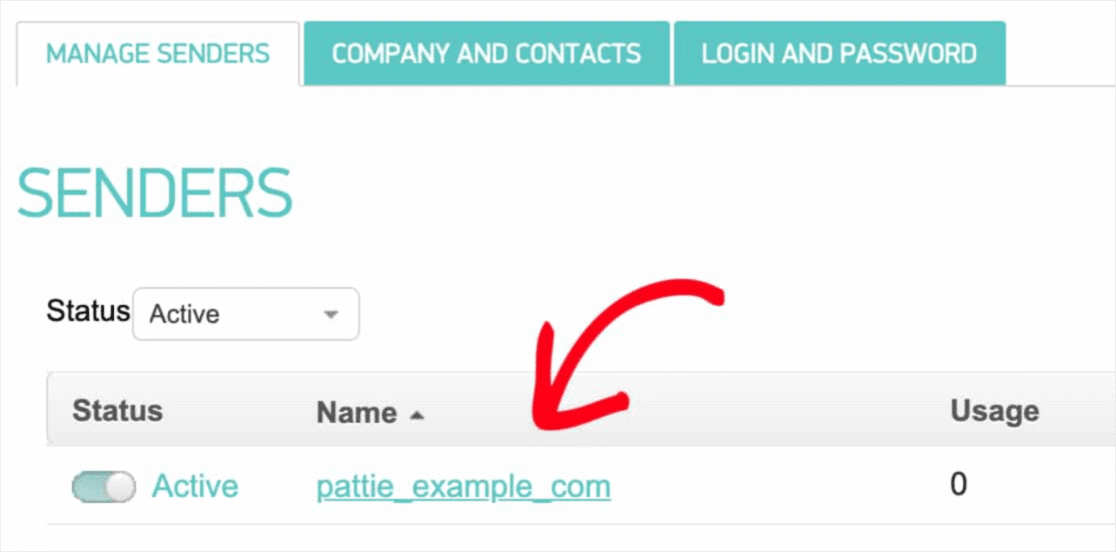
Finalmente, en el campo Nombre del remitente, haz clic en el enlace Obtener nombre del remitente:

Copia el nombre en la columna Nombre:
Y pégalo en WP Mail SMTP.
Luego pulsa Guardar ajustes:
Paso n.º 4: Añadir el registro SPF a tu DNS
Ahora, tendrás que añadir el registro SPF a tus registros DNS.
Si no sabes qué significa algo de esto, no te preocupes. Te lo explicaremos.
El Marco de Políticas del Remitente (SPF) es cómo SMTP.com autentica tus correos electrónicos. Implementar este paso asegura que tus correos no terminen en la bandeja de Spam.
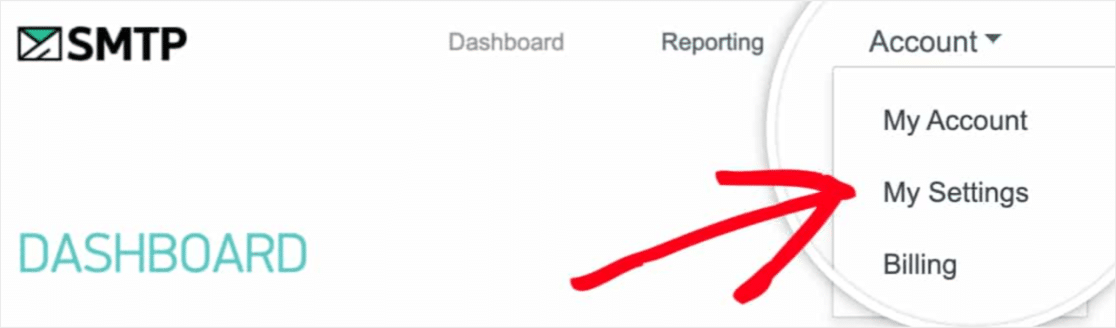
Ve al menú de navegación de tu cuenta de SMTP.com y haz clic en Cuenta » Mi configuración:
Luego, ve a Ajustes generales y busca en Registro SPF:
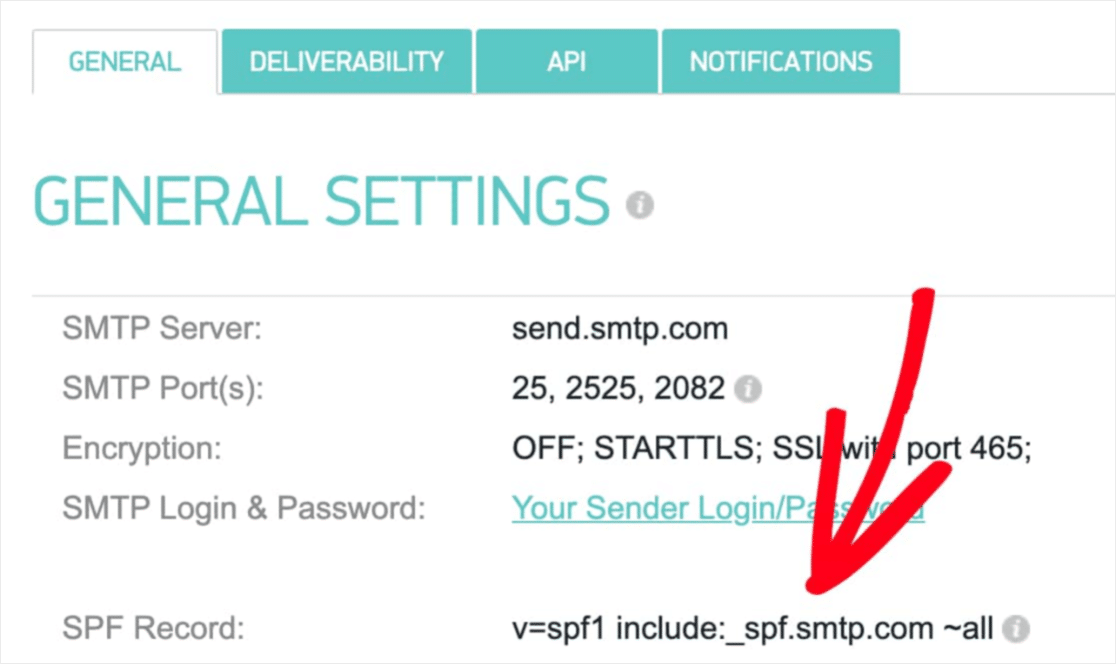
Necesitarás añadir este registro SPF a la configuración DNS de tu sitio. Si no sabes cómo hacerlo, consulta este artículo sobre cómo añadir registros SPF.
NOTA: En la configuración DNS, verás un campo llamado TTL (Time To Live). El valor predeterminado suele ser de 1 hora. Si puedes cambiar este registro, te recomendamos cambiarlo a 1 día o 86400 segundos. Esto permitirá que el servidor almacene esta información en caché durante un día completo.
Paso n.º 5: Validación de tus registros SPF
Si has añadido el registro SPF, deberías validar que los cambios se han actualizado. Los cambios pueden tardar hasta 48 horas en reflejarse. Por lo tanto, es una buena idea validar los resultados antes de pasar al siguiente paso.
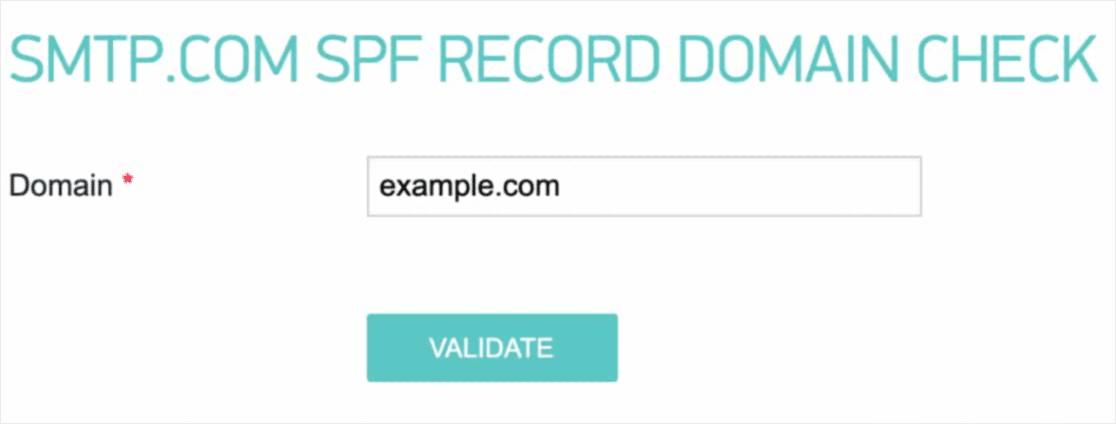
Haz clic en este enlace y dirígete a la sección que dice Comprobación de Dominio de Registro SPF de SMTP.com.
En el campo Dominio, envía la URL de tu sitio web y haz clic en Validar:
Si has seguido todos los pasos, deberías ver este mensaje de Aprobado:
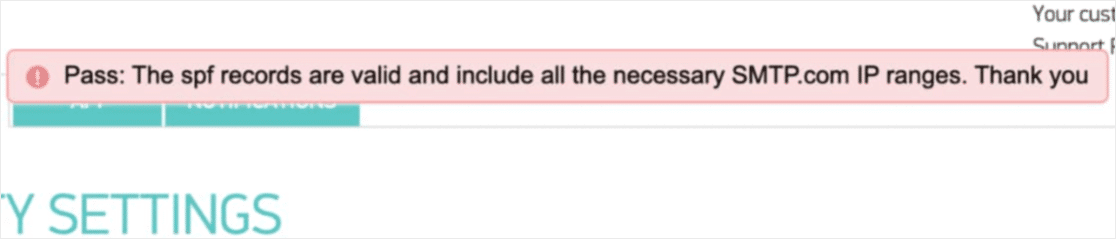
¡Y listo!
Paso n.º 6: Envío de un correo electrónico de prueba
Has terminado de configurar WP Mail SMTP. Es hora de comprobar si todo funciona correctamente.
Ve a WP Mail SMTP en tu panel de WordPress y haz clic en la pestaña Prueba de correo electrónico:
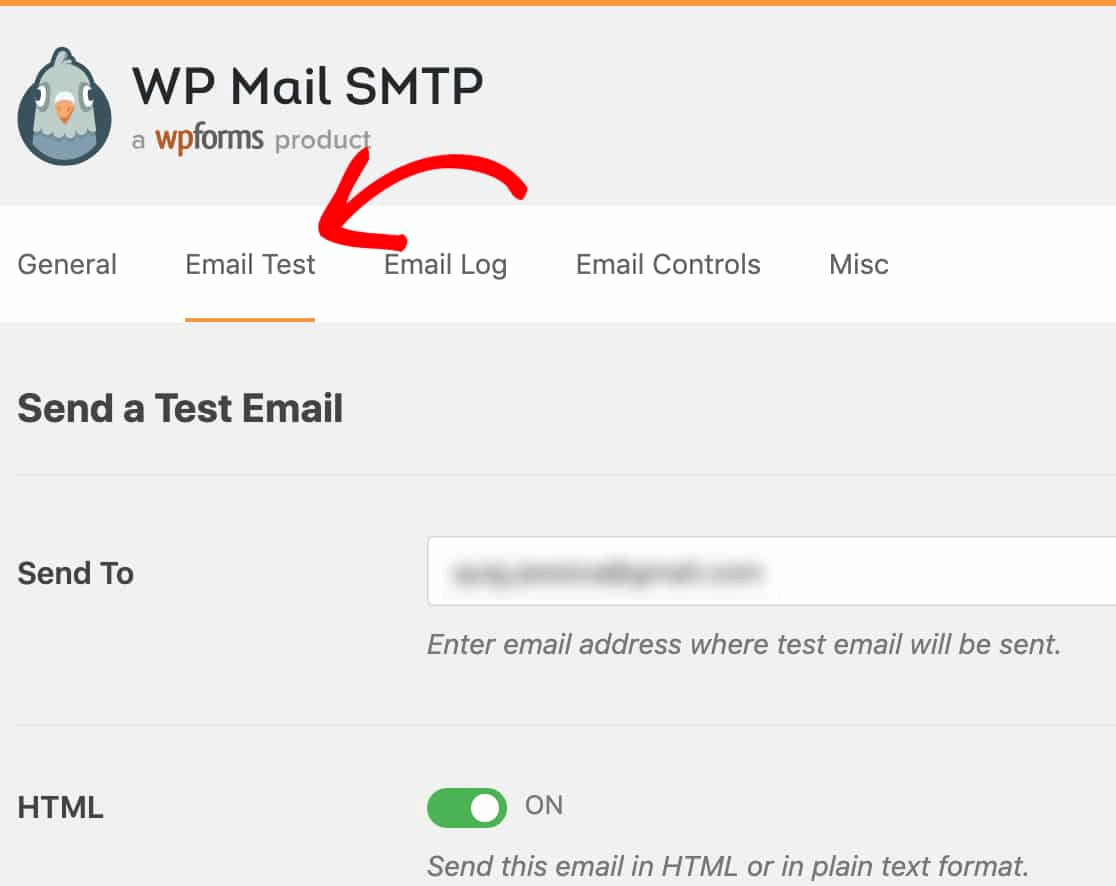
Introduce cualquier dirección de correo electrónico a la que tengas acceso y envía un correo electrónico de prueba. Si todo ha ido bien, deberías ver este mensaje de éxito:
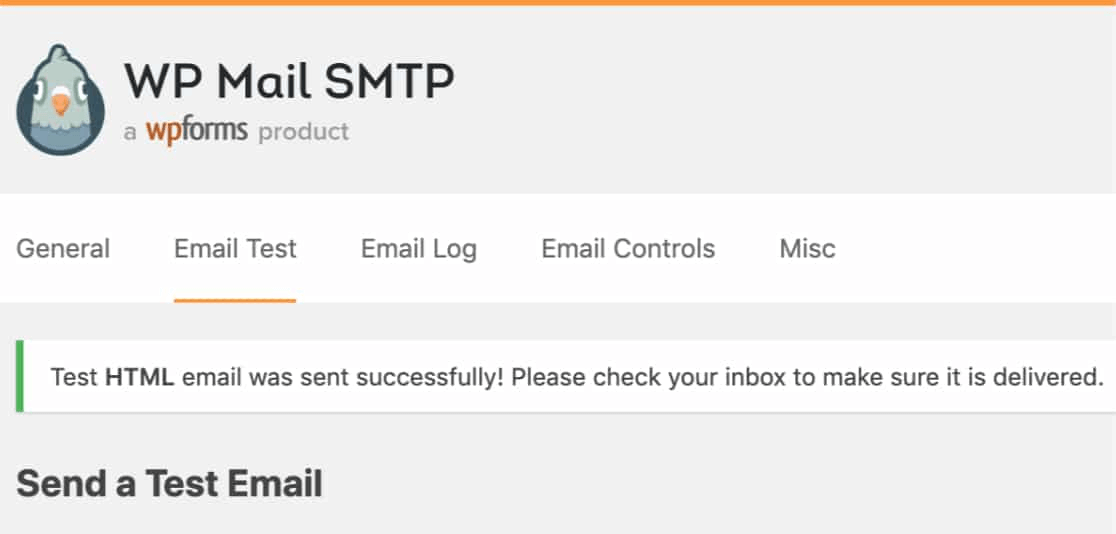
Ahora, revisa tu bandeja de entrada y confirma que recibiste el correo electrónico en tu bandeja de entrada Principal. Confiamos mucho en que lo encontrarás allí.
Finalmente, todo lo que tienes que hacer es verificar que el correo electrónico pasó a través de tu cuenta de SMTP.com. Haz clic en este enlace para ir a la página de Configuración de Entregabilidad. Si ves la notificación de 'Aprobado' como esta, hiciste un gran trabajo:
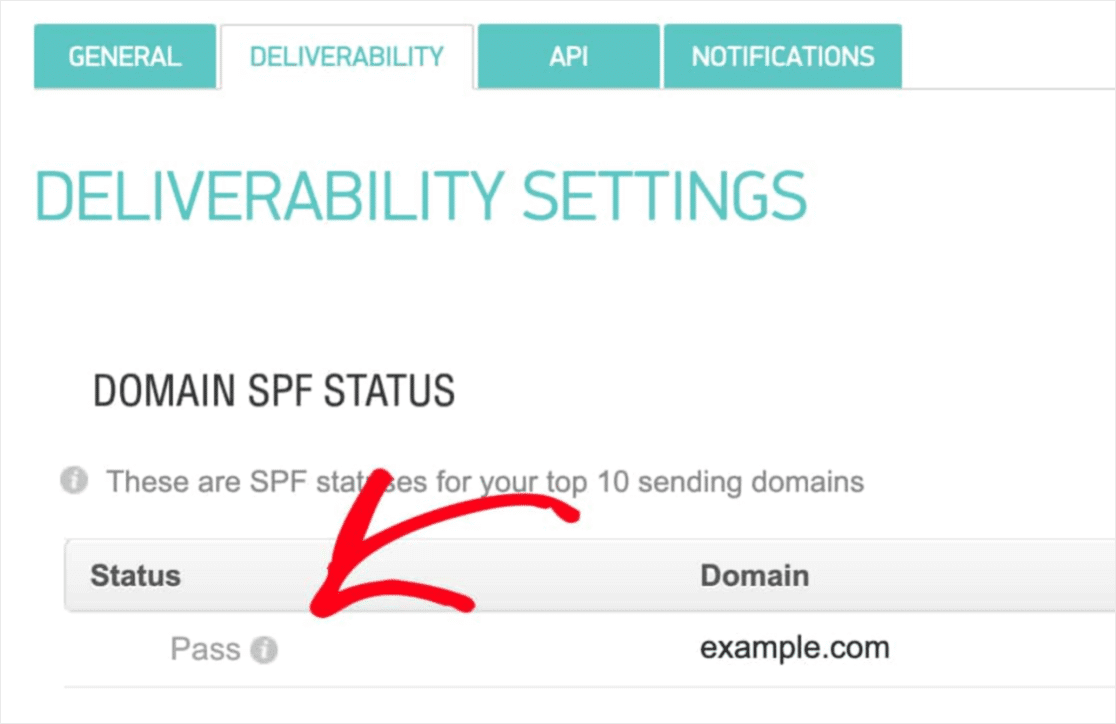
Si no ves 'Aprobado' en el campo Estado, entonces has cometido un error en algún punto. Simplemente revisa los pasos 1-4 y asegúrate de no haber omitido nada.
Qué hacer después de solucionar el problema de que el formulario Divi no envía correos
¡Eso es todo por ahora, amigos!
Si no te gusta ver que tus esfuerzos de marketing se van al traste, entonces es hora de instalar el plugin WP Mail SMTP.
Una vez que tus problemas de entregabilidad de correo electrónico de WordPress estén solucionados, puedes volver a aumentar tu tráfico, interacción y ventas en paz. Hablando de eso, ¿has probado a usar notificaciones push?
Las notificaciones push son una excelente manera de aumentar el tráfico, la interacción y las ventas para cualquier negocio. Y si estás empezando con las notificaciones push, te recomendamos usar PushEngage. PushEngage es el software de notificaciones push n.º 1 del mercado.
Y la mejor parte es que PushEngage permite a las pequeñas empresas competir con las grandes marcas. Por lo tanto, es una buena opción en cada etapa de crecimiento, ya sea que busques empezar, hacer crecer o escalar tu negocio.
Si estás empezando con las notificaciones push, también deberías echar un vistazo a algunos de estos artículos:
- 7 estrategias inteligentes para aumentar la participación del cliente
- Cómo conseguir más tráfico para tu blog de WordPress (9 maneras fáciles)
- Cómo aumentar su tasa de opt-in de notificaciones push web (7 maneras)
Y si aún no lo has hecho, empieza hoy con PushEngage para pasar al siguiente nivel.


