
¿Buscas un tutorial sobre cómo hacer una copia de seguridad de WordPress en la nube?
Las copias de seguridad pueden salvar tu negocio de colapsar y desaparecer muchas veces. A veces, tú mismo estropeas tu sitio, ¡otras veces lo hacen los hackers! Pero si realizas copias de seguridad en la nube, todo tu negocio estará seguro. Además, puedes volver a estar en línea de forma rápida y sencilla.
La única pregunta es… ¿qué plugin de copias de seguridad de WordPress utilizas? ¿Puede hacer copias de seguridad en tu servicio en la nube favorito? ¿Cuál es la forma correcta de hacer copias de seguridad en la nube?
En este artículo, te mostraremos cómo hacer una copia de seguridad de WordPress en la nube. Y lo haremos utilizando un plugin sencillo para que no tengas que meterte en programación.
Vamos a ello.
¿Por qué hacer una copia de seguridad de WordPress en la nube?
¿Alguna vez has pensado en lo que pasaría si tu sitio web colapsara o fuera hackeado de repente? Da miedo, ¿verdad? Ahí es donde una copia de seguridad de WordPress en la nube puede servir como tu red de seguridad digital.
PushEngage es el plugin de notificaciones push número 1 del mundo. ¡Consíguelo gratis!
Vamos a ver por qué hacer una copia de seguridad en la nube de tu sitio de WordPress es una decisión obvia.
1. Ten siempre un Plan B: Imagina que estás trabajando en tu sitio y, de repente, algo sale mal. Con una copia de seguridad en la nube, es como tener un botón de 'deshacer' para todo tu sitio. Puedes restaurar tu sitio a la normalidad en muy poco tiempo.
2. Mantén tus datos a salvo de amenazas: Internet puede ser un lugar salvaje con hackers al acecho. Las copias de seguridad en la nube guardan una copia de tu sitio sana y salva, fuera del alcance de estos malhechores en línea.
3. ¿Actualizaciones fallidas? ¡No hay problema!: Todos hemos pasado por eso: actualizando un plugin o tema y, de repente, tu sitio parece un cuadro de Picasso. Las copias de seguridad en la nube te permiten volver a la versión anterior al caos de la actualización.
4. Acceso fácil y sencillo: ¿Lo mejor de las copias de seguridad en la nube? Puedes acceder a ellas desde cualquier lugar y en cualquier momento. Ya sea que estés tomando un café o relajándote en la playa, la copia de seguridad de tu sitio está a solo unos clics de distancia.
5. Automático y sin complicaciones: ¡Configúralo y olvídate! La mayoría de los servicios de copias de seguridad en la nube ofrecen opciones automatizadas. Esto significa que tu sitio se copia de seguridad regularmente sin que tengas que mover un dedo.
6. Ahorro de espacio: Almacenar copias de seguridad en tu propio servidor puede consumir espacio. Las copias de seguridad en la nube son como tener un garaje adicional para tus cosas digitales, manteniendo tu servidor espacioso y rápido.
En resumen, hacer una copia de seguridad en la nube de tu sitio de WordPress es como tener una red de seguridad digital. Se trata de tener tranquilidad, sabiendo que pase lo que pase, tu presencia en línea está segura y a solo una restauración de distancia. Más vale prevenir que curar, ¿verdad?
Cómo crear una copia de seguridad de WordPress en la nube
La forma más sencilla de crear una copia de seguridad de WordPress en la nube es utilizar un plugin de copias de seguridad de WordPress sencillo y fácil de usar. Recomendamos usar Duplicator Pro para hacerlo:
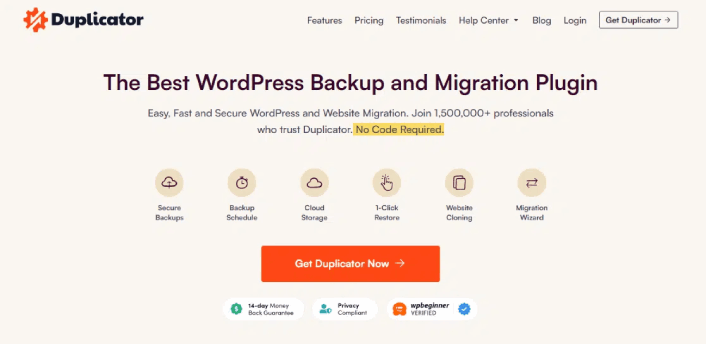
Duplicator Pro es el mejor plugin de copias de seguridad y migración de WordPress del mercado.
Con Duplicator, puedes:
- Crear copias de seguridad seguras y programadas
- Guardar tus copias de seguridad en un almacenamiento en la nube de tu elección
- Restaurar tu sitio con un solo clic
- Migrar sitios de hasta 100 GB sin problemas
- Protege y archiva tus copias de seguridad con cifrado AES-256
Pero eso no es todo. Duplicator ofrece copias de seguridad completas de WooCommerce para que tu tienda online esté bien protegida.
Y una de las características más asombrosas que hemos visto en cualquier plugin de copias de seguridad es la función de plantillas de sitio.
Si es probable que crees varios sitios con los mismos plugins, temas y funciones, puedes usar Duplicator para crear una plantilla de sitio y lanzar nuevos sitios web al instante.
Dado que forma parte del conjunto de plugins de Awesome Motive, está probado para funcionar a la perfección con los mejores plugins de WordPress del mundo.
Paso n.º 1: Instalar y activar el plugin Duplicator Pro
Una vez que compres Duplicator Pro en el sitio web, descarga el plugin desde tu página de cuenta. Luego, instálalo como cualquier plugin de WordPress. Si nunca lo has hecho, consulta este tutorial sobre cómo instalar un plugin de WordPress.
Antes de empezar a usar Duplicator, deberás activar tu clave de licencia. Para ello, ve a Ajustes » Licencias:

Pega la clave de licencia que recibiste con tu compra. Por último, pulsa Activar.
Paso n.º 2: Conectar un servicio en la nube
Dirígete a Duplicator Pro » Almacenamiento. Aquí verás que la ubicación predeterminada de la copia de seguridad es tu servidor local. Para configurar copias de seguridad de WordPress en la nube, haz clic en Añadir nuevo:

Aquí puedes seleccionar el servicio en la nube que desees:

Puedes elegir entre una lista completa de servicios en la nube para almacenar tus copias de seguridad, incluyendo:
- Google Drive
- Dropbox
- OneDrive
- Amazon S3
- Backblaze B2
- Wasabi
- Google Cloud
- DreamObjects
- Vultr
- DigitalOcean Spaces
- Cloudflare R2
- Servidor local
- FTP

Para este tutorial, estamos usando Microsoft OneDrive para realizar copias de seguridad. Después de seleccionar su proveedor, deberá autorizar a Duplicator a guardar copias de seguridad en su cuenta en la nube. Desplácese hacia abajo hasta la sección Autorización y haga clic en Conectar a OneDrive (o al servicio diferente que haya elegido):

A continuación, haga clic en Autorizar OneDrive para finalizar la configuración de la conexión:

Finalmente, permita el acceso en su servicio de terceros:
Recibirá un código de autorización de su servicio en la nube. Todo lo que necesita hacer es pegar el código en el plugin Duplicator Pro.

Cuando haya terminado, haga clic en Finalizar configuración.
Paso n.º 3: Crear una copia de seguridad de WordPress en la nube
Con Duplicator, básicamente creas un paquete ordenado de tu sitio. Recopila todos tus temas, plugins, los archivos principales de WordPress e incluso tus tablas de base de datos, y los empaqueta en un único archivo zip. Piénsalo como si pusieras todos los tesoros de tu sitio web en un cofre del tesoro.
Una vez que tu sitio esté empaquetado, Duplicator se encarga de enviar este paquete directamente a la nube. ¡Es como magia! No tienes que hacer nada: Duplicator hace el trabajo pesado por ti.
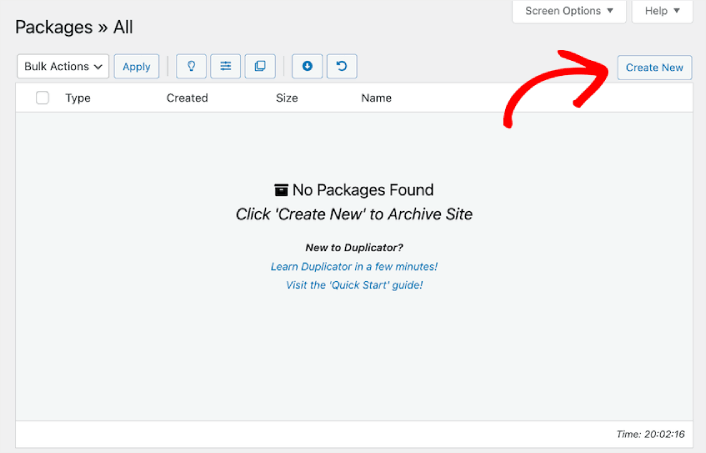
Para empezar, dirígete a Duplicator Pro » Paquetes » Crear nuevo:
Ponle un nombre a tu paquete de copia de seguridad.


A continuación, selecciona tu servicio en la nube para el almacenamiento.

Puedes realizar diferentes tipos de copias de seguridad con Duplicator, como:
- Copia de seguridad solo de medios
- Copia de seguridad de la base de datos
- Copia de seguridad completa
E incluso una copia de seguridad personalizada para respaldar partes específicas de tu sitio.
A continuación, Duplicator escaneará todo tu sitio. Verás todas las notificaciones Correcto si tu sitio se puede respaldar correctamente:
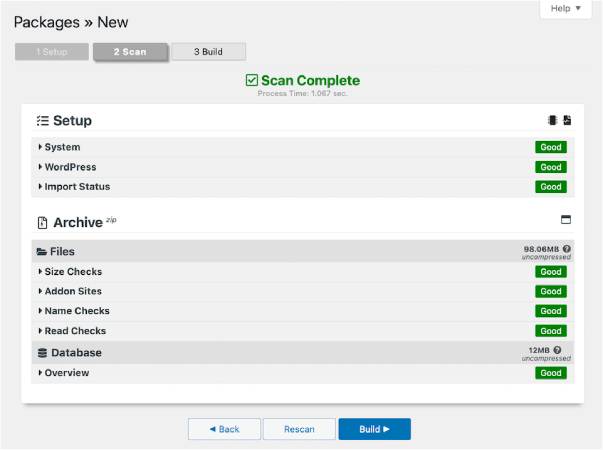
Cuando termine, pulsa Crear.
Qué hacer después de realizar una copia de seguridad de WordPress en la nube
¡Eso es todo por ahora, amigos!
Ahora que sabes cómo hacer una copia de seguridad de WordPress en la nube, es hora de volver al negocio de tu sitio web. Las copias de seguridad están pensadas para darte tranquilidad. Por lo tanto, deberías volver a optimizar tu sitio para aumentar las conversiones.
Y si buscas una forma sencilla y asequible de aumentar tu tráfico recurrente y tus conversiones, te recomendamos usar notificaciones push. Las notificaciones push pueden ayudarte a atraer más tráfico recurrente y a aumentar la interacción con el sitio. También puedes crear campañas automatizadas de notificaciones push que generen ventas.
¿No estás convencido? Consulta estos recursos:
- 7 estrategias inteligentes para aumentar la participación del cliente
- ¿Son efectivas las notificaciones push? 7 estadísticas + 3 consejos de expertos
- Cómo configurar notificaciones push de carritos abandonados (tutorial fácil)
- Cómo añadir un plugin de WordPress de notificaciones web a tu sitio
Te recomendamos usar PushEngage para crear tus campañas de notificaciones push. PushEngage es el software de notificaciones push número 1 del mundo. Por lo tanto, si aún no lo has hecho, ¡empieza con PushEngage hoy mismo!


