
¿Quieres crear una página de destino para tu app en WordPress?
Crear una aplicación móvil ya es bastante difícil. Ahora tienes que averiguar cómo conseguir descargas. Resulta que, incluso si creas algo extraordinario, no necesariamente conseguirás muchos usuarios.
Crear una página de destino para tu app es una excelente manera de convencer a los visitantes de tu sitio y convertirlos en usuarios de la app. Pero, ¿cómo hacerlo? La forma más sencilla de crear una página de destino es crear un sitio en WordPress para promocionar tu app. Luego, utiliza un creador de páginas de destino para lanzar rápidamente una página de destino de app que convierta mucho.
En este artículo, te mostraremos cómo lanzar rápidamente una página de destino para tu app en WordPress. Y no necesitas experiencia previa en marketing o codificación para hacerlo.
Vamos a ello.
¿Qué es una página de destino para una app?
Una página de destino para una app es una página web independiente destinada a convencer a los visitantes del sitio para que descarguen tu app.
Las páginas de destino se centran mucho en conseguir conversiones. Por lo tanto, tu página de destino para la app no tiene que ser la más bonita de todas. Siempre que haga un buen trabajo explicando los beneficios de tu app y por qué la gente debería descargarla, será suficiente.
Crear una página de destino en WordPress para tu app puede tener muchos beneficios para tu negocio:
- Promocionar el conocimiento de la marca
- Aumentar las conversiones
- Recopilar datos de marketing
- Mejorar la credibilidad a través de la prueba social
- Recopilar clientes potenciales para promocionar futuras campañas
También puedes hacer mucho con una página muy simple.
Pero lo que tienes que recordar es que todas las páginas de destino exitosas tienen una estructura y un flujo similares. Esto significa que hay elementos específicos en cualquier página de destino para que tenga éxito.
¿Qué hace que una página de destino para una app sea exitosa?
Ahora que sabes qué es una página de destino para una app y por qué deberías crear una, es hora de ver los elementos más importantes de cualquier página de destino. Hemos reunido algunos ejemplos reales para mostrar cómo las páginas de destino de apps exitosas utilizan estos elementos.
Echemos un vistazo.
#1. Llamada a la acción
Una llamada a la acción o CTA es un botón o enlace que impulsa a los visitantes a realizar alguna acción. Tu página de destino para la app tiene como objetivo conseguir descargas para tu app. Y ese es el objetivo más fundamental de tu página de destino.
Por lo tanto, tu página de destino para la app podría tener tres llamadas a la acción:
- Un botón de descarga directa
- Un código QR para una descarga escaneable
- Un formulario de contacto para recopilar clientes potenciales para marketing por correo electrónico
De los tres, un formulario de contacto es el menos popular. Usarías un formulario de contacto para recopilar clientes potenciales si tu app aún no se ha lanzado. Para las aplicaciones móviles, un código QR es muy popular para las versiones de escritorio de tu sitio. Para un sitio responsive, un botón de descarga directa es la opción más popular.
Aquí tienes un ejemplo de una gran llamada a la acción de Slack:
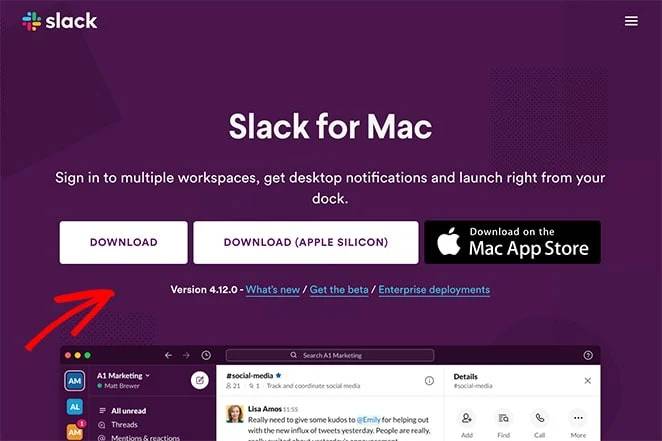
¿Ves cómo toda la página apoya esa única intención de que los visitantes descarguen? Todo el enfoque de la página es el botón de descarga y eso es lo que hace que esta sea una página de destino de app que convierte mucho.
#2. Titular
El titular de tu página de destino es lo primero que verán tus visitantes. No tienes que ser ingenioso con tus titulares. De hecho, si no eres un redactor profesional, limítate a que tu titular trate sobre el mayor beneficio de descargar tu aplicación.
Echa un vistazo a este gran ejemplo de titular de página de destino de IFTTT:
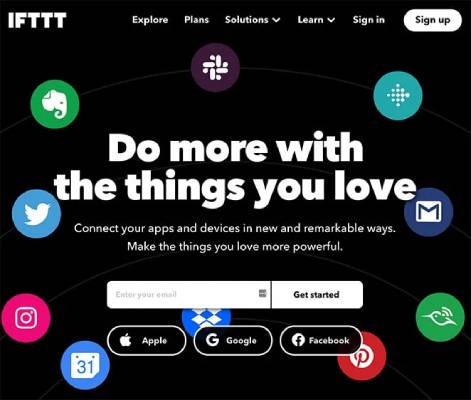
IFTTT ni siquiera enumera las aplicaciones con las que puede integrarse en el titular. Puedes ver todas las aplicaciones en la imagen del banner. Y cuando lees el titular, simplemente tiene sentido de inmediato.
Normalmente, tu titular es el primer impulso hacia el botón de descarga. ¡Así que haz que cuente!
#3. Cuerpo del texto
Por supuesto, habrá múltiples cosas geniales sobre tu aplicación que no puedes meter en el titular. Una explicación detallada de los beneficios va en el cuerpo del texto.
El cuerpo del texto está destinado a convencer y convertir a tus visitantes ocasionales en usuarios. Aquí tienes un ejemplo de Asana Rebel:
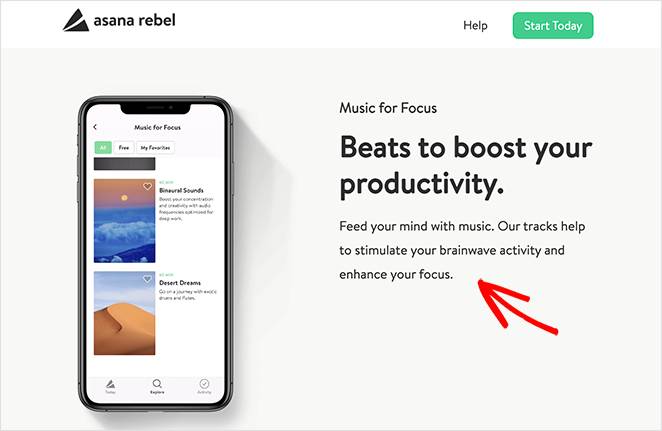
Una gran plantilla de redacción que puedes usar es evocar curiosidad en el titular y satisfacer esa curiosidad en el cuerpo del texto. Esa sensación de satisfacción hará que la gente se desplace hasta tu CTA.
#4. Prueba social
Incluir prueba social en tu página de destino demuestra a los usuarios que tu aplicación es confiable. La prueba social es una suposición que guías a tus visitantes para que conozcan el comportamiento correcto en esa instancia. Es como tomar una copa en una fiesta donde todos beben aunque tú no bebas.
Hay principalmente 6 formas de usar la prueba social en tus páginas de destino:
- Recomendaciones de expertos (como cuando 9 de cada 10 dentistas recomiendan cada marca de pasta de dientes)
- Patrocinios de celebridades (como Kevin Hart usando Car Finder)
- Reseñas y testimonios de usuarios (más sobre esto pronto)
- Mostrar un gran número de usuarios existentes (como los más de 10.000 propietarios de negocios inteligentes que usan PushEngage)
- Certificaciones y premios de la industria (como la insignia "Elección del editor" en Google Play o aparecer en Shark Tank)
De todos estos tipos de prueba social, los más fáciles de conseguir son las reseñas y testimonios de usuarios. Echa un vistazo a este ejemplo de Aura:

Utiliza la fuerza de los grandes números junto con reseñas y testimonios para dirigir maravillosamente a su botón CTA.
#5. Elementos visuales atractivos
Antes de empezar esta sección: El objetivo de la página de destino de tu aplicación en WordPress NO es que sea bonita. Solo tiene que responder a las preguntas correctas en el orden correcto y dar a tus visitantes una razón para convertir.
Dicho esto, una página de destino atractiva no hace daño. Si la página de destino de tu aplicación ofrece un estilo visual atractivo, la gente piensa automáticamente que la calidad general de tu producto será alta. Echa un vistazo a esta página de destino de aplicación realmente genial de Acorn:
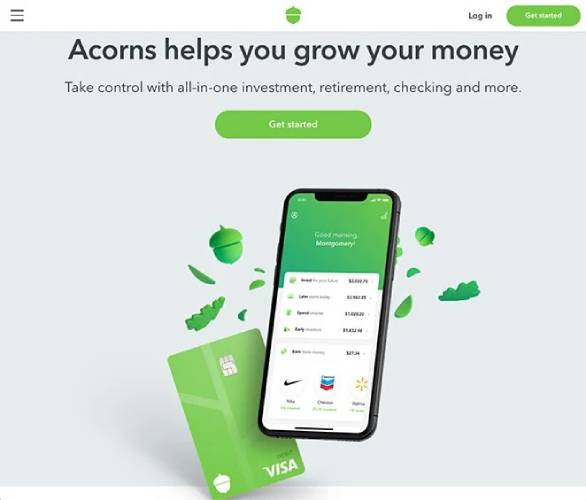
Puedes hacer lo mismo usando imágenes de stock de alta calidad sin tener que contratar a un diseñador.
Cómo crear una página de destino de aplicación en WordPress
A estas alturas, ya sabes qué es una página de destino de aplicación, por qué deberías crear una y a qué elementos de la página debes prestar más atención.
Así que es hora de crear la página de destino de tu primera aplicación en WordPress. Antes de empezar, debes saber que existen MUCHÍSIMOS temas de WordPress, constructores de temas y constructores de páginas de destino. Pero te recomendamos usar SeedProd.

SeedProd es un constructor visual de páginas de destino que te ayuda a crear páginas de destino que convierten muy bien.
SeedProd no es un constructor de sitios web ni un constructor de páginas web. Es un constructor de páginas de destino. Un constructor de páginas web depende en gran medida de tu tema y simplemente adopta los estilos predeterminados de tu tema. Y, en consecuencia, es muy difícil modificar tus encabezados, pies de página y elementos de página más allá de cierto punto usando un constructor de sitios web.
Un constructor de páginas de destino es completamente independiente del tema.
¿Quieres eliminar tu menú de navegación para que tus visitantes se centren por completo en una sola cosa? ¡No hay problema!
¿Necesitas un pie de página personalizado para ayudar a tus visitantes a convertir más fácilmente? Solo un clic y está hecho.
¿Quizás te gustaría crear diferentes páginas de destino donde diferentes fuentes de tráfico tengan botones de llamada a la acción (CTA) personalizados?
En todos estos casos, necesitas un constructor de páginas de destino y no un constructor de sitios web. Si necesitas una página de destino que convierta y no tienes un gran equipo de desarrollo, SeedProd es una inversión realmente excelente.
Nosotros mismos usamos SeedProd y escribimos una reseña completa. Puedes consultarla para obtener más detalles sobre las principales características. O puedes empezar directamente a crear la página de destino de tu aplicación en WordPress.
Paso #1: Instalar el constructor de páginas de destino SeedProd
Primero, deberás visitar el sitio web de SeedProd y comprar el plugin. Luego, puedes descargar el archivo del plugin a tu ordenador. Después, copia la clave de licencia del plugin desde tu panel de SeedProd.
A continuación, tendrás que iniciar sesión en tu panel de WordPress e instalar el plugin. Si necesitas instrucciones detalladas, consulta esta guía paso a paso para instalar un plugin de WordPress. Dirígete a la pantalla de bienvenida del plugin SeedProd en WordPress y verifica tu clave de licencia:

Después de que tu cuenta sea verificada, estarás listo para crear una página de destino.
Paso #2: Crear una nueva página de destino
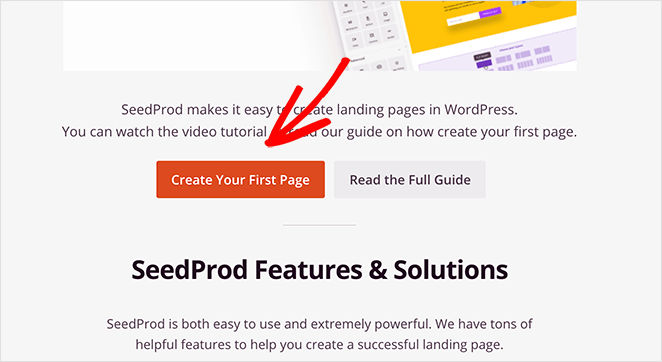
En la pantalla de bienvenida de SeedProd, desplázate un poco más hacia abajo y haz clic en el botón Crear tu primera página :
Luego, verás 5 tipos diferentes de páginas de destino que puedes crear:

Usando las plantillas de SeedProd, puedes lanzar rápidamente páginas complicadas como:
- Páginas de Próximamente y Modo de Mantenimiento
- Páginas de Inicio de Sesión
- Páginas 404
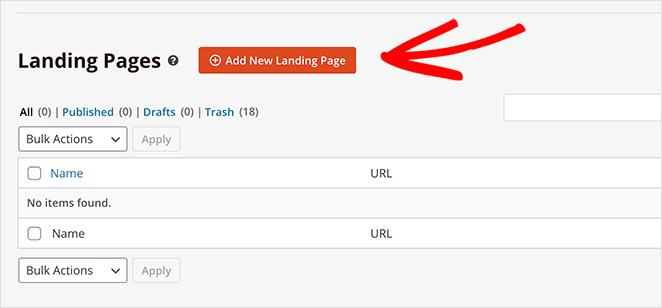
Y si te desplazas un poco más hacia abajo, puedes lanzar una página de destino personalizada a partir de plantillas predefinidas. Haz clic en Añadir nueva página de destino :
Vamos a usar una de las potentes plantillas de página de destino predefinidas de SeedProd a continuación.
Paso #3: Elegir una plantilla de página de destino
Elige una plantilla de página de destino de las páginas de destino predefinidas que se enumeran en el constructor de SeedProd:
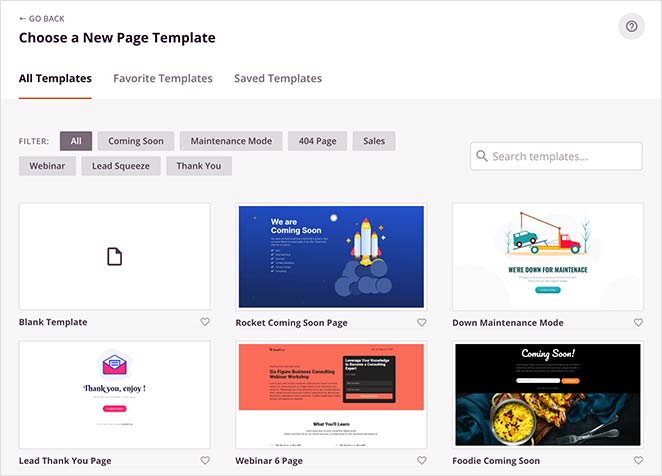
Tómate tu tiempo y selecciona la plantilla adecuada para ti. Para seleccionar una plantilla, simplemente haz clic en el icono de marca de verificación en la plantilla.
Recuerda que la plantilla es solo un punto de partida. En la siguiente sección, veremos cómo personalizar tu página de destino fácilmente usando el constructor de arrastrar y soltar de SeedProd.
Paso #4: Añade el contenido de tu página de destino
Después de elegir tu plantilla de página de destino, serás redirigido al constructor visual de arrastrar y soltar de SeedProd, donde podrás personalizar tu página de destino. En el lado izquierdo del editor, obtienes una lista de los elementos de diseño que puedes usar para personalizar tu página de destino:
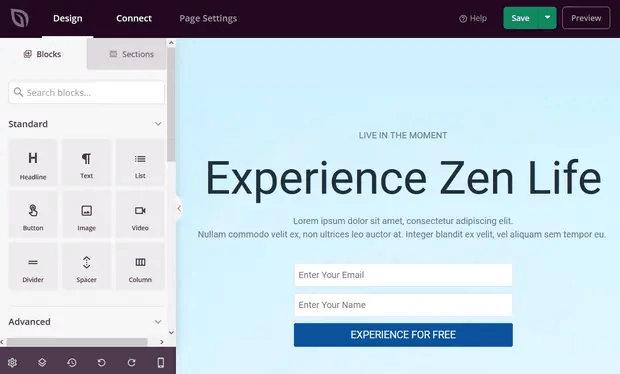
Haz clic en cualquiera de los elementos de texto para editar la copia directamente en el constructor frontend:
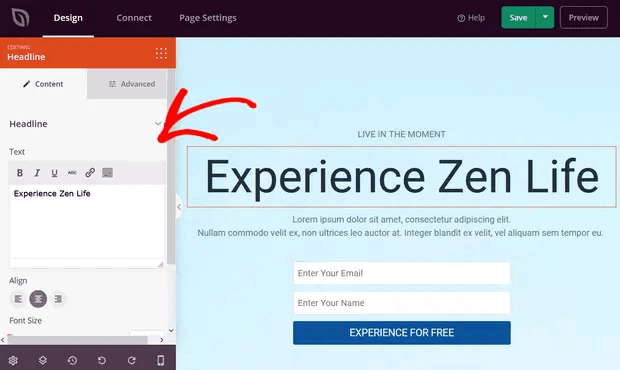
Puedes cambiar el texto, su estilo, color, alineación y diseño para que se ajuste a tu producto o marca general.
Paso #5. Personaliza la página de destino de tu aplicación
A continuación, querrás personalizar la página de destino de tu aplicación. Lo bueno es que puedes añadir fácilmente nuevos bloques como botones, formularios de suscripción, formularios de contacto, perfiles sociales y más a tu plantilla de página de destino.
Los elementos de contenido en SeedProd se llaman bloques de página de destino. Incluyen bloques Estándar , que proporcionan diseño y funcionalidad básicos, y bloques Avanzados para elementos de página de generación de leads como:
- Botones de redes sociales
- Formularios de suscripción
- Sorteos
- Temporizadores de cuenta atrás
- Valoraciones de estrellas
- Formularios de contacto
Y MUCHO más. Por ejemplo, puedes arrastrar y soltar un temporizador de cuenta atrás para aumentar la urgencia:
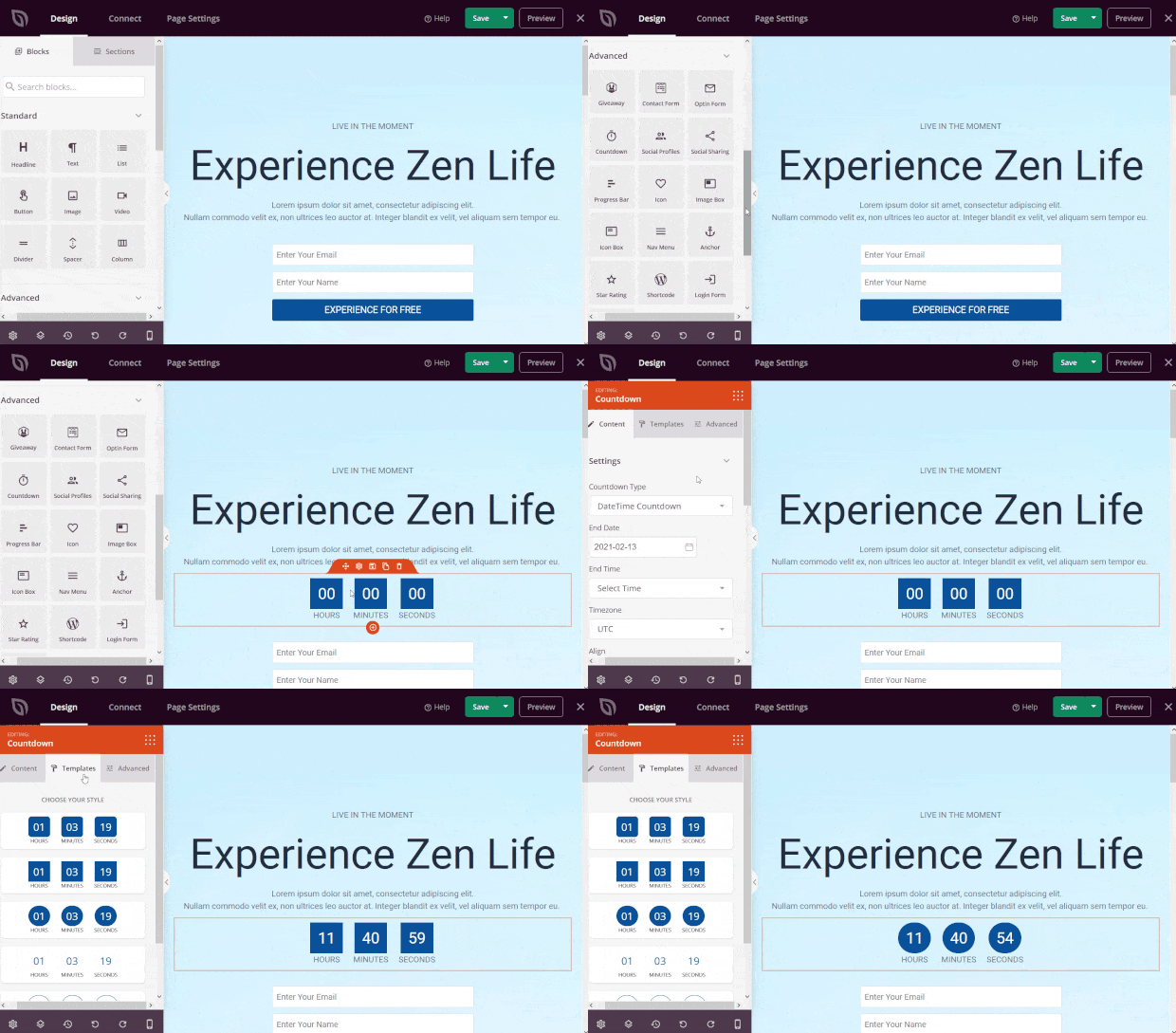
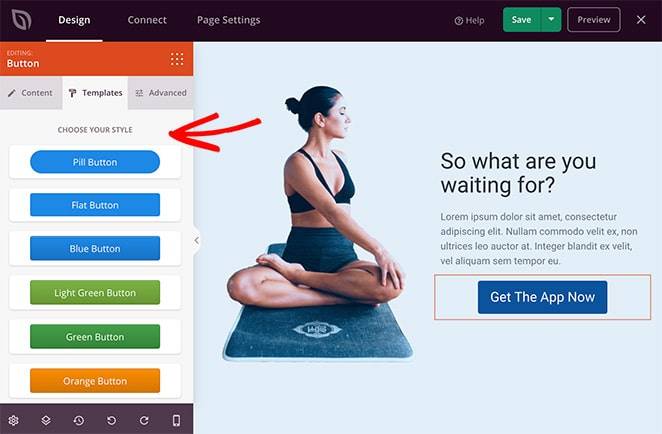
Verás que muchos de los bloques de página de destino de SeedProd también vienen con plantillas listas para usar. Simplemente haz clic en la pestaña Plantillas para ver una variedad de estilos que puedes implementar con un solo clic.
Estas son secciones de página completas, que incluyen:
- Áreas de llamada a la acción
- Características
- Encabezados
- Pies de página
- Preguntas frecuentes
- Áreas destacadas
Lo genial de estas secciones es que no tienes que crearlas bloque a bloque. Simplemente puedes importar una sección con un solo clic.
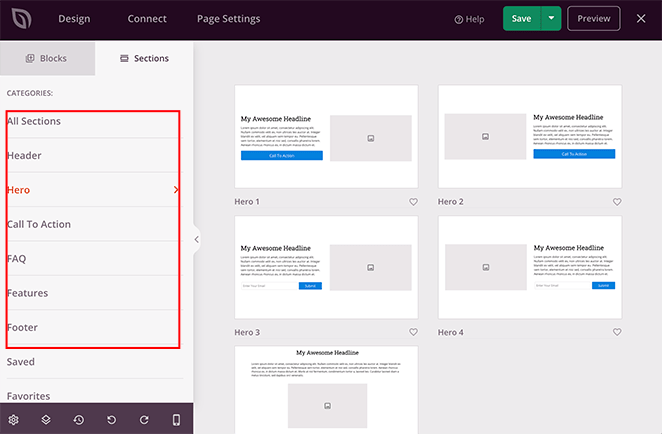
Personaliza todo sobre tu página de destino hasta que se vea exactamente como quieres. Cuando hayas terminado, haz clic en Guardar.
Paso #6: Añade un botón de clic para suscribirse a tu página de destino
También puedes añadir un botón de clic para suscribirse para recopilar suscriptores de notificaciones push. Las notificaciones push son una excelente manera de aumentar tu tráfico recurrente, obtener más participación e incluso vender merchandising oficial si tienes alguno.
En SeedProd, simplemente arrastra y suelta el módulo HTML Personalizado desde la barra lateral.
Hemos colocado el botón de suscripción justo debajo del formulario de registro de correo electrónico en el primer pliegue.

Pero puedes insertar el botón donde quieras.
Para esta parte, necesitas algo de experiencia con HTML y CSS. O, puedes copiar este código y pegarlo en tu bloque de HTML Personalizado:
<button onclick="subscribeOnClickButton()" style="border: none; padding-left: 5%; padding-right:5%; text-align: center; display: inline-block; color: blue;">Get Updates via Push Notifications</button>Ese es un botón estándar en HTML con muy poco estilo. Lo único especial es la función onclick en el código. Básicamente, significa que tus visitantes pueden hacer clic en el botón para suscribirse a algo. Ahora, necesitamos darle al botón un código adicional para permitir que tus visitantes se suscriban a notificaciones push.
Diríjase a la página principal de PushEngage y haga clic en el botón Empezar:

Luego, querrás seleccionar el plan gratuito para probar PushEngage o elegir un plan de pago si te tomas en serio el crecimiento de tu negocio. Los planes de pago vienen con más opciones de campaña y la capacidad de crear listas de suscriptores aún más grandes.
En tu panel de control de PushEngage, ve a Configuración del sitio » Detalles del sitio y haz clic en el botón Haz clic aquí para obtener instrucciones de configuración. En Cualquier sitio, obtendrás tu código de instalación:

ADVERTENCIA: Necesitas copiar el código que obtienes de tu panel de control. El código es único para cada usuario de PushEngage. No podrás copiar el código de la imagen y recopilar suscriptores de notificaciones push.
Una vez que tengas el código en tu panel de control de PushEngage, añade este fragmento de código al tuyo:
<script> window._peq = window._peq || [];</script> <script>
function subscribeOnClickButton(){
window._peq.push(['subscribe',{}.pe,function(res){
if(res.statuscode==1)
{
// Code to return response
console.log(res);
}
}]);
}
</script>
Tu código final debería parecerse a esto:
<script src="https://clientcdn.pushengage.com/core/02a6e92667ae2279fcba8932356c1d93.js" async></script>
<script> window._peq = window._peq || [];</script> <script>
function subscribeOnClickButton(){
window._peq.push(['subscribe',{}.pe,function(res){
if(res.statuscode==1)
{
// Code to return response
console.log(res);
}
}]);
}
</script>
Querrás agregar este código al bloque HTML en tu página de destino después del código del botón. Debería verse algo así:

Siéntete libre de personalizar los estilos del botón como quieras. Cuando hayas terminado de personalizar la página de destino de tu aplicación, haz clic en el botón Guardar.
Paso n.º 7: Conecta tu servicio de marketing por correo electrónico
Este paso no es obligatorio a menos que estés utilizando la página de destino de tu aplicación para recopilar clientes potenciales. Pero recomendamos encarecidamente recopilar direcciones de correo electrónico incluso para descargas directas de aplicaciones. La única vez que lo desaconsejaríamos es si tu aplicación recopila correos electrónicos directamente durante un proceso de registro.
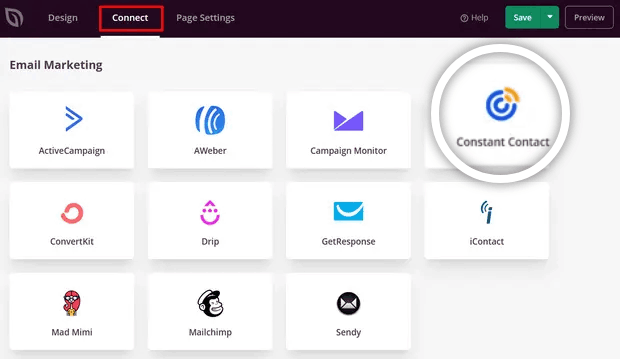
Si estás creando una página de destino para recopilar clientes potenciales en tu sitio, querrás crear una opción de suscripción. Luego, conecta tu opción de suscripción a un proveedor de servicios de correo electrónico como Constant Contact.
Para hacer esto, ve a la pestaña Conectar en el constructor de SeedProd y selecciona tu proveedor de servicios de correo electrónico de la lista:
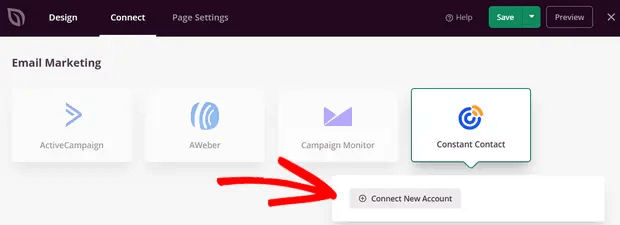
A continuación, haz clic en Conectar nueva cuenta:
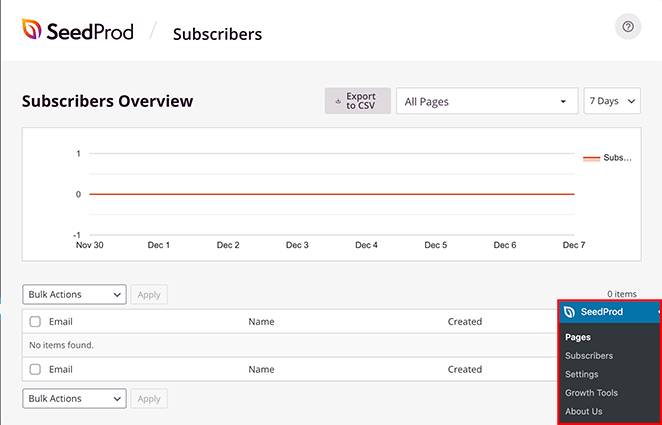
Una vez hecho esto, necesitarás configurar tu servicio de correo electrónico para recopilar clientes potenciales. Si no tienes un proveedor de servicios de correo electrónico o no puedes permitirte conseguir uno de inmediato, no te preocupes. SeedProd guarda tus clientes potenciales de correo electrónico en WordPress por defecto. Ve a SeedProd » Suscriptores desde tu panel de WordPress para ver tu lista de correos electrónicos.
Paso n.º 8: Configura los ajustes de tu página de destino
El siguiente paso es ajustar la configuración de la página de destino de tu aplicación. Puedes verla haciendo clic en la pestaña Configuración de página en la parte superior del constructor de páginas.
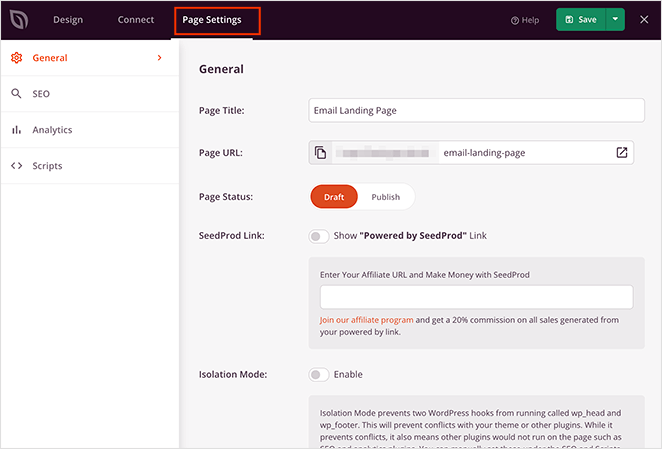
En el área de configuración, puedes editar la configuración de tus páginas, General, SEO, Analíticas y Scripts. Desde la pestaña General, puedes elegir un nombre y una URL. Si tienes problemas con tu página de destino, es probable que tu tema de WordPress u otro plugin esté en conflicto con SeedProd. Usa el Modo de aislamiento si ese es el caso.
Paso n.º 9: Comprueba que tu página sea compatible con dispositivos móviles
Ya casi terminamos. A continuación, querrás comprobar cómo se ve tu página de destino en un móvil. Una forma de hacerlo sería publicar la página de destino de tu aplicación y comprobar la versión en vivo desde un dispositivo móvil.
Pero eso es bastante tedioso, ya que tendrás que volver y editar los cambios manualmente y comprobar cada vez si eso solucionó tu problema.
SeedProd tiene una forma mucho más sencilla de comprobar la versión móvil de una página de destino de una aplicación. Simplemente haz clic en el icono del teléfono móvil en la parte inferior derecha de tu pantalla.
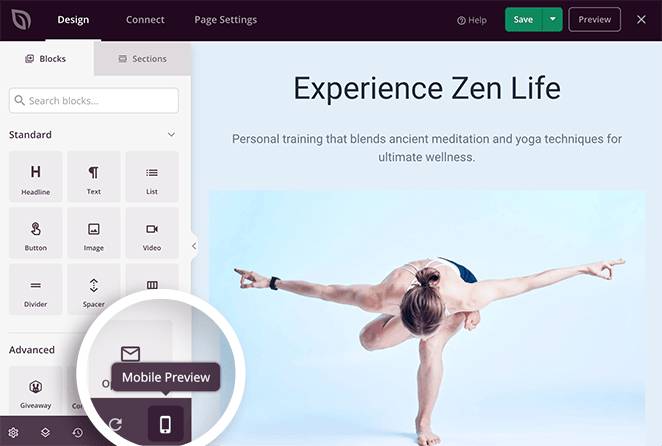
Y verás una vista previa de la versión móvil directamente desde tu creador de páginas de destino:
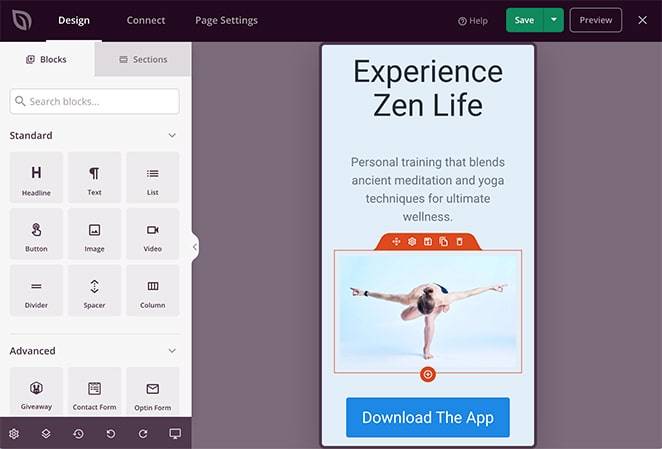
Puedes editar tu configuración exactamente como lo harías para la versión de escritorio. Cualquier cambio que realices se aplicará automáticamente tanto a las vistas de escritorio como a las móviles.
Paso #10: Publica la página de destino de tu aplicación en WordPress
Una vez que hayas terminado, cambia el estado de tu página de borrador a publicada.
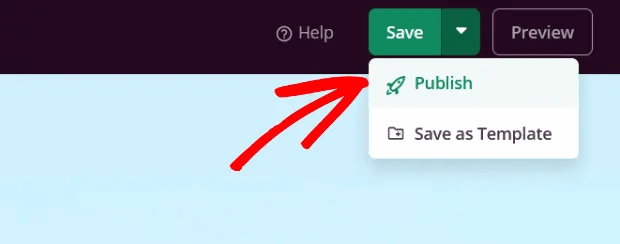
Deberías ver un mensaje de éxito al publicar tu página que se parece a esto:
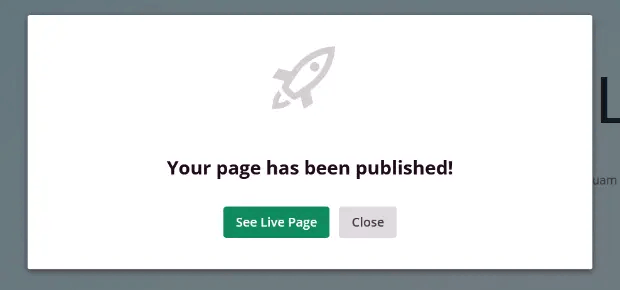
Puedes hacer clic en el botón Ver página en vivo para ver tu página de destino. ¡Y eso es todo!
Qué hacer después de crear una página de destino de aplicación en WordPress
¡Eso es todo por ahora, amigos!
Ahora que tu página de destino está en vivo, el único desafío que te queda es dirigir tráfico a tu página de destino.
Y si buscas una forma asequible de aumentar tu tráfico, te recomendamos usar notificaciones push. Las notificaciones push pueden ayudarte a atraer más tráfico recurrente y a aumentar la interacción en el sitio. También puedes crear campañas automatizadas de notificaciones push que generen ventas.
¿No estás convencido? Consulta estos recursos:
- 7 estrategias inteligentes para aumentar la participación del cliente
- ¿Son efectivas las notificaciones push? 7 estadísticas + 3 consejos de expertos
- Cómo configurar notificaciones push de carritos abandonados (tutorial fácil)
- Cómo añadir un plugin de WordPress de notificaciones web a tu sitio
Te recomendamos usar PushEngage para crear tus campañas de notificaciones push. PushEngage es el software de notificaciones push número 1 del mundo. Por lo tanto, si aún no lo has hecho, ¡empieza con PushEngage hoy mismo!


