
¿Buscas una forma rápida y sencilla de añadir GTM a WordPress?
Google Tag Manager facilita la instalación de scripts de seguimiento y otros fragmentos de JavaScript en tu sitio sin tener que editar manualmente el código de tu sitio web cada vez. Actúa como un contenedor para almacenar tus scripts de notificaciones push y más. Pero GTM tiene un script propio que debes colocar en el código de tu sitio web.
Entonces, ¿cómo lo haces? ¿Necesitas experiencia en codificación? ¿Dónde va el script de seguimiento en tu sitio?
En este artículo, veremos cómo añadir GTM a WordPress de forma sencilla. Y lo haremos en 10 minutos sin necesidad de codificación. ¿Suena bien?
Vamos a ello.
Cómo añadir GTM a WordPress
Google Tag Manager es una herramienta potente y puede ayudar a gestionar múltiples fragmentos de código de seguimiento o 'etiquetas' sin usar código. Y es muy fácil añadir GTM a WordPress. Recomendamos usar el plugin WPCode para hacerlo.

WPCode es un plugin simple y fácil de usar que te permite insertar fragmentos de código en WordPress sin tener que editar el código manualmente. Te ahorra mucho tiempo y reduce la cantidad de plugins que necesitas para ejecutar tu sitio. Usar WPCode reduce el código no deseado en tu sitio y mejora la velocidad de carga de tu sitio.
Empecemos.
Paso n.º 1: Crea tu cuenta de Google Tag Manager
Primero, necesitarás crear una cuenta de Google Tag Manager antes de añadir nada a tu sitio de WordPress. Dirígete al sitio web de Google Tag Manager y luego haz clic en el botón Empezar gratis.

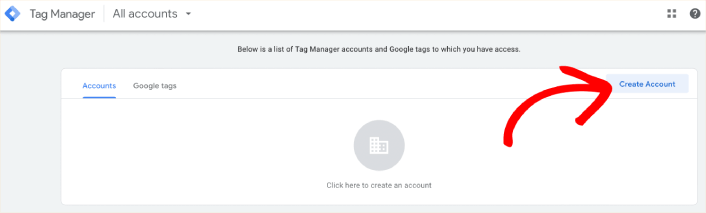
A continuación, debes iniciar sesión con tu cuenta de Google y hacer clic en Crear cuenta:
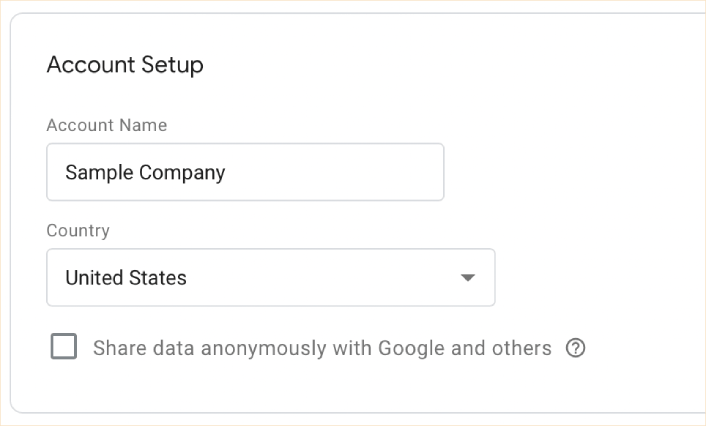
Introduce el nombre de tu cuenta y elige un país en el cuadro de Configuración de la cuenta:
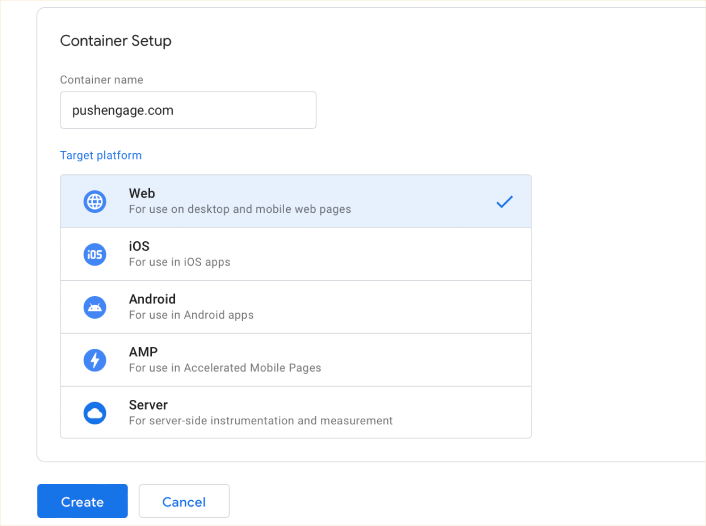
A continuación, necesitas configurar tu contenedor. Un contenedor es la colección de etiquetas, activadores y todas las configuraciones instaladas en un sitio web. Selecciona Web en Dónde usar el contenedor y dale un nombre al contenedor en Nombre del contenedor y haz clic en Crear:
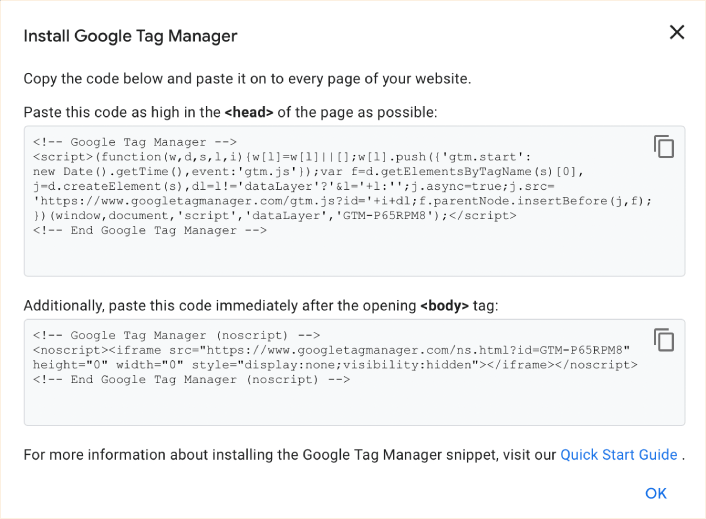
Acepta el Acuerdo de Términos de Servicio de Google Tag Manager para continuar y verás el fragmento de Google Tag Manager para añadir GTM a tu sitio de WordPress.
Paso n.º 2: Añade GTM a WordPress
A continuación, vamos a instalar y activar el plugin WPCode como se mencionó. Si no estás seguro de cómo hacerlo, consulta este artículo sobre cómo instalar un plugin de WordPress. Luego, en tu panel de WordPress, dirígete a Snippets de código » Encabezado y Pie de página:
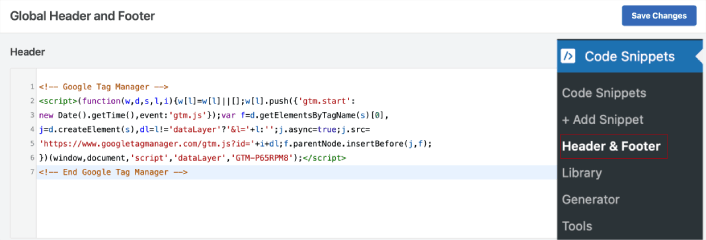
Añade los fragmentos de código de GTM en las secciones marcadas como Encabezado y Cuerpo según sea necesario. La ventana emergente de fragmentos de GTM te indicará qué fragmento va dónde. Cuando hayas terminado, pulsa el botón Guardar cambios.
¡Eso es todo! Has terminado. Has conseguido añadir GTM a WordPress con éxito. Ahora puedes añadir scripts de seguimiento en tu cuenta de GTM y publicarlos desde Google Tag Manager. Y nunca más tendrás que editar el código de tu sitio para hacerlo.
Qué hacer después de añadir GTM a WordPress
Después de agregar GTM a WordPress, deberías configurar tus scripts de seguimiento. Pero la forma más fácil de empezar es instalar notificaciones push en tu sitio. Puedes agregar notificaciones push a tu sitio usando GTM. Deberías consultar nuestro tutorial sobre cómo crear notificaciones push de carritos abandonados usando GTM.
Las notificaciones push son herramientas de marketing increíblemente potentes que pueden ayudarte a aumentar el tráfico, la participación y las ventas de tu sitio de forma automática.
- Cómo añadir un plugin de WordPress de notificaciones web a tu sitio
- 7 estrategias inteligentes para aumentar la participación del cliente
- Cómo conseguir más tráfico para tu blog de WordPress (9 maneras fáciles)
- Cómo aumentar su tasa de opt-in de notificaciones push web (7 maneras)
Y si aún no lo has hecho, anímate a probar PushEngage. PushEngage es el servicio de notificaciones push número 1 del mundo. Por lo tanto, si te tomas en serio el crecimiento de tu negocio, deberías invertir en PushEngage.


