Schauen Sie sich Ihren Shopify-Shop an und fragen sich, wie Sie Shopify-Push-Benachrichtigungen aktivieren können?
Vielleicht möchten Sie Amazon ein wenig ähnlicher sein. Oder vielleicht haben Sie gerade erkannt, dass Push-Benachrichtigungen Ihnen kostenlosen wiederkehrenden Traffic auf Autopilot verschaffen können.
Auf jeden Fall erfahren Sie jetzt, wie Sie Shopify-Push-Benachrichtigungen aktivieren:
- Auch wenn… Sie noch nie Push-Benachrichtigungen eingerichtet haben und nicht wissen, wo Sie anfangen sollen;
- Auch wenn… Sie versucht haben, Push-Benachrichtigungen für Ihren Shopify-Shop einzurichten, und gescheitert sind;
- Auch wenn… Sie wissen, wie man Push-Benachrichtigungen verwendet, aber es noch nie auf Shopify getan haben;
Und das Beste daran ist, dass wir Ihnen zwei Möglichkeiten zeigen werden, dies zu tun.
Beachten Sie: Eine dieser Methoden ist viel einfacher als die anderen, und das ist diejenige, die wir empfehlen.
Sie werden in wenigen Minuten sehen, wovon wir sprechen.
Vorerst fangen wir einfach an.
- So aktivieren Sie Shopify-Push-Benachrichtigungen mit einer App
- So aktivieren Sie Shopify-Push-Benachrichtigungen ohne App
- Was kommt als Nächstes?
So aktivieren Sie Shopify-Push-Benachrichtigungen mit einer App
Der eigentliche Sinn der Nutzung von Shopify ist, dass es ein vollständiges Content-Management-System (CMS) ist. Sie können eine E-Commerce-Website erstellen, ohne eine einzige Zeile Code zu schreiben – und was nicht standardmäßig verfügbar ist, können Sie mit einer App hinzufügen.
Und ja, das schließt Shopify Push-Benachrichtigungen ein. Für dieses Tutorial werden wir die PushEngage Shopify App verwenden.
PushEngage ist die #1 Web-Push-Benachrichtigungssoftware auf dem Markt. Wenn Sie also noch nicht dazu bereit sind, starten Sie noch heute mit PushEngage.
Melden Sie sich dann in Ihrem Shopify-Admin an und gehen Sie zu Apps. Suchen Sie im Shopify App Store nach PushEngage:
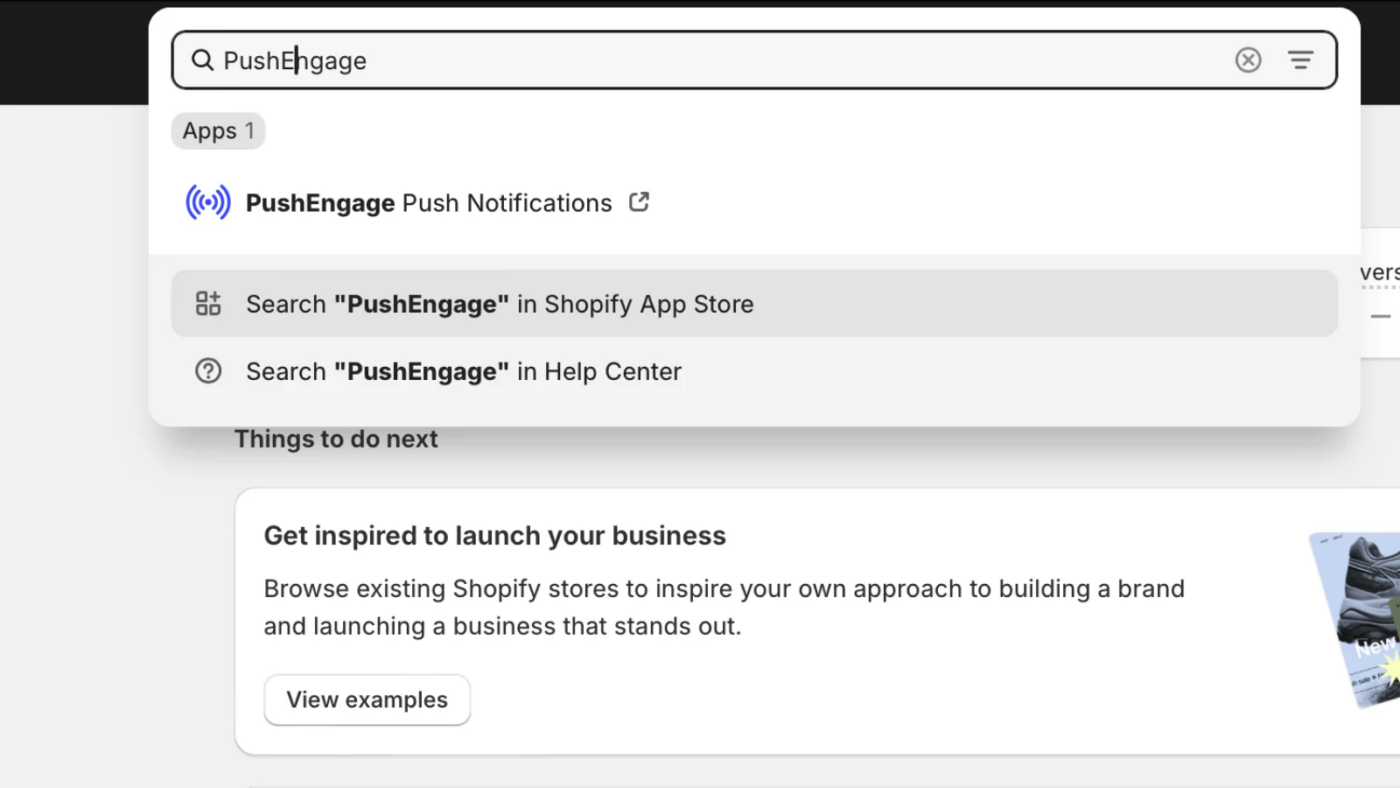
Klicken Sie auf Installieren und folgen Sie dem Onboarding. Die App platziert den Installationscode in Ihrem Shop für Sie und erstellt automatisch einsatzbereite Playbooks wie Warenkorbabbrüche, Warenkorbabbrüche beim Stöbern, Preisnachlässe und Wiederauffüllungswarnungen. Kein Code, und Sie können in wenigen Minuten live gehen.
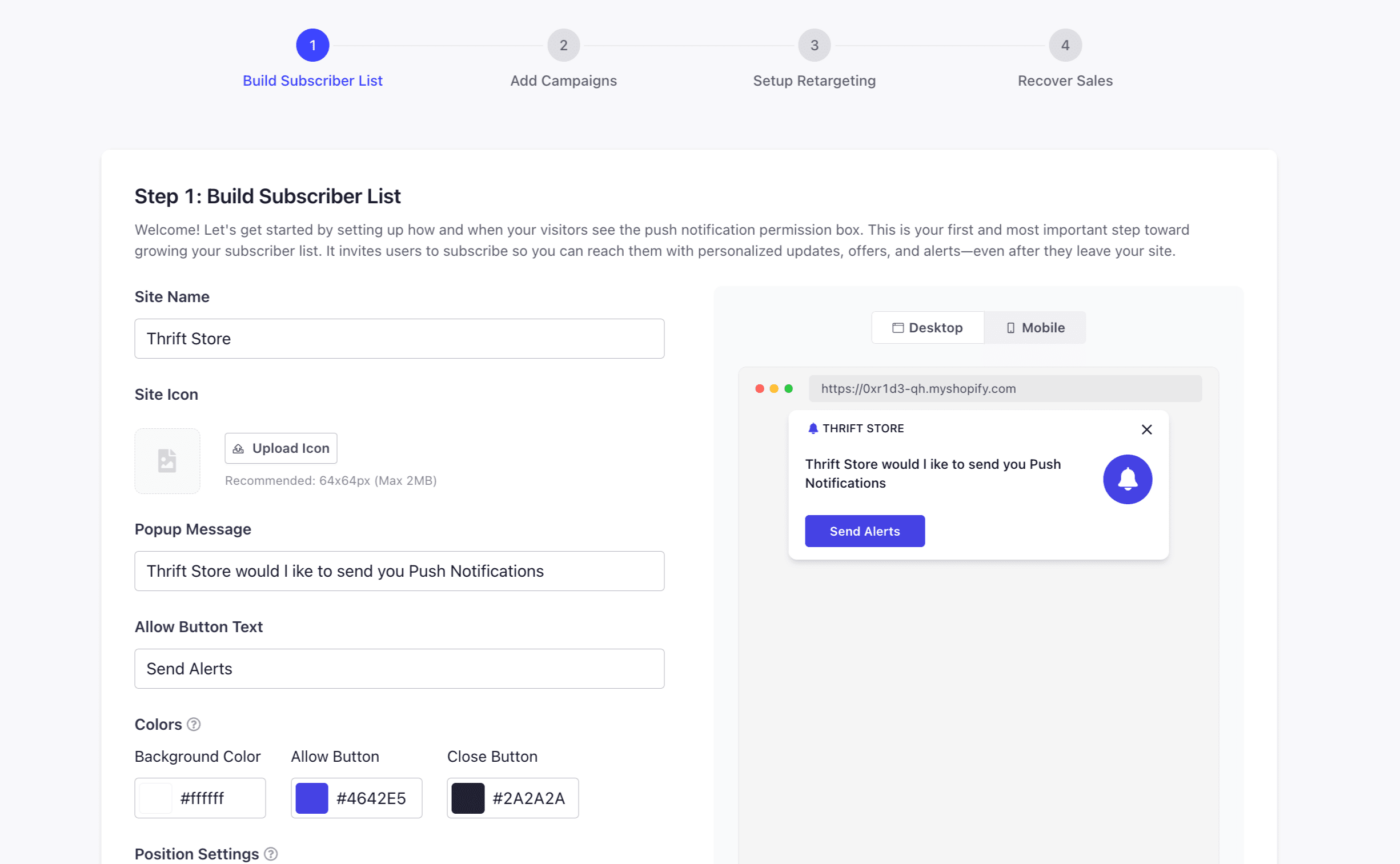
Sobald Sie sich im PushEngage-Dashboard befinden, gestalten Sie Ihr Abonnement-Popup unter Design » Popup-Modals so, dass es zu Ihrer Marke passt:
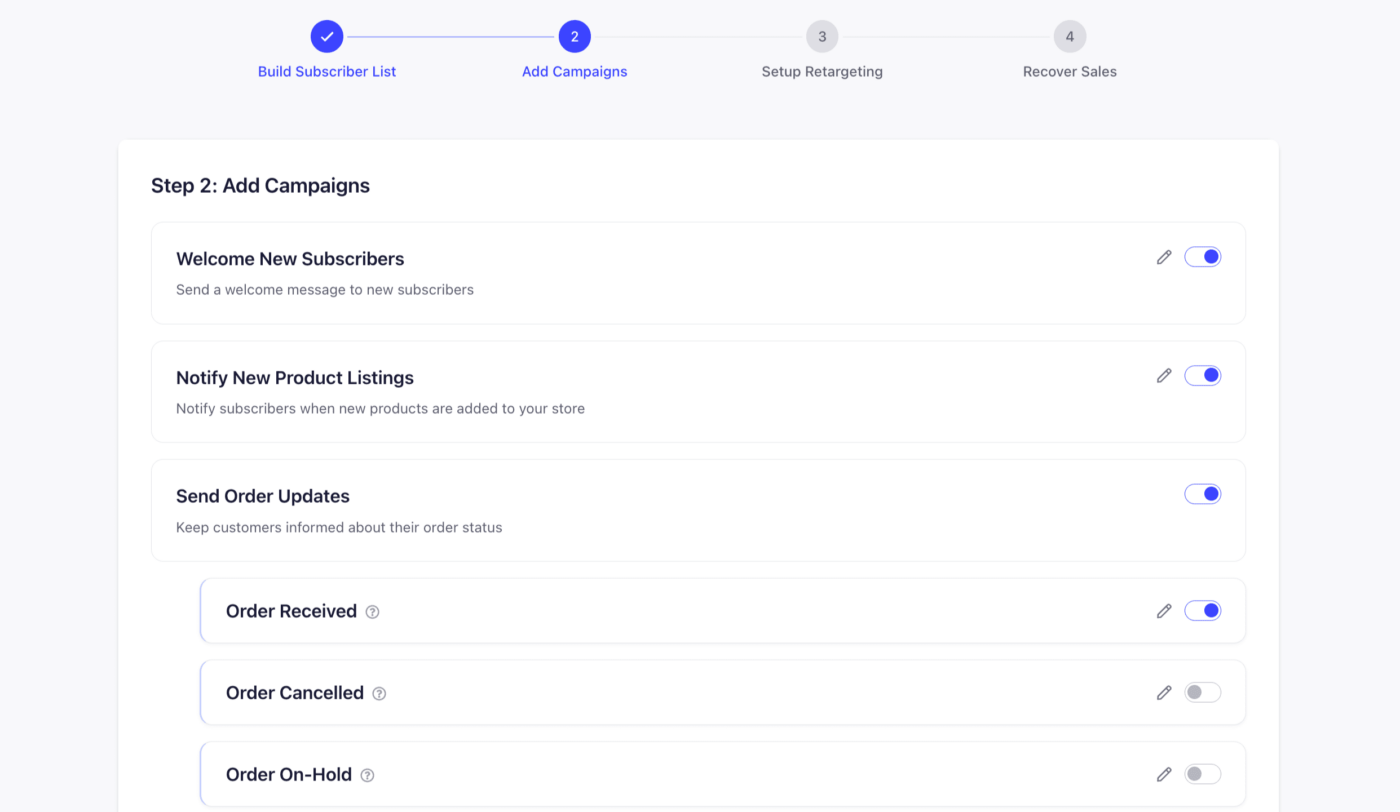
Schalten Sie als Nächstes die Standardkampagnen ein, die Sie wünschen – Willkommensangebote, Ankündigungen neuer Produkte, Bestellaktualisierungen:
Und aktivieren Sie die vordefinierten Zielgruppensegmente (oder erstellen Sie Ihre eigenen), damit Ihre Kampagnen die richtigen Personen erreichen:
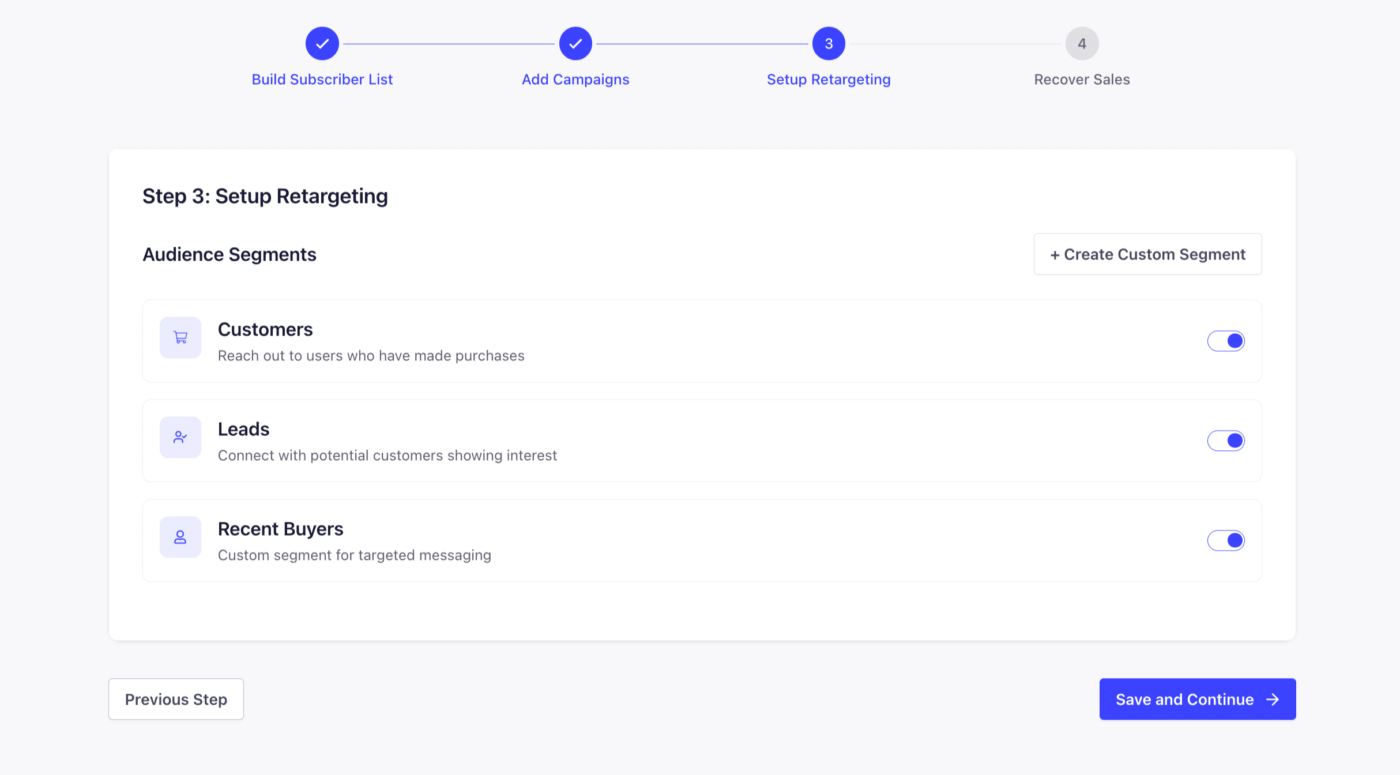
Das war's! Sie sind fertig.
So aktivieren Sie Shopify-Push-Benachrichtigungen ohne App
Lassen Sie uns darüber sprechen, wie Sie Shopify-Push-Benachrichtigungen ohne App installieren und aktivieren können.
Um es klarzustellen: Dies ist nicht unsere empfohlene Methode. Wir empfehlen dringend, dass Sie die PushEngage App verwenden, um Shopify Push-Benachrichtigungen zu aktivieren. Diese Methode ist vollständig manuell und Sie sollten sie nicht verwenden, es sei denn, Sie sind mit Code vertraut.
Das gesagt, beginnen Sie damit, sich in Ihrem Shopify-Admin anzumelden. Gehen Sie zu Online Store » Themes, finden Sie Ihr Live-Theme, klicken Sie auf den … (weitere Aktionen) Button neben Anpassen und wählen Sie Code bearbeiten.
Klicken Sie dann auf die Datei theme.liquid unter Layout, um sie zu bearbeiten.
Gehen Sie nun zu Ihrem PushEngage-Dashboard, navigieren Sie zu Site-Einstellungen » Website-Details und klicken Sie auf die Schaltfläche Klicken Sie hier für Einrichtungsanweisungen:

Gehen Sie zum Tab Beliebige Website und kopieren Sie den Installationscode. Fügen Sie ihn dann zurück in Ihrem Shopify-Code-Editor in theme.liquid direkt vor dem schließenden </head> Tag ein und klicken Sie auf Speichern.
Und Sie sind fertig! Gehen Sie zurück zu Ihrem PushEngage-Dashboard und schließen Sie Ihre Einrichtungsaufgaben ab, um mit dem Sammeln von Abonnenten zu beginnen.
Auch dies mag etwas komplex erscheinen. Daher ist es immer besser, stattdessen die PushEngage Shopify Push-Benachrichtigungs-App zu verwenden.
Was kommt als Nächstes?
Das Aktivieren von Push-Benachrichtigungen ist nur der erste Schritt auf Ihrem Weg zu sechsstelligen Umsätzen. Aber hey, der Anfang ist der wichtigste Schritt und den haben Sie gerade gemacht!
Jetzt ist es an der Zeit, Ihre allererste Kampagne zu erstellen. Schauen Sie sich diese Liste automatisierter Push-Benachrichtigungskampagnen an, die verkaufen, während Sie schlafen.
Nehmen Sie sich einfach ein wenig Zeit und richten Sie diese Kampagnen ein. Wir garantieren Ihnen großartige Ergebnisse.
Und wenn Sie Inspiration für Ihre Nachrichten benötigen, schauen Sie sich diese E-Commerce-Shops an, die Push-Benachrichtigungen gut nutzen. In diesem Artikel gibt es Beispiele, die Sie sofort stehlen und mit denen Sie Ihre Abonnentenliste wachsen lassen können.
Das war alles für dieses Mal.
Nutzen Sie Ihre neuen Push-Benachrichtigungs-Superkräfte weise.
Und wenn Sie es noch nicht getan haben, legen Sie noch heute mit PushEngage los.


Schön
Hilfreiche Informationen
Shopify erlaubt Ihnen nicht, in die Stamm-Domain hochzuladen. Können wir den Service Worker-Download an einem alternativen Speicherort im Shopify CDN platzieren?
Sie können das PushEngage Shopify Plugin verwenden. Es wird PushEngage automatisch auf Ihrer Shopify-Website installieren.