Dieser umfassende Leitfaden soll Ihnen Schritt für Schritt bei der Fehlerbehebung helfen, falls Sie Push-Benachrichtigungen abonniert haben, aber keine der Kampagnen auf Ihren Mobilgeräten erhalten.
In vielen Situationen stellen Sie möglicherweise fest, dass Benachrichtigungen auf Ihrem Mobilgerät nicht durchkommen. Um dies zu beheben, überprüfen Sie, ob Benachrichtigungen auf „Zulassen“ eingestellt sind.
Die Einstellungen können sich zwischen Android und iPhone unterscheiden. Wenn Sie unter Android Benachrichtigungen zulassen, diese aber dennoch nicht erhalten, müssen Sie sich möglicherweise abmelden und dann erneut anmelden, indem Sie die folgenden Schritte ausführen.
Fehlerbehebung für Android-Geräte
Schritte zur erneuten Anmeldung
Sie können sich über das Info-Menü von Chrome-Benachrichtigungen unter Android abmelden. Besuchen Sie einfach die Website, von der Sie sich abmelden möchten, und tippen Sie dann auf das Menüsymbol (⋮) in der oberen rechten Ecke.
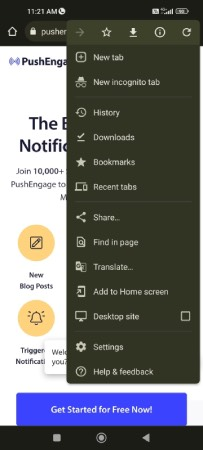
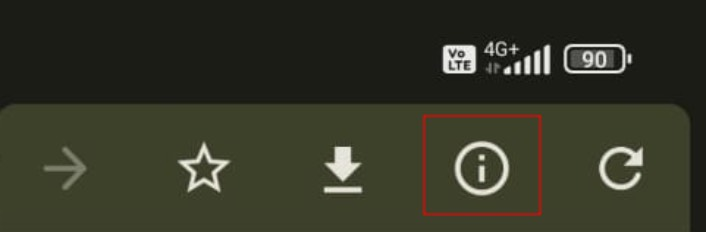
Klicken Sie auf das i -Symbol ganz oben im Menü, um die Website-Informationen anzuzeigen:
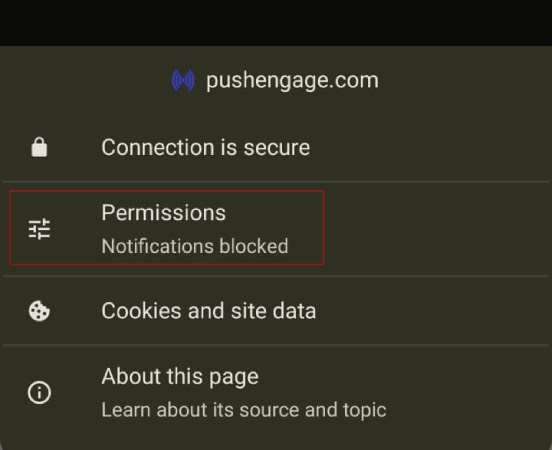
Klicken Sie auf Berechtigungen:
Klicken Sie dann auf Benachrichtigungen:
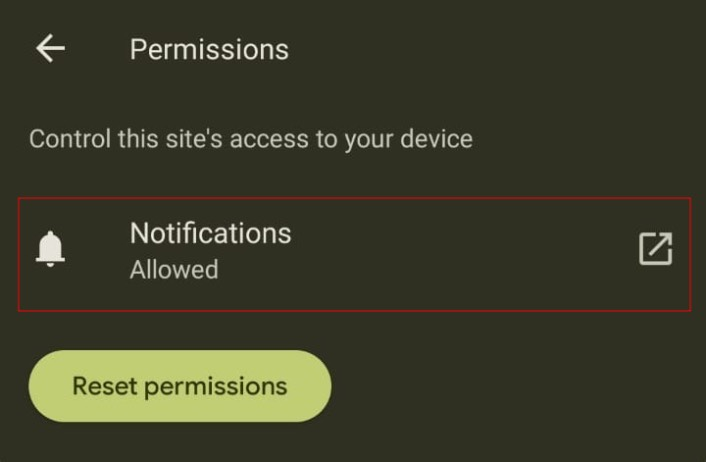
Verwenden Sie schließlich den Schalter, um Benachrichtigungen zu deaktivieren:
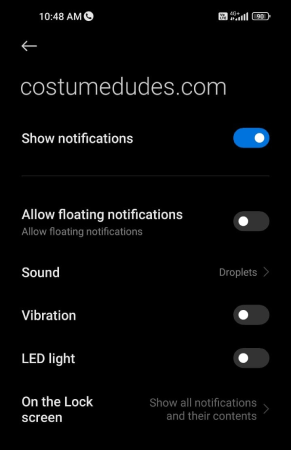
Nach der Abmeldung müssen Sie sich auch wieder anmelden.
Sie können die Seite neu laden oder den Cache leeren, und Sie sollten einen Popup sehen, der Sie auffordert, sich erneut anzumelden. Dadurch können Sie Benachrichtigungen für diese Website wieder aktivieren.
Fehlerbehebung für iOS-Geräte
Benachrichtigungen werden nicht angezeigt oder Popup kann nicht gesehen werden
Apple hat iOS und iPadOS 16.4 veröffentlicht, das die Unterstützung für Web-Push-Benachrichtigungen für Web-Apps einführt, die auf dem Home-Bildschirm von iPhone- und iPad-Geräten hinzugefügt wurden. Wenn Sie also nur die Installation abgeschlossen und auf einem iPhone testen, sehen Sie möglicherweise nicht, dass das Popup für eine Anmeldung erscheint.
Um die Sammlung von Abonnenten zu ermöglichen, müssen Benutzer Ihre Website zuerst zu ihrem Home-Bildschirm hinzufügen und dann die Web-App durch Tippen auf ihr Symbol öffnen. Die Web-App funktioniert wie eine native App und öffnet sich unabhängig vom Browser. Benutzer können dann die Berechtigung zum Empfangen von Push-Benachrichtigungen erteilen und diese Einstellungen im Abschnitt Benachrichtigungen verwalten, genau wie bei jeder anderen App auf ihrem iPhone oder iPad. Hier finden Sie eine detaillierte Anleitung, die Ihnen hilft zu verstehen, wie Sie Web-Push auf Ihren iOS-Geräten aktivieren.
Wenn Sie auf Probleme stoßen, kontaktieren Sie uns bitte, indem Sie hier klicken. Unser Support-Team wird Ihnen helfen können.