Hinweis: Für diesen Artikel sind keine älteren Dokumentationen verfügbar, daher sehen Sie die aktuelle Dokumentation.
Diese Anleitung führt Sie durch die Schritte zur Fehlerbehebung, wenn Sie Push-Benachrichtigungen abonniert haben und keine Kampagnen erhalten. Web-Push-Benachrichtigungen sind eine einfache Möglichkeit, Ihre Kunden über die neuesten Updates von Ihren Websites auf dem Laufenden zu halten. Wenn Sie jedoch selbst Probleme beim Empfang der Kampagnen haben, können wir Ihnen bei der Fehlerbehebung Ihrer Berechtigungen helfen.
Push-Benachrichtigungsberechtigungen für die Website
Sie sollten Push-Benachrichtigungen auf Ihrer Website zulassen. Oft klicken Sie unwissentlich auf Blockieren oder lehnen das Senden von Push-Kampagnen ab, weshalb Sie keine Push-Benachrichtigungen erhalten.
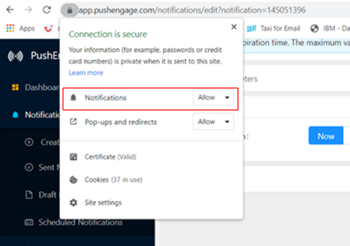
Sie müssen Ihre Website besuchen und auf das Symbol für die Website-Einstellungen rechts neben Ihrer URL klicken, wie im folgenden Bild gezeigt, und sicherstellen, dass die Benachrichtigungen auf „Zulassen” eingestellt sind. Wenn Sie sich erneut anmelden möchten, können Sie auch auf Berechtigungen zurücksetzen und sich dann erneut anmelden.
Stellen Sie sicher, dass Sie die Seite neu laden, nachdem Sie sie auf Zulassen eingestellt haben.
Browserberechtigungen aus den Systemeinstellungen
Oft werden Push-Benachrichtigungen auf Betriebssystemebene verweigert, sodass Sie sehen, wie die Anzahl der gesendeten Nachrichten steigt, aber die Aufrufe nicht hinzugefügt werden. Sie können Ihre Systemeinstellungen überprüfen, indem Sie die folgenden Schritte je nach Betriebssystem ausführen, um Push-Kampagnen zu aktivieren.
MacOS
Für MacOS müssen wir die folgenden Schritte ausführen, um die Einstellungen zu überprüfen
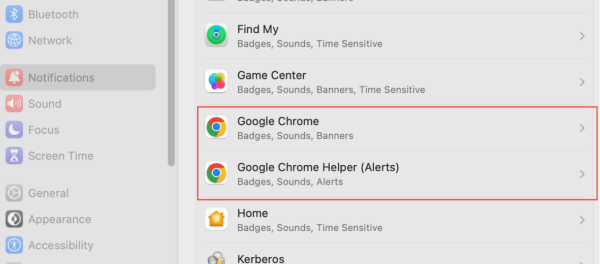
Klicken Sie auf das Apple-Logo in der oberen linken Ecke > wählen Sie dann Systemeinstellungen > Benachrichtigungen > Unter Benachrichtigungen müssen wir sicherstellen, dass Google Chrome und Google Chrome Helper Alerts Benachrichtigungen aktiviert haben.
Windows
Für Windows müssen wir die folgenden Schritte ausführen, um die Einstellungen zu überprüfen.
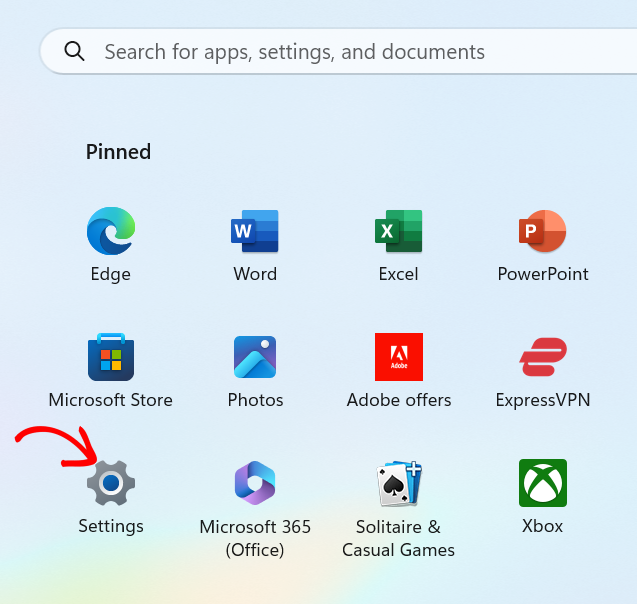
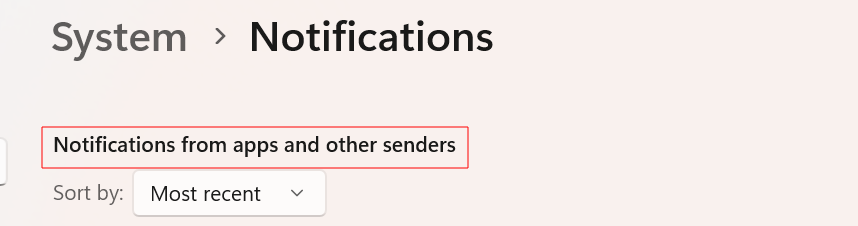
Klicken Sie auf die Registerkarte Einstellungen und wechseln Sie zu System » Benachrichtigung und schalten Sie den Schalter ein, um Benachrichtigungen von der App und anderen Absendern zu erhalten, wie im folgenden Screenshot gezeigt.
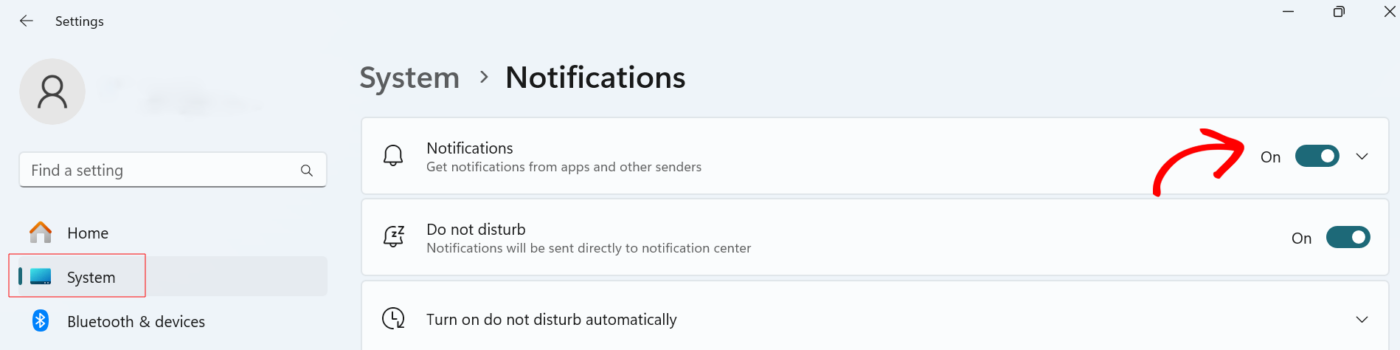
In bestimmten Szenarien sind Benachrichtigungen für bestimmte Websites deaktiviert. Um den Schalter einzuschalten, müssen wir zu System » Benachrichtigung wechseln. Scrollen Sie nach unten zu Benachrichtigungen von Apps und anderen Absendern und wählen Sie die App aus, für die der Benachrichtigungsschalter eingeschaltet werden muss.

Wenn alle diese Berechtigungen aktiviert sind und Sie keine Push-Kampagnen empfangen können, können Sie sich gerne hier an uns wenden. Unser Support-Team wird Ihnen helfen können.


