Möchten Sie Ihre Kunden mit Updates zu ihren letzten Bestellungen auf dem Laufenden halten, sie zu erneuten Kaufanfragen anregen oder die Bewertungen Ihres Shops durch Web-Push-Benachrichtigungen in Ihrem WooCommerce-Shop verbessern?
Wenn ja, sind Sie hier genau richtig! In diesem Leitfaden führen wir Sie durch die Schritte zur Einrichtung und effektiven Verwaltung von Web-Push-Benachrichtigungen für Ihre Kunden in Ihrem WooCommerce-Shop.
Bevor Sie beginnen
Stellen Sie sicher, dass das PushEngage-Plugin in Ihrem WooCommerce-Shop installiert ist. Diese Anleitung setzt voraus, dass Sie bereits WooCommerce und PushEngage
Es gibt mehrere Kampagnen, die Sie für viele Anwendungsfälle an Kunden senden können –
- Standardkampagnen
- Push-Übertragungen & Vorlagen
- Drip-Autoresponder
- Trigger-Kampagnen & Automatisierung
Einstellungen für Standardbenachrichtigungen verwalten
Sie können zu WooCommerce » Einstellungen navigieren
Navigieren Sie dann zur Registerkarte Push-Benachrichtigungen

Unter diesem Tab können Sie alle Benachrichtigungstypen aktivieren, die Sie vorerst aktivieren möchten. Dieses Feld lässt Sie auch entscheiden, ob Sie nur an den Administrator oder an die Kunden senden möchten.
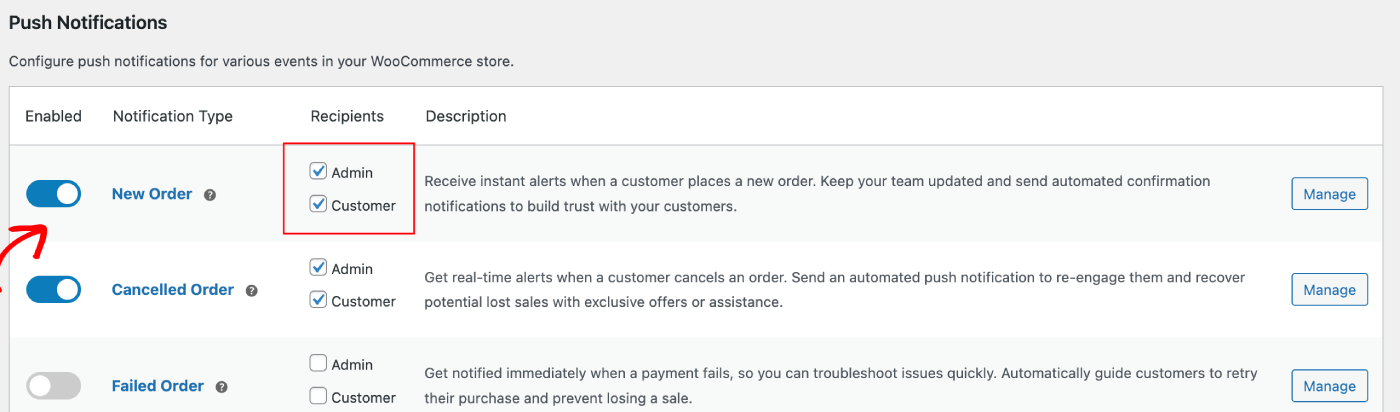
Sie können die Kampagne auswählen, die Sie bearbeiten möchten, und auf die Schaltfläche Verwalten klicken. Sie können das Kontrollkästchen aktivieren, das das Senden von Kampagnen an Kunden ermöglicht. Hier richten wir zum Beispiel Push-Benachrichtigungen für die Kaufanforderungs-Wiederholung ein.
Sie können den Benachrichtigungstitel und die Nachricht zusammen mit der URL der Checkout-Seite einrichten.
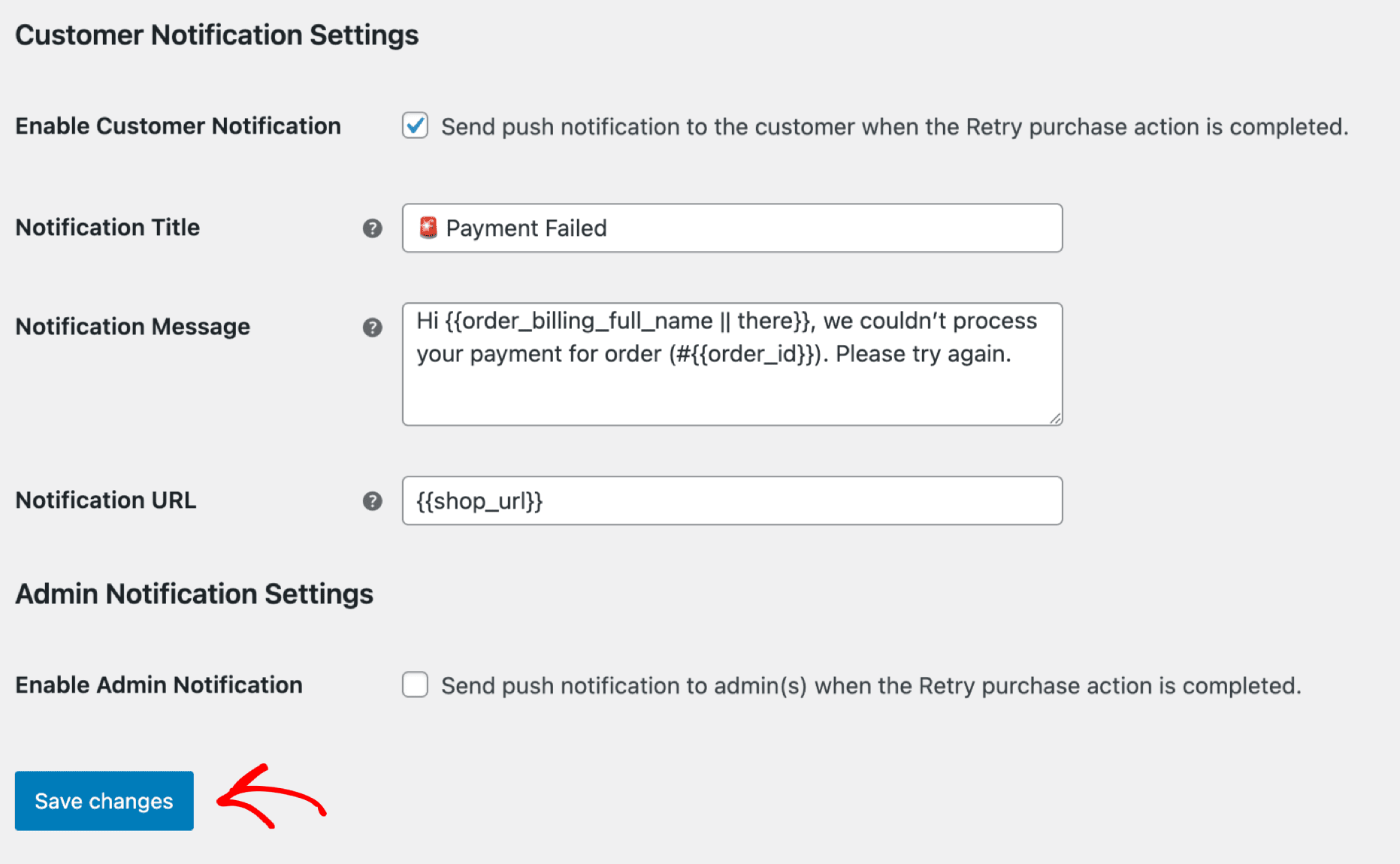
Sobald Sie die Details aktualisiert haben, können Sie auf die Schaltfläche Änderungen speichern klicken.
Push-Übertragungen & Vorlagen
Sie können Push-Übertragungen für Flash-Sales, saisonale Angebote oder Upselling von Produkten senden.
Sie können sich im PushEngage-Dashboard anmelden und dann zu Push-Übertragungen wechseln. Dort können Sie aus einer Vielzahl von Vorlagen und Kategorien wählen und die Zielgruppen- und Sende-/Planungsoptionen anpassen.
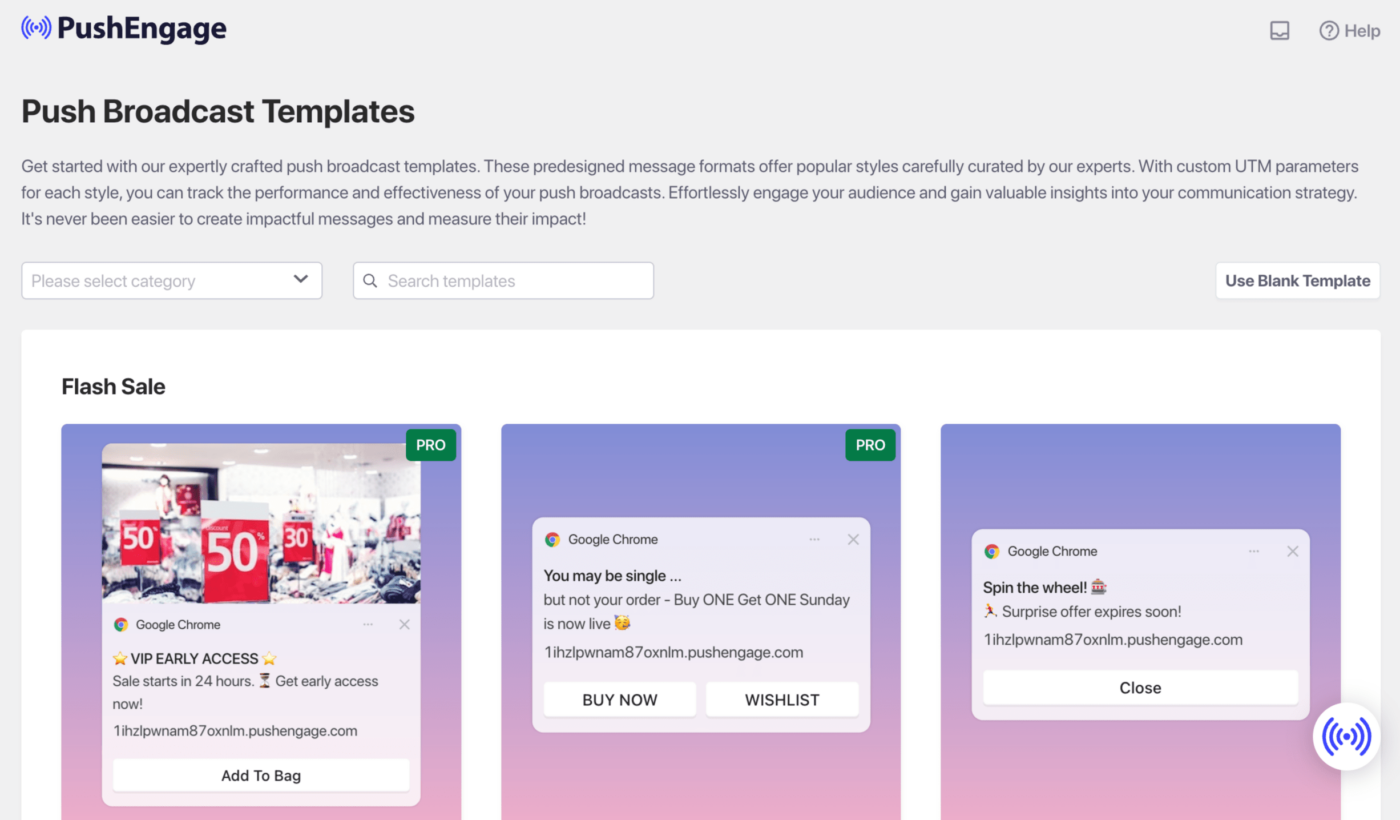
Hier ist die Anleitung, die Sie zum Erstellen von Push-Kampagnen im WordPress-Dashboard verwenden können.
Drip-Autoresponder
Sie können eine Web Push Notification Autoresponder-Kampagne aktivieren und sie an alle abonnierten Benutzer oder an eine Liste/ein Segment von Benutzern in PushEngage senden. Segmentieren Sie Ihre Benutzer in bestimmte Listen, was auf bestimmten Seiten geschehen kann oder wenn sich der Benutzer für einen Benachrichtigungskurs anmeldet.
Dies ist perfekt, um eine Willkommens-Drip-Kampagne mit einem Rabattgutschein zu senden oder Cross-Selling-Kampagnen, Bewertungsanfragen und saisonale Angebote zu versenden.
Hier ist die Anleitung, die Ihnen beim Erstellen einer Drip-Kampagne hilft.
Trigger-Automatisierungskampagnen
Wir haben Trigger-Kampagnen, die ereignisspezifische Kampagnen sind. Sie sind auf Ziele ausgerichtet, einige Beispiele sind Warenkorb- & Browse-Abbruchkampagnen. Diese Kampagnen sind für Ihren Shop vorkonfiguriert. Sie müssen nur sicherstellen, dass die Kampagnen aktiviert sind, sobald Ihr Shop verbunden ist.
Einstellungen für Warenkorb- und Browsing-Abbruch aktivieren
Wir haben eine automatisierte Warenkorb- & Browse-Abbruchkampagne, die direkt mit dem Produktfeed Ihres Shops integriert ist. Wir haben ein Start- und ein Stopp-Ereignis, um zu verhindern, dass weitere Benachrichtigungen gesendet werden, nachdem das beabsichtigte Ziel erreicht wurde.
Sobald Ihre Integration abgeschlossen ist, können Sie Ihre Einstellungen für Warenkorb- und Browsing-Abbruch für Ihren WooCommerce-Shop verwalten.
Navigieren Sie zu Einstellungen » Integrationen Tab und unter dem Abschnitt WooCommerce.
Aktivieren Sie „Warenkorbabbruch“ und „Browsing-Abbruch“, indem Sie den Schalter umlegen.

Anpassen von Kampagnen
Navigieren Sie zu „Triggered Campaigns“ und fügen Sie Ihrer Kampagne mehrere Benachrichtigungen hinzu.
Legen Sie die Verzögerung und die Bedingungen für jede Benachrichtigung fest und fügen Sie Fallback-Variablen hinzu.

Trigger-Einstellungen
Unter „Trigger Settings“ begrenzen Sie die Häufigkeit der Benachrichtigungen, um Ihre Kunden nicht zu spammen. Hier können Sie ein tägliches oder wöchentliches Limit wählen. Wenn Sie beispielsweise 2 Benachrichtigungen für ein Tageslimit haben, fügen Sie 14 für das Wochenlimit hinzu, damit sie nicht mit allen Push-Benachrichtigungen zugespammt werden, auch wenn Personen mehr als 2 Produkte pro Tag abbrechen.
Sie können auch die UTM-Parameter für diese Kampagnen hinzufügen, damit Sie diese in Google Analytics leichter verfolgen können.
Nachdem Sie die Trigger eingerichtet haben, speichern Sie Ihre Änderungen und aktivieren Sie die Kampagnen. Wenn aktiviert, können Sie die Kampagnenanalysen einsehen und die Konversion des Zielumsatzes sehen.
Das war's, Sie haben einige leistungsstarke Kampagnen für Ihren WooCommerce-Shop erstellt.
Wenn Sie auf Probleme stoßen, zögern Sie bitte nicht, uns zu kontaktieren, indem Sie hier klicken. Unser Support-Team kann Ihnen helfen.