Hinweis: Für diesen Artikel sind keine älteren Dokumentationen verfügbar, daher sehen Sie die aktuelle Dokumentation.
Das Verwalten und Senden von Web-Push-Kampagnen direkt über Ihr WordPress-Dashboard ist effizienter, als sich im PushEngage-Dashboard zurechtzufinden. Daher haben wir versucht, Ihnen dies durch unser WordPress-Plugin zu erleichtern. Sie können schnell Kampagnen zu Ihren neuen Blogbeiträgen senden, gezielte Kampagnen versenden, UTM-Parameter anpassen und den Benachrichtigungstext beim Entwerfen Ihrer Beiträge gestalten.
In diesem Artikel erfahren Sie, wie Sie Web-Push-Kampagnen mit dem Block-Editor senden und dabei nie das WordPress-Dashboard verlassen.
Bevor Sie beginnen
Sie müssen die automatischen Push-Einstellungen in Ihrem WordPress-Dashboard aktivieren, um Push-Benachrichtigungen über den Block-Editor zu senden. Hier finden Sie die Anleitung, die Ihnen hilft, die Einstellungen zu aktivieren, falls diese noch nicht aktiviert sind.
Sie können auch segmentierte Benachrichtigungen senden, UTM-Parameter für die Analyse von Tracking-Daten festlegen oder den Inhalt der Push-Kampagne anpassen.
Kampagnen beim Hinzufügen neuer Beiträge erstellen
Sie können zum WordPress-Dashboard navigieren. Klicken Sie auf Beiträge » Neu hinzufügen
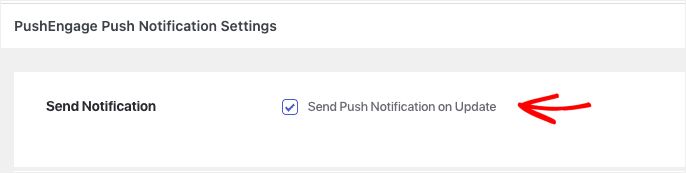
Sobald Sie den Entwurf Ihres neuen Beitrags fertiggestellt haben. Sie können nach unten scrollen. Der Titel dieses Abschnitts lautet PushEngage Push-Benachrichtigungseinstellungen.
Sie müssen sicherstellen, dass das Kontrollkästchen Push-Benachrichtigung senden aktiviert ist, wenn Sie Push-Benachrichtigungen direkt nach der Veröffentlichung senden möchten.
Web-Push-Kampagneninhalt
Hier können Sie angepasste Benachrichtigungstitel und -nachrichten hinzufügen. Die Benachrichtigungs-URL ist die Landingpage der Blogbeiträge. Diese wird automatisch abgerufen.
Sie wird abgerufen, wenn Sie aktiviert haben, dass ein Beitragsbild als große Benachrichtigungsbild verwendet wird.
Das Benachrichtigungsbild kann als Website-Logo oder als Beitragsbild ausgewählt werden.
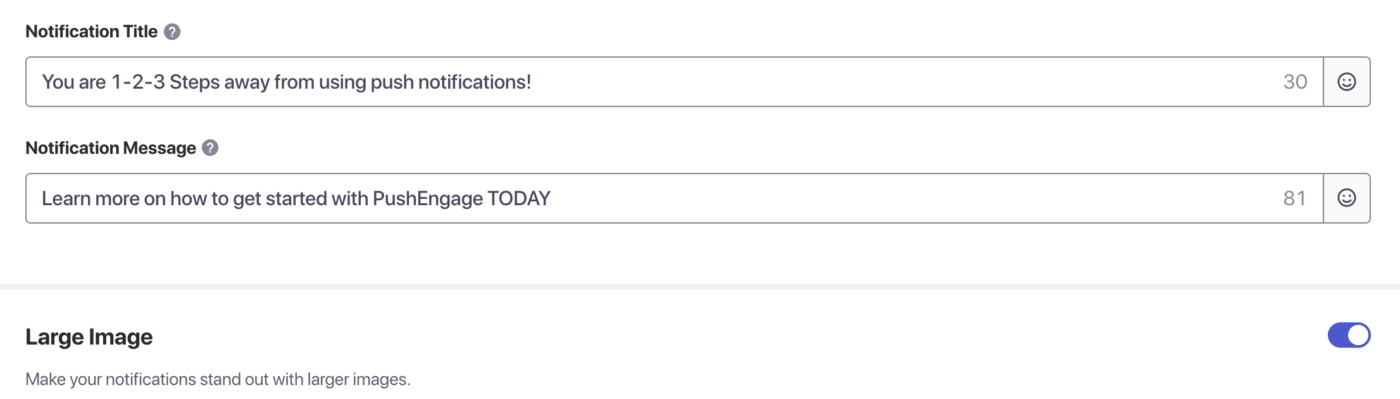
Der Benachrichtigungstitel ist standardmäßig der Website-Name und die Nachricht ist der Titel des Beitrags. Sie können jedoch beides anpassen und Emojis oder ein großes Bild hinzufügen, um die Kampagne attraktiver zu gestalten.
Auswahl der Zielgruppe für die Kampagne
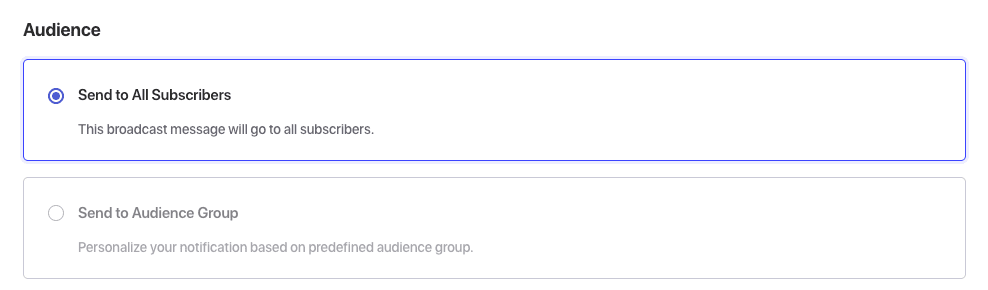
Sie können sie an alle Ihre Abonnenten oder bereits erstellte Segmente senden. Sie können sie an alle Abonnenten oder eine benutzerdefinierte Zielgruppe senden. Sie können verschiedene benutzerdefinierte Segmente unter Zielgruppe kombinieren.
Festlegen von UTM-Parametern
Sie können die UTM-Parameter auch anpassen, da sie Ihnen helfen, den Prozentsatz des Traffics zu verstehen, der über Web-Push-Benachrichtigungen auf die Website geleitet wird. Dies ist eine optionale Einstellung, und Sie können auch die Standardeinstellungen auf der PushEngage-Einstellungsseite hinzufügen, um die Veröffentlichung neuer Beiträge zu erleichtern.
Testen Sie Ihre Benachrichtigung
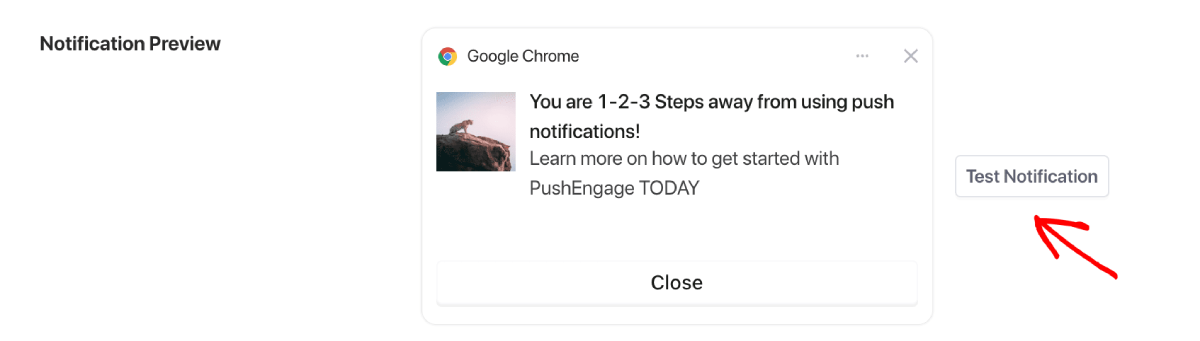
Sie haben auch die Möglichkeit, die Kampagne, die Sie beim Entwerfen Ihres Beitrags erstellt haben, in der Vorschau anzuzeigen und die Benachrichtigung zu testen. Die Testbenachrichtigungsfunktion ermöglicht es Ihnen zu sehen, wie das Kampagnendesign auf Ihrem Gerät und Browser aussieht.
Überprüfen Sie die Checkliste vor der Veröffentlichung
Alle PushEngage-Einstellungen werden direkt angezeigt, bevor Sie sie in der Standard-WordPress-Checkliste vor der Veröffentlichung veröffentlichen. Sie können alle Einstellungen überprüfen, insbesondere den Kampagnentitel, die Nachricht und die zugewiesene Zielgruppe.
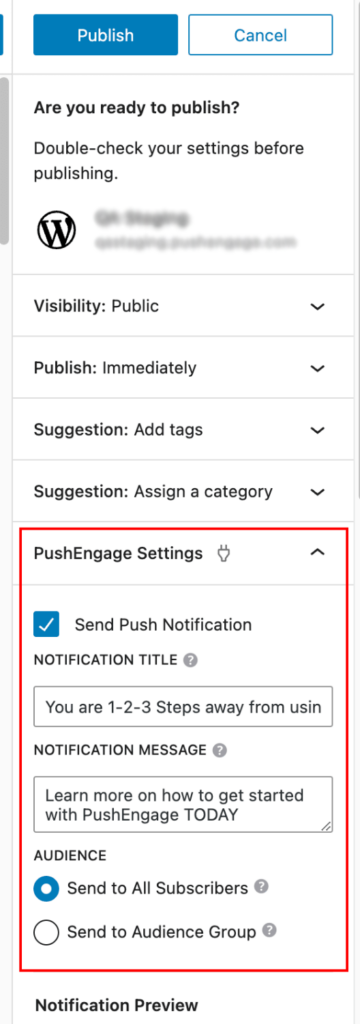
Sie können die Vorschau einfach einsehen und Änderungen vornehmen, wenn Sie mit der Kampagne unzufrieden sind. Sobald alles überprüft wurde, können Sie auf die Schaltfläche Veröffentlichen/Planen klicken, um den Beitrag zu speichern oder ihn sofort zu veröffentlichen.
Das ist alles. Sie haben nun erfolgreich eine Kampagne über einen WordPress-Beitrag-Editor gesendet.
Wenn Sie auf Probleme stoßen, kontaktieren Sie uns bitte, indem Sie hier klicken. Unser Support-Team wird Ihnen helfen können.


