Hinweis: Für diesen Artikel sind keine älteren Dokumentationen verfügbar, daher sehen Sie die aktuelle Dokumentation.
UTM-Parameter fügen Tracking-Tags zu Push-Benachrichtigungs-URLs hinzu, damit Google Analytics Website-Traffic bestimmten PushEngage-Kampagnen zuordnen kann. Sie können Standard-UTM-Werte festlegen, die für alle Kampagnen gelten, und diese dann auf Kampagnenebene überschreiben, um eine detailliertere Nachverfolgung zu ermöglichen.
Bevor Sie beginnen
- PushEngage ist in Ihrem Shopify-Store installiert.
- Google Analytics oder ein ähnliches Tool ist mit Ihrem Shopify-Store verbunden.
Schritt 1: Standard-UTM-Parameter festlegen
Standard-UTM-Parameter werden automatisch auf jede Push-Benachrichtigung angewendet, die von Ihrem Konto gesendet wird, es sei denn, eine Kampagne überschreibt sie.
- Melden Sie sich in Ihrem PushEngage-Dashboard an.
- Gehen Sie zu Website-Einstellungen » Kampagnenstandards » UTM-Parameter.
- Füllen Sie die Felder aus und klicken Sie auf Änderungen speichern.
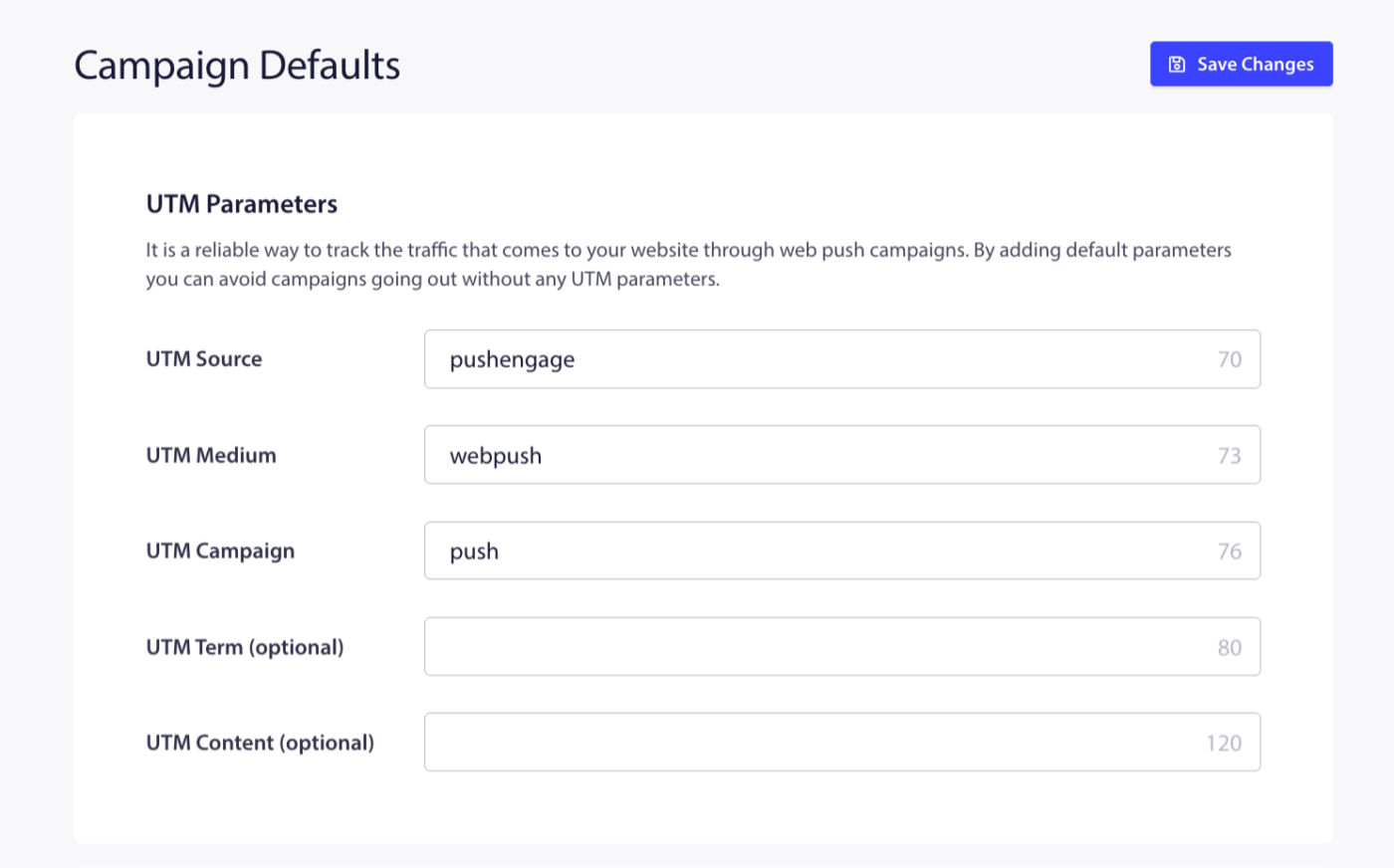
| Feld | Erforderlich | Empfohlener Wert für Shopify |
|---|---|---|
| UTM-Quelle | Ja | pushengage |
| UTM-Medium | Ja | push |
| UTM-Kampagne | Ja | shopify-push oder Ihr Shop-Name |
| UTM-Begriff | Nein | Leer lassen oder für saisonale Tags verwenden |
| UTM-Inhalt | Nein | Leer lassen (stattdessen pro Kampagne festlegen) |
Nach dem Speichern werden alle Kampagnen diese Tags enthalten, es sei denn, eine bestimmte Kampagne legt ihre eigenen Werte fest.
Schritt 2: UTM pro Kampagne überschreiben
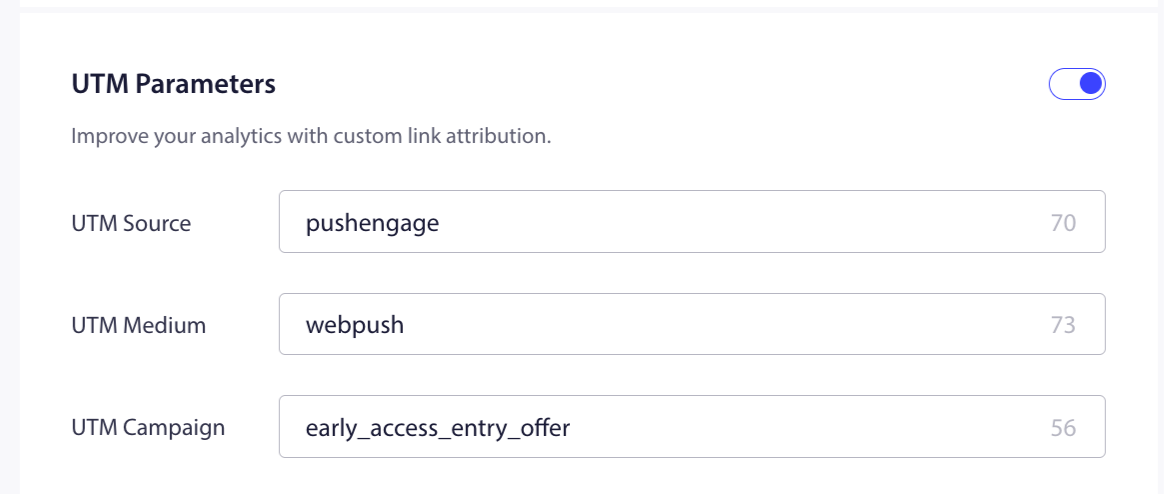
Legen Sie UTMs auf Kampagnenebene fest, um den Traffic von verschiedenen Kampagnentypen in Google Analytics zu unterscheiden. Verwenden Sie utm_campaign zur Identifizierung des Typs und utm_content zur Identifizierung des spezifischen Benachrichtigungsschritts.
Push-Übertragungen
- Öffnen Sie eine Übertragung in Kampagnen » Push-Übertragungen.
- Suchen Sie im Kampagnen-Editor den Tab UTM-Einstellungen oder Kampagnen-Einstellungen.
- Überschreiben Sie
utm_campaignmit einem kampagnenspezifischen Namen.
| Kampagne | utm_campaign | utm_content |
|---|---|---|
| Flash Sale | flash-sale-juni | — |
| Neue Ankünfte | neue-ankünfte | — |
| Saisonale Promotion | sommer-verkauf | — |
Warenkorbabbrüche (Trigger-Kampagne)
Verwenden Sie utm_content, um zwischen den 3 Benachrichtigungen in der Sequenz zu unterscheiden.
| Benachrichtigung | utm_campaign | utm_content |
|---|---|---|
| Push 1 — Erinnerung | warenkorbabbrüche | push1-Erinnerung |
| Push 2 – Dringlichkeit | warenkorbabbrüche | push2-Dringlichkeit |
| Push 3 – Rabatt | warenkorbabbrüche | push3-Rabatt |
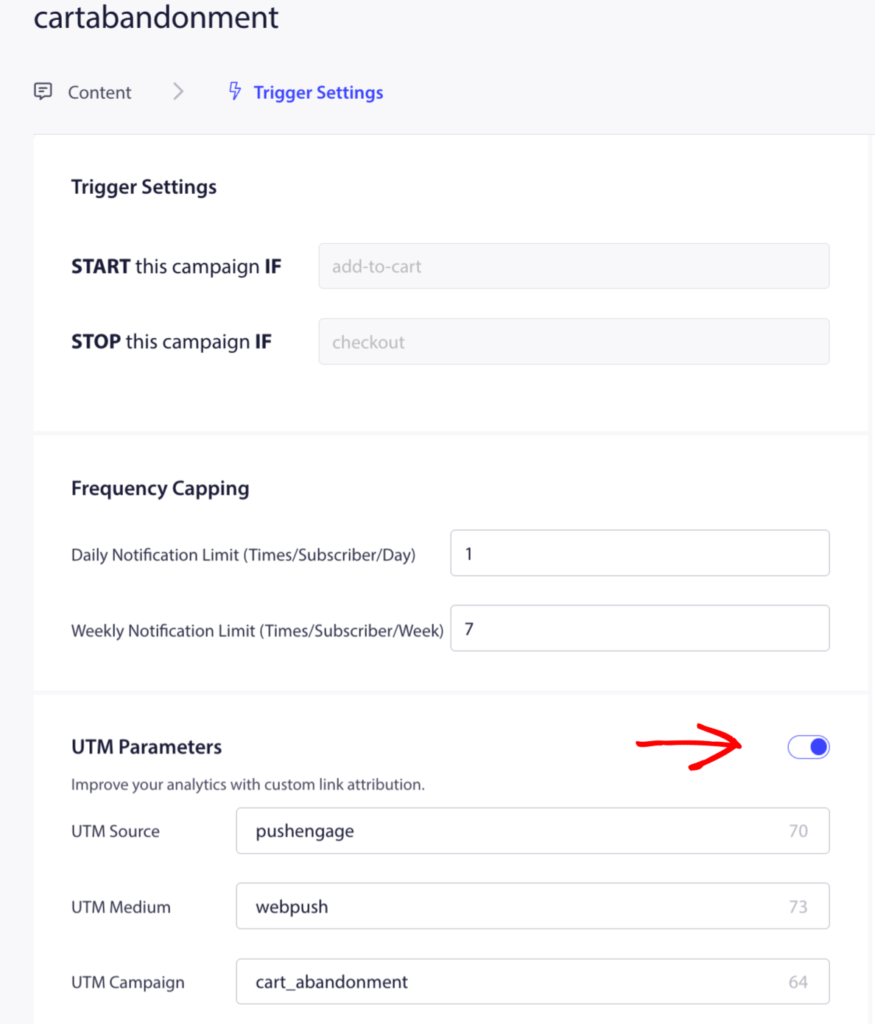
- Gehen Sie zu Kampagnen » Trigger-Kampagnen und öffnen Sie Warenkorbabbrüche.
- Klicken Sie auf jede Benachrichtigung und fügen Sie UTM-Parameter direkt in das URL-Feld ein, oder verwenden Sie das UTM-Einstellungen-Panel der Kampagne, falls verfügbar.
Browse Abandonment (Trigger-Kampagne)
| Benachrichtigung | utm_campaign | utm_content |
|---|---|---|
| Push 1 | Stöberabbruch | push1 |
| Push 2 (falls verwendet) | Stöberabbruch | push2 |
Preisänderung und Wiederverfügbarkeit (Trigger-Kampagnen)
Dies sind Einzelbenachrichtigungskampagnen. Legen Sie utm_campaign in der Benachrichtigungs-URL fest.
| Kampagne | utm_campaign |
|---|---|
| Preissenkungsalarm | Preisfall-Alarm |
| Benachrichtigung über wieder auf Lager befindliche Artikel | Wieder-auf-Lager-Alarm |
Willkommens-Drip (Drip-Autoresponder)
- Öffnen Sie Ihren Willkommens-Drip unter Kampagnen » Drip-Autoresponder.
- Klicken Sie auf Drip-Einstellungen.
- Geben Sie UTM-Werte ein. Verwenden Sie
utm_content, um die 3 Pushes zu trennen.
| Benachrichtigung | utm_campaign | utm_content |
|---|---|---|
| Push 1 – Willkommen | Willkommens-Drip | push1-Willkommen |
| Push 2 – Bestseller | Willkommens-Drip | push2-Bestseller |
| Push 3 – Rabatt | Willkommens-Drip | push3-Rabatt |
Ergebnisse in Google Analytics prüfen
Sobald die UTMs eingerichtet sind, finden Sie Ihren Push-Traffic unter:
- Akquisition » Gesamter Traffic » Quelle/Medium – filtern Sie nach
pushengage / push - Akquisition » Kampagnen – Ergebnisse nach
utm_campaign-Namen anzeigen - Sekundäre Dimension: Fügen Sie
Ad Contenthinzu, um dieutm_content-Aufschlüsselung nach Benachrichtigungsschritt anzuzeigen
Häufig gestellte Fragen
Werden UTM-Parameter in der Benachrichtigung selbst angezeigt? Nein. Sie werden nur an die Ziel-URL angehängt. Der Abonnent sieht den Benachrichtigungstitel und die Nachricht wie gewohnt.
Gilt das Standard-UTM automatisch für Trigger-Kampagnen? Ja. Wenn Sie keine kampagnenspezifische Überschreibung festlegen, werden die Standard-UTM-Werte aus den Website-Einstellungen verwendet.
Kann ich UTM-Parameter mit der Variablen {notificationurl} verwenden? Die Variable {notificationurl} ruft die Produkt-URL aus Ihrem Shop ab und unterstützt das automatische Anhängen von UTM-Tags nicht. Fügen Sie für Trigger-Kampagnen, die Produktvariablen verwenden, UTMs manuell hinzu oder prüfen Sie, ob Ihr Kampagnen-Editor ein UTM-Felder-Panel getrennt vom URL-Feld hat.
Wenn Sie auf Probleme stoßen, können Sie uns gerne kontaktieren, indem Sie hier klicken. Unser Support-Team wird Ihnen helfen können.


