Hinweis: Für diesen Artikel sind keine älteren Dokumentationen verfügbar, daher sehen Sie die aktuelle Dokumentation.
Standardkampagnen sind vorgefertigte Automatisierungen, die PushEngage für Ihren Shopify-Shop automatisch ausführt, sobald sie aktiviert sind. Es gibt drei Arten: eine Willkommensbenachrichtigung für neue Abonnenten, eine Benachrichtigung über neue Produkte in Ihrem Katalog und eine vollständige Suite von Benachrichtigungen über den Bestellstatus. Sie schalten sie ein, passen die Nachricht an und PushEngage kümmert sich um den Rest.
Diese Anleitung führt Sie durch das Finden von Standardkampagnen, das Aktivieren jeder einzelnen und das Anpassen des Benachrichtigungstextes.
Bevor Sie beginnen
- PushEngage ist in Ihrem Shopify-Shop installiert. Wenn nicht, siehe Anleitung zum Hinzufügen von Push-Benachrichtigungen zu Ihrem Shopify-Shop mit PushEngage.
- Mindestens ein Abonnent hat sich für Push-Benachrichtigungen von Ihrem Shop angemeldet.
Standardkampagnen finden
- Melden Sie sich in Ihrem PushEngage-Dashboard an.
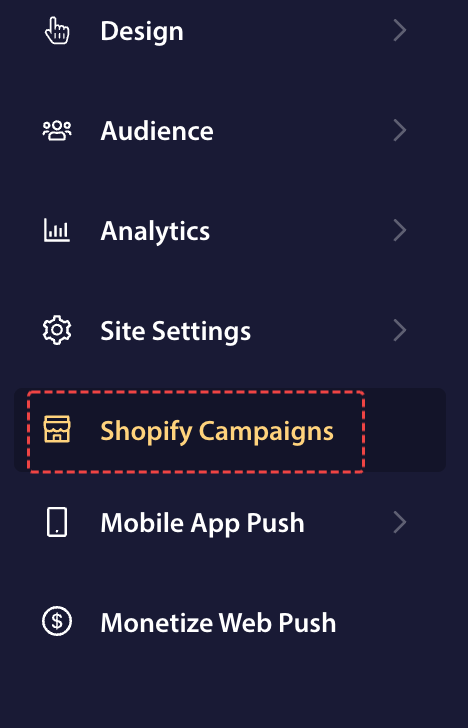
- Gehen Sie im linken Navigationsmenü zu Shopify-Kampagnen.
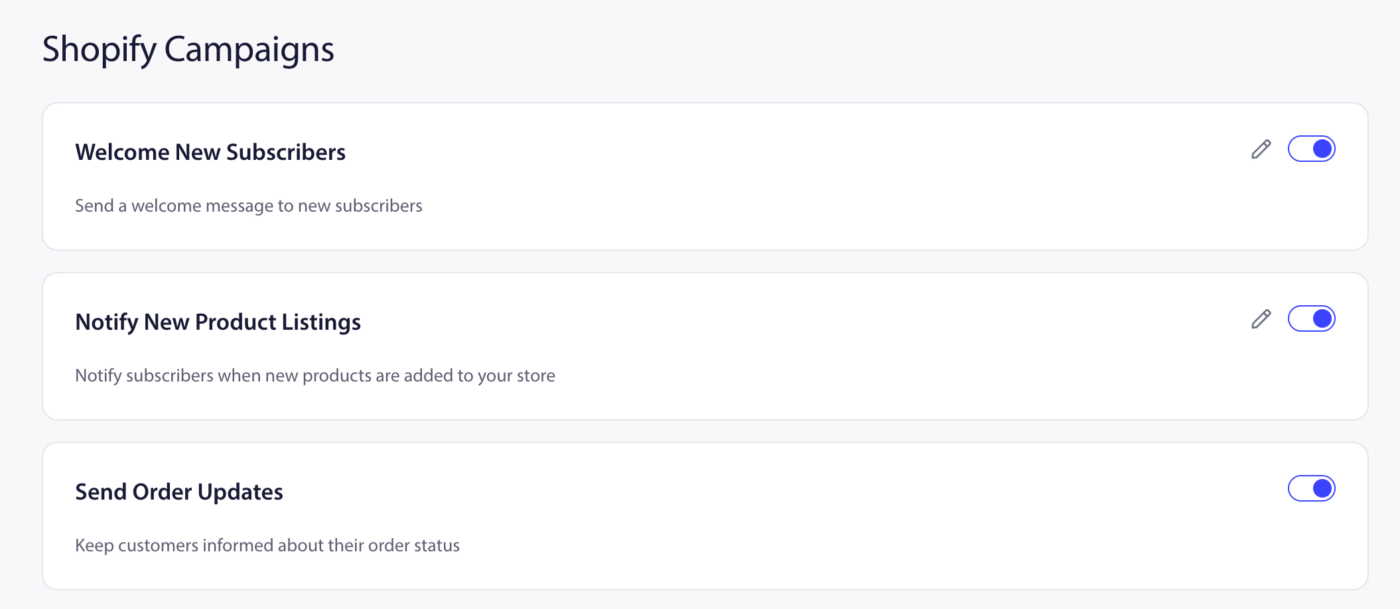
Sie sehen die drei Standard-Kampagnenkarten: Willkommen neue Abonnenten, Benachrichtigen über neue Produkte und Bestellaktualisierungen senden.
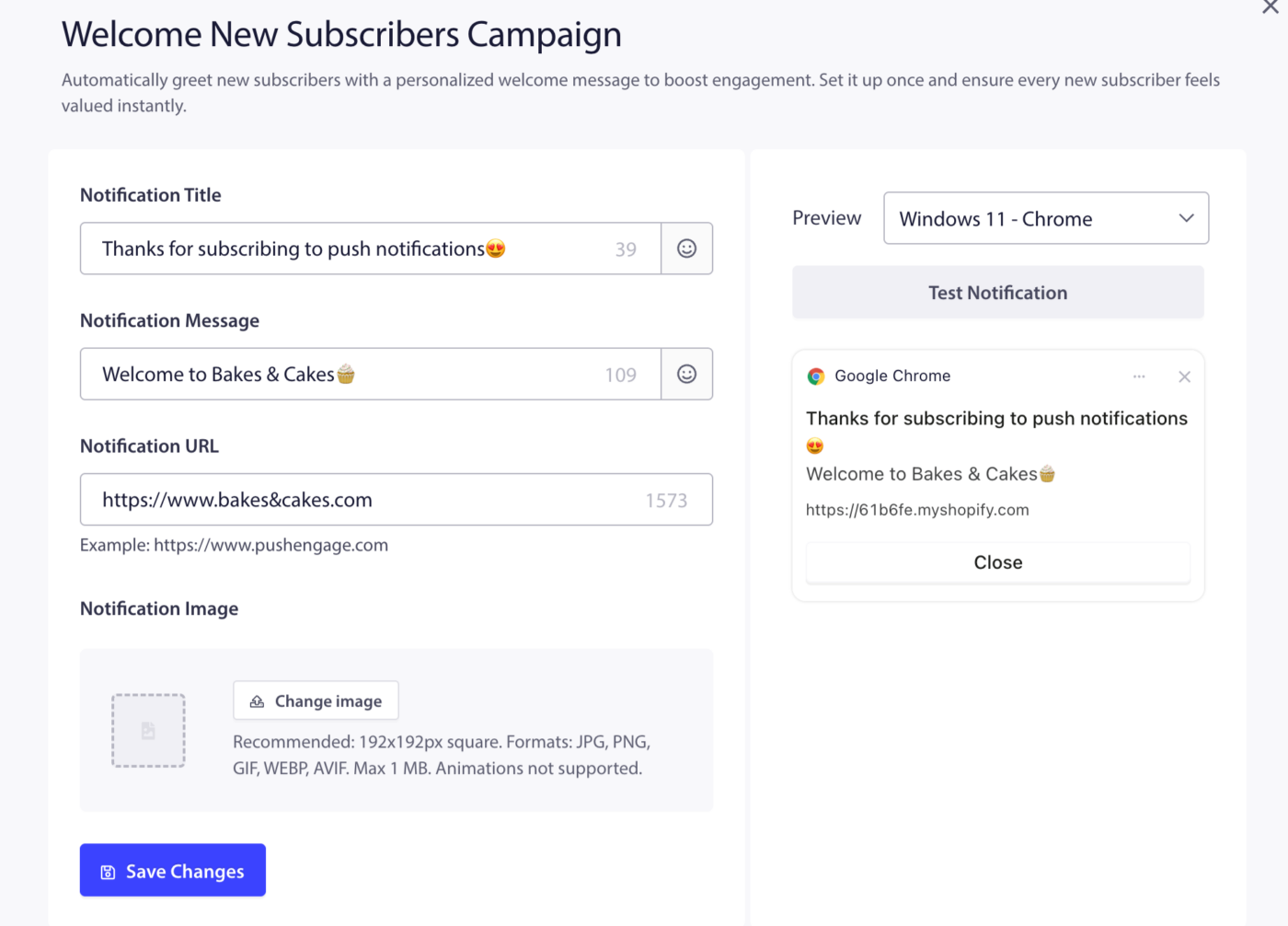
1. Willkommen neue Abonnenten
Es sendet eine einzelne Willkommens-Push-Benachrichtigung an jeden neuen Abonnenten in dem Moment, in dem er sich für die Push-Benachrichtigungen Ihres Shops anmeldet. Sie läuft als Drip-Kampagne mit einem Benachrichtigungsschritt. Erste Eindrücke zählen. Eine Willkommensbenachrichtigung bestätigt die Anmeldung, schafft Vertrauen und ist eine Gelegenheit, den Abonnenten sofort wieder in Ihren Shop zurückzubringen.
- Suchen Sie auf der Seite Shopify-Kampagnen die Karte Willkommen neue Abonnenten.
- Schalten Sie den Schalter auf Ein.
Die Kampagne wird sofort für alle neuen Abonnenten aktiviert, die sich ab sofort anmelden.
2. Benachrichtigen über neue Produkte
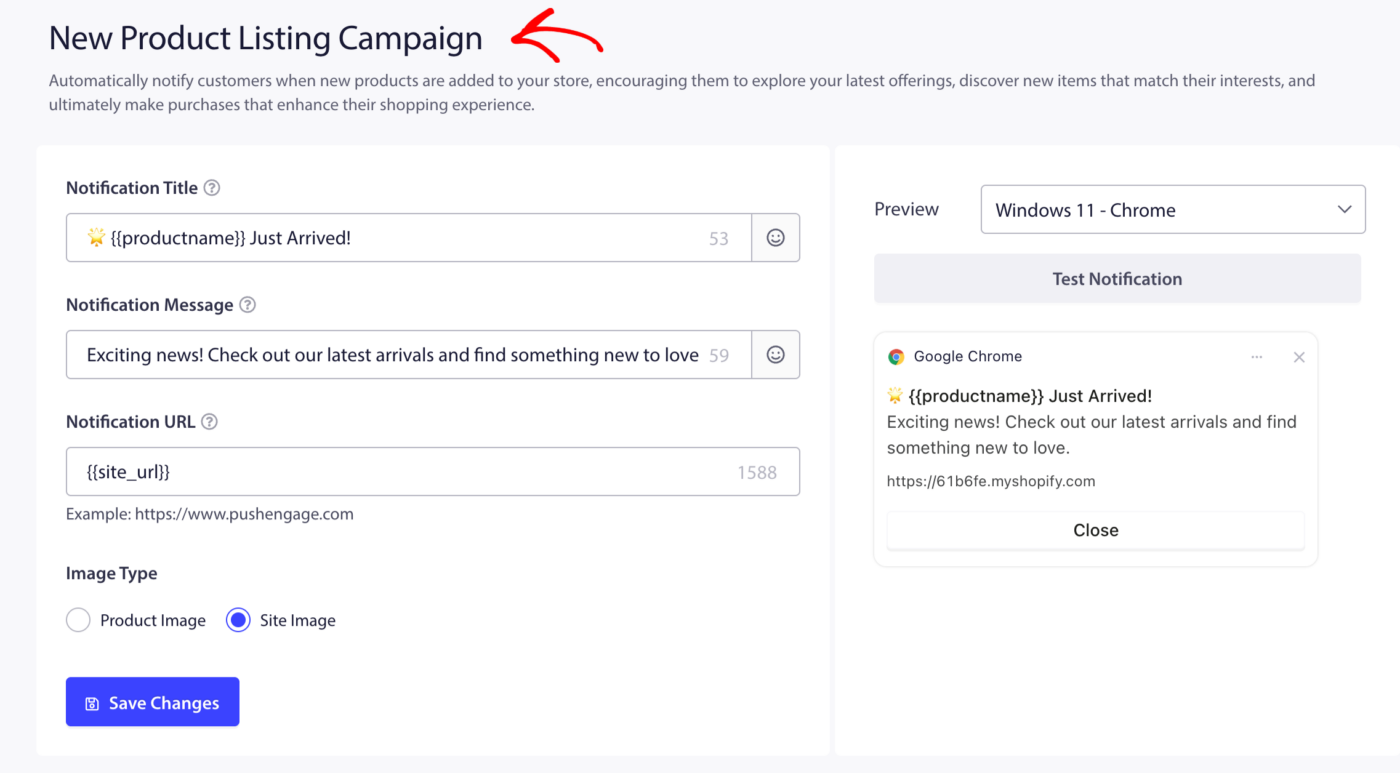
Es sendet automatisch eine Push-Benachrichtigung an alle Abonnenten, wenn Sie ein neues Produkt in Ihrem Shopify-Shop veröffentlichen. Es verwandelt Ihren Produktkatalog in einen Re-Engagement-Kanal. Abonnenten, die eine Weile nicht besucht haben, erhalten einen automatischen Grund, zurückzukommen.
- Suchen Sie auf der Seite Shopify-Kampagnen die Karte Benachrichtigen über neue Produkte.
- Schalten Sie den Schalter auf Ein.
Verfügbare Platzhalter
Sie können dynamische Werte in den Benachrichtigungstitel und die Benachrichtigungsnachricht einfügen, indem Sie diese Platzhalter verwenden. PushEngage ersetzt sie durch echte Produktdaten, wenn die Benachrichtigung gesendet wird.
| Platzhalter | Was es einfügt |
|---|---|
{{productname}} | Name des neu gelisteten Produkts |
{{price}} | Preis des neuen Produkts |
{{site_url}} | Ihre Shopify-Shop-URL |
Für das Feld Benachrichtigungs-URL können Sie verwenden:
| Platzhalter | Was es einfügt |
|---|---|
{{site_url}} | Ihre Shopify-Shop-URL |
Beispiel-Titel mit Platzhaltern:
Neu eingetroffen: {{productname}} — jetzt nur {{price}}
3. Bestellaktualisierungen senden
Sendet automatische Push-Benachrichtigungen an Kunden in jeder Phase ihres Bestellzyklus. Dies ist ein übergeordneter Schalter, der sechs einzelne Bestellstatus-Kampagnen aufdeckt, von denen jede unabhängig aktiviert oder deaktiviert werden kann. Bestellaktualisierungen gehören zu den am häufigsten geöffneten Push-Benachrichtigungen im E-Commerce – Kunden warten aktiv auf diese Informationen. Ihre Aktivierung reduziert Supportanfragen und schafft Vertrauen nach dem Kauf.
- Suchen Sie auf der Seite Shopify-Kampagnen die Karte Bestellaktualisierungen senden.
- Schalten Sie den Schalter Bestellaktualisierungen senden auf Ein.
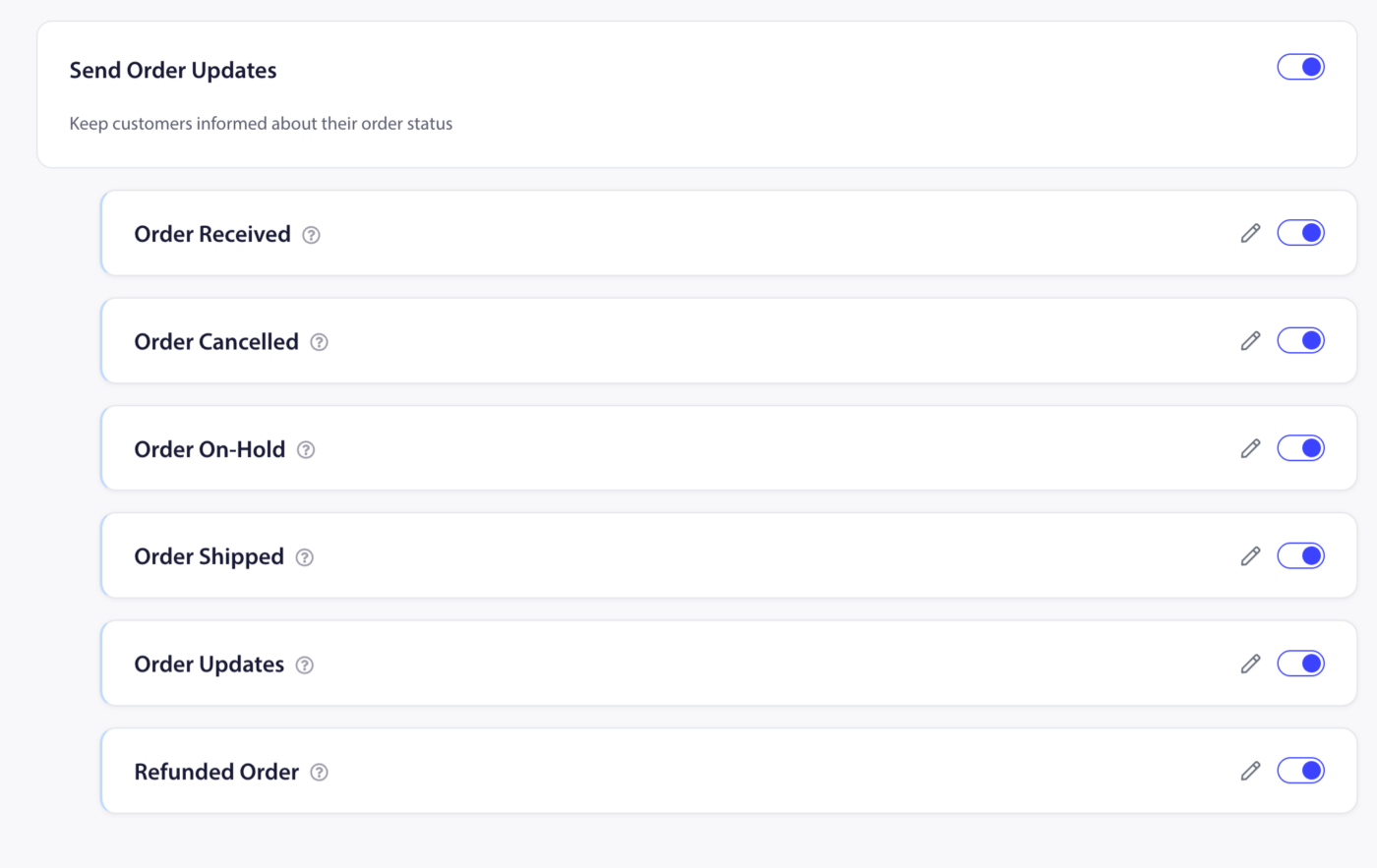
Bestellstatus-Kampagnen
Sie können jede Statusbenachrichtigung unabhängig aktivieren. Alle sechs teilen sich denselben Bearbeitungsablauf: Klicken Sie auf das Stiftsymbol auf der Karte, passen Sie die Benachrichtigung an und speichern Sie.
| Kampagne | Auslöser |
|---|---|
| Bestellung erhalten | Wird ausgelöst, wenn ein Kunde eine neue Bestellung aufgibt |
| Bestellung storniert | Wird ausgelöst, wenn eine Bestellung storniert wird |
| Bestellung zurückgestellt | Wird ausgelöst, wenn eine Bestellung zurückgestellt wird |
| Bestellung versandt | Wird ausgelöst, wenn die Erfüllung einer Bestellung als versandt markiert wird |
| Bestellaktualisierungen | Wird ausgelöst, wenn eine andere Aktualisierung an einer Bestellung vorgenommen wird |
| Erstattete Bestellung | Wird ausgelöst, wenn eine Rückerstattung für eine Bestellung bearbeitet wird |
Um einen einzelnen Status zu aktivieren oder zu deaktivieren, schalten Sie dessen Schalter um. Um alle Bestellbenachrichtigungen auf einmal zu deaktivieren, schalten Sie den übergeordneten Schalter Bestellaktualisierungen senden aus.
Verfügbare Platzhalter
Für Benachrichtigungstitel und Benachrichtigungsnachricht sind die folgenden Platzhalter für die Bestellstatus-Kampagnen verfügbar. Beachten Sie, dass die Verfügbarkeit je nach Kampagnentyp variiert.
| Platzhalter | Was es einfügt | Verfügbar in |
|---|---|---|
{{order_billing_full_name}} | Vollständiger Rechnungsname des Kunden | Alle Bestellstatus-Kampagnen |
{{order_id}} | Die Bestellnummer | Alle Bestellstatus-Kampagnen |
{{order_date}} | Das Datum, an dem die Bestellung aufgegeben wurde | Alle Bestellstatus-Kampagnen |
{{order_url}} | Direkter Link zur Bestellseite des Kunden | Bestellung erhalten, storniert, versandt, Updates |
{{site_url}} | Ihre Shopify-Shop-URL | Alle Bestellstatus-Kampagnen |
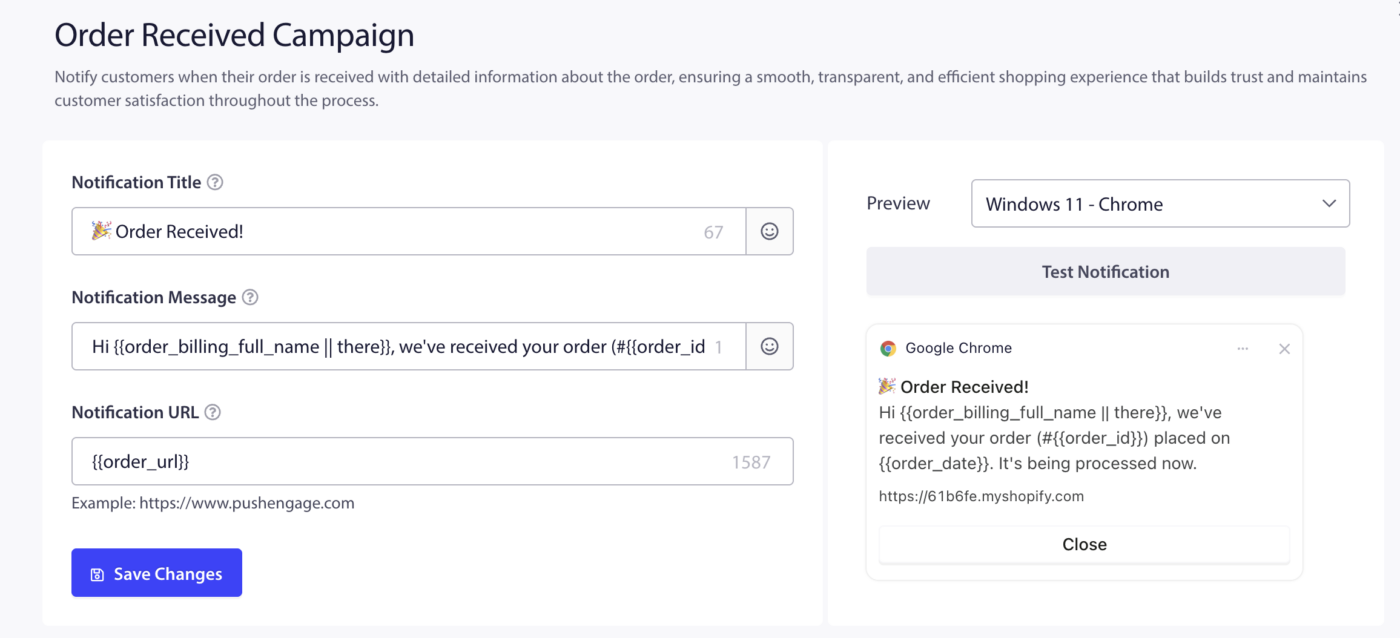
Für das Feld Benachrichtigungs-URL können Sie verwenden:
| Platzhalter | Verfügbar in |
|---|---|
{{order_url}} | Bestellung erhalten, storniert, versandt, Updates |
{{site_url}} | Alle Bestellstatus-Kampagnen |
Beispiel-Titel mit Platzhaltern:
Hallo {{order_billing_full_name}}, Ihre Bestellung #{{order_id}} wurde versandt!
Beispielnachricht mit Platzhaltern:
Ihre am {{order_date}} aufgegebene Bestellung ist unterwegs. Klicken Sie hier, um sie zu verfolgen.
Häufig gestellte Fragen
Kann ich einen Bestellstatus deaktivieren, ohne alle zu deaktivieren?
Ja. Jede der sechs Bestellstatuskarten hat einen eigenen Schalter. Sie können nur die aktivieren, die Sie möchten – zum Beispiel die Bestellungen „Bestellung erhalten“ und „Bestellung versandt“ aktivieren und die anderen deaktiviert lassen.
Wird die Willkommensbenachrichtigung für bestehende Abonnenten ausgelöst?
Nein. Die Kampagne „Willkommen für neue Abonnenten“ wird nur für Abonnenten ausgelöst, die sich anmelden, nachdem Sie sie aktiviert haben. Sie wird nicht rückwirkend an bestehende Abonnenten gesendet.
Kann ich denselben Platzhalter sowohl im Titel als auch in der Nachricht verwenden?
Ja. Platzhalter funktionieren in jedem Textfeld (Titel, Nachricht) und unabhängig davon im URL-Feld.
Was passiert, wenn ein Platzhalter keine Daten hat?
Wenn eine Bestellbenachrichtigung ausgelöst wird und ein Platzhalterwert leer ist (z. B. keine Bestell-URL vorhanden ist), lässt PushEngage dieses Feld leer. Testen Sie immer mit einer echten Bestellung, um sicherzustellen, dass Ihre Nachricht korrekt angezeigt wird.
Wenn Sie auf Probleme stoßen, können Sie sich gerne hier klicken und uns kontaktieren. Unser Support-Team wird Ihnen helfen können.


