PushEngage bietet eine Möglichkeit, Kunden, die ihre Formulare unvollständig verlassen haben und Web-Push-Abonnenten sind, über Web-Push-Benachrichtigungen zu kontaktieren, um das Formular zu vervollständigen. Einige Beispiele für solche Kampagnen sind – Anmeldeformulare, Webinar-Registrierungen, Demo-Formulare oder die Anmeldung zu einem E-Mail-Newsletter, die Vervollständigung des Profil-Onboardings oder jedes andere Formular, das wir hier möglicherweise übersehen haben.
Wie funktioniert es?
Formularabbruch tritt auf, wenn Benutzer ein HTML-Formular ausfüllen und es ohne Absenden verlassen. Das Formular kann ein einseitiges oder mehrseitiges Formular sein. Jeder Abonnent, der ein Formular abbricht, wird in ein Segment namens 'Abandoned Lead' (Abgebrochener Lead) eingestuft und kann erst aus diesem Eimer entfernt und in 'Captured Lead' (Erfasster Lead) verschoben werden, sobald er erfasst wurde.
Hinzufügen des Segmentcodes
Sie müssen zuerst ein Segment in Ihrem PushEngage-Dashboard erstellen. Dann können Sie den Benutzer, der das Formular abbricht, diesem Segment hinzufügen.
Um das Segment zu erstellen, navigieren Sie zu Audience » Segments » Create a New Segment (Zielgruppe » Segmente » Neues Segment erstellen).
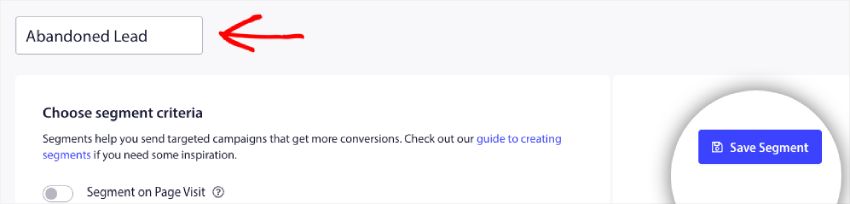
Sie müssen keine Regeln hinzufügen, da wir den Code direkt zu Ereignissen hinzufügen werden. Benennen Sie das Segment einfach und klicken Sie auf Save Segment (Segment speichern).
Auf ähnliche Weise erstellen Sie alle anderen benötigten Segmente. Wir teilen ein Beispiel für ein einstufiges Formular, daher erstellen wir ein weiteres Segment namens 'Captured Lead'.
Wenn Sie sehen möchten, wie viele Abonnenten die erstellten Segmente enthalten, können Sie dies unter Audience » Segments (Zielgruppe » Segmente) überprüfen.
Fall 1 – Einstufige Formulare
Die JavaScript-API, die für die folgenden Snippets verwendet wird, ist hier verfügbar. Sie können auch die API-Dokumentation durchgehen, um sie besser zu verstehen, oder nur die folgenden Schritte befolgen.
1. Lösen Sie dies innerhalb einer Funktion aus, wenn Sie ein Formularfeld unvollständig verlassen.
<script>
window._peq.push([
  "add-to-segment",
  ["Abandoned Lead"],
  function (res) {
    if (res.statuscode == 1) {
      console.log(res);
    }
  },
]);
</script>
2. Nach Abschluss des Formulars, entweder auf der Schaltfläche 'Senden' oder auf der Dankesseite.
<script>
window._peq.push([
  "remove-to-segment",
  ["Abandoned Lead"],
  function (res) {
    if (res.statuscode == 1) {
      console.log(res);
      window._peq.push(["add-to-segment", "Captured Lead"]);

    }
  },
]);
</script>
Fall 2 – Mehrstufige Formulare
Bei mehrstufigen Formularen wird der für einstufige Formulare erwähnte Code für den ersten und letzten Schritt verwendet. Für die Zwischenschritte können Sie jedoch den folgenden Code verwenden. Abhängig von den Schritten und wenn sich die Namen der Segmente ändern, stellen Sie sicher, dass Sie diese auch im Code ändern.
<script>
window._peq.push([
  "remove-to-segment",
  ["Abandoned Lead - step 1"],
  function (res) {
    if (res.statuscode == 1) {
      console.log(res);
      window._peq.push(["add-to-segment", "Abandoned Lead - Step 2"]);

    }
  },
]);
</script>
Implementierung des Formularabbruchs
Erstellung von Drip-Kampagnen mit Segmentierung
Navigieren Sie in Ihrem PushEngage-Dashboard zu Campaigns » Drip Autoresponders (Kampagnen » Drip-Autoresponder).
1. Klicken Sie auf 'Create New Autoresponder' (Neuen Autoresponder erstellen), benennen Sie Ihren Drip als – Form Abandonment (Formularabbruch).
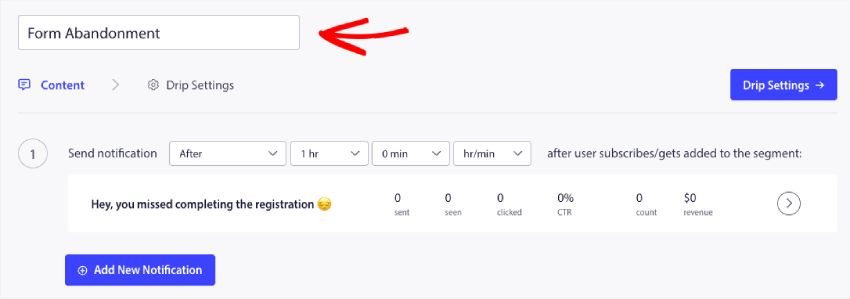
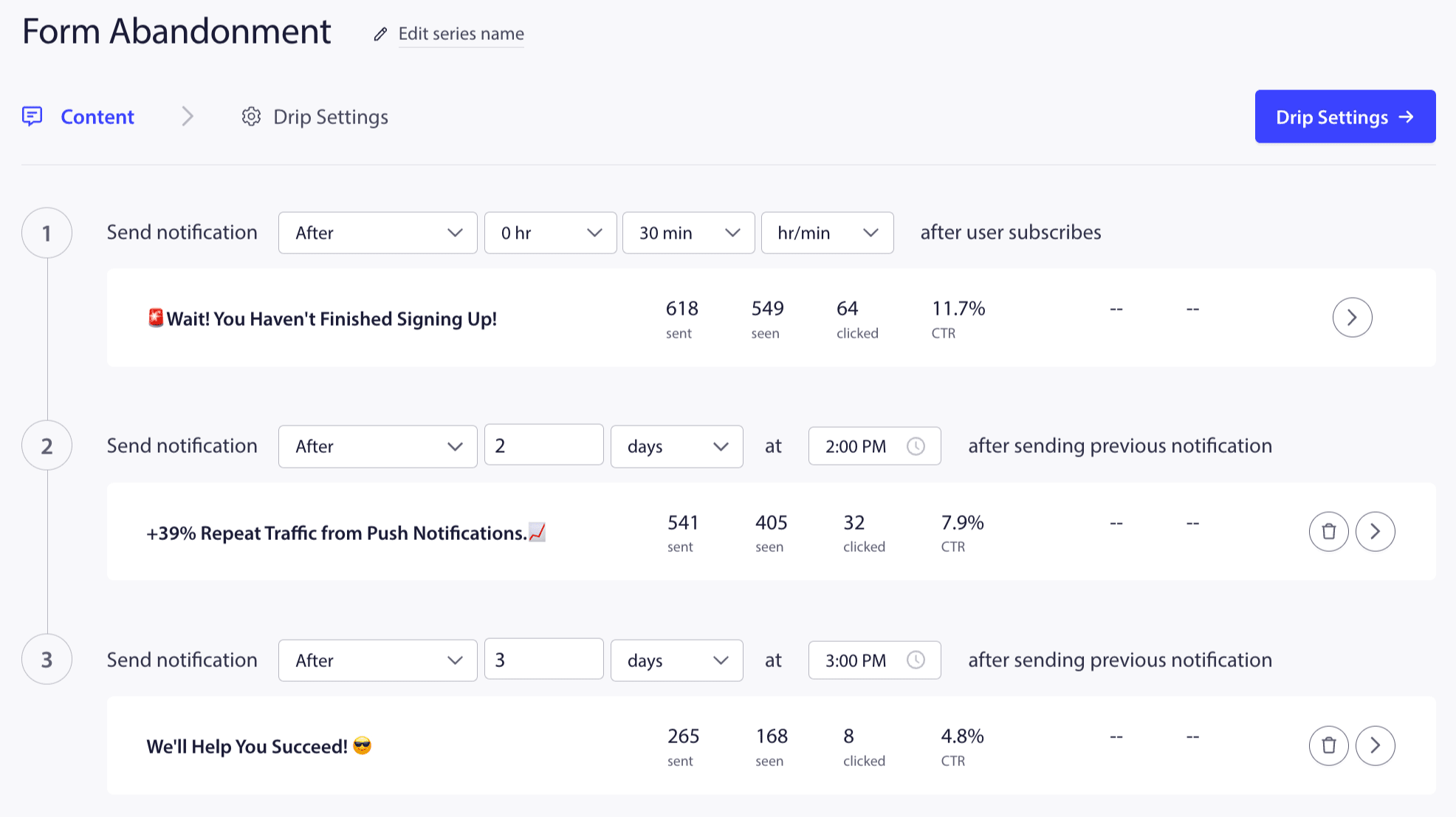
2. Im Content Tab (Inhalt-Tab) gestalten Sie die Kampagne mit einem geeigneten Titel, einer Nachricht und einer Landingpage-URL, um sie zu überzeugen, das Formular zu vervollständigen. Wir haben sie zur Gestaltung unseres Anmeldeabbruch-Formulars verwendet. So würde die Vorschau aussehen –
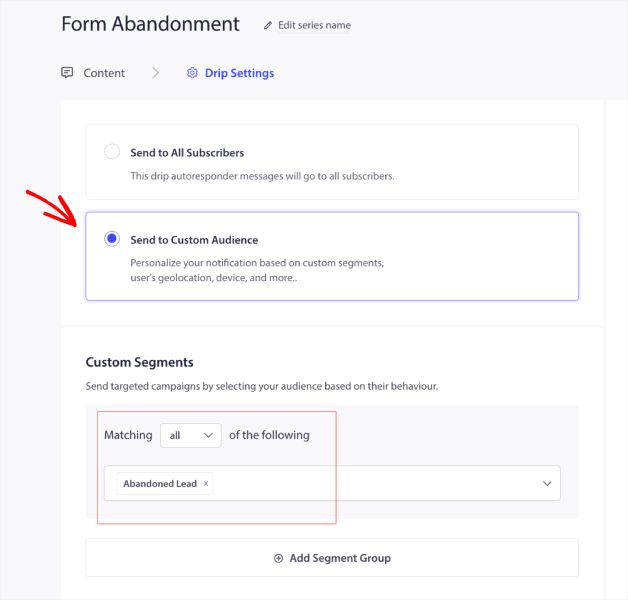
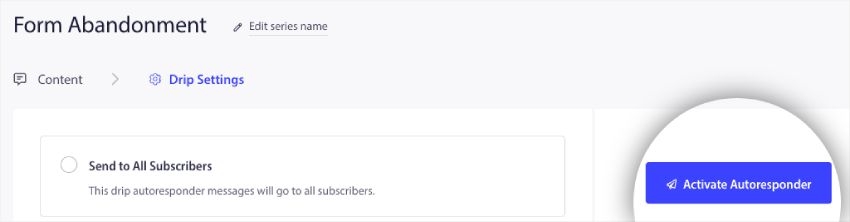
3. Unter Drip Settings (Drip-Einstellungen) wählen Sie die richtige Zielgruppe aus. Klicken Sie auf Send to Custom Audience (An benutzerdefinierte Zielgruppe senden), scrollen Sie zu 'Custom Segments' (Benutzerdefinierte Segmente) und wählen Sie dann aus dem Dropdown-Menü den Namen Ihres Segments aus, das Abonnenten enthält, die das Formular abgebrochen haben. Wir haben sie unter 'Abandoned Leads' (Abgebrochene Leads).
Wenn Sie glauben, dass es Überschneidungen geben wird, können Sie auch 'Captured Lead' (Erfasster Lead) unter Ausschluss wählen, oder Sie können es vorerst weglassen.
4. Sie können nun mit dem Klick auf Autoresponder aktivieren fortfahren. Wenn Sie sich nicht sicher sind, können Sie den Drip auch als Entwurf speichern und später aktivieren.
Das ist alles, und Ihre Formular-Abbruch-Kampagne ist bereit.
Sollten Sie auf Probleme stoßen, können Sie sich gerne hier klicken und uns kontaktieren. Unser Support-Team hilft Ihnen gerne weiter.