Käufer besuchen Ihre Website und durchsuchen Ihre Produkte oder Dienstleistungen, verlassen diese jedoch, ohne eine Aktion auszuführen. Die Kampagnen für Kaufabbrüche von PushEngage wurden entwickelt, um sie erneut anzusprechen. Diese Kampagnen verwenden Web-Push-Benachrichtigungen, um Käufer zurückzubringen, insbesondere Ihre Stöberer, und sie zu ermutigen, Aktionen wie Käufe oder Anmeldungen abzuschließen.
Bevor Sie beginnen
Die Reise beginnt mit Trigger-Kampagnen, die nützlich für die Erstellung personalisierter Erlebnisse mit Vorlagen wie Warenkorbabbrüche, Browsing-Abbrüche, Preisnachlässe oder Lagerbestandsbenachrichtigungen sind und für die Erstellung von ereignisbasierten Kampagnen, die auf Benutzerinteraktionen zugeschnitten sind.
In diesem Leitfaden erfahren Sie, wie Sie Kampagnen für Browsing-Abbrüche mit PushEngage einrichten.
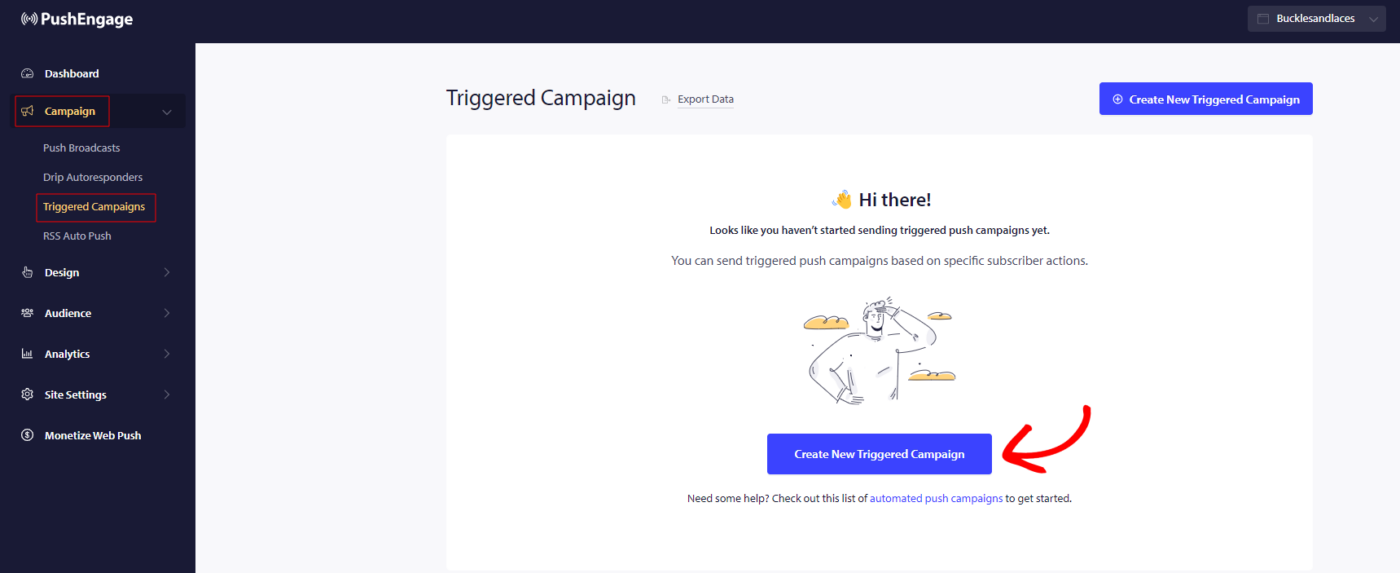
Sie müssen sich in Ihr Dashboard einloggen und zu Kampagne » Trigger-Kampagnen. navigieren. Wählen Sie die Kampagne für Browsing-Abbrüche und klicken Sie auf Neu erstellen.
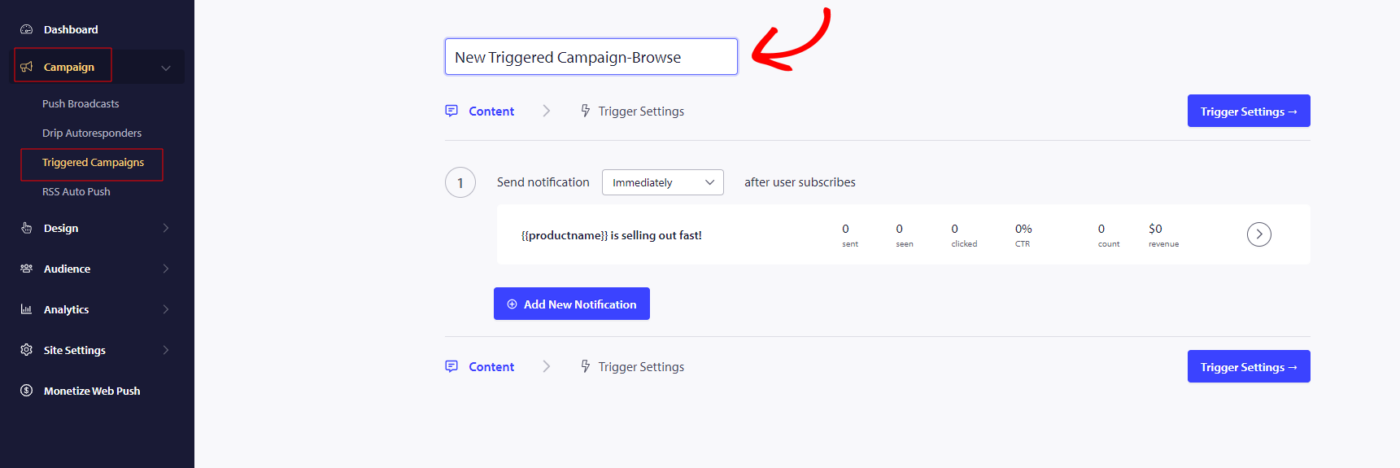
Hinweis: Wenn Sie einen Kampagnennamen hinzufügen, bleibt dieser auch in Ihrem Code gleich. Ein korrekter Kampagnenname ist daher wichtig, da er nach der Veröffentlichung der Kampagne nicht mehr geändert werden kann.
Hier können Sie den Kampagnennamen eingeben.
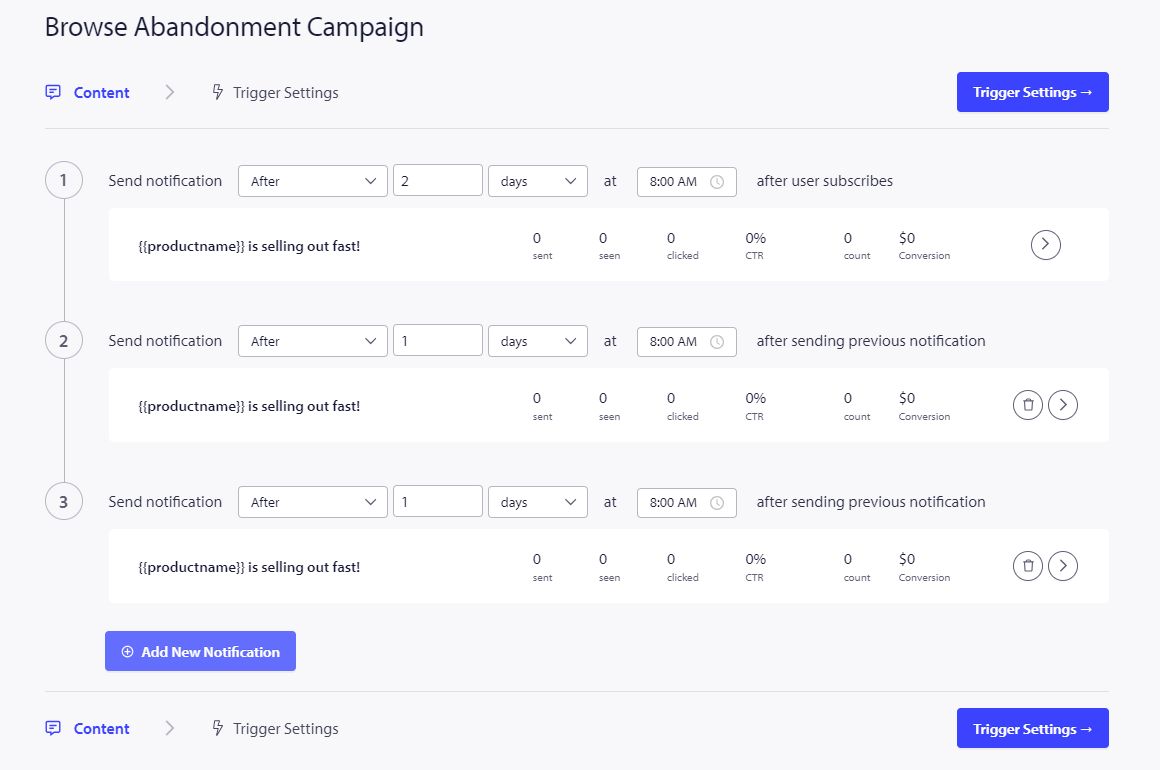
Der nächste Schritt ist die Konfiguration des Journey-Zeitplans. Sie können aus folgenden Optionen wählen: sofort senden, nach einer festgelegten Anzahl von Stunden und Minuten oder an einem bestimmten Tag.
Es wird generell nicht empfohlen, die Kampagne sofort zu versenden. Planen Sie stattdessen eine Verzögerung von mindestens 15 oder 30 Minuten für die erste Kampagne der Serie ein.
Beim Einrichten einer Serie müssen Sie mindestens drei Kampagnen haben. Sie können die Nachricht oder den Titel ändern, aber stellen Sie sicher, dass Sie keine Variablen ändern, wenn Sie sie in der Kampagne verwenden möchten.
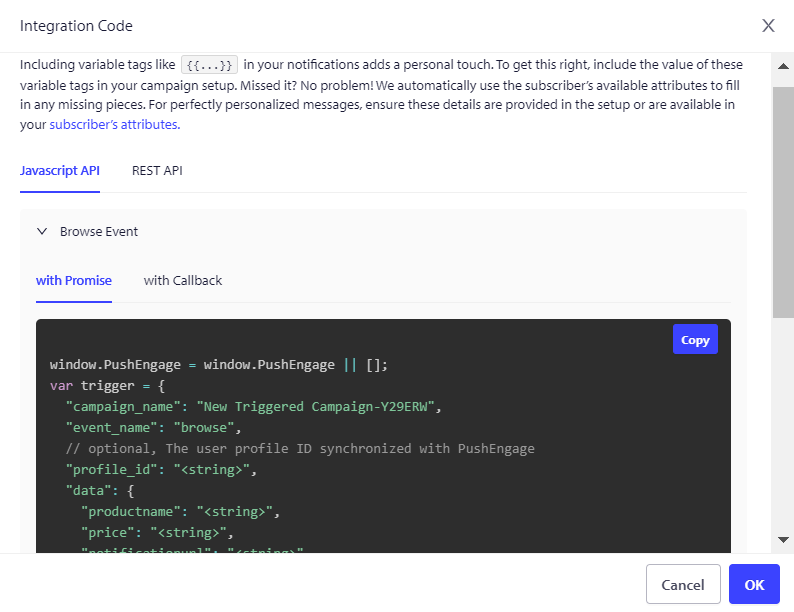
Die Standardvariablen, die im Kampagnencode enthalten sind, sind {{productname}}, {{price}} und {{notificationurl}}.
Verwaltung von Trigger-Einstellungen
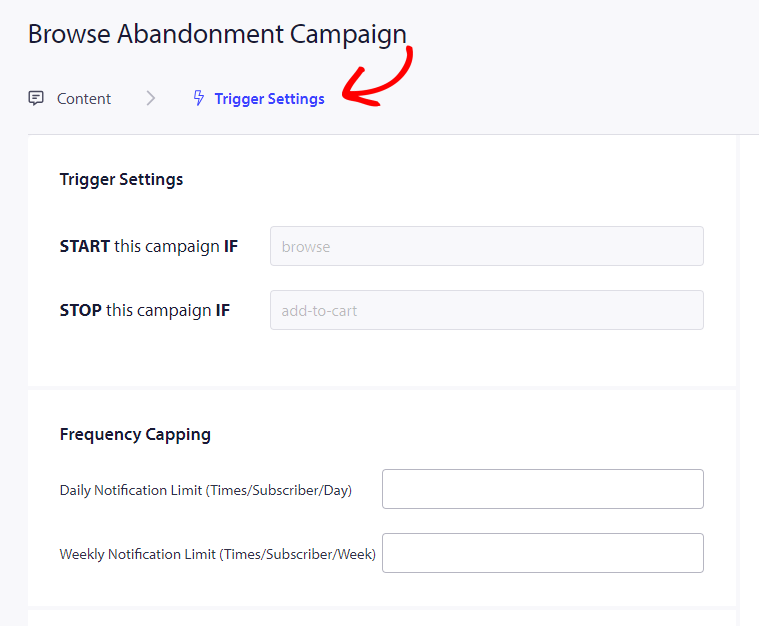
Sobald Sie die Benachrichtigungsdetails hinzugefügt haben, gehen wir zu den Trigger-Einstellungen.
In dieser Einrichtung sind die Trigger vordefiniert. Die Kampagne wird gestartet, wenn jemand ein Produkt in seinen Warenkorb legt, den Checkout aber nicht abschließt. Wenn sie den Checkout abschließen, erhalten sie keine Warenkorbabbrecher-Benachrichtigung. Beachten Sie jedoch, dass diese Ereignisse nur definiert sind; sie funktionieren nicht, es sei denn, sie werden auf der Website implementiert.
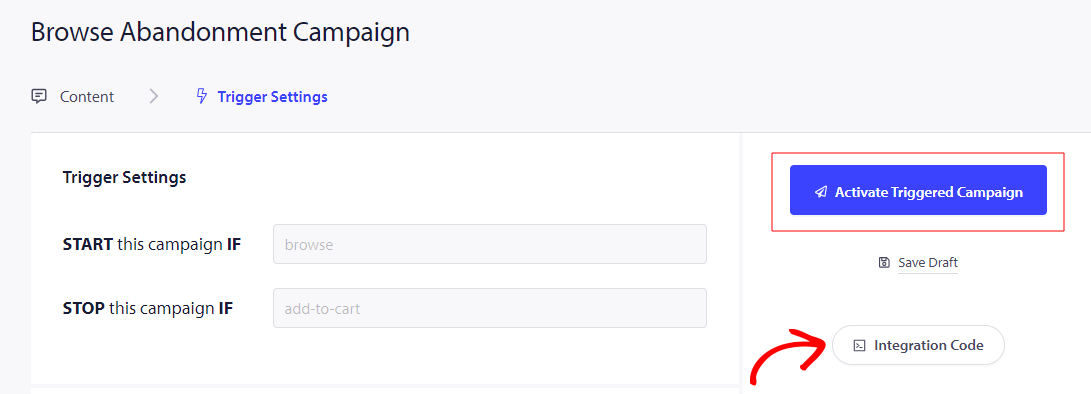
Die Trigger hier sind Kampagne starten, wenn – Browsing und Kampagne stoppen, wenn – In den Warenkorb legen
Der nächste Schritt ist die Festlegung der täglichen und wöchentlichen Trigger-Limits, die die Anzahl der Benachrichtigungen steuern, die ein Abonnent pro Tag und Woche erhalten kann. Wenn Sie beispielsweise 2 Benachrichtigungen pro Tag zulassen, ergibt das maximal 14 Benachrichtigungen pro Woche. Dies hilft, die Benachrichtigungsfrequenz im Zaum zu halten.
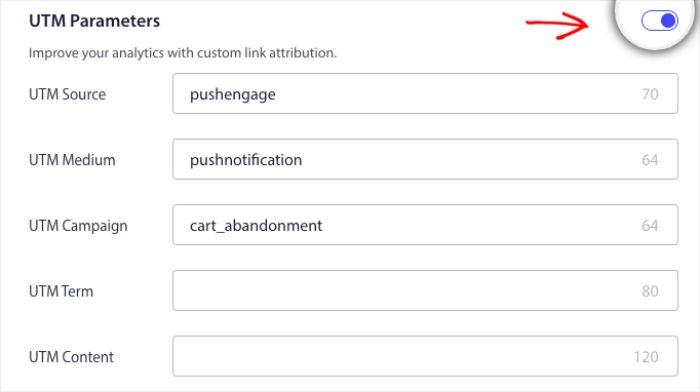
Nicht zu vergessen ist, dass Sie Analysen in Google Analytics verfolgen können. Sie können UTM-Parameter aktivieren, die es Ihnen ermöglichen, spezifische Namen einzurichten, die diese Kampagnen in Ihren Berichten leicht identifizierbar machen.
Dann müssen Sie auf die Schaltfläche Code integrieren klicken, den Code kopieren und ihn zur Implementierung an Ihr Entwicklungsteam weitergeben.
Code und personalisierte Variablen verstehen
Sie müssen den Produktnamen, den Preis und die Benachrichtigungs-URL hinzufügen, damit diese mit Hilfe Ihres Produktteams dynamisch übergeben werden können.
Wenn eine Person beispielsweise ein Mobiltelefon durchsucht, erhält sie eine Benachrichtigung speziell über das durchsuchte Mobiltelefon und verlässt die Seite, ohne es in den Warenkorb zu legen.
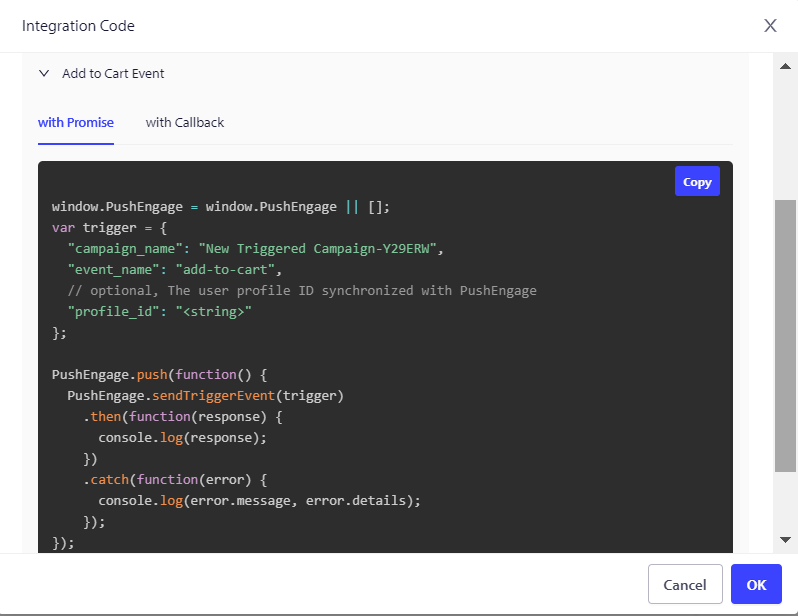
Der Code besteht aus zwei Teilen: Der erste Teil ist das Start-Ereignis und der zweite Teil ist das Stopp-Ereignis –
1. Browse-Ereignis
2. In den Warenkorb legen-Ereignis
Wir bieten auch ein Zielverfolgungs-Pixel an, das auf dem endgültigen Conversion-Ereignis platziert werden muss, um Ihre Ziele effektiv zu überwachen und zu verfolgen. Dieses Pixel spielt eine entscheidende Rolle dabei, sicherzustellen, dass alle Conversions korrekt erfasst werden, sodass Sie den Erfolg Ihrer Kampagnen bewerten und Ihre Strategien entsprechend optimieren können.
Fehlerbehebung bei Browse Abandonment-Kampagnen
- Der Kampagnenname muss im Code und im PushEngage-Dashboard übereinstimmen.
- Der PushEngage-Installationscode sollte dort vorhanden sein, wo der Warenkorbabbruch-Kampagnencode vorhanden ist; andernfalls werden die Benachrichtigungen nicht ausgeführt.
- Stellen Sie sicher, dass die Kampagne im Dashboard aktiv ist, nachdem Sie den Code auf Ihrer Website platziert haben.
- Sie müssen ein Web-Push-Abonnent Ihrer Website sein; andernfalls können Sie nicht testen, ob Sie Browse Abandonment-Kampagnen auf Ihrem System erhalten.
Wenn Sie auf Probleme stoßen, zögern Sie bitte nicht, uns zu kontaktieren, indem Sie hier klicken. Unser Support-Team hilft Ihnen gerne weiter.