Workflows ermöglichen es Ihnen, zu automatisieren, was passiert, wenn Besucher etwas auf Ihrer Website tun, wie z. B. sich anmelden, ein Ziel erreichen oder einem Segment entsprechen, damit Sie die richtige Push-Nachricht zur richtigen Zeit ohne manuelle Kampagnen senden können. Diese Anleitung führt Sie durch das Finden von Workflows, das Erstellen eines solchen und das Aktivieren.
Bevor Sie beginnen
- PushEngage ist auf Ihrer Website installiert und Ihre Website ist im Dashboard verbunden.
- Workflows sind auf allen Plänen verfügbar; Limits und erweiterte Funktionen hängen von Ihrem Plan ab (siehe Pläne und Limits unten). Wenn Sie Workflows nicht unter Kampagne sehen, überprüfen Sie Ihren Plan auf der Preisseite.
Plan-Kapazität
Maximieren Sie Ihre Wirkung, indem Sie den Plan wählen, der zu Ihrem Automatisierungsvolumen passt.
| Planen | Max. Workflows | Max. Schritte pro Workflow | Am besten geeignet für... |
| Kostenlos | 1 | 5 | Grundlagen kennenlernen. |
| Unternehmen | 5 | 10 | Ihre Kernautomatisierung erweitern. |
| Premium | 10 | 25 | Erweiterte Verzweigung und Logik. |
| Wachstum | 10,000 | 100 | Unbegrenzt |
| Enterprise | 10,000 | 100 | Unbegrenzt |
Hinweis: Wenn Sie das Limit erreichen, müssen Sie einen vorhandenen Workflow löschen oder ein Upgrade durchführen, um weitere zu erstellen oder weitere Schritte hinzuzufügen.
Einrichten von Workflows
1. Melden Sie sich in Ihrem PushEngage-Dashboard an.
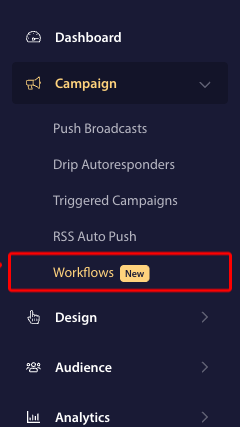
2. Navigieren Sie zu Kampagne » Workflows.
Sie sehen Ihre Workflow-Liste oder, wenn Sie noch keine haben, eine Option, Ihren ersten Workflow zu erstellen oder eine Vorlage zu verwenden.
Sie haben zwei Möglichkeiten, einen Workflow zu erstellen: Entweder Sie beginnen mit einer Vorlage oder von Grund auf neu.
A. Workflow aus einer Vorlage erstellen
1. Navigieren Sie zu Kampagnen » Workflows.
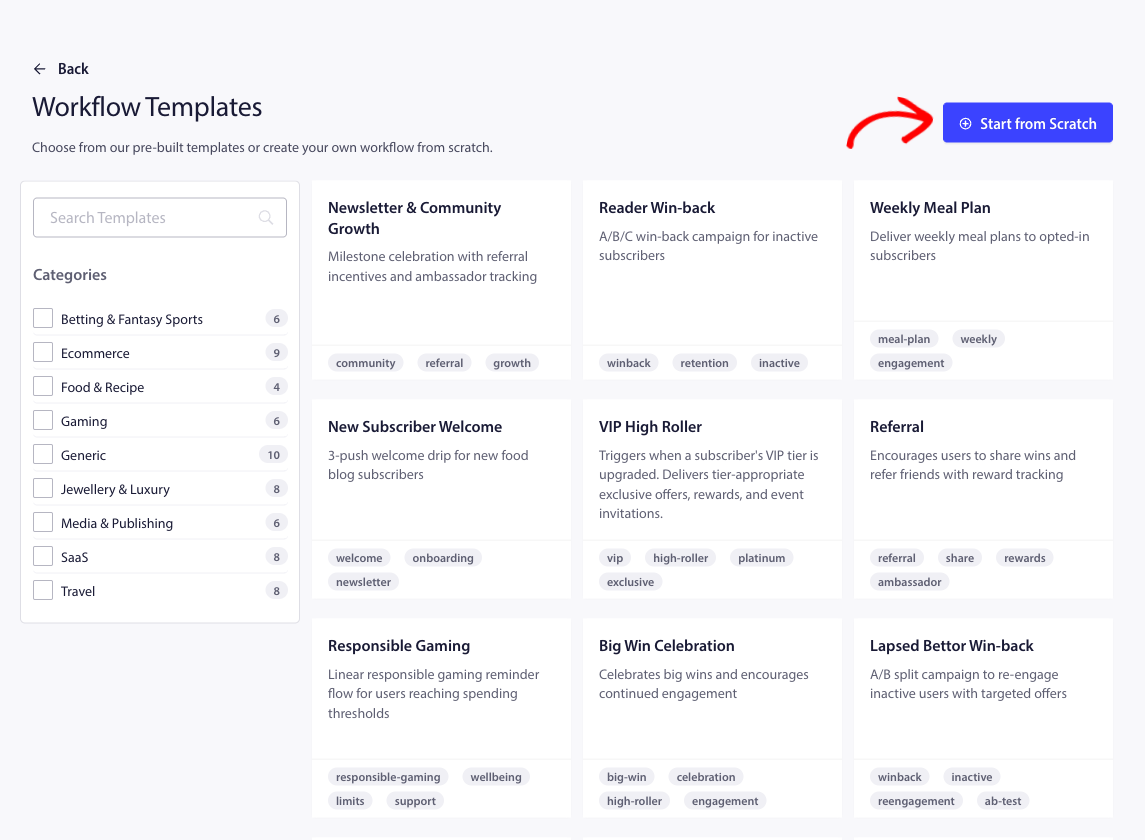
2. Klicken Sie auf Workflow erstellen und öffnen Sie den Tab Vorlagen.
3. Wählen Sie eine Vorlage, die zu Ihrem Anwendungsfall passt. Einige Vorlagen sind möglicherweise auf höhere Pläne beschränkt.
Klicken Sie auf die Vorlagenkarte, um einen neuen Workflow daraus zu erstellen. Sie werden zum Workflow-Builder weitergeleitet, um ihn zu bearbeiten.
B. Workflow von Grund auf neu erstellen
1. Gehen Sie zu Kampagne » Workflows.
2. Klicken Sie auf Workflow erstellen und wählen Sie, einen leeren Workflow zu erstellen.
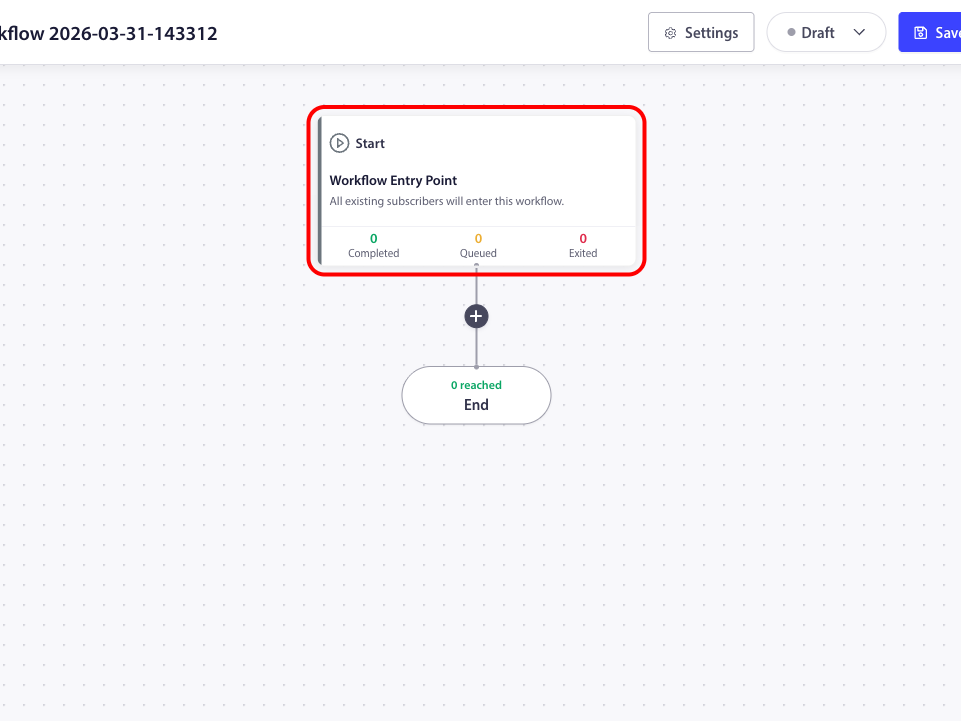
3. Sie öffnen den Workflow-Builder mit einem einzigen Start- und Endknoten.
Erstellen Ihres Workflows
Workflows bestehen aus Knoten, die in einem Pfad verbunden sind. Sie haben immer einen Start und ein Ende. Dazwischen fügen Sie Warte-, Entscheidungs-, Pfadteilungs-, Aktions- und optional Ausstiegsknoten hinzu.
Geben Sie ihm einen klaren Titel und eine Beschreibung, damit Ihr Team sein Ziel kennt.
Schritt 1: Legen Sie Ihren Start-Trigger fest
Der Start-Knoten ist die „grüne Ampel“, die Ihrem Workflow mitteilt, wann er beginnen soll.
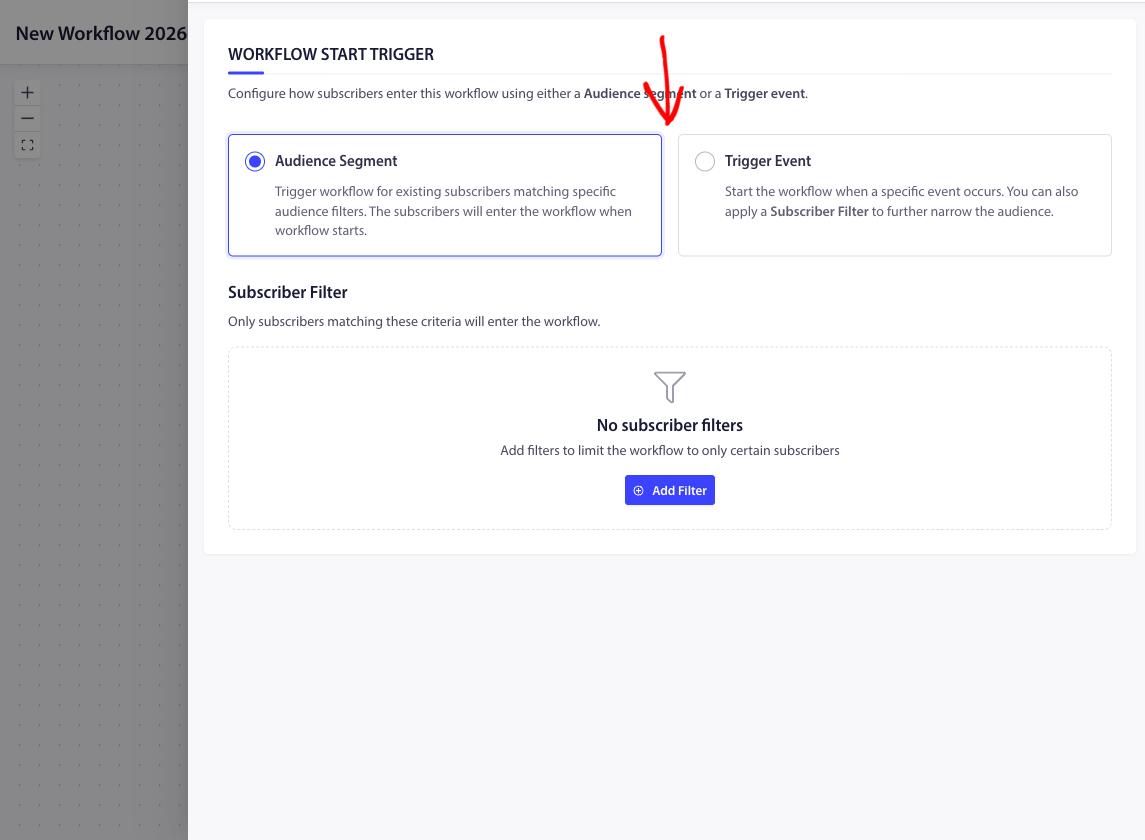
- Auslösen durch Ereignis: Lösen Sie den Workflow in dem Moment aus, in dem ein Abonnent eine Aktion ausführt (z. B. Push-Abonnement, Aktualisierung eines Attributs oder Erreichen eines Ziels).
- Auslösen nach Zielgruppe: Nehmen Sie automatisch bestehende Abonnenten auf, die bestimmte Kriterien erfüllen (z. B. alle in Ihrem „VIP“-Segment).
1. Klicken Sie auf den Start-Knoten auf Ihrer Leinwand.
2. Wählen Sie im Seitenbereich Ihren Trigger-Typ.
3. Fügen Sie einen Zielgruppenfilter hinzu, um genau einzugrenzen, wer teilnehmen soll (z. B. „Nur Abonnenten aus New York“). Dies ist ein optionaler Schritt, wenn Sie möchten.
4. Klicken Sie auf Speichern.
Schritt 2: Gestalten Sie Ihre Reise
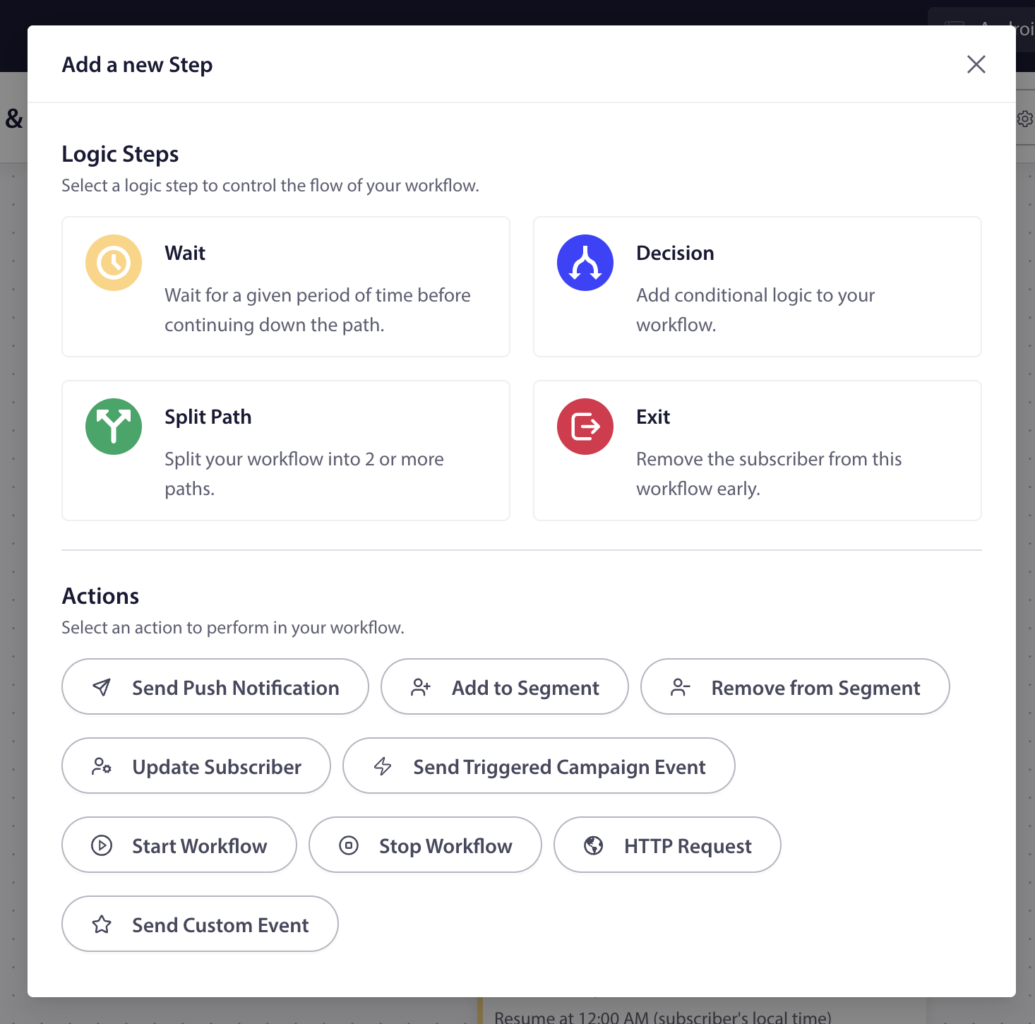
Fügen Sie Schritte zwischen dem Start- und dem Endknoten hinzu, um ein personalisiertes Erlebnis zu schaffen. Klicken Sie auf das (+)-Symbol auf einem beliebigen Knoten, um Ihren Pfad zu erweitern.
Logik & Fluss
- Warten: Geben Sie Ihren Abonnenten etwas Luft zum Atmen. Pausieren Sie für eine festgelegte Dauer (2 Stunden) oder bis zu einem bestimmten Datum.
- Entscheidung: Erstellen Sie eine Weggabelung. Senden Sie Abonnenten basierend auf ihrem Verhalten auf „Ja“- oder „Nein“-Pfade.
- Pfadteilung: Perfekt für A/B-Tests! Teilen Sie Ihren Traffic prozentual auf, um zu sehen, welche Strategie am besten funktioniert.
Aktionen
- Push-Benachrichtigung senden: Liefern Sie Ihre Nachricht mit benutzerdefinierten Titeln, Bildern und Links.
- Segmente verwalten: Fügen Sie Abonnenten automatisch Listen hinzu oder entfernen Sie sie, während sie den Flow durchlaufen.
- Datenaktualisierungen: Halten Sie Ihre Aufzeichnungen aktuell, indem Sie Abonnentenattribute automatisch aktualisieren.
- Erweiterte Integrationen: Verwenden Sie HTTP-Anfragen oder benutzerdefinierte Ereignisse, um mit Ihren externen Tools und APIs zu synchronisieren.
Hinweis: Wenn Sie ein Schloss-Symbol auf einem bestimmten Knoten sehen, ist diese Funktion in einem höheren Plan verfügbar. Sie können sie trotzdem zu Ihrem Entwurf hinzufügen, um zu sehen, wie sie aussieht.
Entscheidungspunkte verstehen
Entscheidungspunkte sind dort, wo sich Ihr Workflow verzweigt. Jeder Typ dient einem anderen Zweck. Hier erfahren Sie, wie sie funktionieren und wann Sie sie verwenden sollten.
Warte-Knoten
Erfordert einen Business-Plan oder höher.
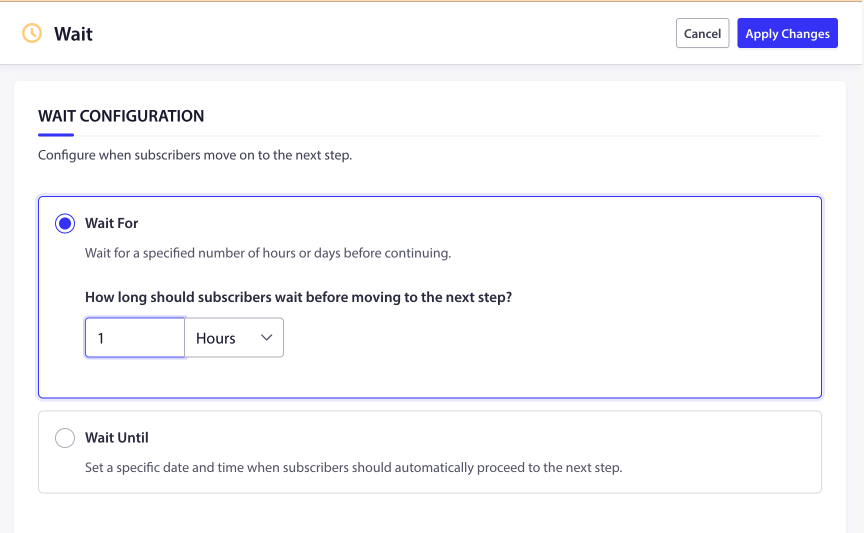
Der Warte-Knoten pausiert die Reise eines Abonnenten, bevor er zum nächsten Schritt übergeht. Verwenden Sie ihn, um zwischen Aktionen Luft zu schaffen – warten Sie zum Beispiel 24 Stunden nach einer Willkommens-Push-Nachricht, bevor Sie eine Folge-Nachricht senden.
Sie haben zwei Warte-Modi:
Warten auf eine Dauer:
- Legen Sie eine Anzahl von Minuten, Stunden oder Tagen fest.
- Für Tage können Sie auch eine bestimmte Tageszeit und Zeitzone auswählen (lokale Zeit des Abonnenten oder Zeitzone Ihrer Website).
- Optional auf bestimmte Wochentage beschränken – zum Beispiel: „3 Tage warten, nur an Wochentagen um 9:00 Uhr fortsetzen.“
Warten bis zu einem bestimmten Datum:
- Ein exaktes Datum und eine exakte Uhrzeit auswählen.
- Wählen Sie zwischen der Zeitzone des Abonnenten oder der Zeitzone der Website.
- Verwenden Sie dies für ereignisbasierte Kampagnen – zum Beispiel: „Bis zum Black Friday um 10 Uhr warten.“
Entscheidungsknoten
Erfordert einen Business-Plan oder höher.
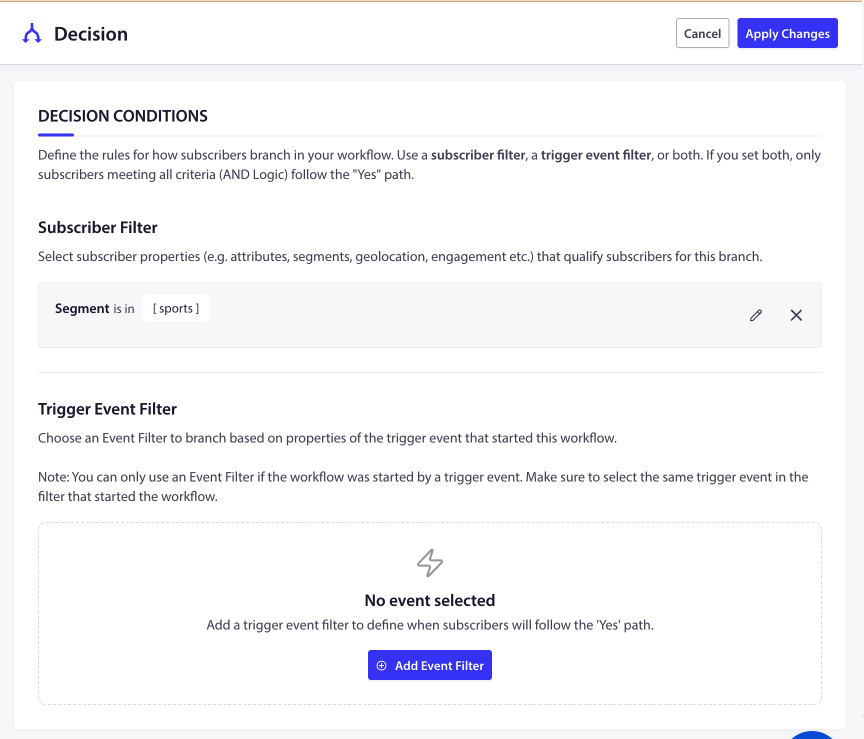
Der Entscheidungsknoten erstellt eine Ja/Nein-Gabelung in Ihrem Workflow. Abonnenten, die Ihren Bedingungen entsprechen, folgen dem „Ja“-Pfad; alle anderen folgen dem „Nein“-Pfad. Dies ist das leistungsstärkste Verzweigungswerkzeug in Ihrem Workflow.
Sie konfigurieren einen Entscheidungsknoten mit einem oder beiden dieser Filtertypen:
Abonnentenfilter: Bedingungen basierend auf Abonnenteneigenschaften definieren – Segmente, Attribute, Geolocation, Engagement-Level und mehr. Zum Beispiel:
- „Ist der Abonnent im Segment ‚VIP-Kunden‘?“
- „Entspricht das Stadtattribut des Abonnenten ‚New York‘?“
- „War der Abonnent in den letzten 7 Tagen aktiv?“
Trigger-Ereignisfilter: Verzweigen basierend auf Eigenschaften des Trigger-Ereignisses, das diesen Workflow gestartet hat. Wenn der Workflow beispielsweise von einem benutzerdefinierten Ereignis aus gestartet wurde, können Sie prüfen, ob ein bestimmtes Datenfeld in diesem Ereignis mit einem Wert übereinstimmt.
Wie die beiden Filter kombiniert werden:
- Wenn Sie nur einen Abonnentenfilter festlegen, basiert die Verzweigung ausschließlich auf den Abonnenteneigenschaften.
- Wenn Sie nur einen Trigger-Ereignisfilter festlegen, basiert die Verzweigung ausschließlich auf den Ereignisdaten.
- Wenn Sie beide festlegen, muss der Abonnent allen Bedingungen entsprechen (UND-Logik), um dem „Ja“-Pfad zu folgen.
Wann ein Entscheidungsknoten verwendet werden sollte:
- VIP-Abonnenten zu einem Sonderangebot leiten, während andere eine Standardnachricht erhalten.
- Prüfen, ob ein Abonnent das Onboarding abgeschlossen hat, bevor eine Nachverfolgung gesendet wird.
- Nach Standort filtern, um regionsspezifischen Inhalt zu senden.
- Engagierte und desinteressierte Abonnenten für unterschiedliche Re-Engagement-Strategien trennen.
Pfadteilungsknoten
Erfordert einen Premium-Plan oder höher.
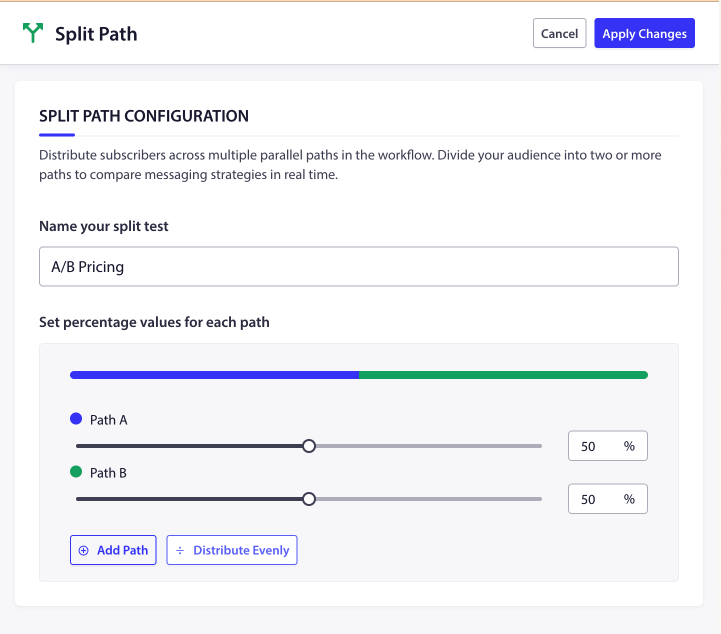
Der Pfadteilungsknoten teilt Ihren Traffic auf 2 bis 5 parallele Pfade auf, die jeweils einen von Ihnen definierten Prozentsatz erhalten. Die Prozentsätze müssen sich zu genau 100 % summieren. Dies ist ideal für A/B-Tests verschiedener Nachrichten oder Strategien.
Jeder Pfad wird alphabetisch (Pfad A, Pfad B, Pfad C usw.) und farblich auf der Leinwand gekennzeichnet.
Ein Split-Pfad wird eingerichtet:
- Klicken Sie auf das (+) Symbol und wählen Sie Split-Pfad.
- Geben Sie Ihrem Split einen beschreibenden Namen (z. B. „Willkommensnachricht A/B-Test“).
- Legen Sie die Anzahl der Pfade fest (2–5).
- Weisen Sie jedem Pfad Prozentsätze zu. Diese müssen sich zu 100 % summieren.
Festlegen eines Gewinners: Nach Abschluss Ihres Tests können Sie einen Gewinnerpfad festlegen. Der Gewinner erhält 100 % des zukünftigen Traffics, und die anderen Pfade fallen auf 0 %. So können Sie den leistungsstärksten Ansatz sperren, ohne den Workflow neu erstellen zu müssen.
Wann ein Split-Pfad-Knoten verwendet werden sollte:
- A/B-Testen Sie zwei verschiedene Push-Benachrichtigungsnachrichten, um zu sehen, welche mehr Klicks erhält.
- Teilen Sie den Traffic 80/20 auf, um eine neue Benachrichtigungsstrategie schrittweise einzuführen.
- Führen Sie einen 50/50-Split durch, um zwei völlig unterschiedliche Engagement-Ansätze zu vergleichen.
Endknoten
Erfordert einen Business-Plan oder höher.
Der Endknoten entfernt einen Abonnenten sofort aus dem Workflow. An diesem Punkt werden keine weiteren Schritte ausgeführt.
Verwenden Sie ihn, um die Reise eines Abonnenten basierend auf einer Bedingung frühzeitig zu beenden – platzieren Sie zum Beispiel einen Endknoten nach dem „Ja“-Pfad eines Entscheidungs-Knotens, um Abonnenten zu entfernen, die bereits konvertiert wurden. Dies verhindert, dass sie irrelevante Folge-Pushes erhalten.
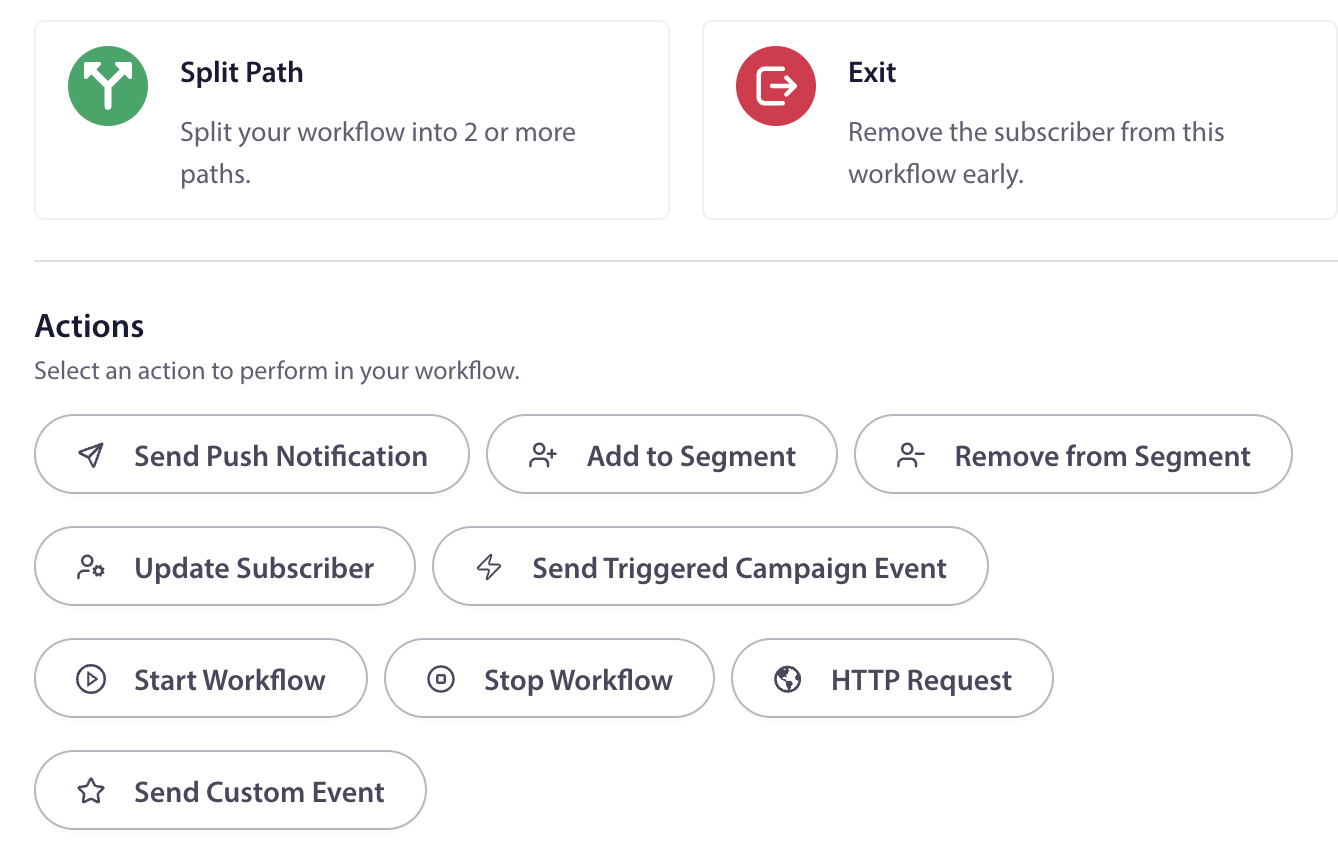
Aktionen verwenden
Aktionen sind die Schritte, die etwas mit einem Abonnenten tun oder für ihn tun. Hier ist, was verfügbar ist:
| Aktion | Was es tut | Planen |
|---|---|---|
| Push-Benachrichtigung senden | Senden Sie eine Push-Benachrichtigung mit benutzerdefiniertem Titel, Nachricht, Bild und Link. | Alle Pläne |
| Zu Segment hinzufügen | Fügen Sie den Abonnenten zu einem oder mehreren Segmenten für zukünftiges Targeting hinzu. | Business+ |
| Aus Segment entfernen | Entfernen Sie den Abonnenten aus bestimmten Segmenten. | Business+ |
| Abonnenten aktualisieren | Aktualisieren Sie Datenfelder und benutzerdefinierte Attribute von Abonnenten (Werte festlegen, entfernen, erhöhen oder verringern). | Business+ |
| Ausgelöste Kampagnenereignis senden | Lösen Sie ein Ereignis aus, das eine separate ausgelöste Kampagne aktiviert. | Wachstum+ |
| Workflow starten | Starten Sie einen anderen Workflow für diesen Abonnenten. | Wachstum+ |
| Workflow beenden | Beenden Sie einen bestimmten laufenden Workflow für diesen Abonnenten. | Wachstum+ |
| HTTP-Anfrage | Senden Sie Daten über eine GET-, POST-, PUT- oder DELETE-Anfrage an ein externes System. | Wachstum+ |
| Benutzerdefiniertes Ereignis senden | Senden Sie ein benutzerdefiniertes Ereignis, auf das andere Workflows lauschen können. | Wachstum+ |
Um eine Aktion zu konfigurieren, klicken Sie auf dem Canvas darauf, um ihr Einstellungsfenster zu öffnen, füllen Sie die erforderlichen Felder aus und klicken Sie auf Speichern.
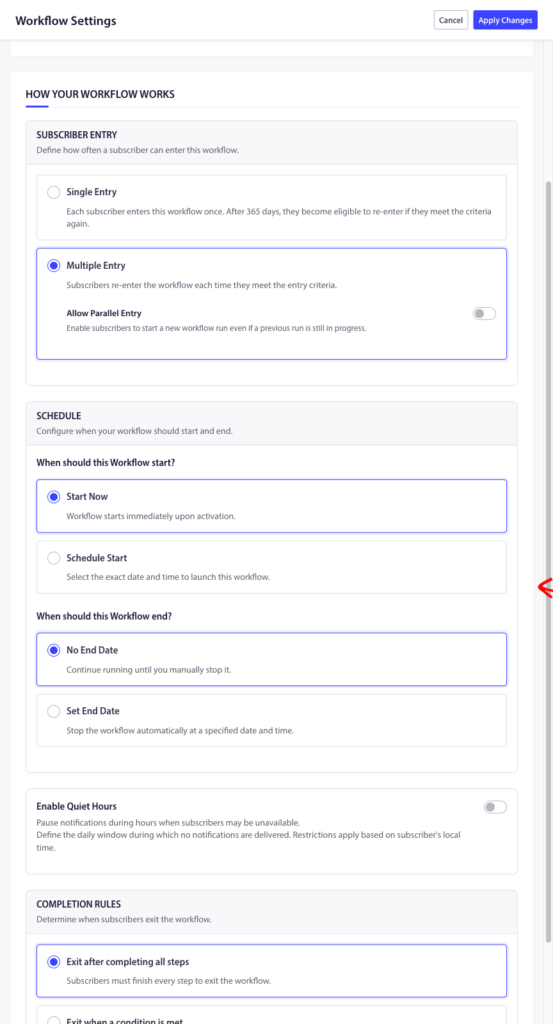
Schritt 3: Einstellungen verfeinern
Abonnementeintritt
Steuern Sie, wie oft Abonnenten diesen Workflow betreten können:
- Einmaliger Eintritt — Jeder Abonnent tritt einmal ein. Nach 365 Tagen können sie erneut eintreten, wenn sie die Kriterien erneut erfüllen.
- Mehrfacher Eintritt — Abonnenten treten jedes Mal, wenn sie die Eintrittskriterien erfüllen, erneut in den Workflow ein.
Sie können auch Parallelen Eintritt zulassen aktivieren, damit Abonnenten einen neuen Durchlauf starten können, auch wenn ein vorheriger Durchlauf noch läuft.
Planen
Definieren Sie, wann Ihr Workflow aktiv ist:
- Jetzt starten — Der Workflow beginnt sofort, wenn Sie ihn aktivieren.
- Geplanten Start — Wählen Sie ein bestimmtes Datum und eine bestimmte Uhrzeit für den Start.
- Kein Enddatum — Läuft, bis Sie ihn manuell stoppen.
- Enddatum festlegen — Stoppt automatisch zu einem bestimmten Datum und einer bestimmten Uhrzeit.
Abschlussregeln
Bestimmen Sie, wann Abonnenten den Workflow verlassen:
- Nach Abschluss aller Schritte beenden — Abonnenten müssen jeden Schritt abschließen, um den Workflow zu verlassen.
- Beenden, wenn eine Bedingung erfüllt ist — Abonnenten verlassen den Workflow, sobald sie einem Abonnentenfilter entsprechen oder ein bestimmtes Trigger-Ereignis ausführen. Verwenden Sie dies für Ziele wie „beenden, wenn der Abonnent einen Kauf tätigt“.
Ruhezeiten
Benachrichtigungen während bestimmter Stunden pausieren, damit Sie Abonnenten nicht zu ungünstigen Zeiten stören:
- Legen Sie eine Startzeit und Endzeit für die Ruhezeit fest.
- Wählen Sie ein Fallback-Verhalten:
- Überspringen — Benachrichtigungen, die während der Ruhezeiten geplant sind, werden übersprungen und der Workflow geht zum nächsten Schritt über.
- Neu planen — Benachrichtigungen werden verzögert, bis die Ruhezeiten enden, und dann gesendet, bevor der Workflow fortgesetzt wird.
Sobald Ihr Workflow bereit ist, ist es Zeit, live zu gehen.
Sie können Entwurf speichern oder den Status auf Aktiv umschalten.

Aktivieren und Verwalten Ihrer Workflows
Sie können alle Workflows anzeigen, indem Sie zu Kampagne » Workflow navigieren, nach Status filtern, duplizieren oder löschen.
Sie können den Workflow auch bearbeiten, um Änderungen vorzunehmen. Öffnen Sie einen Workflow, um ihn im Builder zu bearbeiten. Sie können Trigger ändern, Knoten hinzufügen/entfernen und Aktionen aktualisieren.
Sie können auch die Analysen für den gesamten Workflow oder Analysen auf Knotenebene anzeigen, um zu sehen, wie viele Abonnenten eingetreten, abgeschlossen oder beendet haben.
Sollten Sie auf Probleme stoßen, können Sie uns hier kontaktieren. Unser Support-Team wird Ihnen helfen können.