Hinweis: Für diesen Artikel sind keine älteren Dokumentationen verfügbar, daher sehen Sie die aktuelle Dokumentation.
Kampagnen für Preisfallbenachrichtigungen sind ein mächtiges Werkzeug, um Ihre Kunden zu binden und den Umsatz zu steigern. Indem Sie Kunden benachrichtigen, wenn ein Produkt, an dem sie interessiert sind, im Preis fällt, können Sie sie zum Kauf bewegen, die Interaktion steigern und die Konversionen erhöhen. Mit PushEngage ist die Einrichtung einer Kampagne für Preisfallbenachrichtigungen einfach und kann in wenigen Schritten erfolgen.
In diesem Leitfaden führen wir Sie durch die Erstellung einer Kampagne für Preisfallbenachrichtigungen mit PushEngage, damit Ihre Kunden kein Schnäppchen verpassen.
Bevor Sie beginnen
- Stellen Sie sicher, dass die PushEngage-Installation vorhanden ist. Wenn Sie sie noch nicht installiert haben, können Sie diesem Leitfaden folgen, um sicherzustellen, dass die Einrichtung abgeschlossen ist.
- Unsere Kampagne für Preisfallbenachrichtigungen erfordert ein PushEngage Growth-Abonnement unter Verwendung unserer Trigger-Kampagnenfunktion.
Einrichtung der Kampagne für Preisfallbenachrichtigungen
Melden Sie sich bei Ihrem PushEngage-Dashboard an. Wenn Sie noch kein Konto haben, melden Sie sich hier an.
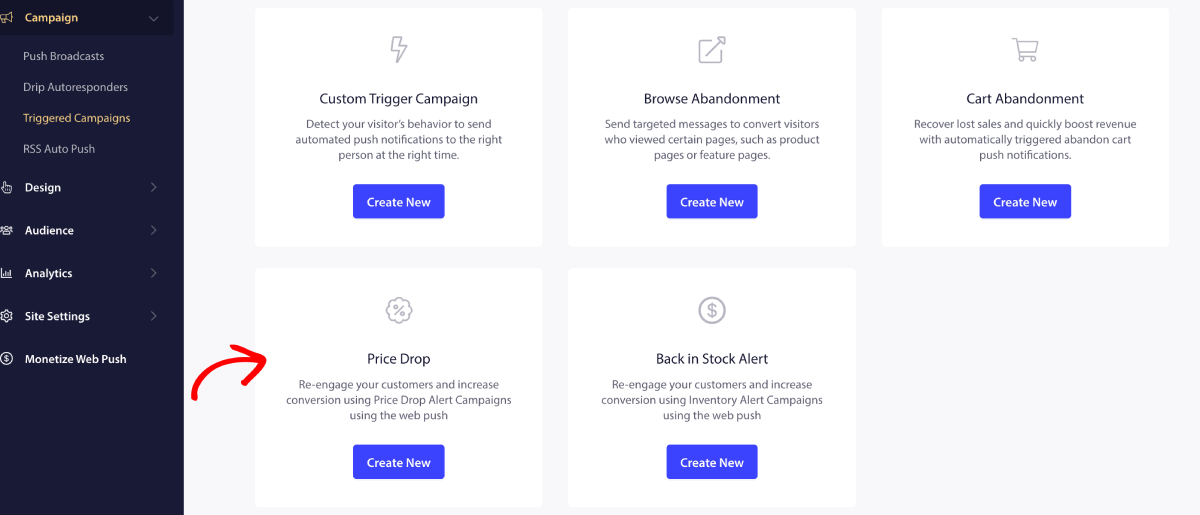
Gehen Sie im PushEngage-Dashboard zum Tab "Triggered Campaigns" (Ausgelöste Kampagnen) und wählen Sie die Vorlage "Price Drop" (Preisverfall) aus.
Hier können Sie die Vorlage für Preisfallbenachrichtigungen auswählen und eine erstellen.
Bei Bedarf können Sie den Text und die Variablen bearbeiten oder anpassen. Sie können eine Benachrichtigung oder eine Reihe von Benachrichtigungen einrichten.
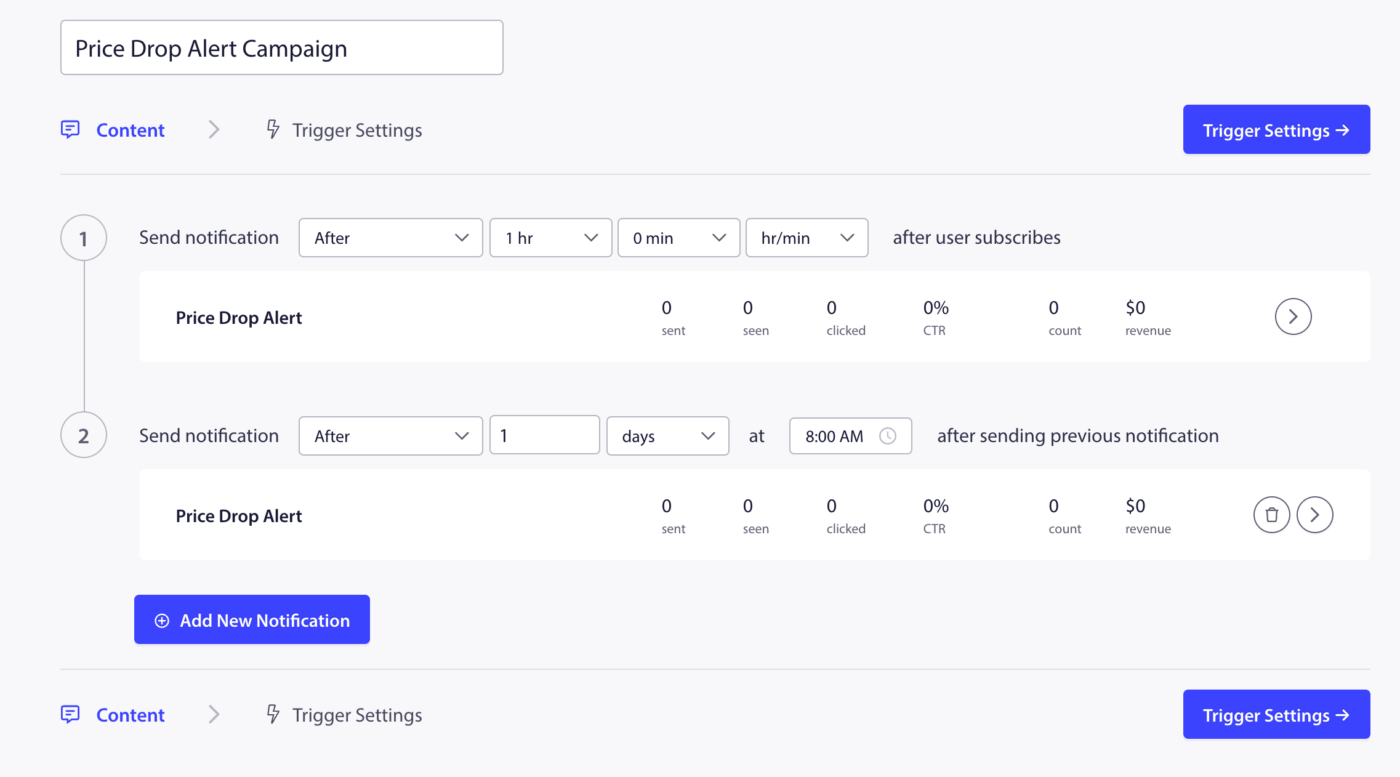
Konfiguration der Einstellungen für Preisfallbenachrichtigungen
Sobald Sie den Inhalt der Benachrichtigung eingerichtet haben, müssen Sie zu Trigger Settings (Trigger-Einstellungen) navigieren.
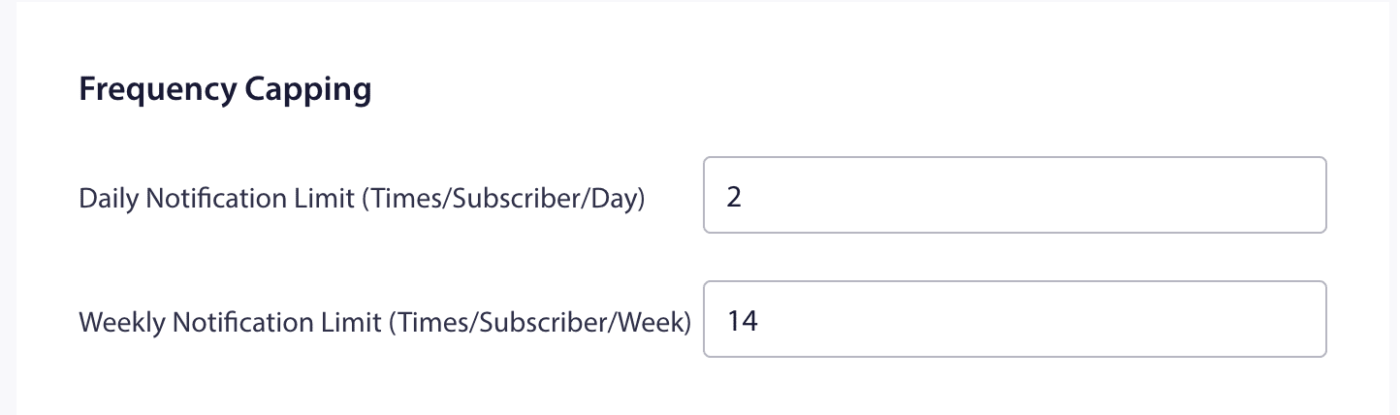
Frequenzbegrenzung
Der nächste Schritt ist die Festlegung der täglichen und wöchentlichen Trigger-Limits. Dies bestimmt die Gesamtzahl der Benachrichtigungen, die ein Abonnent täglich und wöchentlich erhalten kann. Zum Beispiel – wenn 2 Benachrichtigungen täglich gesendet werden, sollten es 14 wöchentlich sein; auf diese Weise wird die Frequenz begrenzt, auch wenn mehr als zwei Produkte für Preisfallbenachrichtigungen abonniert sind.
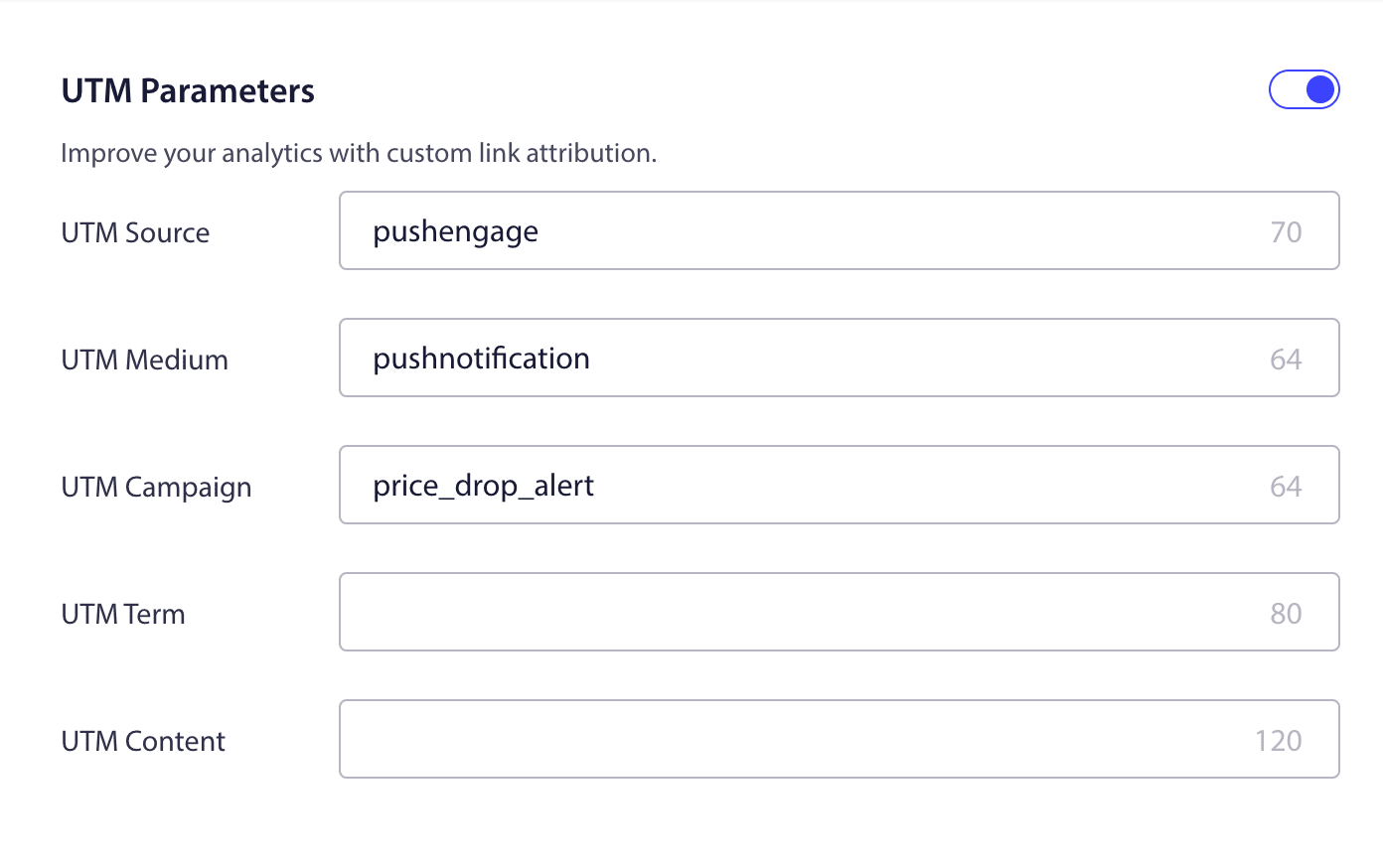
UTM-Parameter
Für die Analyse von Daten in Google Analytics können Sie die UTM-Parameter aktivieren, bei denen Sie spezifische Namen festlegen können, damit diese Kampagnen in den Berichten leicht erkennbar sind.
Hinzufügen des Codes für Preisfallbenachrichtigungen
Sie benötigen ein UI-Element, wie z. B. eine Schaltfläche oder ein Glockensymbol, das ein Benutzer zum Abonnieren der Kampagne für Preisfallbenachrichtigungen verwendet. Die Kampagne für Preisfallbenachrichtigungen kann für einzelne Produkte abonniert werden. Sie können den folgenden Javascript-Code mit den richtigen Variablen zum UI-Element hinzufügen. Sie können auf die Schaltfläche "Integration Code" (Integrationscode) klicken.
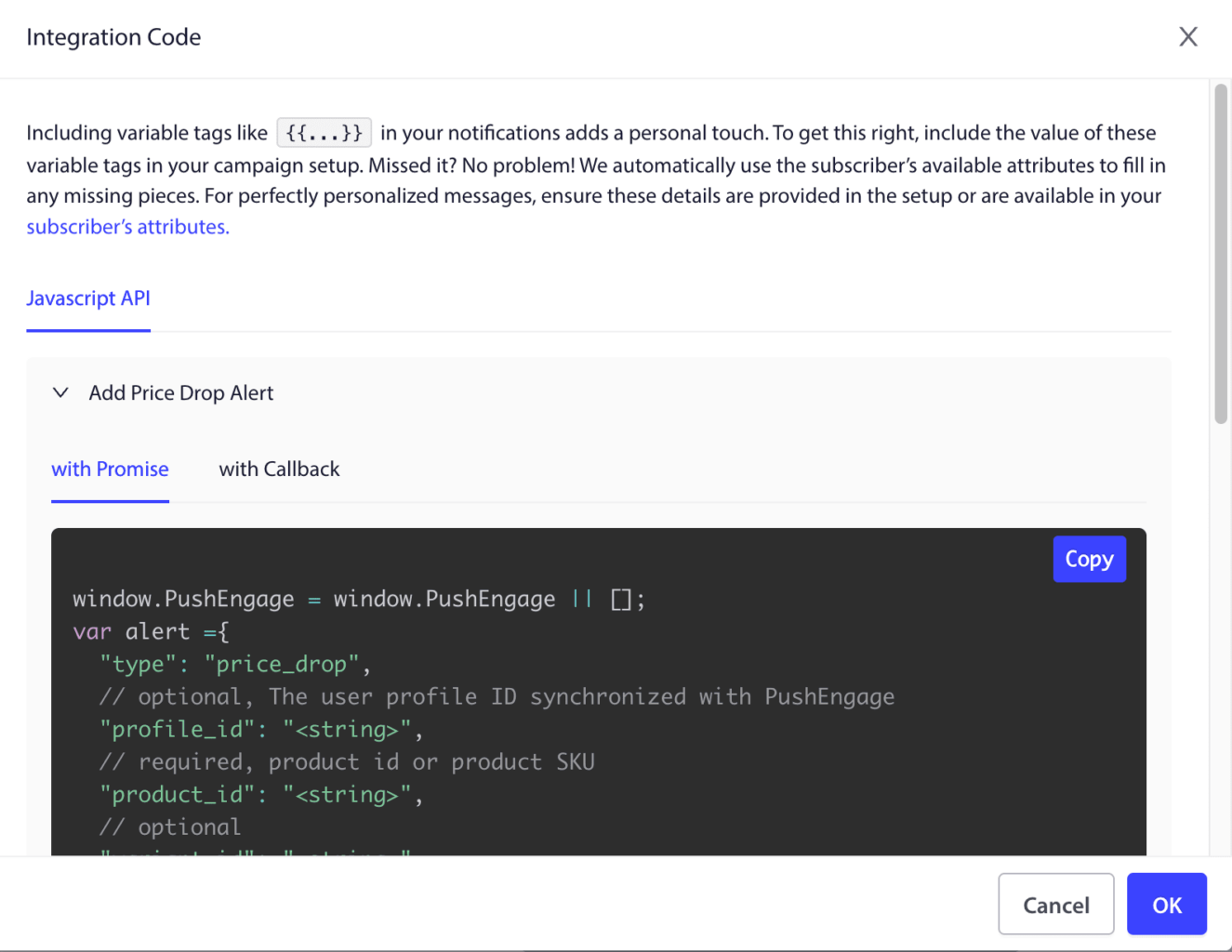
window.PushEngage = window.PushEngage || [];
var alert ={
  "type": "price_drop",
  // optional, The user profile ID synchronized with PushEngage
  "profile_id": "<string>",
  // required, product id or product SKU
  "product_id": "<string>",
  // optional
  "variant_id": "<string>",
  // required, product page url
  "link": "<string>",
  "price": "<number>",
  // optional, alert expiry date, default 30 days
  "ts_expires": "<ISO8601 Date string>",
  // optional, The price below which the alert should be triggered, defaults to price
  "alert_price": "<number>",
  // optional, valid values: [inStock, outOfStock], default:inStock
  "availability": "<string>",
  "title": "<string>",
  "image_link": "<string>",
  "big_image_link": "<string>"
};

PushEngage.push(function() {
  PushEngage.addAlert(alert)
    .then(function(response) {
      console.log(response);
    })
    .catch(function(error) {
      console.log(error.message, error.details);
    });
});
Die Option "Alert Price" (Preisalarm) ist sehr wichtig, unabhängig davon, ob Sie den absoluten Wert oder den prozentualen Wert integrieren möchten. Diese Variable bestimmt, wann die Kampagne ausgelöst wird. Sobald das Abonnement für Preisfallbenachrichtigungen zu Ihrer Website hinzugefügt wurde.
API zur Benachrichtigung über Preisverfall integrieren
Eine weitere Product Update API muss integriert werden, damit unser System jedes Mal benachrichtigt wird, wenn der Preis fällt. Diese API wird direkt mit dem Produktfeed integriert. Wenn diese Integration unvollständig ist, funktioniert Ihre Kampagne für Preisfallbenachrichtigungen nicht wie erwartet.
Sie können dies nicht über das Dashboard einrichten. Sie müssen sich an Ihren Entwickler wenden, um dies zu integrieren.
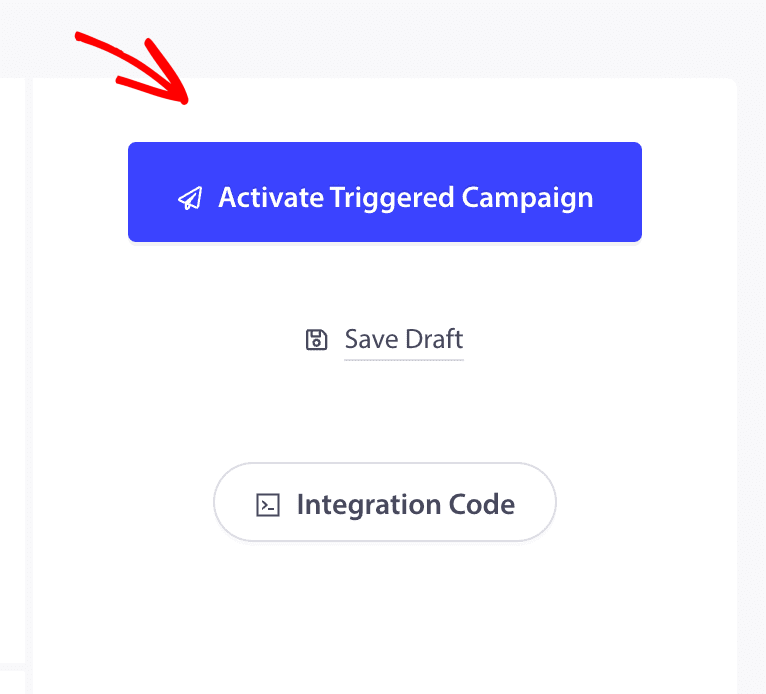
Sobald alles eingerichtet ist, können Sie die Kampagne aktivieren.
Wenn du auf Probleme stößt, kontaktiere uns bitte, indem du hier klickst. Unser Support-Team wird dir helfen können.


