Hinweis: Für diesen Artikel sind keine älteren Dokumentationen verfügbar, daher sehen Sie die aktuelle Dokumentation.
Wenn Sie daran interessiert sind, PushEngage mit einem Drittanbieterdienst zu verbinden, der keine native Integration mit uns hat, können wir Ihnen mit unserer Zapier-Integration helfen. Sie können PushEngage mit über 500 Apps verknüpfen, die auf Zapier verfügbar sind.
Diese Anleitung zeigt Ihnen, wie Sie Zapier mit PushEngage verbinden.
Sobald Sie mit dem Sammeln von Push-Abonnenten begonnen haben, können Sie basierend auf verschiedenen Aktionen eine reguläre oder erweiterte Push-Benachrichtigung auslösen. Sie können beispielsweise eine Zeile in Google Sheets hinzufügen oder einen Lead, der auch ein Push-Abonnent ist, in Ihr CRM einfügen, unter vielen anderen.
Melden Sie sich bei Ihrem Zapier-Konto an. Sie können ein neues Konto erstellen, wenn Sie noch keines haben.
Suchen Sie im Abschnitt Apps nach PushEngage. Sobald Sie PushEngage sehen, können Sie auf die Schaltfläche Verbinden klicken.

Sie werden aufgefordert, sich bei Ihrem PushEngage-Konto anzumelden. Sie können den API-Schlüssel von der Seite Site-Einstellungen » Website-Details kopieren und einfügen.
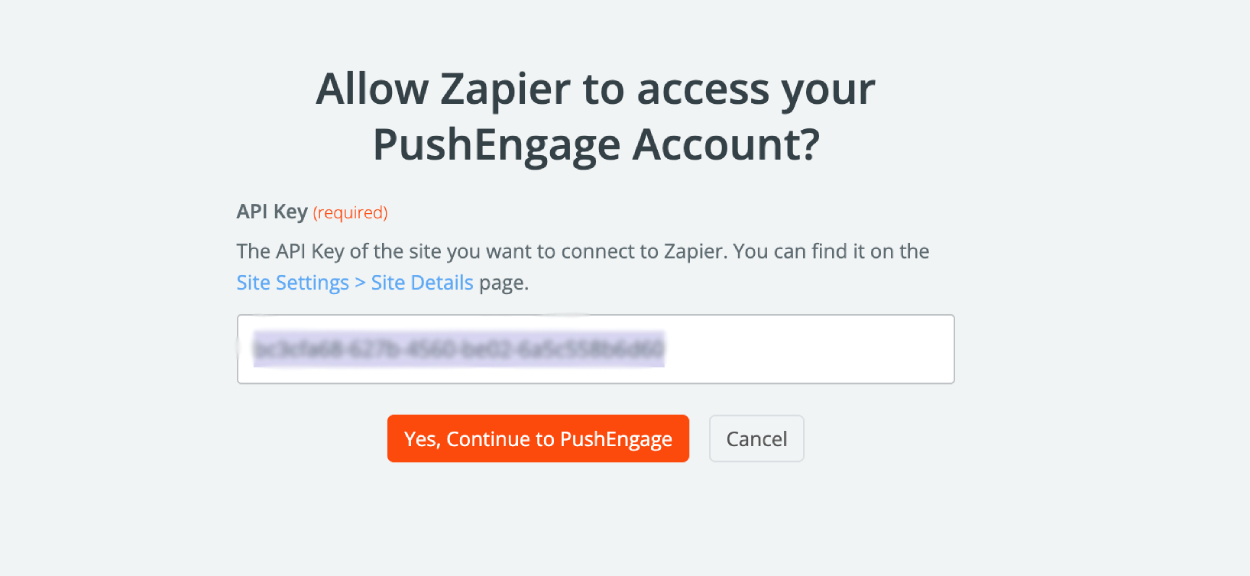
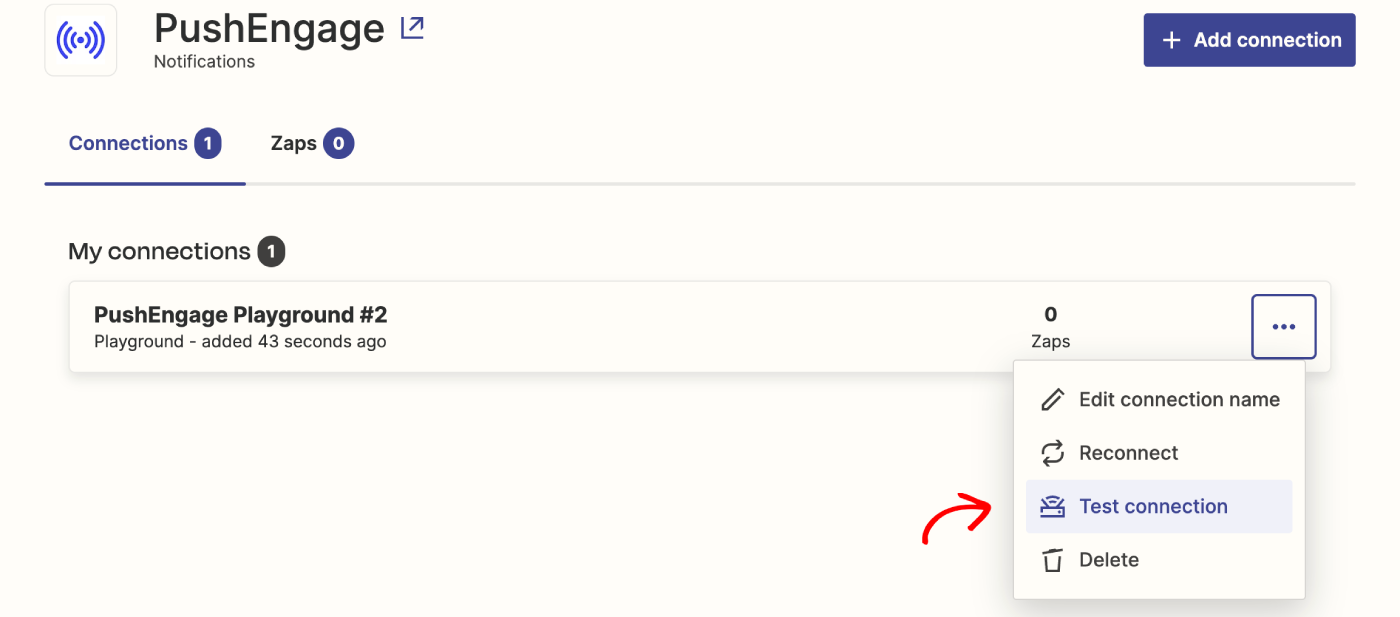
Sie können nun auf die Schaltfläche Ja, weiter zu PushEngage klicken, um die Verbindung herzustellen. Sie können die Verbindung auch testen, bevor Sie sie zu einem Zap hinzufügen.
Fügen Sie es einem Zap hinzu, um reguläre oder erweiterte Push-Benachrichtigungen zu senden.

Arten von Push-Benachrichtigungen zum Senden/Planen
1. Einfache Push-Kampagne mit Titel, Nachricht und URL
2. Push-Kampagne mit Rich-Bild
3. Push-Kampagne mit Rich-Bild und Multi-Action-Button.
Zielgruppe, Verhalten & Tracking
Sie können steuern, wie lange vor dem Ablauf der Benachrichtigung sie abläuft oder ob sie eine Interaktion erfordert. Sie können auch Ihre Segmente oder Zielgruppen, die in PushEngage erstellt wurden, ansprechen. Sie können auch sehr spezifische UTM-Parameter zu allen Kampagnen hinzufügen, um die Ergebnisse im PushEngage Dashboard „Gesendete Sendungen“ oder in Google Analytics zu verfolgen. Sie haben auch die Möglichkeit, sie in der Zeitzone des Abonnenten zu planen.
Das ist alles. Sie können jetzt Kampagnen basierend auf den Aktionen Ihrer Drittanbieterdienste senden, wenn diese Abonnenten pushen.
Wenn Sie auf Probleme stoßen, können Sie sich gerne an uns wenden, indem Sie hier klicken. Unser Support-Team wird Ihnen helfen können.


