Hinweis: Für diesen Artikel sind keine älteren Dokumentationen verfügbar, daher sehen Sie die aktuelle Dokumentation.
Sie können das Ziel-Tracking für Ihre Website oder Ihren Shop über WPCode aktivieren. Ziel-Tracking hilft Ihnen, im PushEngage-Dashboard zu sehen, wie viele Ziele Sie erreicht haben und welchen Zielwert Ihre Kampagnen haben. Diese Ziele sind über alle Ihre Kampagnen hinweg sichtbar – Push-Broadcasts, Drip-Autoresponder und Trigger-Kampagnen.
Ziele definieren
Ziel-Tracking beschränkt sich nicht nur auf die Umsatzverfolgung für E-Commerce-Websites; es können Seitenaufrufe, Buchungen, Klicks auf Gutscheine oder alles sein, was ein Unternehmen als Ziel definiert.
UTM-Parameter geben Ihnen den Prozentsatz des Traffics an, der durch Klicks von Abonnenten auf Web-Push-Kampagnen auf die Website geleitet wird. Ein Kauf oder ein Website-Besuch wird jedoch nicht immer dann zugeordnet, wenn eine Person direkt auf diese Kampagnen klickt. Einige Marken oder Unternehmen mögen die Flexibilität, das Fenster für einen größeren Zeitraum und die Zuordnungsmethode als Kampagnenansicht oder Kampagnenklick zu definieren.
Abhängig von der Art des Geschäfts kann eine Ansicht oder ein Klick auf Push-Kampagnen den Abschluss von Zielen beeinflussen.
Ziel-Tracking in PushEngage aktivieren
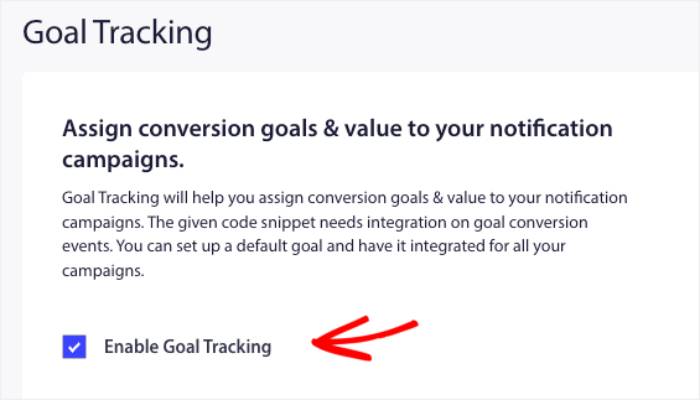
Sie müssen sich im PushEngage-Dashboard anmelden und zu Analytics » Goal Tracking navigieren.
Hier sehen Sie ein Kontrollkästchen Enable Goal Tracking. Dieses Kontrollkästchen muss aktiviert sein, und dann müssen Sie die Zuordnungsmethode und das Fenster festlegen.
Sie müssen auch das Ziel benennen und ob es sich um eine Währung handelt. Sie können die richtige Währung aus dem Dropdown-Menü auswählen, um sie in Ihrem Dashboard zu aktivieren.
Einige Unternehmen bevorzugen den letzten Klick und 5-7 Tage, während andere, wie Medien-/Blog-Websites, die Zuordnungsmethode auf Ansicht und die Dauer bis zu 10 Tage einstellen.
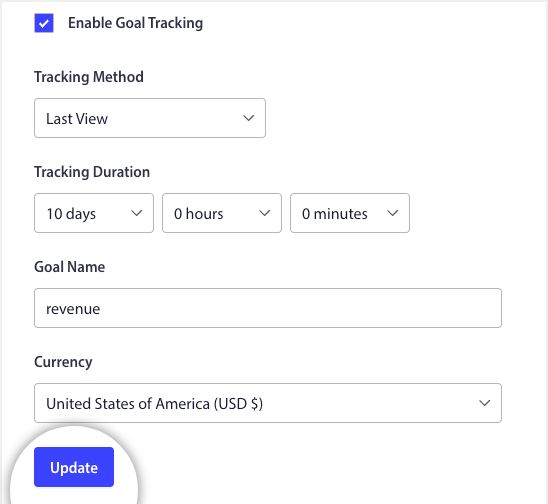
Sobald alles eingerichtet ist, klicken Sie bitte auf Update.
Snippet in WPCode bearbeiten und aktivieren
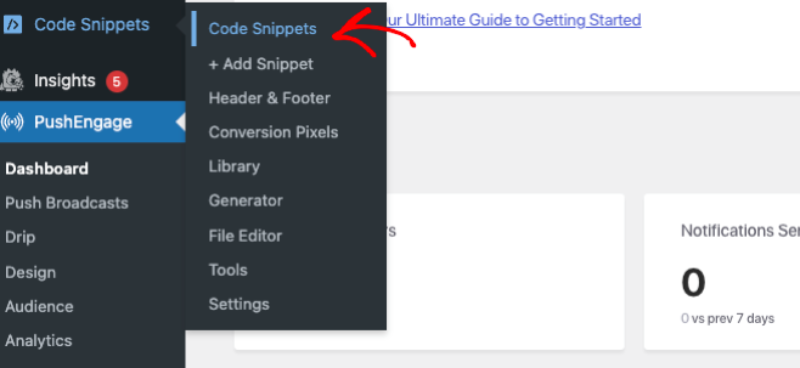
Besuchen Sie zunächst den Tab Code Snippets in Ihrem WordPress-Dashboard.
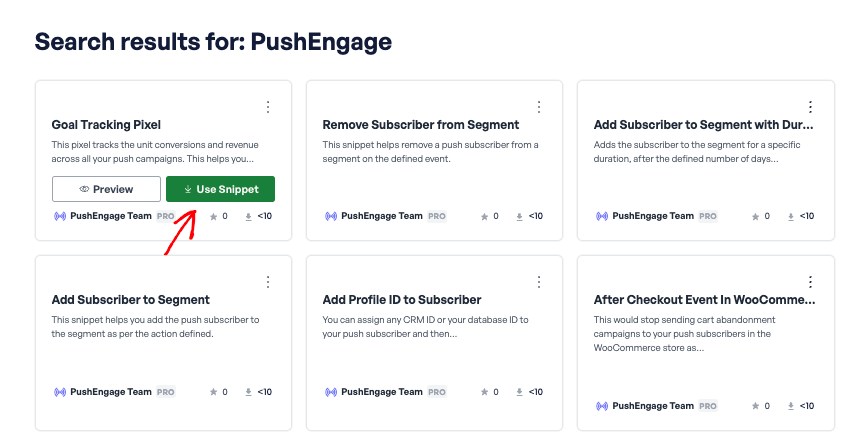
Sie müssen nach PushEngage suchen, und eine Liste von Snippets wird angezeigt.
Wählen Sie Goal Tracking Pixel und klicken Sie auf Use Snippet.
Sie müssen sicherstellen, dass der Zielname im Snippet derselbe ist wie im PushEngage-Dashboard. Zum Beispiel haben wir hier „Revenue“ verwendet.
Es gibt hier zwei wichtige Werte –
1. Zielanzahl: Dies muss der Einheitswert sein, da viele Konversionen stattfinden; dieser Wert kann weiter steigen.
2. Zielwert: Dies ist der tatsächliche Wert des Ziels. Er ist hauptsächlich hilfreich für E-Commerce-, Affiliate- und Reise-Websites, wo er auch dynamisch von ihrem Backend gesendet wird, damit er in unserem Dashboard angezeigt wird und zu einer besseren Analyse beiträgt.
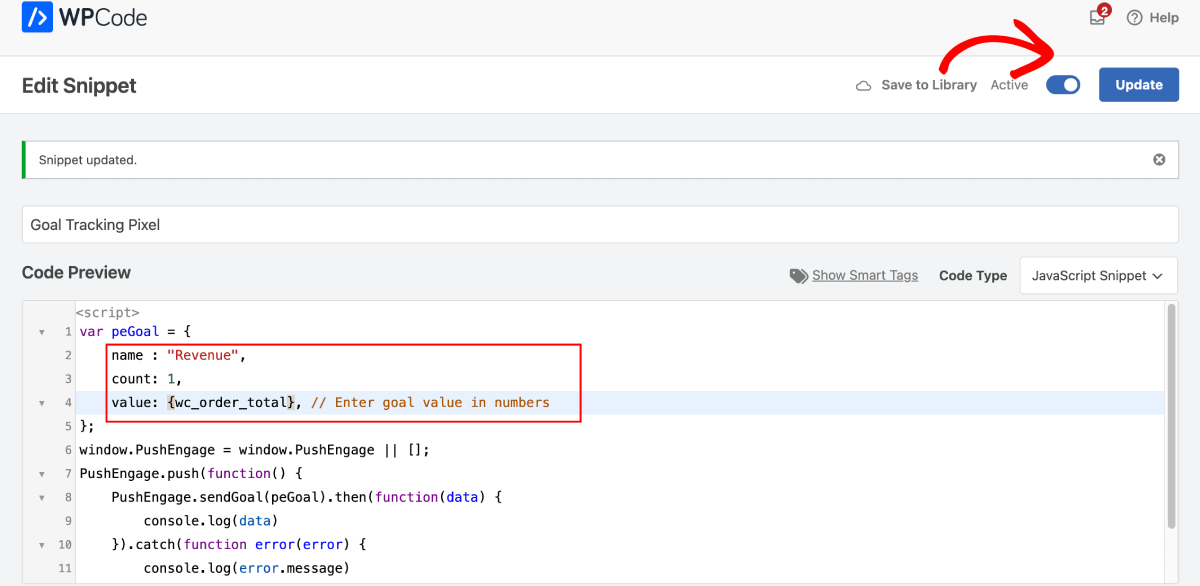
Sobald sowohl der Tracking-Code als auch das Ziel-Tracking eingerichtet sind, sollten alle Ihre Kampagnen den Wert in 3-5 Tagen anzeigen.
Das war's; die Integration des Ziel-Trackings ist abgeschlossen.
Wenn Sie auf Probleme stoßen, kontaktieren Sie uns bitte hier durch Klicken. Unser Team wird Ihnen helfen können.


