Hinweis: Für diesen Artikel sind keine älteren Dokumentationen verfügbar, daher sehen Sie die aktuelle Dokumentation.
PushEngage integriert sich mit dem WPCode-Plugin und ermöglicht es Ihnen, viele unserer Code-Snippets zu verwenden, um die Funktionen von PushEngage-Kampagnen oder -Segmentierung zu erweitern. Sie können sich auch direkt mit WooCommerce- und Easy Digital Downloads-Sites verbinden, um automatisierte Kampagnen zu aktivieren und benutzerdefinierte Web-SDK-Ereignisse direkt zu integrieren.
In dieser Anleitung erfahren Sie, wie Sie verschiedene Snippets verwenden und die Integration abschließen, ohne Ihr Entwicklungsteam einbeziehen zu müssen.
Bevor Sie beginnen
Sie benötigen ein WPCode-Konto und das Plugin, das auf Ihrer WordPress-Site installiert ist. Sobald Sie dies erledigt haben, können Sie ein Konto bei PushEngage erstellen oder das Plugin installieren.
WPCode-Snippet-Bibliothek
Besuchen Sie zunächst den Tab Code-Snippets in Ihrem WordPress-Dashboard.
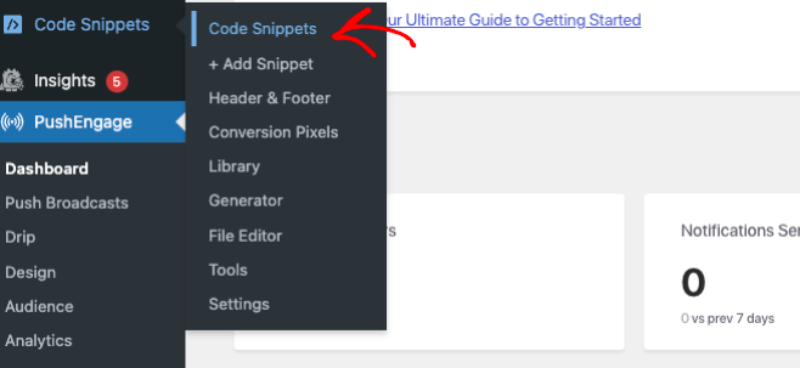
Wenn Sie das WPCode-Plugin noch nicht installiert und aktiviert haben, sehen Sie eine Schaltfläche WPCode aktivieren. Klicken Sie darauf, um das kostenlose WPCode-Plugin zu installieren.
Unter Snippet-Bibliothek können Sie nach PushEngage suchen. Dies gibt Ihnen eine Liste von Snippets in der PushEngage-Bibliothek.
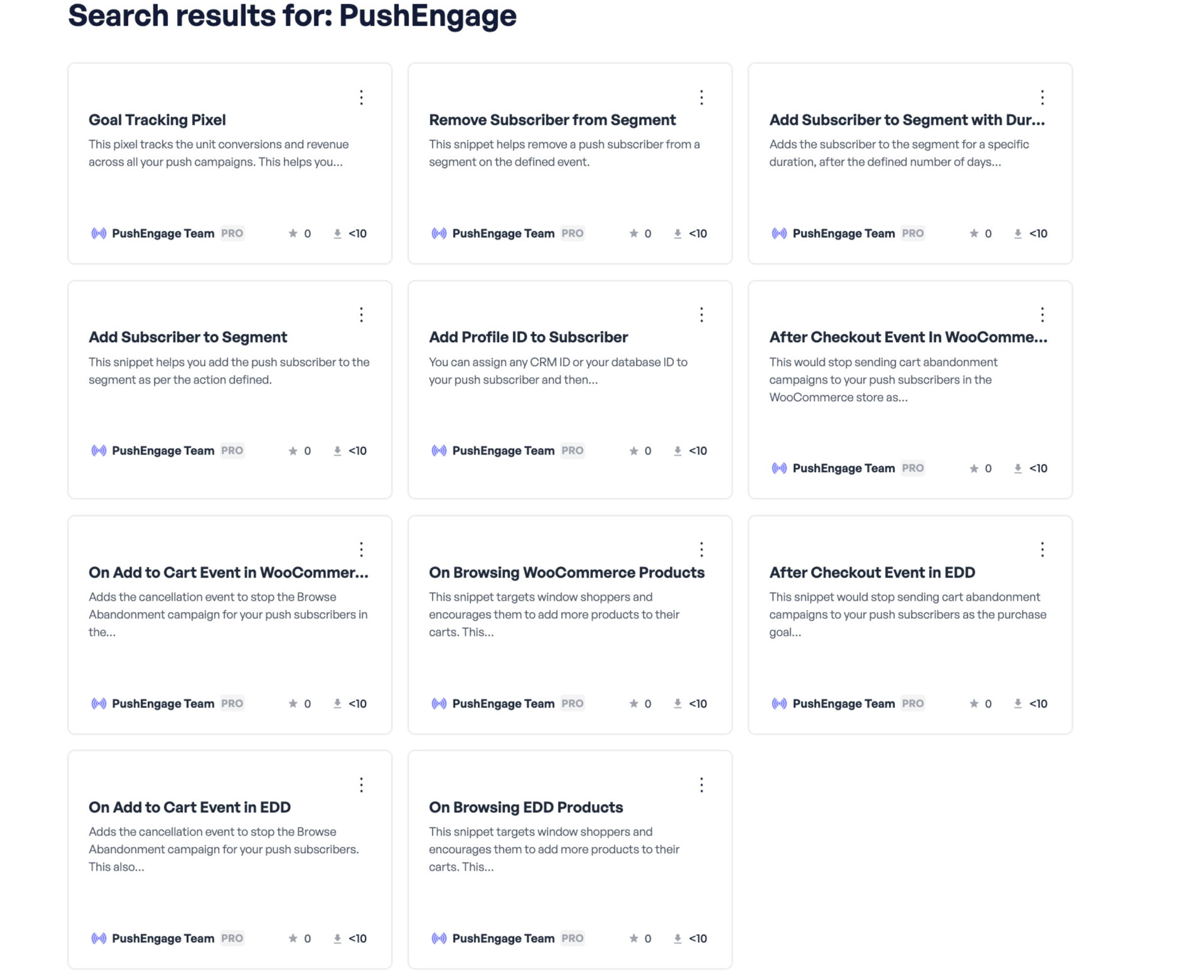
WooCommerce
Wenn Sie einen WooCommerce-Shop haben, können Sie ganz einfach eine personalisierte Warenkorb-/Browsing-Abbruchkampagne mit den folgenden Ereignissen erstellen. Alles, was Sie hinzufügen müssen, ist der Kampagnenname aus dem PushEngage-Dashboard.
- Beim Surfen nach Produkten
- Beim Hinzufügen von Produkten zum Warenkorb
- Nach dem Checkout
Easy Digital Downloads
Wenn Sie einen Easy Digital Download-Shop haben, können Sie ganz einfach eine personalisierte Warenkorb-/Browsing-Abbruchkampagne mit den folgenden Ereignissen erstellen. Alles, was Sie hinzufügen müssen, ist der Kampagnenname aus dem PushEngage-Dashboard.
- Beim Surfen nach Produkten
- Beim Hinzufügen von Produkten zum Warenkorb
- Nach dem Checkout
Benutzerdefinierte Web-SDK-Ereignisse
- Segment beim Laden der Seite hinzufügen – Damit können Sie die besuchten Seiten des Abonnenten verfolgen.
- Segment mit Dauer hinzufügen – Dieses Pixel hilft Ihnen, Abonnenten nur für einen bestimmten Zeitraum einem Segment zuzuordnen. Zum Beispiel – Ihre letzten Käufer der letzten 30 Tage und sie dann automatisch aus diesem Segment zu entfernen.
- Abonnenten aus Segment entfernen – Sie können einen Button-Klick oder eine Formularübermittlung verwenden, um den Abonnenten aus dem Segment zu entfernen.
- Zielverfolgungs-Pixel – Dieses Pixel verfolgt die Einheitenkonvertierung und den Umsatz über alle Ihre Kampagnen hinweg. Diese Anleitung hilft Ihnen, die Zielverfolgung für Ihre Kampagnen zu aktivieren.
- Profil-ID zum Abonnenten hinzufügen – Fügen Sie einen CRM-Identifikator zur Push-Datenbank hinzu.
Snippet aktivieren
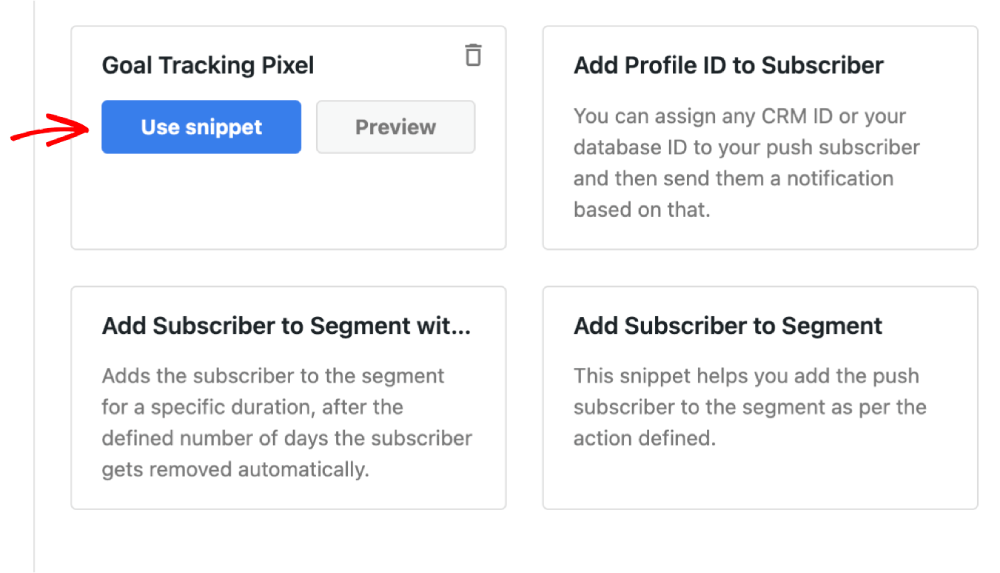
1. Klicken Sie auf die Schaltfläche Snippet verwenden für ein Code-Snippet, und Sie werden zum Bildschirm Snippet bearbeiten in WPCode weitergeleitet, wo Sie es anpassen können.
2. Sobald Sie das Snippet fertiggestellt haben, können Sie es aktivieren. Ohne Aktivierung ist das Snippet nicht funktionsfähig.
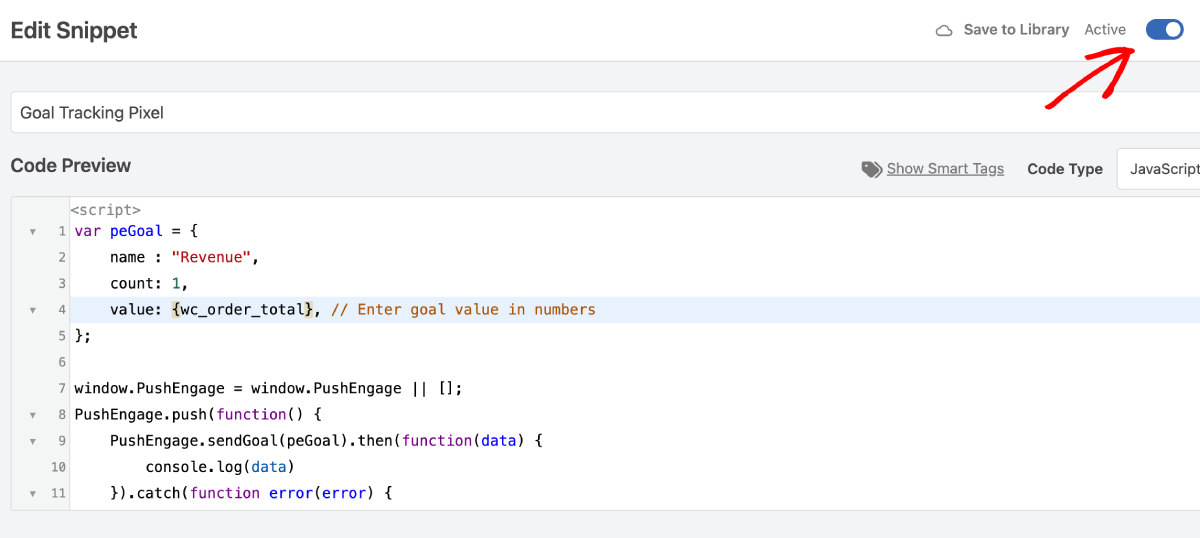
Das ist alles! Sie haben jetzt ein PushEngage-Code-Snippet mit WPCode auf Ihrer Website aktiviert.
Wenn Sie auf Probleme stoßen, kontaktieren Sie uns bitte. Unser Support-Team wird Ihnen helfen können.


