PushEngage hilft dabei, bereits erstellte benutzerdefinierte Segmente, geografische Standorte und Personen, die mit Ihren Push-Kampagnen interagieren, zu gruppieren. Zielgruppen sind anders als Segmente. Segmente haben entweder Standardkriterien oder benutzerdefinierte Kriterien, die auf Aktionen basieren. Eine Zielgruppe kombiniert all diese Segmentkriterien zu einer Gruppe und ermöglicht es Ihnen, diese anzusprechen, wodurch Zeit beim Senden an mehrere Segmente oder Auswahlen gespart wird. Dies hilft Ihnen, gezieltere Benachrichtigungen zu senden, was zu einer besseren CTR führt.
Sie können sich auf diese Anleitung beziehen, um Zielgruppen für Ihre WordPress-Website über das PushEngage-Plugin zu erstellen. Wenn Sie jedoch keine WordPress-Website haben, hilft Ihnen diese Anleitung bei der Erstellung und dem Senden von Kampagnen mithilfe von Zielgruppen.
Wie erstelle ich eine Zielgruppe?
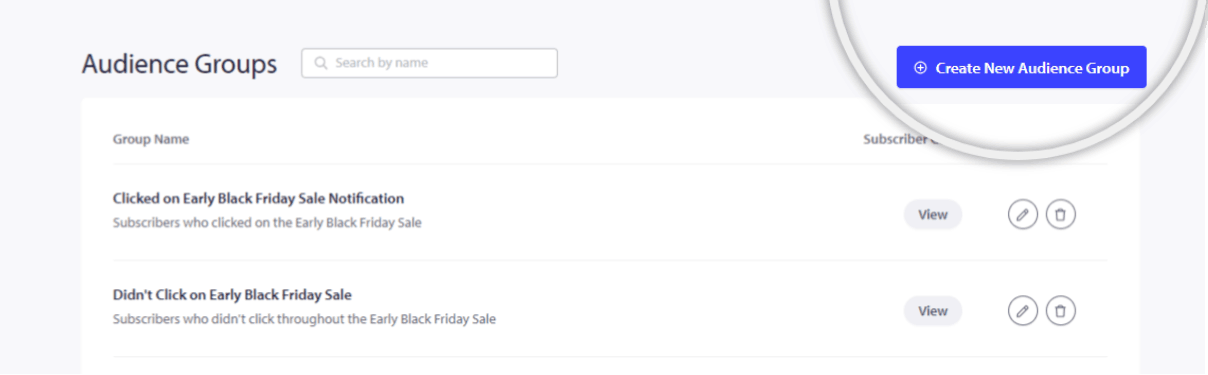
1. Sobald Sie sich in Ihrem PushEngage-Konto angemeldet haben, navigieren Sie zu Zielgruppe » Zielgruppen.
2. Wählen Sie Neue Zielgruppe erstellen und geben Sie den Namen der Zielgruppe ein. Wenn Sie möchten, können Sie auch eine Gruppenbeschreibung hinzufügen. Dies hilft Ihnen und Ihrem Team später, die erstellte Zielgruppe anhand der Vorschau zu erkennen, ohne sie bearbeiten und ansehen zu müssen. Klicken Sie auf die Schaltfläche Anzeigen, um die Anzahl der Abonnenten in der Zielgruppe zu ermitteln.
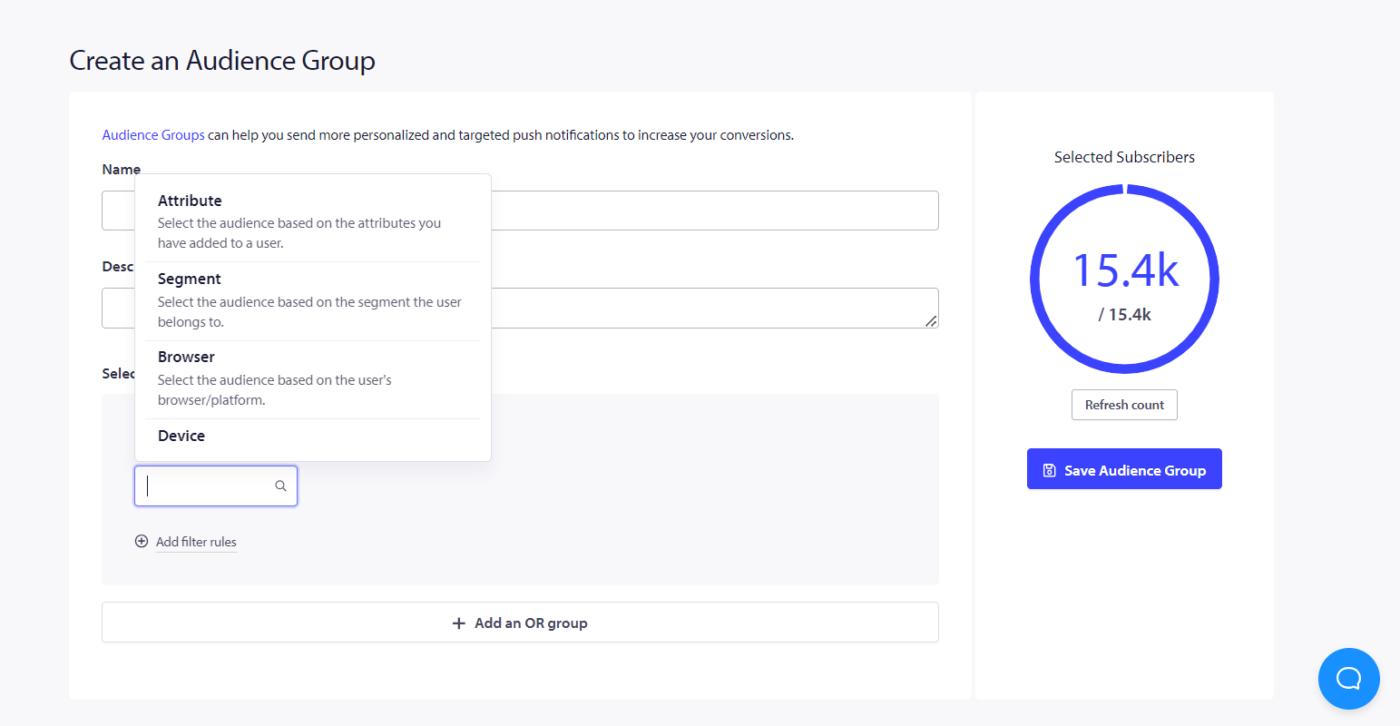
Jetzt können Sie Kriterien auswählen, wie Sie inaktive Abonnenten entfernen. Sie können Attribute, Segmente, Browser, Geräte, Länder, Bundesstaaten, Städte, Abonnementdaten, Letzter Klick, Gesendet, Ansichtsdatum, Gesamtzahl gesendeter, Ansicht, Klickanzahl, Profil-ID, Abonnenten-Hash usw. auswählen.
3. Sie können so viele Kriterien hinzufügen, wie es für Ihre Marketingkampagne sinnvoll ist.
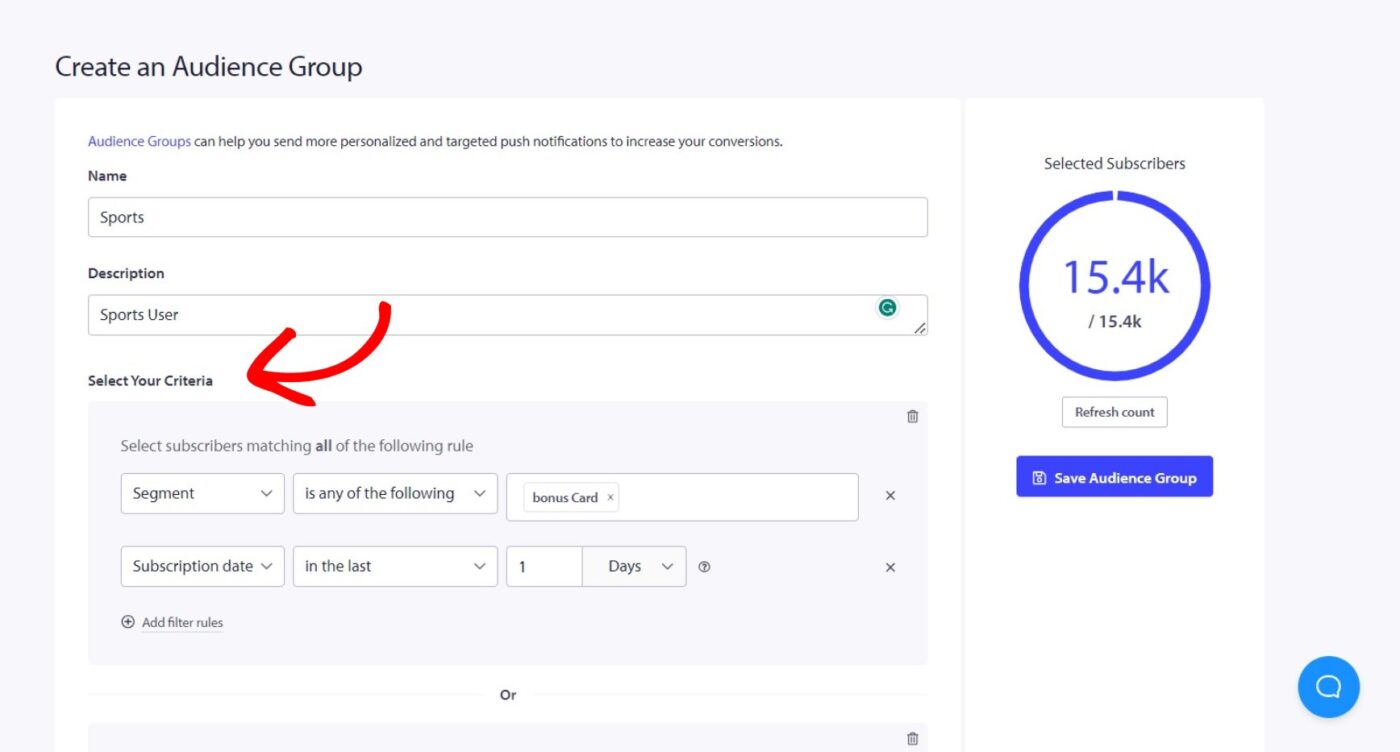
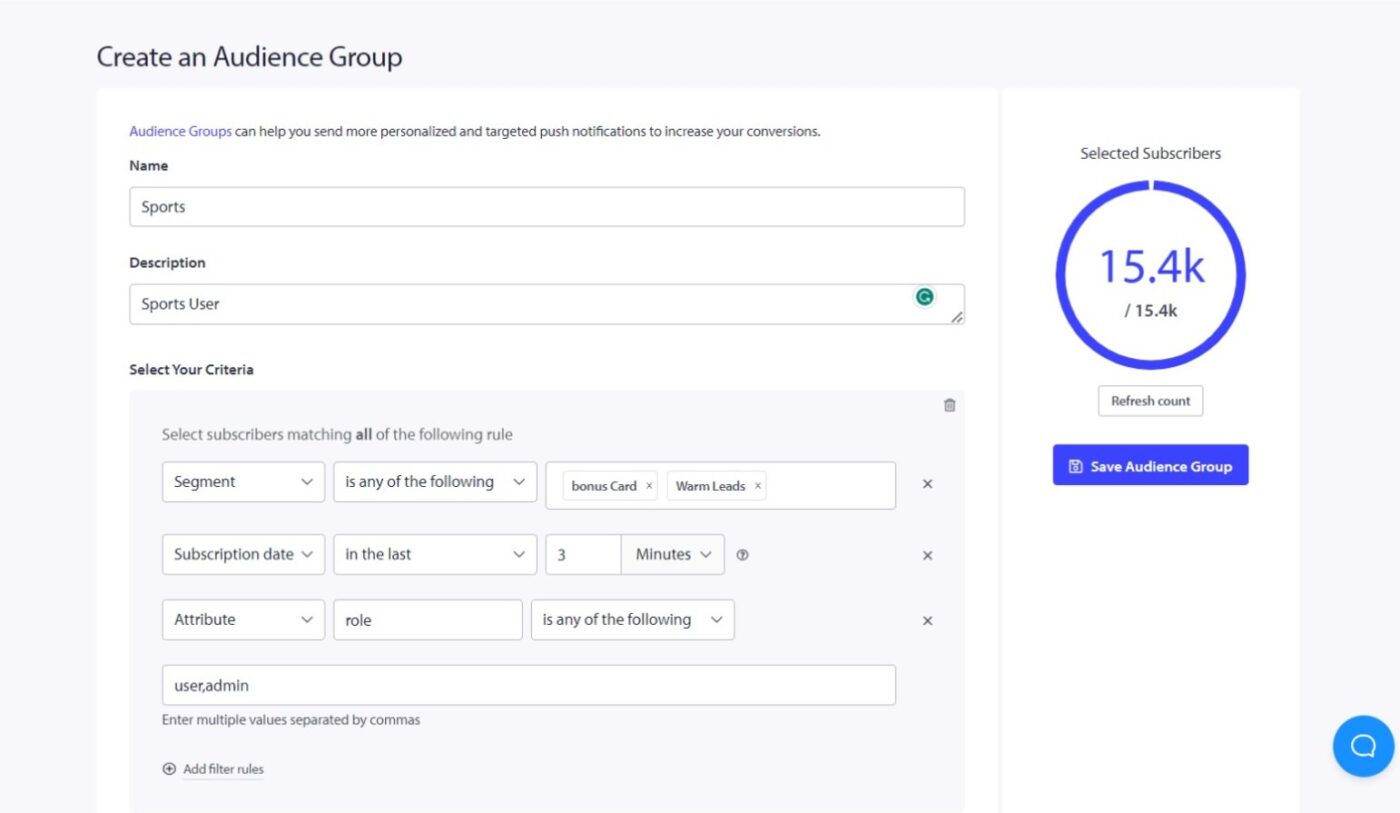
Hinweis: Um benutzerdefinierte Segmente, Attribute, Profil-IDs und Abonnenten-Hashes zur Zielgruppe hinzuzufügen, stellen Sie sicher, dass Sie diese zuvor oder vor der Erstellung der Zielgruppe erstellt haben.
Mit dieser Funktion können Sie auch Benutzer erneut ansprechen, die in den letzten Tagen nicht auf Ihre Benachrichtigungen geklickt haben. Sie können eine spezielle Zielgruppe für sie erstellen, Kriterien wie „Datum des letzten Klicks ist größer als 60 Tage“ festlegen und sie dann erneut ansprechen. Auf diese Weise können Sie Ihren am wenigsten aktiven Abonnenten gezieltere Benachrichtigungen senden und sie weiter einbinden. Das Hinzufügen relevanterer Kriterien ermöglicht es Ihnen, dieselbe Gruppe von Abonnenten in derselben Zielgruppe zu segmentieren.
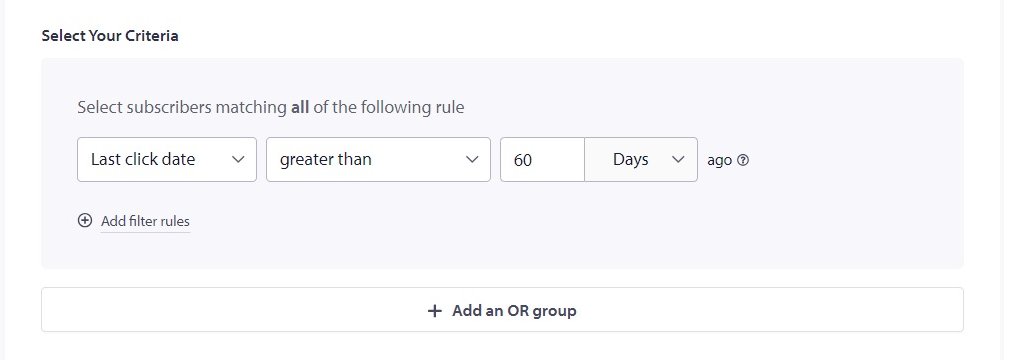
Das ist alles, was Sie brauchen, um Zielgruppen mithilfe verschiedener Segmente und Attribute zu erstellen.
Wichtige Fakten zu Zielgruppen
- Diese Funktion ermöglicht es Ihnen auch, Benutzer erneut anzusprechen, die in den letzten Tagen nicht auf Ihre Benachrichtigungen geklickt haben. Sie können eine spezifische Zielgruppe erstellen und Kriterien festlegen, wie z. B. dass das Datum des letzten Klicks mehr als 60 Tage zurückliegt.
- Sie können das Engagement steigern und sie ermutigen, mit Ihren Inhalten zu interagieren. Dies können Sie tun, indem Sie gezielte Benachrichtigungen an Ihre am wenigsten aktiven Abonnenten senden, basierend auf deren Aktivitätskriterien in Zielgruppen.
Kampagne an Zielgruppe senden
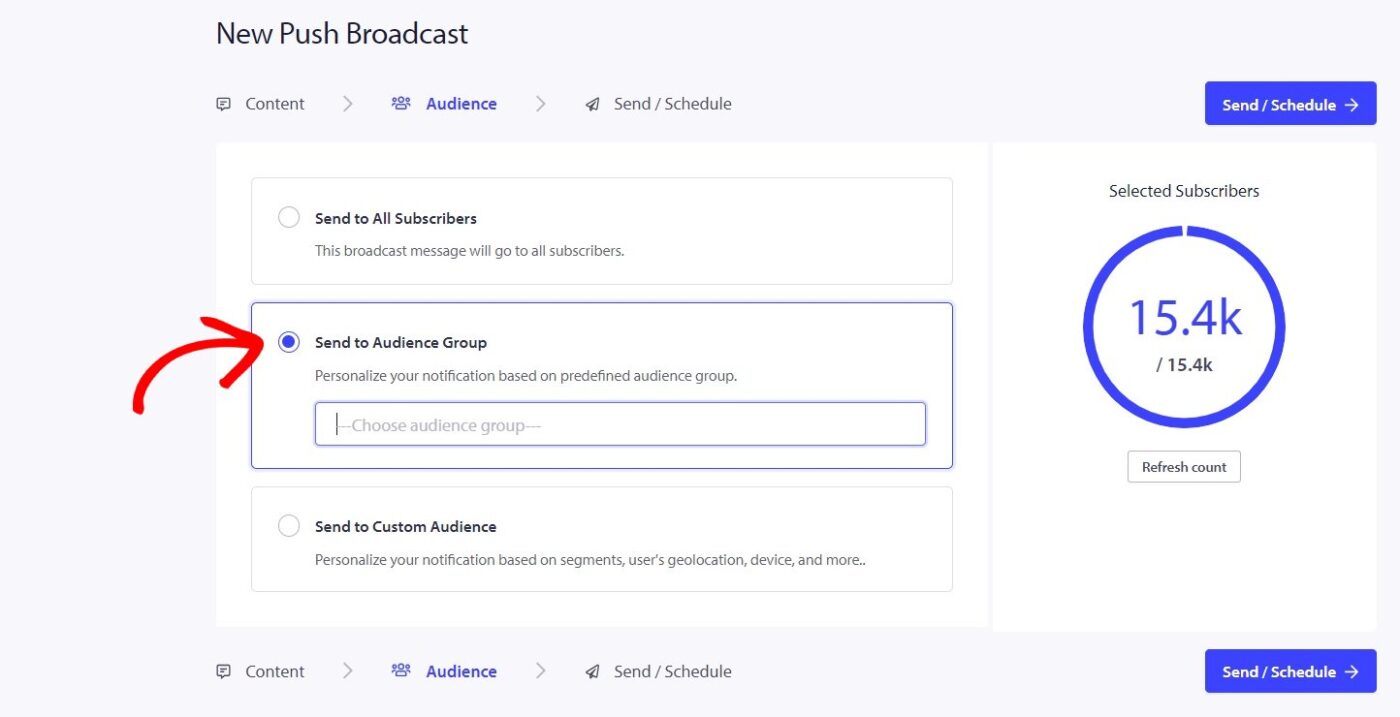
Sie können Zielgruppen aus dem Tab Zielgruppe in Push-Übertragungen auswählen.
Nachdem Sie die Zielgruppe erstellt haben, können Sie eine Push-Übertragung erstellen. Bevor Sie sie an Ihre gesamte Abonnentenbasis senden, können Sie eine zuvor erstellte Zielgruppe auswählen, und dann erhält nur eine bestimmte Gruppe die Benachrichtigung. Sie können die Leistung der Kampagne überprüfen, indem Sie zu Kampagne » Push-Übertragung navigieren.
Wenn Sie auf Probleme stoßen, können Sie sich gerne hier klicken und uns kontaktieren. Unser Support-Team wird Ihnen helfen können.