Hinweis: Für diesen Artikel sind keine älteren Dokumentationen verfügbar, daher sehen Sie die aktuelle Dokumentation.
Google Tag Manager kann die Segmentierung für Sie vereinfachen, indem Sie sie für bestimmte Ereignisse hinzufügen. Anstatt den Code zu ändern oder Änderungen daran vorzunehmen, können Sie spezifische Tags zu Ereignissen hinzufügen, basierend auf Ihrem Anwendungsfall.
Verwendung der Javascript API
Reguläre Segmentierung
Sie können den folgenden Codeausschnitt verwenden, der bei einem Button-Klick, Bildklick oder Formularversand hinzugefügt werden kann. Dieser Code stellt sicher, dass Sie ihn in ein Tag einfügen und dann bei einem bestimmten Ereignis auslösen können.
window._peq.push(["add-to-segment", "segmentName"]);
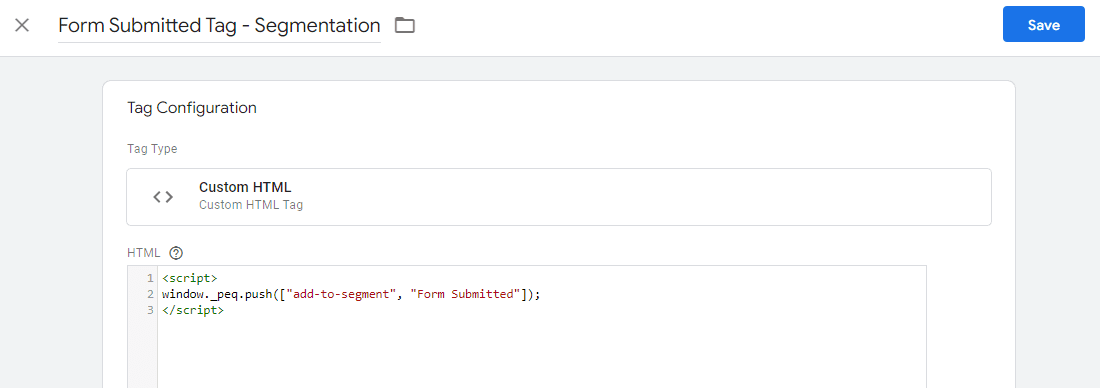
Sie müssen sicherstellen, dass das Segment bereits im Dashboard erstellt wurde. Um Segmente zu erstellen, navigieren Sie bitte zu Zielgruppe > Segmente im PushEngage Dashboard. Kopieren Sie denselben Segmentnamen und verwenden Sie ihn im Code. Wenn Ihr Segment beispielsweise 'Formular gesendet' heißt, würde der Code wie folgt aussehen –
window._peq.push(["add-to-segment", "Form Submitted"]);
Dynamische Segmentierung
Dynamische Segmentierung unterscheidet sich von der regulären Segmentierung. Hier können Sie die Anzahl der Tage angeben, die der Abonnent im Segment verbleiben soll. Nach Ablauf der festgelegten Dauer wird er automatisch entfernt.
<code>var days = 5; window._peq.push(["add-to-dynamic-segment", "segmentName", days]); </code>
Weitere Details zur dynamischen Segmentierung finden Sie hier.
Nun werden wir verstehen, wie dieser Segmentierungscode zu Google Tag Manager hinzugefügt wird.
Hinzufügen des Codes zum Tag
Sie können den Container öffnen und zum Abschnitt Tags navigieren > Klicken Sie in der rechten Ecke auf die Schaltfläche Neues Tag.
Geben Sie den Namen des Tags ein > Konfigurieren Sie ihn mit Benutzerdefiniertem HTML und fügen Sie den Javascript-Code innerhalb von <script>-Tags zum Tag hinzu.
Hinzufügen des Triggers zum Tag
Erstellen Sie einen neuen Trigger und konfigurieren Sie ihn basierend auf Ihrem Anwendungsfall. Sie können das Seiten-URL-Muster oder eine Element-ID verwenden.
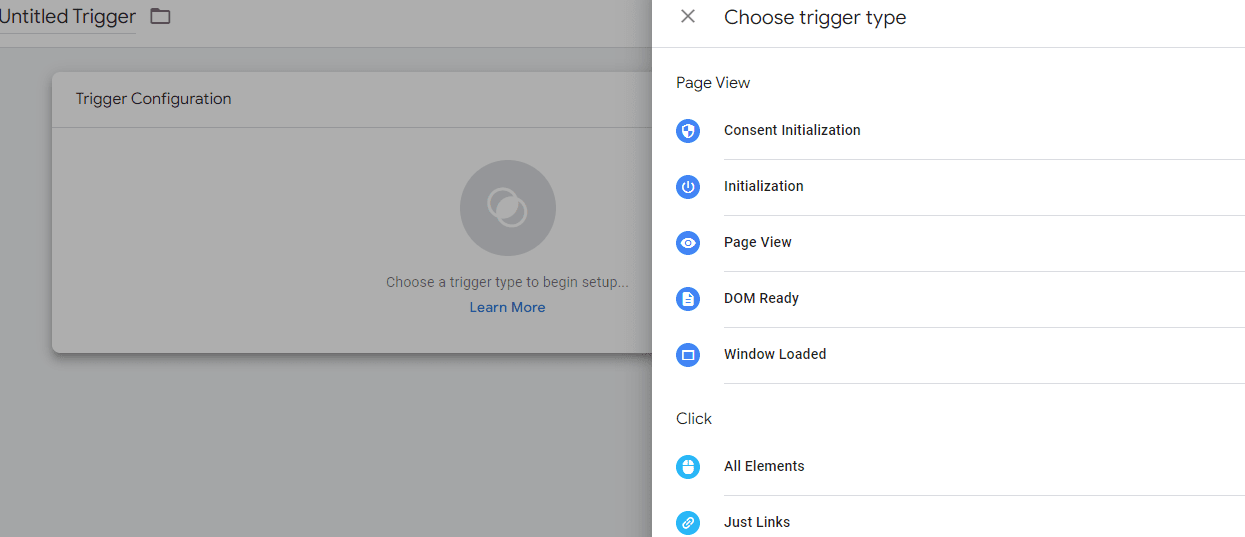
Es gibt verschiedene Methoden zur Verwendung von Triggern. Sie können einen vorhandenen Trigger verwenden oder einen aus der Liste auswählen.
Unten ist ein Beispiel für die Verwendung von Seiten-URL-Triggern –
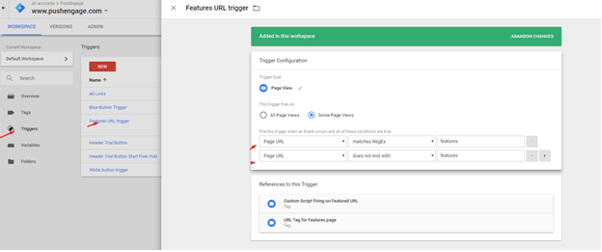
Sobald Sie die Tags und Trigger hinzugefügt haben, können Sie die Änderungen überprüfen und veröffentlichen.
Das ist alles, was wir tun müssen, um Segmente mit Google Tag Manager einzurichten. Sobald die Abonnenten Teil dieses Segments werden, können Sie sie mit kontextbezogenen Kampagnen ansprechen.
Sollten Sie auf Probleme stoßen, können Sie sich gerne an uns wenden, indem Sie hier klicken. Unser Support-Team wird Ihnen helfen können.


