Hinweis: Für diesen Artikel sind keine älteren Dokumentationen verfügbar, daher sehen Sie die aktuelle Dokumentation.
Diese PushEngage-Integration ermöglicht es Ihnen, Web- & App-Push-Benachrichtigungen direkt aus HubSpot an Ihre Benutzer zu senden. Sie können Benachrichtigungen basierend auf Ihren HubSpot-Workflows auslösen, sodass Sie Push-Kampagnen automatisieren können, die an Benutzeraktionen, Segmentierung oder Trichterphasen gebunden sind. Egal, ob Sie Benutzer basierend auf ihrer Aktivität einbinden, Leads pflegen oder zeitnahe Updates senden möchten, PushEngage ermöglicht es Ihnen, die richtige Nachricht zur richtigen Zeit zu senden, ohne Ihr HubSpot-Dashboard verlassen zu müssen.
Bevor Sie beginnen
- Ein PushEngage-Konto mit aktivierten Web- und/oder App-Push-Funktionen. Sie können HubSpot sogar mit dem kostenlosen PushEngage-Plan integrieren.
- Ein HubSpot-Konto mit den richtigen Berechtigungen, d. h. Super-Admin oder Berechtigungen für die Integration im App-Marktplatz.
Wenn Sie PushEngage noch nicht auf Ihrer Website installiert haben. Hier erfahren Sie, wie Sie Web-Push-Benachrichtigungen und App-Push-Benachrichtigungen mit PushEngage einrichten. Sobald Sie Push-Benachrichtigungen auf Ihrer Website oder App installiert haben, können Sie HubSpot für den Versand von Push-Kampagnen integrieren.
Bitte beachten Sie, dass Sie Code hinzufügen müssen, um Web- oder App-Push-Abonnenten über PushEngage zu sammeln. Der Versand wird jedoch über HubSpot-Workflows automatisiert.
Zuordnung einer eindeutigen Kennung zu Ihren PushEngage-Abonnenten
In HubSpot können Sie zwei Arten von Zuordnungs-IDs verwenden: Abonnenten-ID und Profil-ID.
Sie müssen eine eindeutige Kennung, die eine beliebige HubSpot-Eigenschaft sein kann, Ihren PushEngage-Abonnenten zuordnen. Dies stellt sicher, dass die Abonnentendaten korrekt zwischen PushEngage und HubSpot synchronisiert werden.
Abrufen der Abonnenten-ID zur Hinzufügung als HubSpot-Eigenschaft
Sie können die API-Dokumentation einsehen, um die Verwendung und Details zum Abrufen und Zuweisen als eine Ihrer Kontakt-Eigenschaften zu verstehen.
getSubscriberId().then(successFunctionCallback).catch(errorFunctionCallback);
So kann der obige Codeausschnitt verwendet werden –
PushEngage.push(function () {
  PushEngage.getSubscriberId()
    .then(function (subscriberId) {
      console.log(subscriberId);
    })
    .catch(function (error) {
      console.log(error.message, error.details);
    });
});
Hinzufügen einer HubSpot-Eigenschaft als Profil-ID
Sie können die API-Dokumentation einsehen, um zu verstehen, wie Sie eine HubSpot-Eigenschaft als Profil-ID in PushEngage zuweisen und diese zum Senden von Push-Benachrichtigungen verwenden können.
setProfileId(profileId)
  .then(successFunctionCallback)
  .catch(errorFunctionCallback);
So kann der obige Codeausschnitt verwendet werden –
var profileId = '[email protected]';

PushEngage.push(function () {
  PushEngage.setProfileId(profileId)
    .then(function (response) {
      console.log(response);
    })
    .catch(function (error) {
      console.log(error.message, error.details);
    });
});
Verbinden von PushEngage mit HubSpot
Sie müssen PushEngage installieren. Sie können zur oberen Navigationsleiste navigieren und das HubSpot Marketplace-Symbol auswählen.
Darüber hinaus können Sie nach PushEngage suchen und auf die Schaltfläche Installieren klicken.
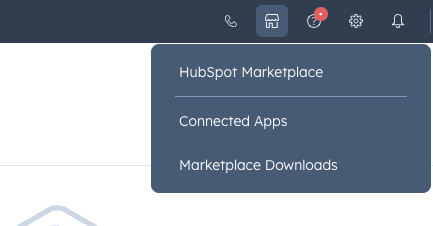
Sobald Sie es aktiviert haben und über die richtigen Berechtigungen verfügen, sehen Sie die Option, Ihre HubSpot-App & PushEngage-Konto zu verbinden.
Sie können die Website auswählen, mit der Sie Ihr HubSpot-Konto verbinden möchten.
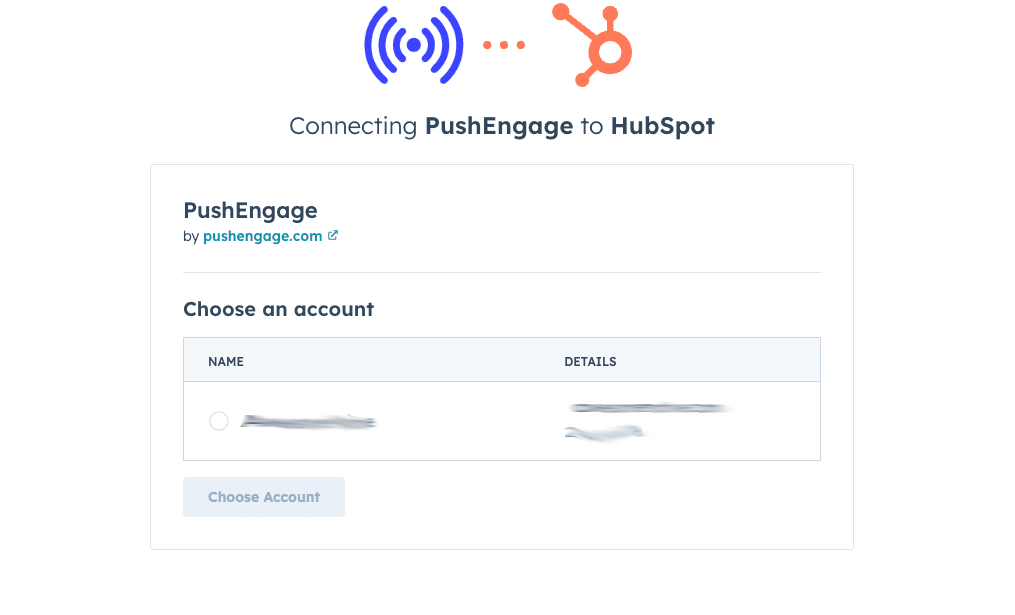
Sie können auswählen, welche Website Sie von Ihrem PushEngage-Konto mit HubSpot verbinden möchten.
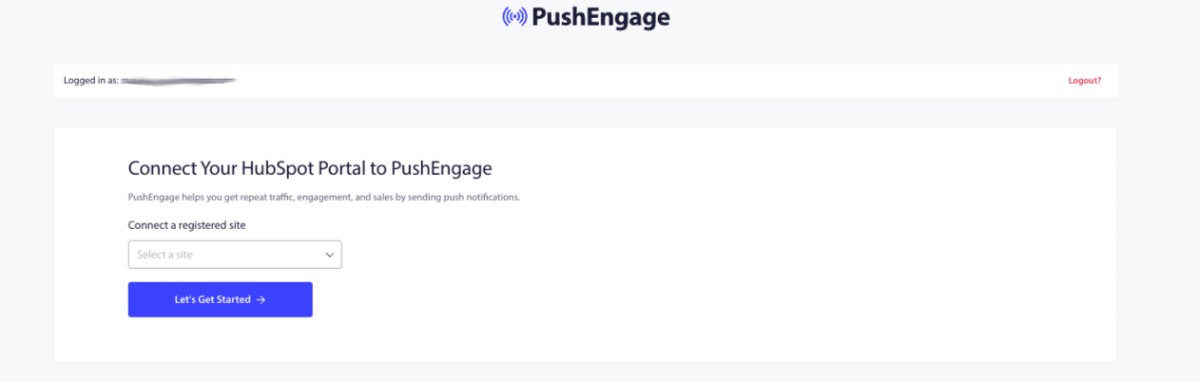
Es ist sehr einfach, das PushEngage-Konto mit dem HubSpot-Workflow zu verbinden. Sobald Sie dieses Konto verbunden haben, werden Sie zum HubSpot-Dashboard weitergeleitet.
Definieren eines Workflows innerhalb von HubSpot
Gehen Sie in HubSpot zu Automatisierung » Workflows.
Sie können den Workflow entweder von Grund auf neu erstellen oder aus Vorlagen auswählen.
Wählen Sie einen Auslöser, z. B. ein Kontakt, der einer Liste hinzugefügt wurde, eine Eigenschaftsänderung oder ein Formular-Submit.
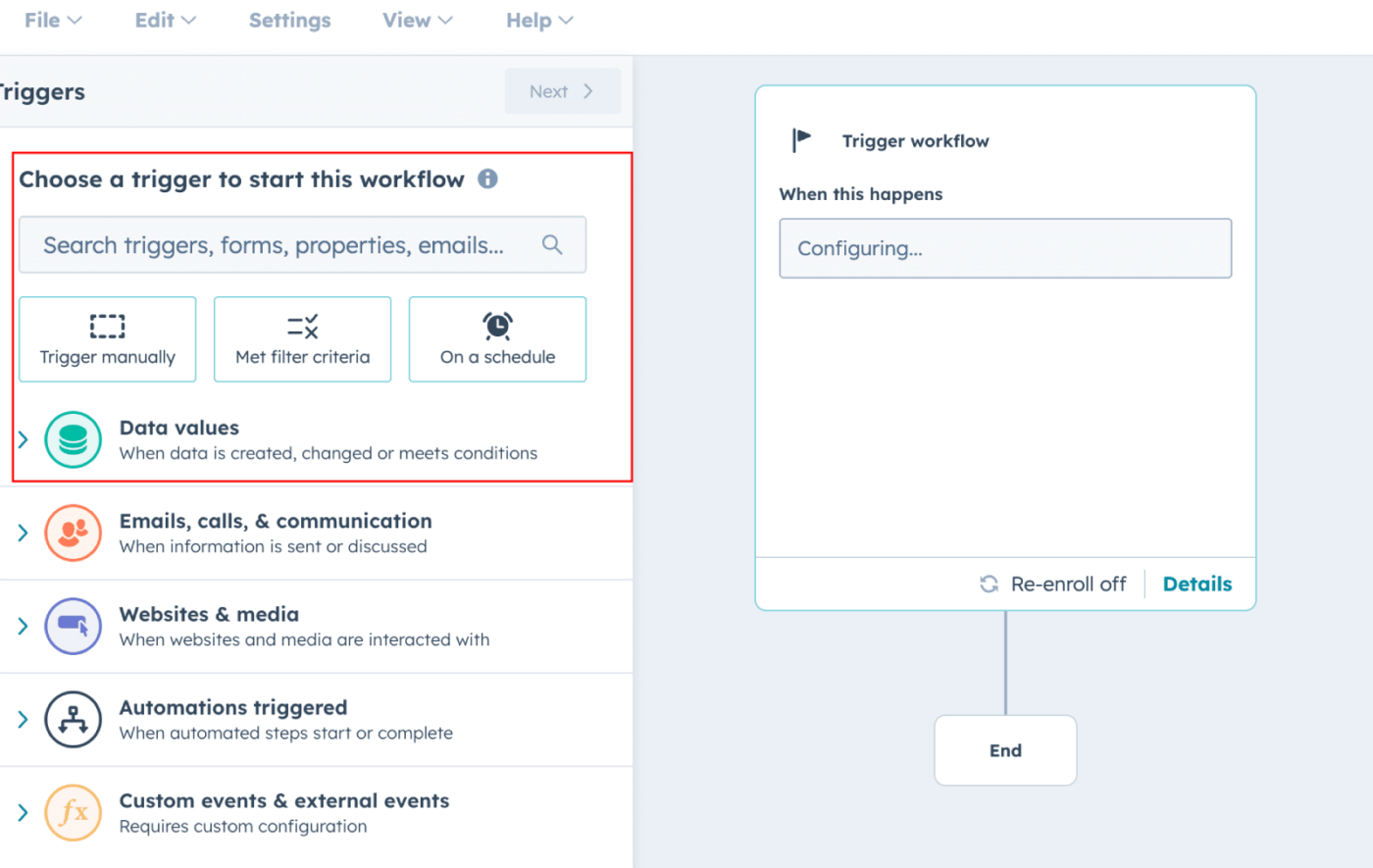
Sie müssen den Auslösepunkt und auch die Kriterien festlegen. Sobald dies eingestellt ist, können Sie den Workflow Speichern & Aktivieren.
Sobald Sie einen Auslöser hinzugefügt haben, sollten Sie basierend auf dem Auslöser die Aktion auswählen, die ausgeführt werden soll.
Sie können unter Integrierte Apps nach PushEngage suchen. So sollte es aussehen –
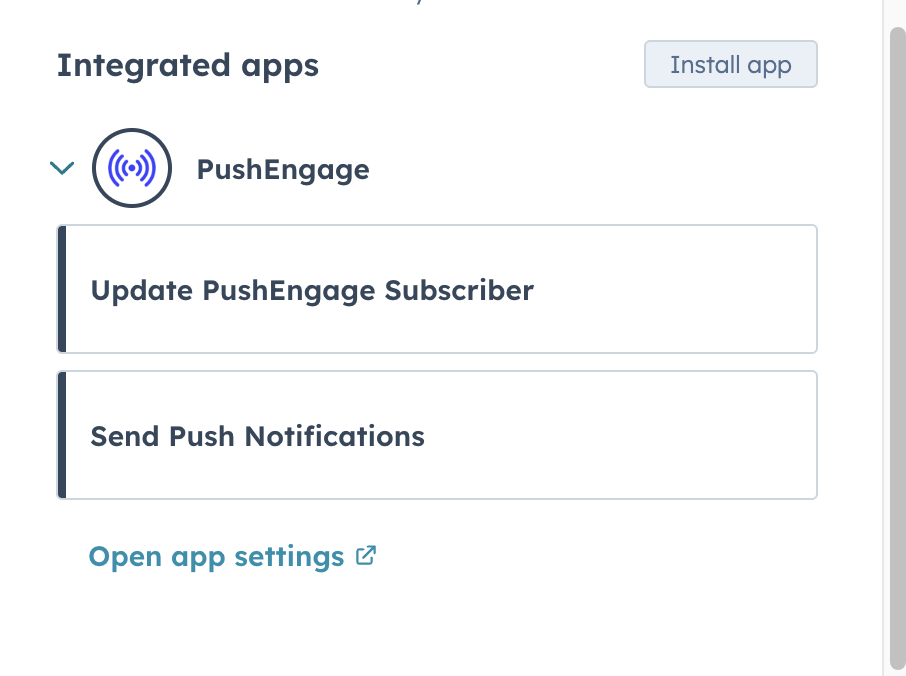
Es gibt zwei Aktionen, die Sie zu Ihrem HubSpot-Auslöser hinzufügen können. Entweder Sie können einen PushEngage-Abonnenten aktualisieren oder eine Push-Benachrichtigung senden.
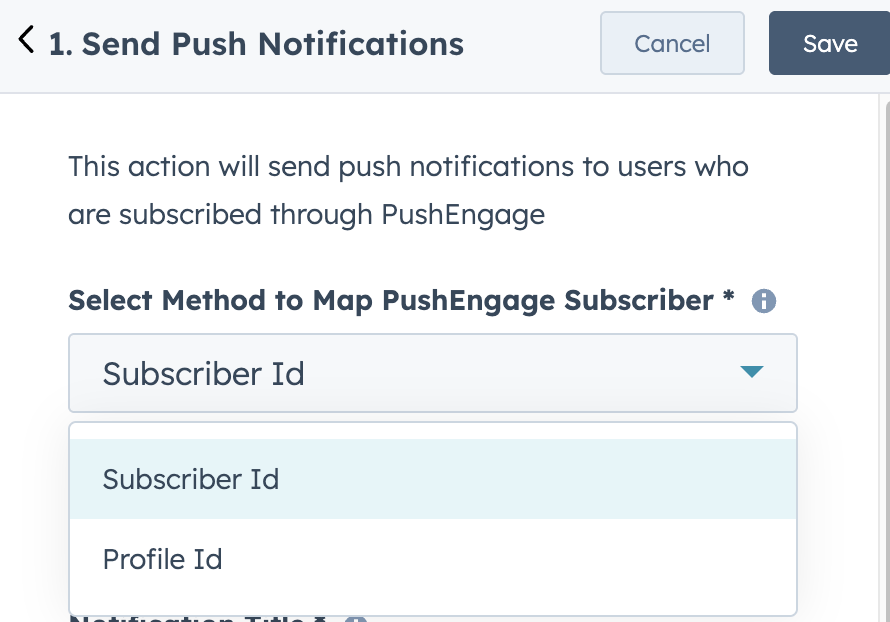
Wir verwenden als Beispiel „Eine Push-Benachrichtigung senden“. Sobald Sie eine Aktion ausgewählt haben, werden Sie aufgefordert, eine Zuordnungs-ID auszuwählen.
Es stehen zwei Zuordnungs-IDs zur Verfügung. Abonnenten-ID & Profil-ID. Jede ID, die Sie auswählen, muss mit HubSpot-Eigenschaften verknüpft werden.
Wir haben hier die ID der zusammengeführten Kontakte als Zuordnungsfeld hinzugefügt. Wenn Sie eine andere Eigenschaft gewählt haben, können Sie diese als Zuordnungsbezeichner wählen.
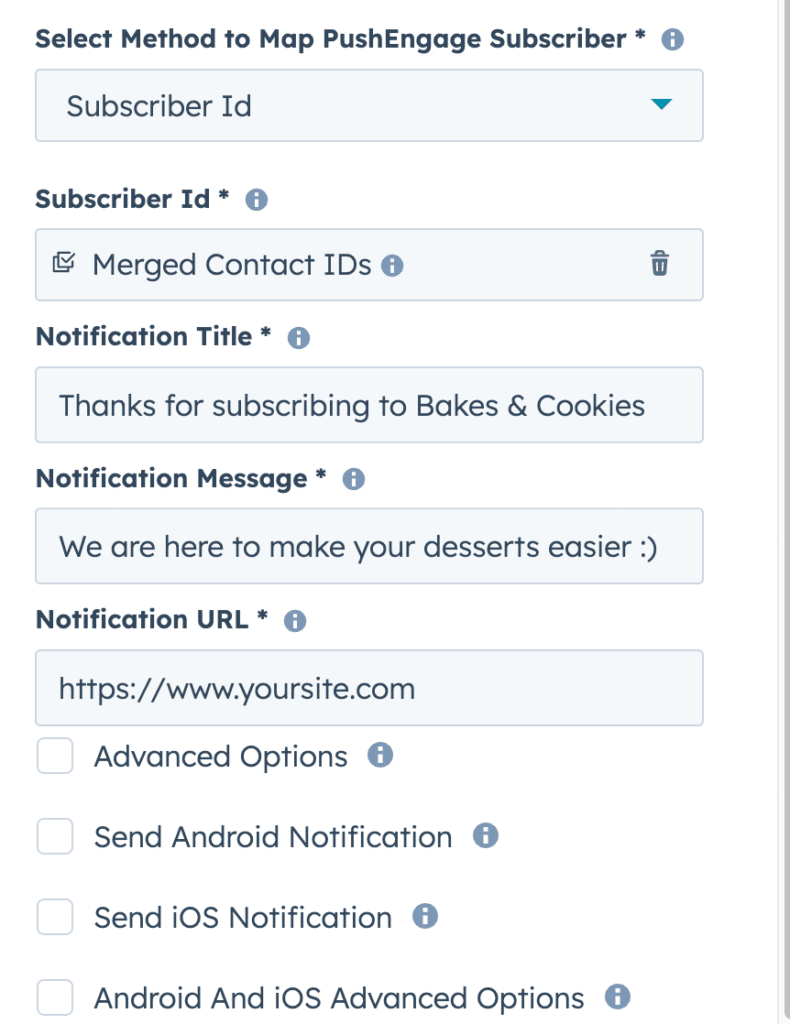
Hier sehen Sie eine Liste von Sendeoptionen mit PushEngage, und Sie können eine davon auswählen, um Push-Benachrichtigungskampagnen entweder an Ihre Web-Abonnenten oder sogar an Ihre Mobile-App-Abonnenten zu senden.
Senden einer Push-Benachrichtigung
Wenn Sie innerhalb eines HubSpot-Workflows senden. Sie haben die Möglichkeit, benutzerdefinierte Eigenschaften innerhalb des Benachrichtigungstitels & der Nachricht auszuwählen.
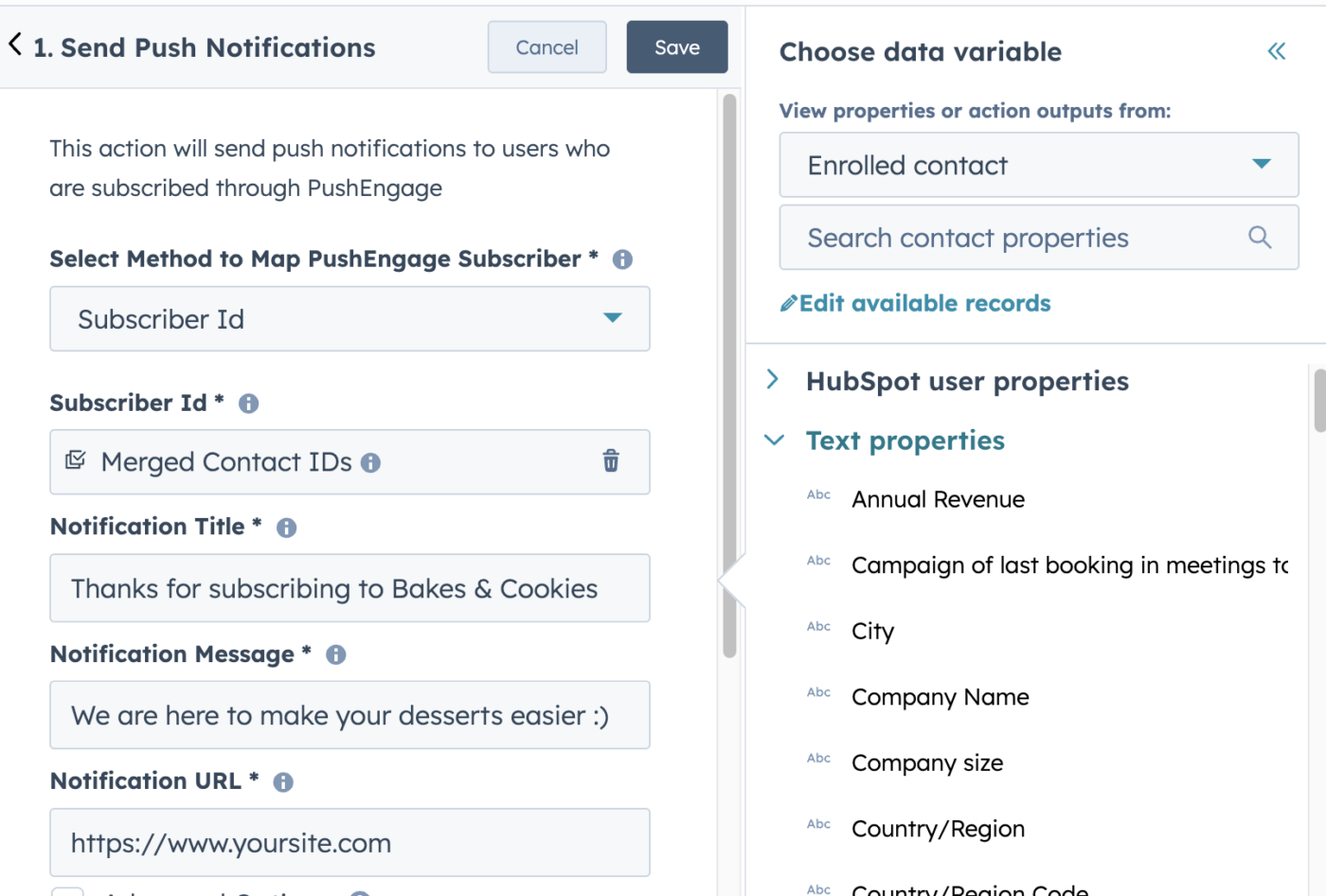
Fürs Erste haben wir eine einfache Textnachricht im Titel & in der Benachrichtigung verwendet, aber Sie können auch Variablen zu dieser Nachricht hinzufügen.
Sie haben auch die Möglichkeit, Erweiterte Optionen zu verwenden, mit denen Sie zusätzliche Produktbilder senden können, um Ihre Push-Kampagnen reichhaltig zu gestalten.
Es ist auch möglich, mit einem Klick eine Push-Benachrichtigung an Ihre App-Push-Abonnenten zu senden. Sie können Deep Link, Priorität und Collapse ID hinzufügen und Kanäle definieren – alles innerhalb von HubSpot.
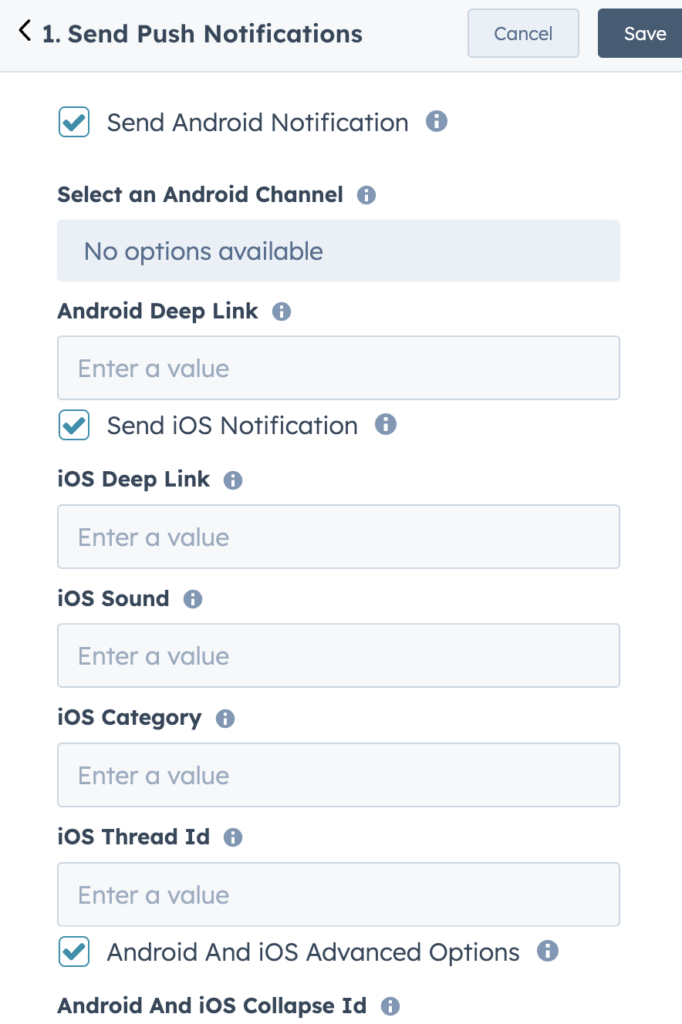
Sobald Sie die Kampagne entworfen haben, können Sie auf die Schaltfläche Push-Benachrichtigungen speichern klicken und den Workflow aktivieren, um die Push-Benachrichtigung zu senden.
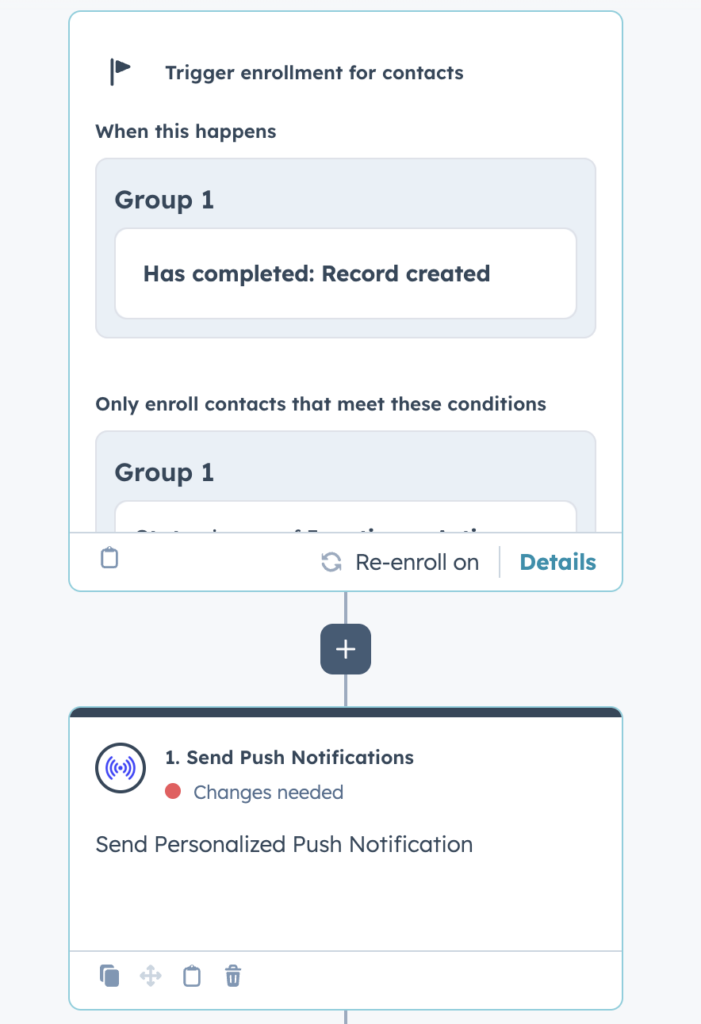
So würde Ihr abgeschlossener Workflow für einen erstellten Datensatz aussehen, und die Push-Benachrichtigung wäre so konfiguriert, dass sie innerhalb des HubSpot-Dashboards gesendet wird.
Wenn Sie auf Probleme stoßen, können Sie sich gerne hier klicken und uns kontaktieren. Unser Support-Team wird Ihnen helfen können.


