Hinweis: Für diesen Artikel sind keine älteren Dokumentationen verfügbar, daher sehen Sie die aktuelle Dokumentation.
Willkommen an Bord! Sie sind bereit, Ihre Abonnenten zu binden, indem Sie ihnen Push-Benachrichtigungen für Ihre Website in WordPress senden.
Dieser Artikel hilft Ihnen Schritt für Schritt bei der Erstellung & dem Versand von Broadcast-Nachrichten an Ihre Abonnenten.
Hinweis: Sie können die kostenlose Kampagne nutzen, um an die gesammelten Abonnenten zu senden. Falls noch nicht geschehen, wenden Sie sich an [email protected] & wir erstellen sie kostenlos für Sie!
Bitte melden Sie sich in Ihrem WordPress-Dashboard an, navigieren Sie zur Liste der installierten Plugins und klicken Sie auf das PushEngage-Plugin.
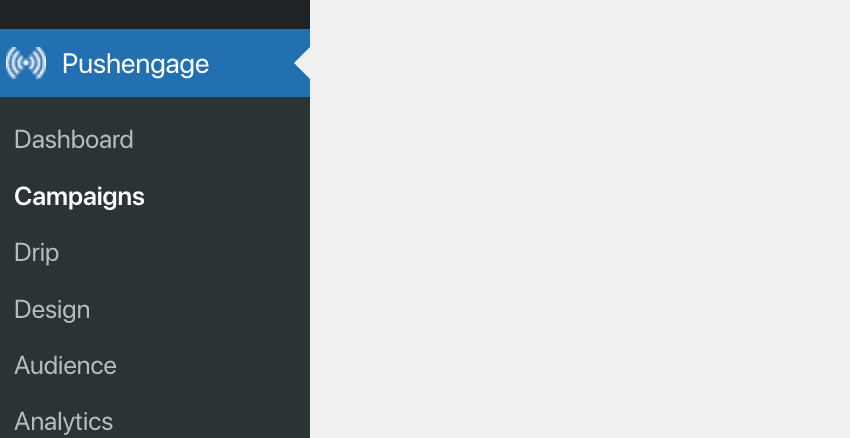
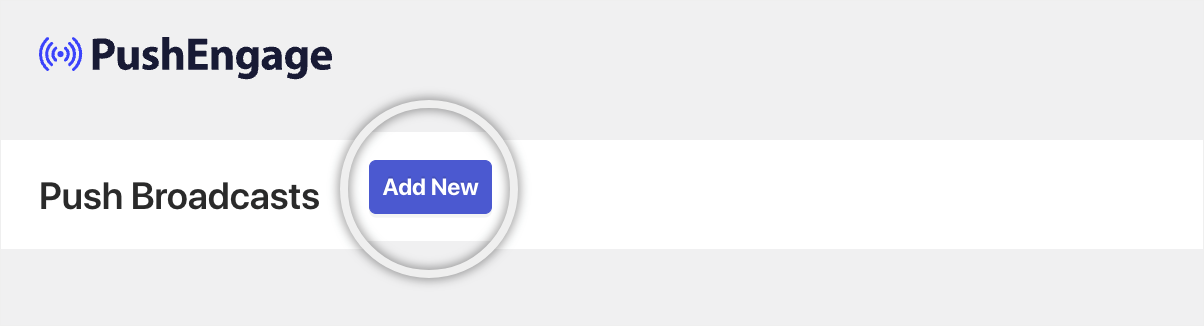
Sie können dann zum Button Kampagnen » Neue hinzufügen oben wechseln.
Bevor Sie beginnen
Um mit der Erstellung von Kampagnen zu beginnen, stellen Sie sicher, dass Sie die Installation auf Ihren Websites abgeschlossen haben. Die Kampagnen erreichen niemanden, bis Sie Abonnenten für Ihre Website gesammelt haben. Verweisen Sie auf diesen Link, um die Installation abzuschließen, falls Sie dies noch nicht getan haben. Sie können dann zurückkehren, um die Kampagnen zu erstellen.
Sie können damit beginnen, die Kampagnen an die bisher gesammelten Abonnenten zu senden. Sie können Nachrichten an alle Abonnenten oder an eine segmentierte Gruppe von Abonnenten senden.
Segmentierung ist in unserem Business-Tarif & höher verfügbar.
Wenn Sie die Push-Kampagne nicht manuell erstellen möchten, können Sie auch die WordPress Auto Push-Funktion verwenden, um Kampagnen zu senden, sobald Sie die Kampagne veröffentlichen.
Erstellung einer grundlegenden Push-Kampagne
Sie müssen zu Kampagnen navigieren » Klicken Sie oben auf den Button Neue hinzufügen.
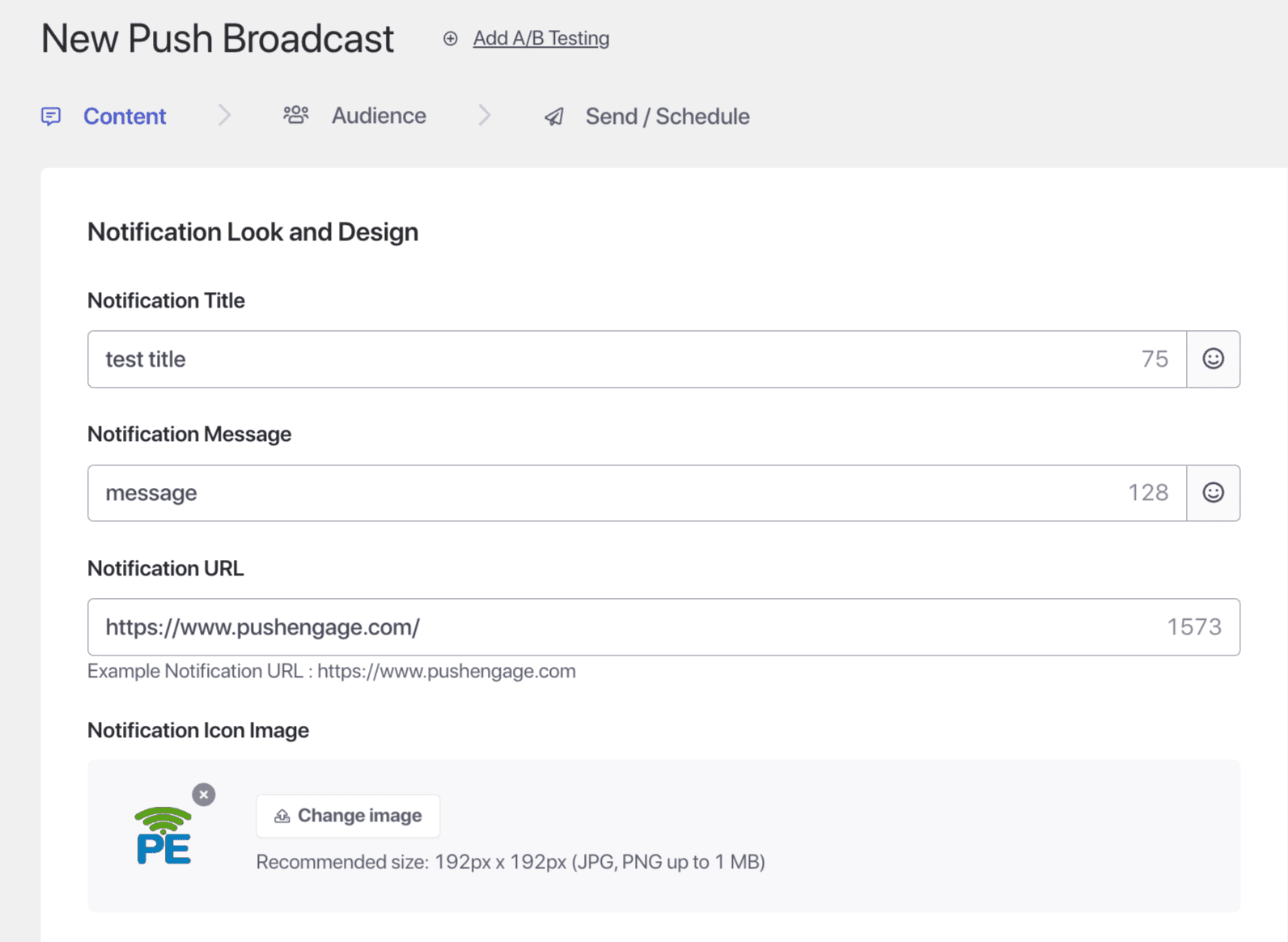
Nun können Sie den Inhalt zur Push-Kampagne hinzufügen.
Sie können mit dem Hinzufügen eines Benachrichtigungstitels und einer Nachricht entsprechend Ihrem Blog/Inhalt des Beitrags beginnen.
Später können Sie die Benachrichtigungs-URL mit dem Link zum Beitrag hinzufügen, auf den Ihre Abonnenten weitergeleitet werden, wenn sie auf diese Kampagnen klicken, nachdem sie sie erhalten haben. Auf diese Weise wird Ihr Traffic auf Ihrer Website wiederbelebt.
Einige Punkte, die Sie bei der Erstellung der Kampagne beachten sollten –
- Sie können jede Broadcast-Nachricht mit bis zu 135 Zeichen (einschließlich Emojis 😊) erstellen
- Fügen Sie einen Titel mit bis zu 85 Zeichen hinzu.
- Ein Rich-Image von bis zu 1 MB für große Bilder mit einer Größe von 240 px X 180 px
- Ein Benachrichtigungsbild oder Markenlogo als Benachrichtigungsbild mit einer Größe von 192px x 192px
Styling-Optionen für Push-Kampagnen
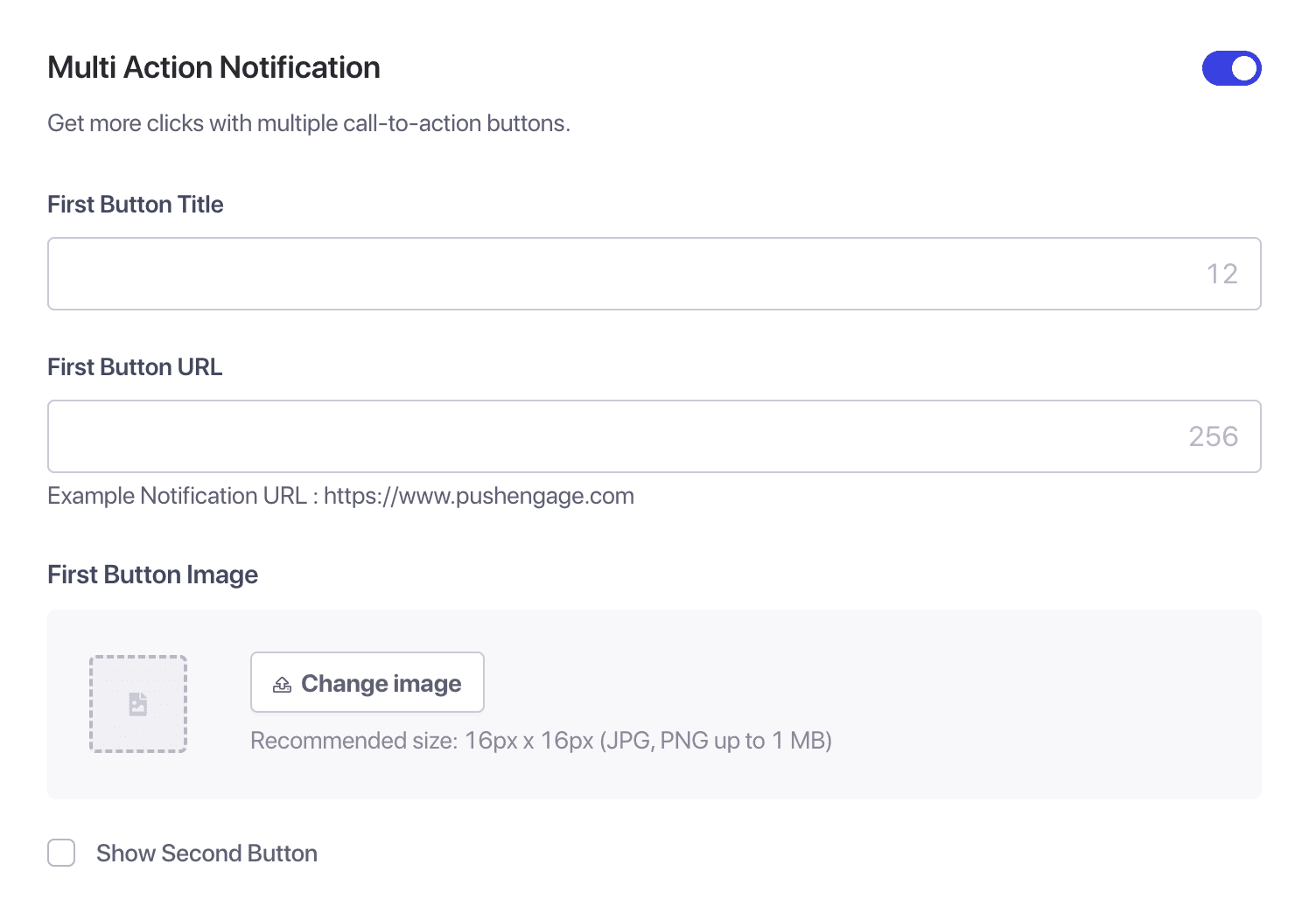
Multi-Action-Buttons: Sie können eine Multi-Action-Benachrichtigung erstellen, indem Sie die Buttons aktivieren. Diese Buttons sind zusätzliche Handlungsaufforderungen für Ihre Kampagnen. Wir empfehlen immer, eine zusätzliche Handlungsaufforderung zu haben, da dies zu höherem Engagement mit Ihren Kampagnen führt.
Sie können bis zu zwei Buttons zu einer Kampagne hinzufügen und für beide Buttons unterschiedliche Ziel-URLs haben.
Einige Beispiele wären die Weiterleitung von Personen zu Ihrer Pinterest-Seite mit einem PIN IT-Button, anderen Social-Media-Kanälen oder verwandten Blogbeiträgen.
Großes Bild: Das Hinzufügen eines großen Bildes beim Senden von Benachrichtigungen kann die Aufmerksamkeit der Betrachter auf sich ziehen & die Klickrate erhöhen. Hier können Sie ein Bild nur bis zu einer Größe von 360×180 Pixel für Desktops und 360×80 Pixel für mobile Geräte hochladen.
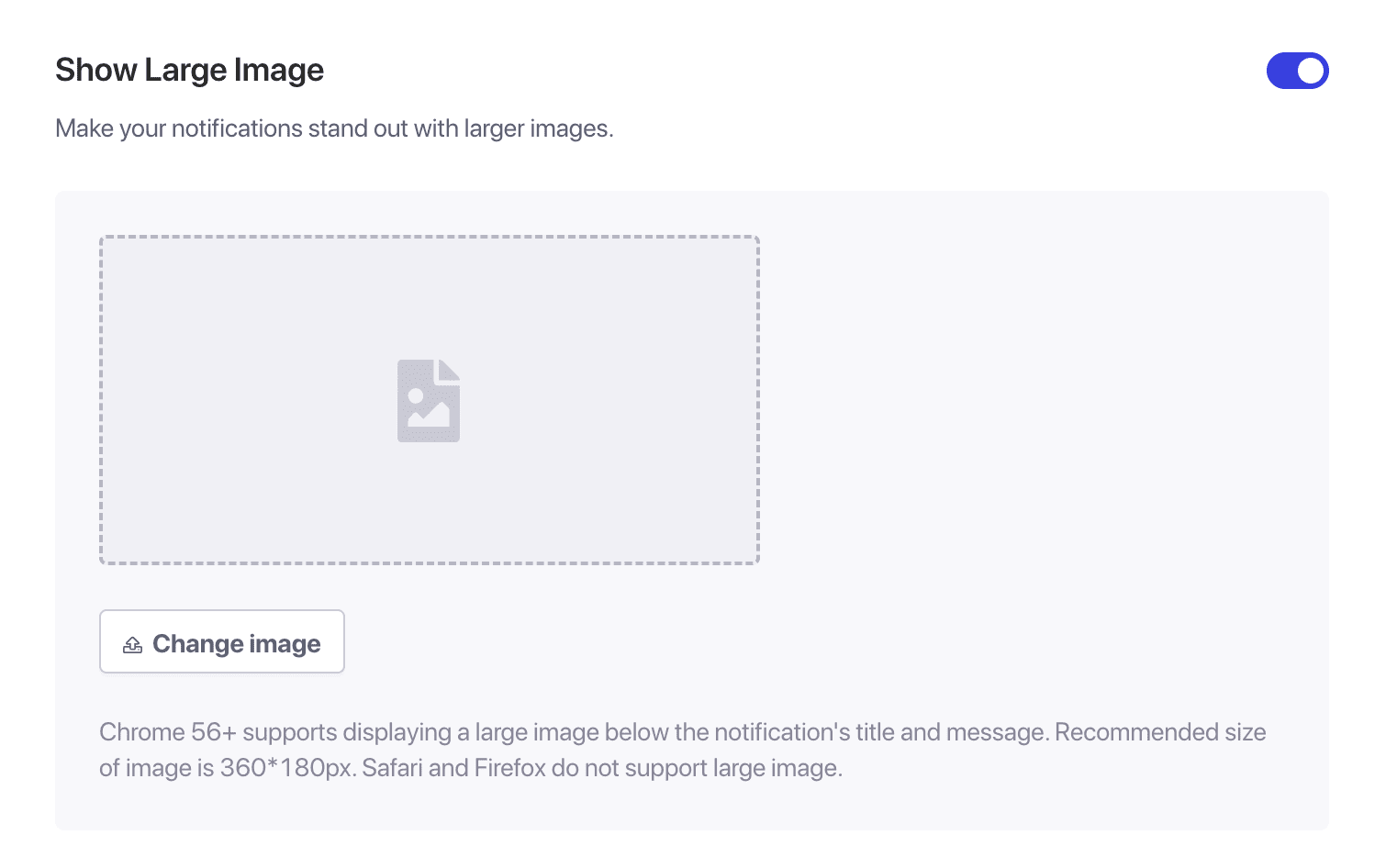
Sie können die Multi-Action-Schaltflächen oder großen Bilder nur in ausgewählten Betriebssystem- und Browserkombinationen sehen. Sie können dies in der Vorschau für den Desktop sehen; Sie sehen es unter Windows 10 und Chrome, und auf Mobilgeräten sehen Sie es nur unter Android und Chrome.
Kampagnenverhalten verwalten & Tracking
Benachrichtigungsdauer: Sie müssen die Dauer aller Benachrichtigungen festlegen, bevor Sie sie senden, um Ihre Abonnenten nicht mit Benachrichtigungen zu überfluten. Dies überschwemmt Ihre Abonnenten mit Benachrichtigungen und führt zu einer erhöhten Abmelderate. Wir empfehlen eine kürzere Ablaufzeit für eine bessere Leistung. Wenn Sie 1 Kampagne pro Tag senden, können 24 Stunden ablaufen.
Sie können das Ablaufdatum der Benachrichtigung auf maximal 28 Tage einstellen, was auch die Standard-Ablaufzeit ist, und wir empfehlen dringend, dies zu ändern.
UTM-Parameter für Google Analytics Tracking: Das Hinzufügen von UTM-Parametern ermöglicht Ihnen die Analyse von Daten in Google Analytics. Wenn Sie Benachrichtigungen senden, hilft die Einrichtung von UTM-Parametern dabei, die Daten zu erfassen, die in GA angezeigt werden. Sie können die obligatorischen Felder angeben – UTM Source, UTM Medium & UTM Campaign.
Zielgruppe für die Kampagne auswählen
Dies hilft Ihnen bei der Auswahl der Zielgruppe, die im Business-Plan & höher verfügbar ist. Die Auswahl der Zielgruppe ermöglicht es Ihnen, gezielte Benachrichtigungen zu senden, was wiederum die Aufrufe & Klicks für die gesendeten Benachrichtigungen erhöht.
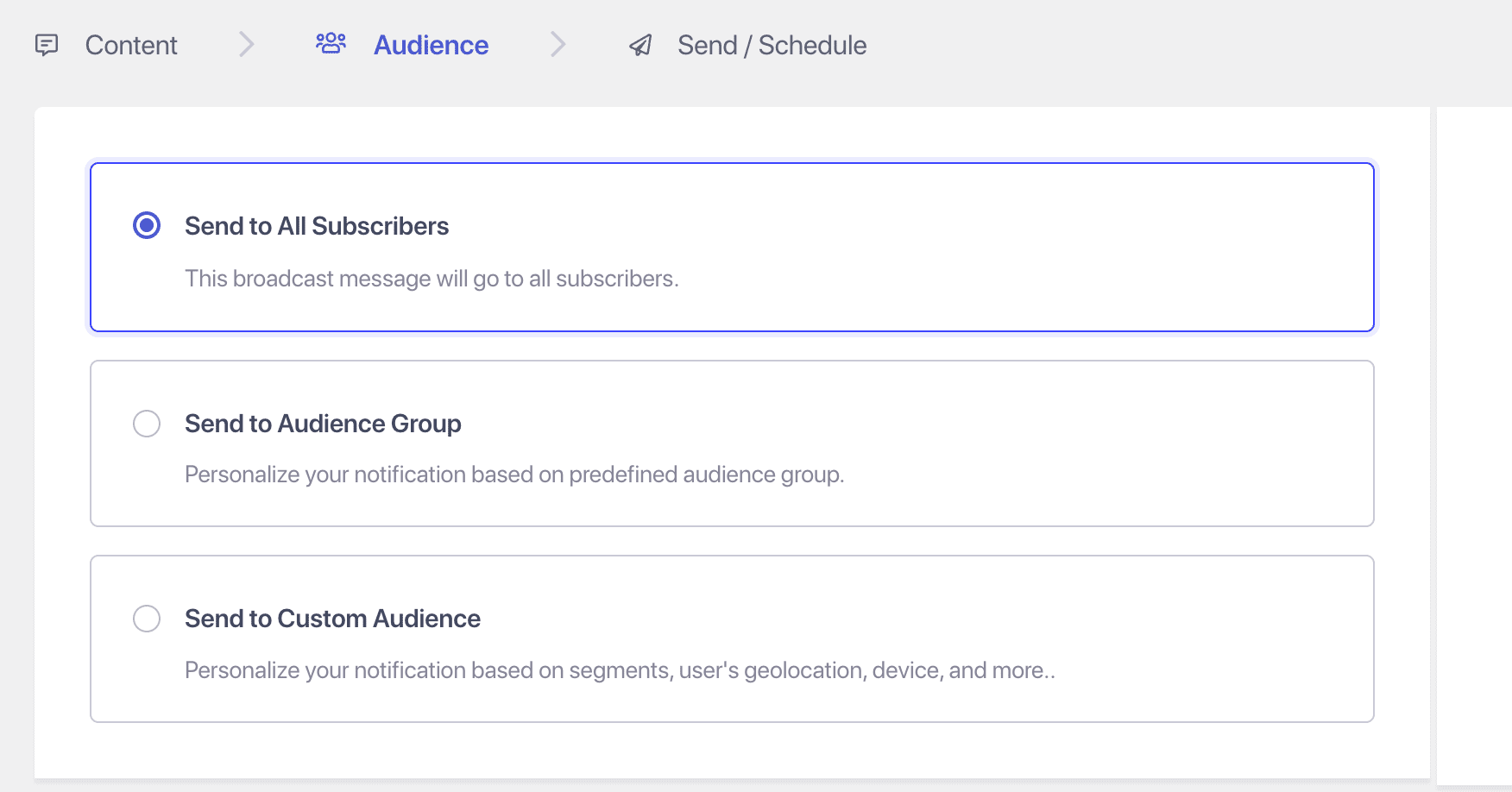
Es gibt drei Optionen für Sie bei der Auswahl der Zielgruppe –
1. An alle Abonnenten senden – Dies sendet eine Übertragung an alle Ihre Abonnenten.
2. An eine Zielgruppengruppe senden. Sie können die Zielgruppe erstellen und dann Push-Kampagnen versenden.
3. An benutzerdefinierte Zielgruppe senden. Hier können Sie verschiedene Segmente gruppieren und eine gezielte Zielgruppe erreichen, anstatt alle.
Planungsoptionen
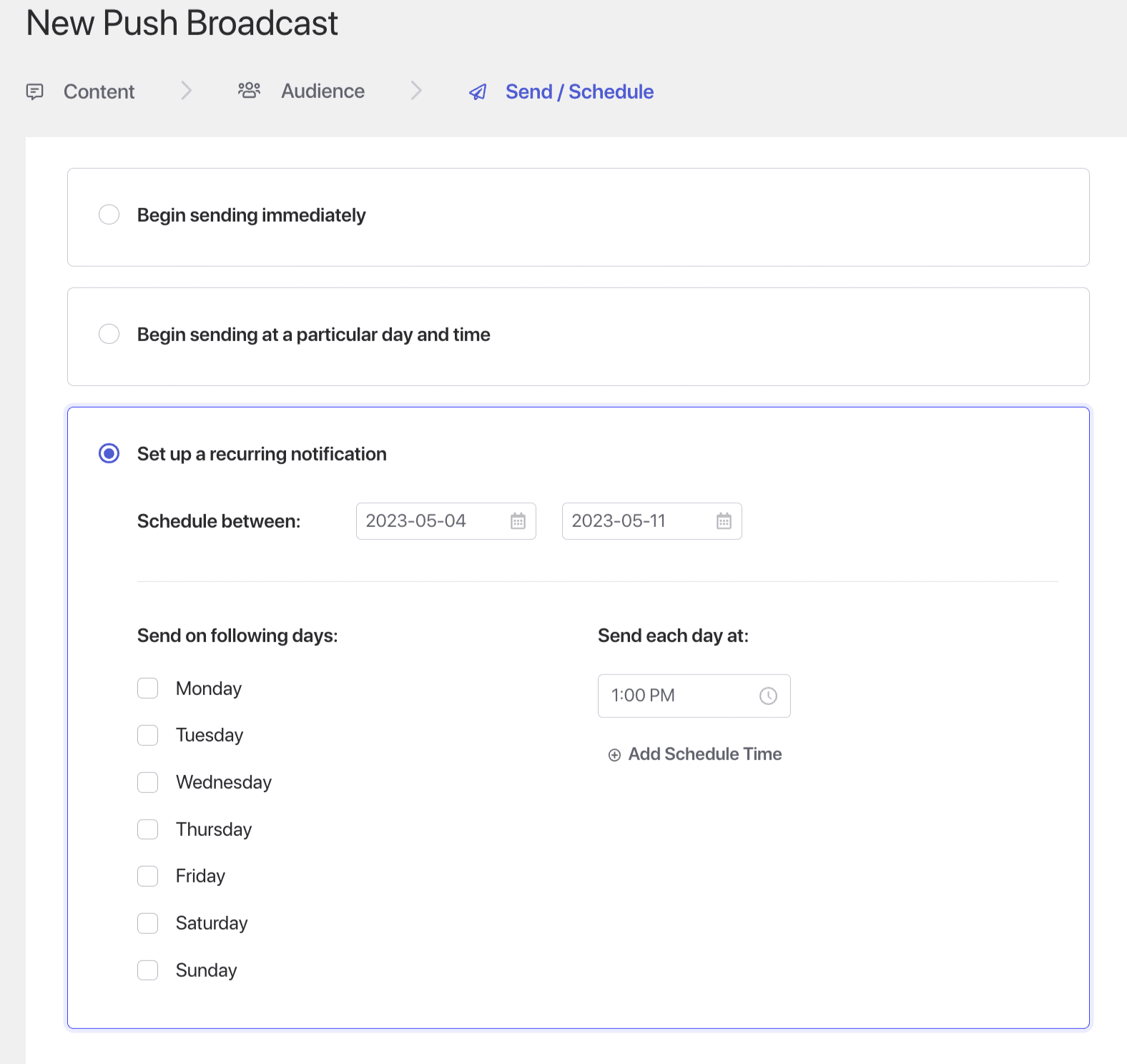
Sie können die Benachrichtigungen so planen, dass sie später versendet werden, auch wenn Sie außerhalb Ihrer Arbeitszeiten sind oder Urlaub genießen. Die Planung kann auch wiederholt werden, indem die Tage der Woche festgelegt und die Sendezeit eingestellt werden. Unten sind die Optionen, die Sie auswählen können:
- Sofort senden
- An einem bestimmten Tag & Uhrzeit senden.
- Geplante Kampagne wiederholen
Kampagnen testen
Ein Testversand zeigt Ihnen, wie die Übertragung aussehen würde, wenn sie an die Abonnenten gesendet wird. Navigieren Sie zur linken Seite des Bildschirms » scrollen Sie nach unten & klicken Sie auf Testbenachrichtigung senden. Stellen Sie sicher, dass Sie Benachrichtigungen für PushEngage zugelassen haben.
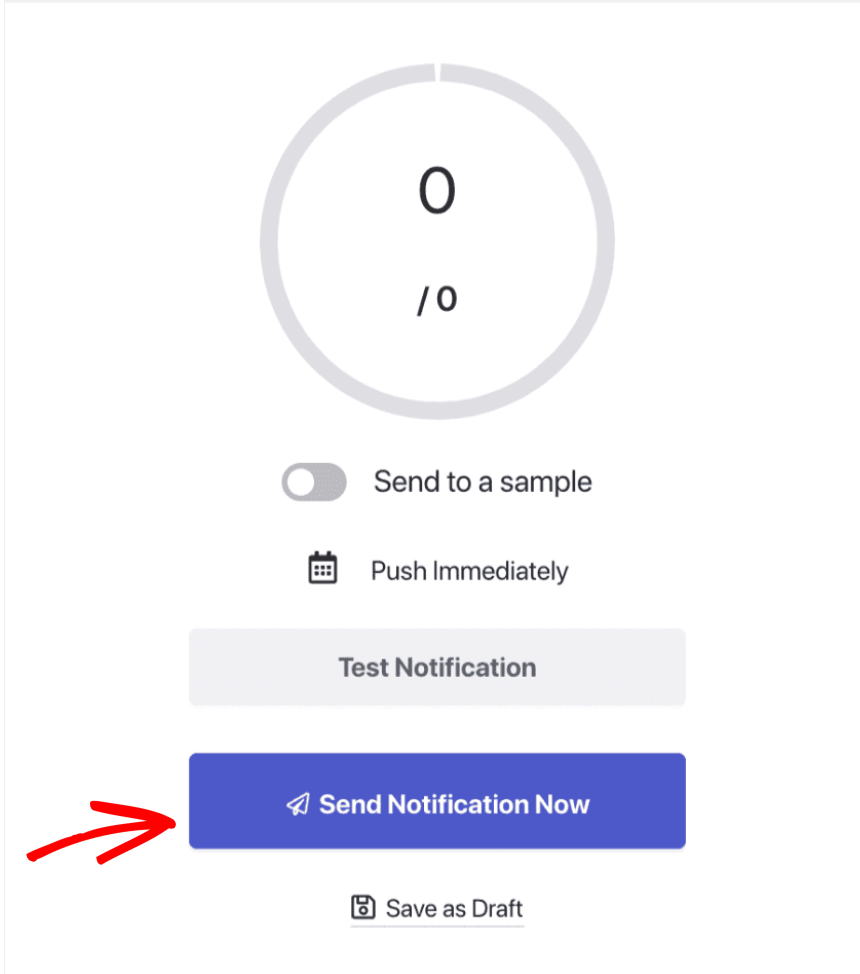
Sobald Sie mit dem Inhalt und anderen Details zufrieden sind, können Sie die Kampagne planen oder senden. Sie haben erfolgreich eine Push-Broadcast-Kampagne gesendet!
Wenn Sie auf Probleme stoßen, können Sie uns kontaktieren, indem Sie hier klicken. Unser Support-Team wird Ihnen helfen können.


