Hinweis: Für diesen Artikel sind keine älteren Dokumentationen verfügbar, daher sehen Sie die aktuelle Dokumentation.
PushEngage ermöglicht es Ihnen, benutzerdefinierte Segmente, geografische Standorte und Personen, die mit Ihren Push-Kampagnen interagiert haben, zu gruppieren, um Zielgruppen zu erstellen. Diese Gruppen kombinieren die Kriterien verschiedener Segmente und ermöglichen es Ihnen, sie mit Benachrichtigungen anzusprechen, wodurch Zeit gespart wird, da nicht mehr an mehrere Segmente oder Auswahlen gesendet werden muss. Dies kann Ihnen helfen, gezieltere Nachrichten zu senden und Ihre Klickrate (CTR) zu verbessern, da Sie auch Gruppen basierend auf Kampagnenaktivitäten erstellen können.
In diesem Artikel lernen Sie, wie Sie mit Ihren Abonnenten für Ihre WordPress-Website eine Zielgruppe erstellen.
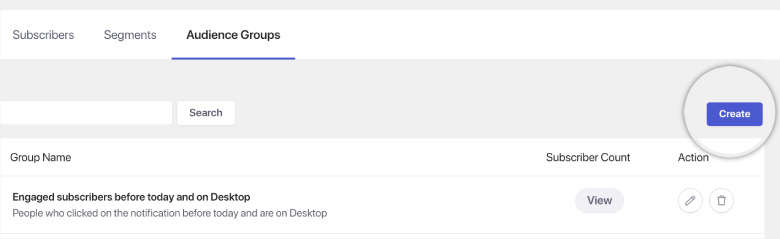
1. Melden Sie sich in Ihrem WordPress-Dashboard an und navigieren Sie zur Liste der installierten Plugins. Klicken Sie auf PushEngage. Wählen Sie in der Navigationsliste Audience aus. Auf dieser Seite müssen Sie zum Tab Audience Group wechseln.
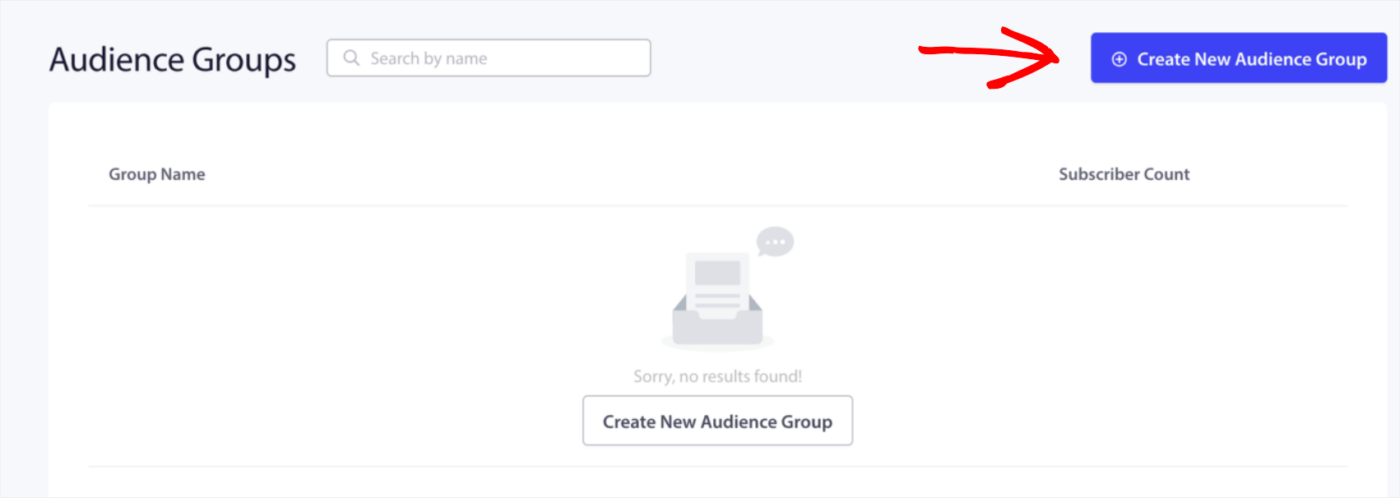
2. Klicken Sie auf Create New Audience Group und geben Sie den Namen der Gruppe ein. Sie können auch eine Beschreibung eingeben, um Ihrem Team zu erklären, warum die Zielgruppe erstellt wurde, ohne sie öffnen oder bearbeiten zu müssen, um einzelne Kriterien zu überprüfen. Das Hinzufügen einer Beschreibung ist optional.
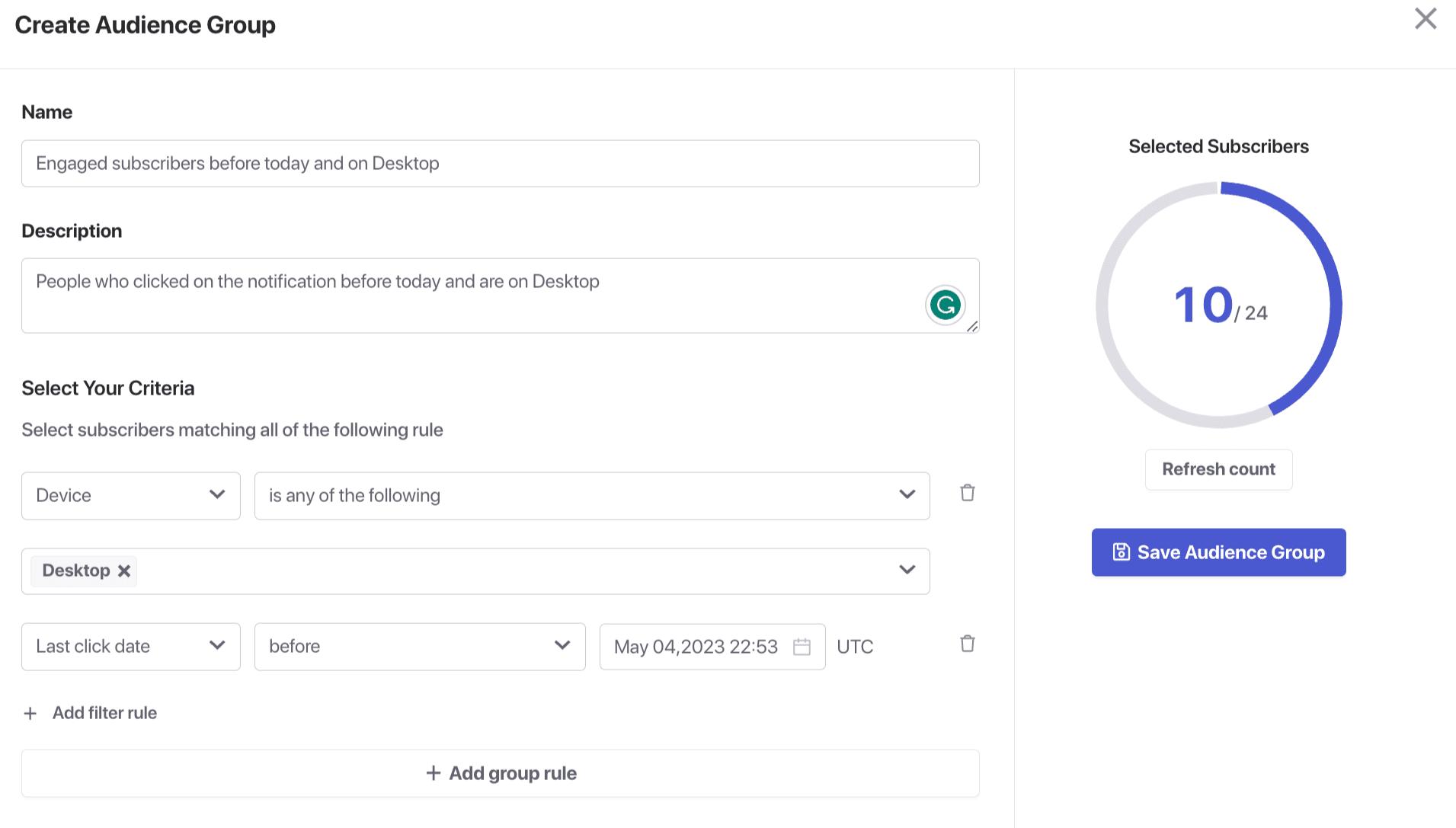
3. Wählen Sie die Kriterien für die Gruppe aus, einschließlich Attribute, Segmente, Browser, Geräte, Länder, Bundesstaaten, Städte, Abonnementdaten, letzter Klick, gesendet, Ansichtsdatum, Gesamtzahl gesendeter Nachrichten, Ansicht, Klickanzahl, Profil-ID und Abonnenten-Hash. Sie können all diese kombinieren, um eine Gruppe zu erstellen, die Ihren Geschäftsanforderungen entspricht. Hier ist ein Beispiel: Sie können eine Gruppe für Engagierte Abonnenten auf dem Desktop erstellen.
Diese Gruppe hat ein Standardsegment für das Gerät und ein aktivitätsbasiertes Kriterium, das Ihre engagierten Abonnenten aus der Liste kennzeichnet. Diese Gruppe richtet sich also an alle Personen, die sich auf dem Desktop befinden und zuvor auf eine Benachrichtigung geklickt haben.
4. Verwenden Sie die View-Schaltfläche, um die Anzahl der Abonnenten in der Gruppe anzuzeigen, sobald Sie die Kriterien für die Gruppe finalisiert haben.
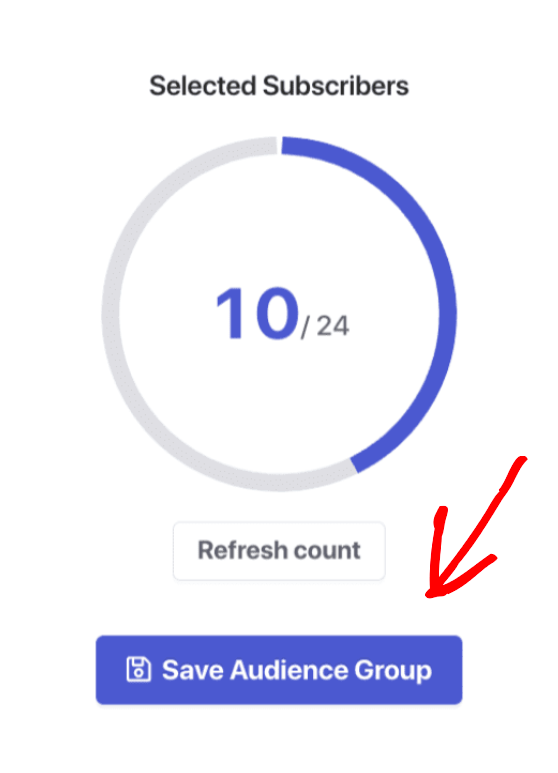
Hinweis: Bevor Sie eine Zielgruppe erstellen, müssen Sie sicherstellen, dass Sie alle benutzerdefinierten Segmente, Attribute und Abonnenten-Hashes erstellt haben, die Sie in Ihre Gruppe aufnehmen möchten.
Wichtige Fakten zu Zielgruppen
- Diese Funktion ermöglicht es Ihnen auch, Benutzer erneut anzusprechen, die in den letzten Tagen nicht auf Ihre Benachrichtigungen geklickt haben. Sie können eine spezifische Zielgruppe erstellen und Kriterien festlegen, wie z. B. dass das Datum des letzten Klicks mehr als 60 Tage zurückliegt.
- Sie können das Engagement steigern und sie ermutigen, mit Ihren Inhalten zu interagieren. Dies können Sie tun, indem Sie gezielte Benachrichtigungen an Ihre am wenigsten aktiven Abonnenten senden, basierend auf deren Aktivitätskriterien in Zielgruppen.
Kampagne an Zielgruppe senden
Nachdem Sie eine Zielgruppe erstellt haben, können Sie eine Push-Broadcast an eine bestimmte Gruppe von Abonnenten senden, anstatt an Ihre gesamte Abonnentenbasis. Hier erfahren Sie, wie Sie die gewünschte Zielgruppe beim Senden des Push-Broadcast auswählen. Sie können die Leistung der Kampagne verfolgen, indem Sie die entsprechende Kampagnen-Analyse-Seite besuchen.
1. Sie können einen benutzerdefinierten Push-Broadcast über das WordPress-Dashboard oder das PushEngage-App-Dashboard senden.
Um von WordPress aus zu senden, navigieren Sie bitte zu Installierte Plugins und wählen Sie PushEngage. Sie können dann Kampagnen » Neu hinzufügen auswählen.
Sie können diesen Leitfaden verwenden, um zu verstehen, wie Sie eine Push-Übertragung gestalten. Sobald Sie die Kampagne gestaltet haben, wählen Sie die erstellte Zielgruppen-Gruppe aus dem Dropdown-Menü aus.
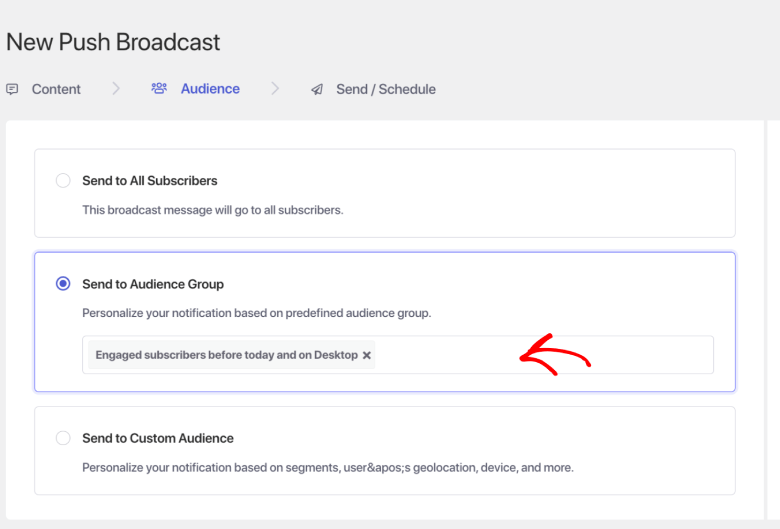
2. Sie können auch an die bereits erstellte Zielgruppen-Gruppe senden, während Sie den neuen Beitrag veröffentlichen, wenn die Auto-Push-Einstellungen aktiviert sind; diese Option wird in Ihrem Beitragseditor des WordPress-Dashboards angezeigt.
Sobald Sie einen neuen Beitrag im Abschnitt Beiträge erstellt haben, finden Sie am unteren Bildschirmrand die Optionen zum Einrichten einer Push-Kampagne und zur Auswahl der Segment-/Zielgruppen-Gruppe.
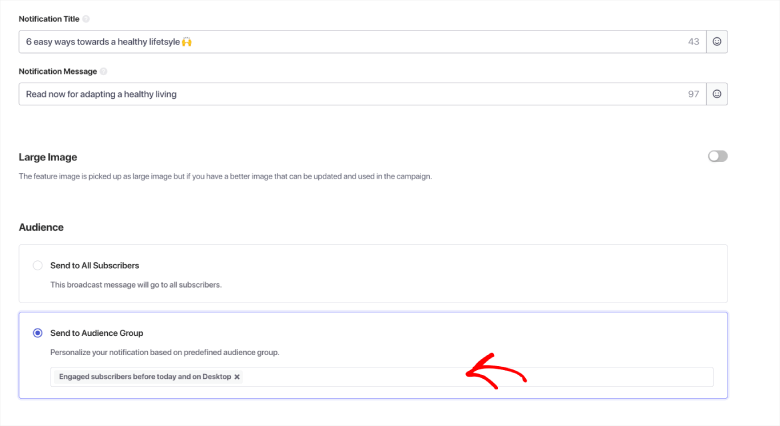
Das ist alles, was Sie brauchen, um eine Kampagne an die Zielgruppen-Gruppe zu senden und eine Zielgruppen-Gruppe aus Ihrer Liste zu erstellen.
Wenn Sie auf Probleme stoßen, können Sie sich gerne hier klicken und uns kontaktieren. Unser Support-Team wird Ihnen helfen können.


