Hinweis: Für diesen Artikel sind keine älteren Dokumentationen verfügbar, daher sehen Sie die aktuelle Dokumentation.
PushEngage gibt Ihnen die Freiheit, Ihre Liste zu verwalten, indem Sie inaktive Abonnenten entfernen, die aufgehört haben, mit Ihren Kampagnen zu interagieren. Das Entfernen von inaktiven Abonnenten ist unerlässlich, um eine sauberere Liste zu haben, die Ihnen bei der Verwaltung Ihrer Abrechnung hilft. Sie müssen nicht für Abonnenten bezahlen, die nicht mit Ihren Kampagnen interagieren.
In diesem Artikel erfahren Sie, wie Sie Ihre Abonnentenliste bereinigen, indem Sie verschiedene Filter auswählen.
- Sobald Sie sich im PushEngage-Dashboard angemeldet haben, klicken Sie auf Zielgruppe und navigieren Sie dann zum Abschnitt Abonnenten.
- Um Ihre inaktiven Abonnenten zu bereinigen, wählen Sie aus zwei Filtern:
- Basis Filter
- Erweiterte Filter
Grundlagen der Basis Filter
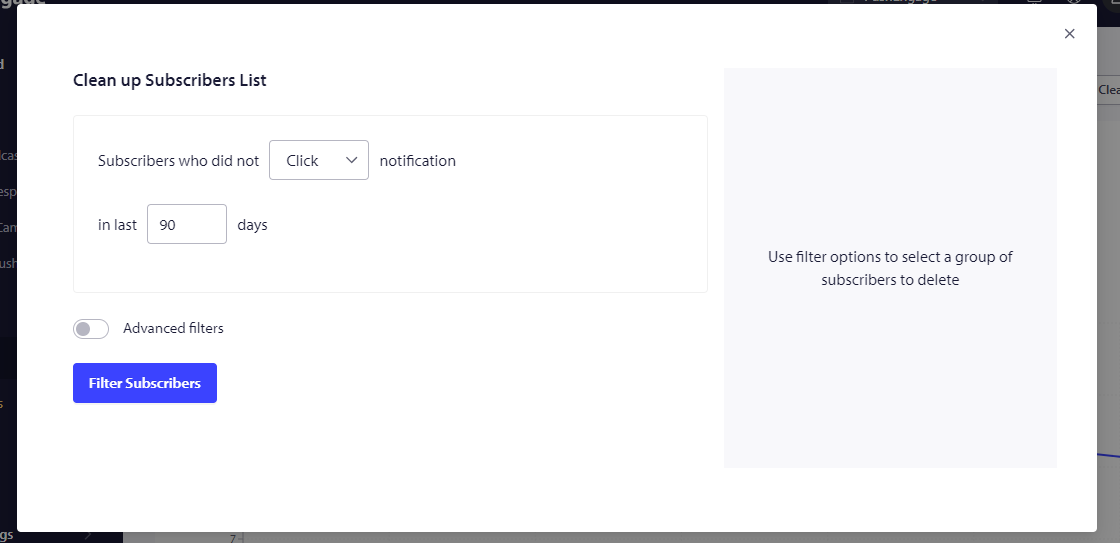
Sie können die unten aufgeführten Filter auswählen und die Dauer in Tagen festlegen.
- Abonnenten, die nicht geklickt haben – Dies schließt alle Abonnenten ein, die in den letzten 30 Tagen auf keine Kampagne geklickt haben.
- Abonnenten, die nicht angezeigt haben – Dies schließt alle Abonnenten ein, die in den letzten 30 Tagen keine Kampagne angezeigt haben.
- Abonnenten, die nicht empfangen haben – Diese Gruppe wird am meisten empfohlen, da sie Abonnenten enthält, die in den letzten 30 Tagen weder auf Kampagnen geklickt noch diese angezeigt haben.
Dieser Filter schließt Ihre kürzlich hinzugefügten Abonnenten nicht aus. Wir bitten Sie, bei der Verwendung dieses Artikels vorsichtig zu sein.
Grundlagen der erweiterten Filter
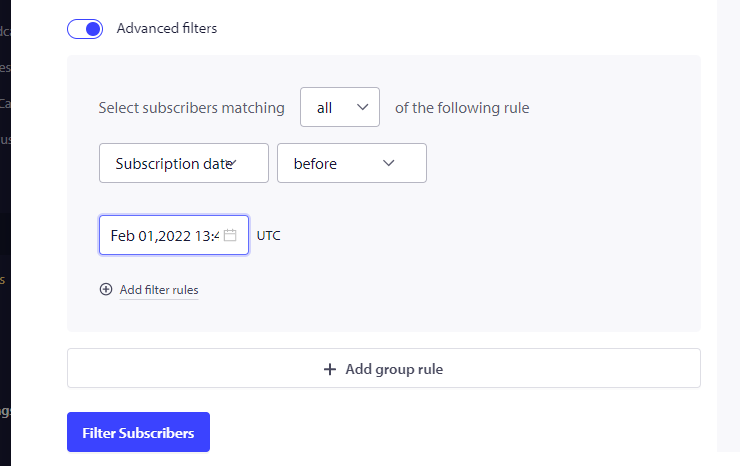
Hier können Sie eine Kombination der folgenden Filter auswählen – Attribut, Browser, Stadt, Land, Gerätetyp, Segment, Bundesland, Abonnementdatum, Datum des letzten Klicks, Datum des letzten Sendens, Datum der letzten Ansicht, Gesamtzahl der Klicks, Gesamtzahl der Sendungen und Gesamtzahl der Ansichten.
Bewährte Vorgehensweisen bei der Auswahl der Filter
- Wählen Sie immer ein Abonnementdatum von 6 oder 3 Monaten zuvor, damit Sie die kürzlich abonnierten Benutzer nicht versehentlich entfernen.
- Der Filter für die Gesamtzahl der gesendeten Nachrichten sollte verwendet werden, um ein Limit für die Analyse des Engagements über 10 oder 50 Kampagnen festzulegen.
3. Nachdem Sie den Filter finalisiert haben. Sie können eine Vorschau der gefilterten Abonnenten anzeigen.
4. Geben Sie DELETE ein, um die Entfernung der gefilterten Abonnenten zu bestätigen.
Sollten Sie auf Probleme stoßen, können Sie sich gerne hier an uns wenden. Unser Support-Team wird Ihnen helfen können.


