
Leder du efter en hurtig og nem måde at oprette en WordPress-checkoutside på?
Lad os sige, at du har en landingsside, der konverterer besøgende til leads eller betalende kunder gentagne gange. Men så skal du sørge for, at dine besøgende rent faktisk kan betale for dit produkt eller din service og rent faktisk gennemføre checkout-processen.
Så, skal du lære at kode? Har du brug for en dyr designer til at oprette en checkoutside?
Heldigvis er der en nem måde at oprette en WordPress-checkoutside på. I denne artikel vil vi hjælpe dig med at lancere en checkoutside på under 15 minutter.
Er du klar? Lad os dykke ned.
Hvad er en WordPress-checkoutside, og hvorfor skal du bekymre dig om det?
En checkoutside er beregnet til at konvertere besøgende, der er interesserede i at købe et produkt eller en service fra dig, til en betalende kunde.
Men før du kommer i gang, skal du huske at have et meget klart og specifikt mål for din checkoutside. Bare fordi du kan gøre mange ting, betyder det ikke, at du skal gøre dem alle på én side. Mere ofte end ikke, hvis du giver dine besøgende for mange ting at klikke på, vil de slet ikke klikke på noget.
Som standard opretter WooCommerce en checkoutside for enhver e-handelswebsted. Og det er fint, hvis du lige er startet. Men hvis du vil optimere din checkoutside for højere konverteringsrater, er det super svært at gøre. Derefter er der problemer med forladte indkøbskurve.
Den bedste måde at bekæmpe det på er at oprette en brugerdefineret WordPress-checkoutside. Med en brugerdefineret side kan du tilføje:
- Anmeldelser og social proof for at øge tilliden
- Relaterede produkter og tjenester for at øge omsætningen
- Brugerdefinerede checkout-formularer for at reducere køberes tøven
- Yderligere betalingsmuligheder
- Brugerdefinerede WooCommerce-checkoutfelter
Nu hvor du kender fordelene ved at oprette en brugerdefineret checkoutside i WordPress, lad os gå videre til at finde ud af, hvordan du gør det.
Sådan opretter du en WordPress-checkoutside
Nu hvor du ved, hvad du skal oprette, er det tid til at lancere din WordPress-checkoutside. Vi anbefaler kraftigt at bruge SeedProd til at oprette dine landingssider.
SeedProd er den bedste WordPress-landingssidebygger. Den er perfekt til virksomheder, bloggere og webstedsejere, der ønsker at opbygge højkonverterende landingssider uden nogen udviklingsfærdigheder.
Med SeedProd får du forudbyggede skabeloner til landingssider med høj konvertering, som du kan udgive med det samme. Dette inkluderer skabeloner til:
- Salgsider
- Kommer snart-sider
- 404-sider
- Vedligeholdelsessider
- Squeeze-sider
- Login-sider
- Takkesider
- Webinar-sider
- Video-sider
Og meget mere!
Trin #1: Installer og aktiver SeedProd
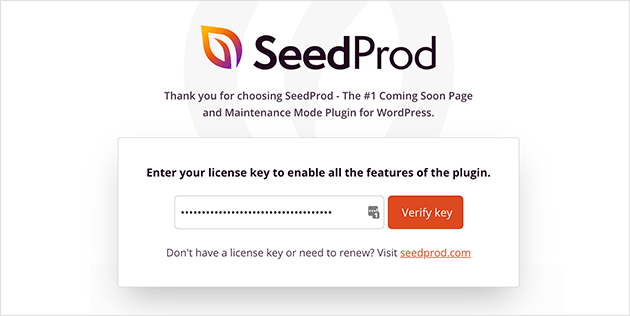
Først vil du have SeedProd Pro-pluginnet og aktivere det. Hvis du ikke er sikker på, hvordan du gør det, kan du se denne artikel om hvordan man installerer et WordPress-plugin. Gå derefter til SeedProd » Indstillinger på dit WordPress-dashboard og aktiver Pro-versionen:
Gå derefter til SeedProd » Sider for et overblik over SeedProds landingsside-dashboard. Her kan du se de forskellige typer landingssider, du kan oprette ved hjælp af SeedProd:
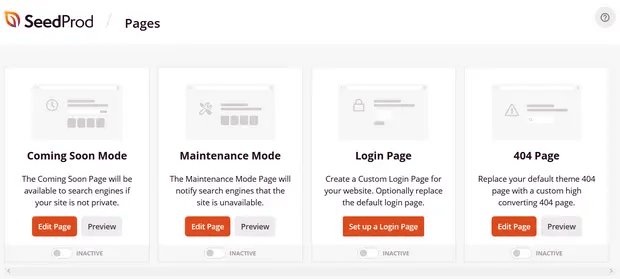
Husk, at dette er specielle sider med indbygget funktionalitet og designskabeloner. Til en salgslandingsside vil du IKKE bruge NOGEN af disse specielle landingssider. I stedet vil du oprette en brugerdefineret landingsside.
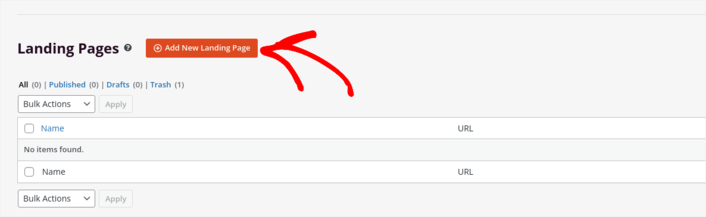
Rul længere ned og klik på knappen Tilføj ny landingsside for at komme i gang:
Trin #2: Opret en ny WordPress-checkoutside
Efter at have klikket på knappen Tilføj ny landingsside, vil du se SeedProd's bibliotek af landingsside-skabeloner. Disse er professionelt designede landingsside-skabeloner, der er fuldt responsive.
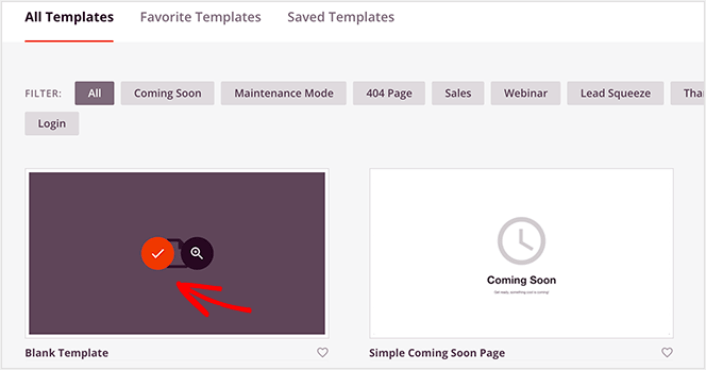
Derefter kan du vælge en af disse skabeloner for at komme i gang. Husk, at skabelonen kun er et udgangspunkt. Du kan tilpasse alt ved siden senere. For nu skal du finde en skabelon, som du synes passer. Vi bruger Blank skabelon til denne vejledning, men du kan vælge enhver skabelon, du vil.
Trin #3: Tilpas dit WordPress-checkoutside-design
SeedProd's visuelle builder giver dig mulighed for at tilpasse din landingsside ved hjælp af træk-og-slip indholdsblokke.
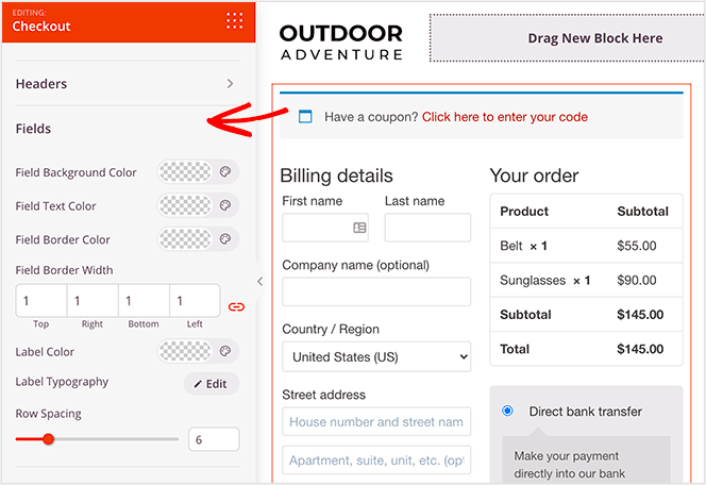
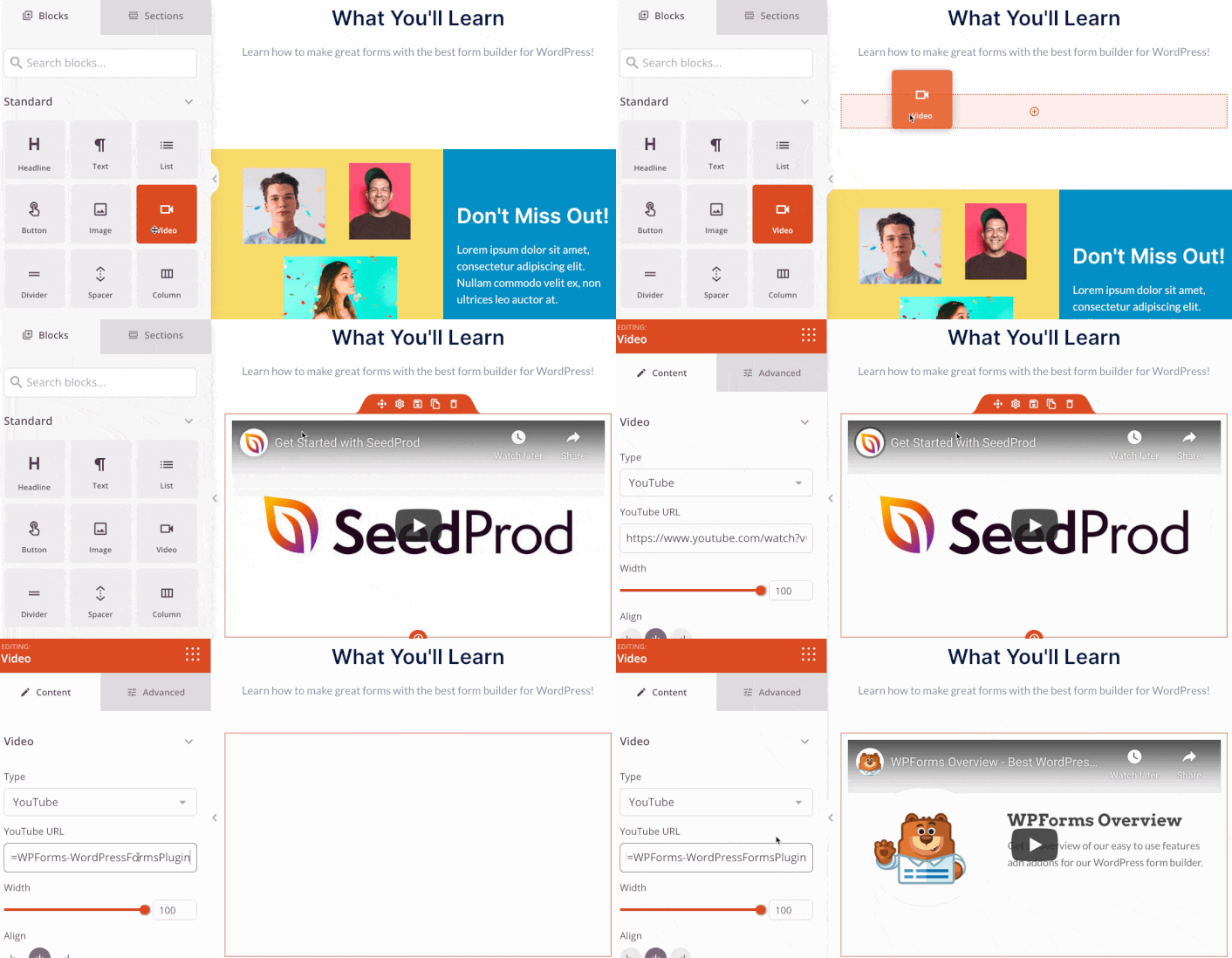
Du kan oprette en fuldt tilpasset header til din takkeside på få minutter. Du kan endda tilføje brugerdefinerede elementer for at overbevise og konvertere din trafik. For eksempel kan du oprette et videomodul og integrere en YouTube-video for at overbevise dine besøgende om at købe dit produkt eller din service.
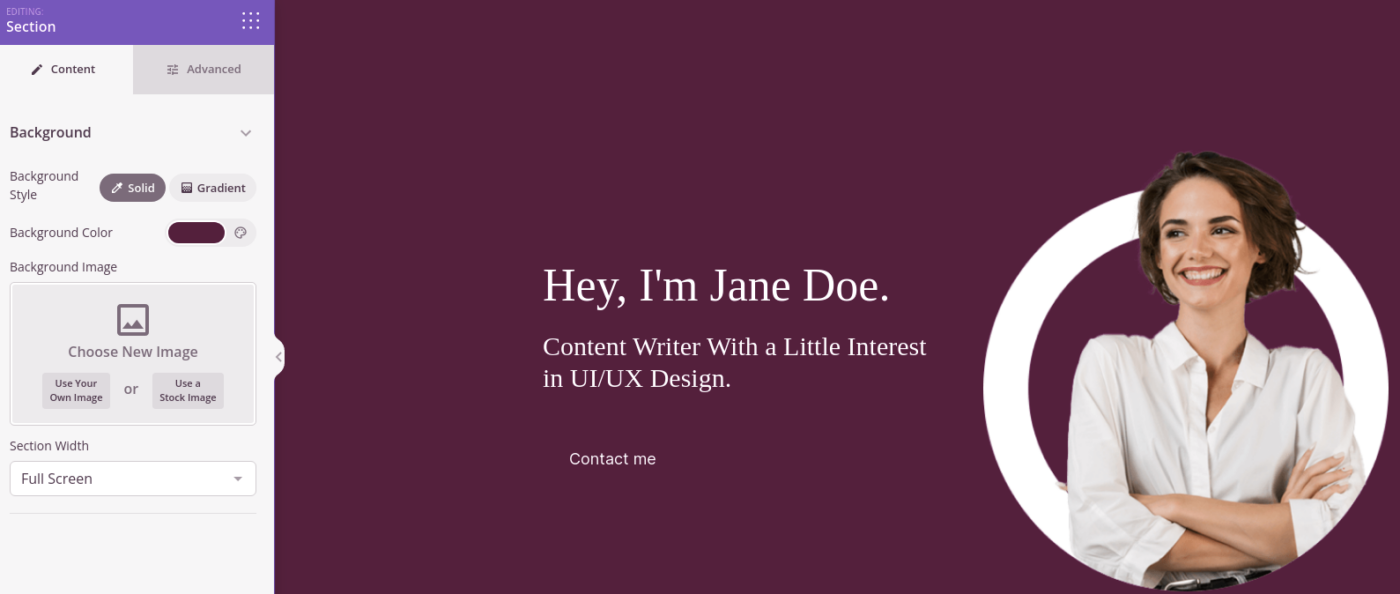
Det er også super nemt at tilføje en sektion med en kort beskrivelse af dit produkt eller din service. Gå til fanen Sektioner i den visuelle builder, og under sektionen Hero finder du flere forudbyggede skabeloner, som du kan importere med et enkelt klik.
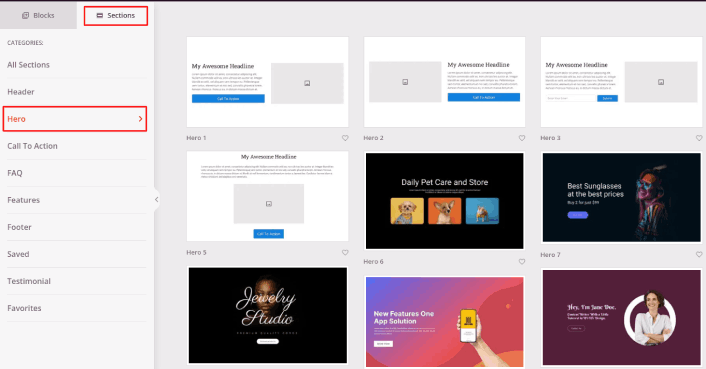
Vælg en, du kan lide.
Bare rolig omkring farverne eller indholdet. Du kan redigere det hele. Det, du skal kigge efter, er et layout, der passer godt til din skabelon.
Du kan tilpasse hero-sektionen på samme måde, som vi gjorde tidligere, ved at vælge et andet billede og ændre overskriften og beskrivelsen. Mens du er i gang, kan du tilføje en call-to-action-knap, der opfordrer besøgende til at købe fra dig.
Det er så enkelt! Når du er færdig med at tilpasse din takkeside, skal du blot trykke på knappen Gem. For at tilføje populære produkter skal du vælge blokken Bedst Sælgende Produkter fra WooCommerce-sektionen og trække den over på din side.
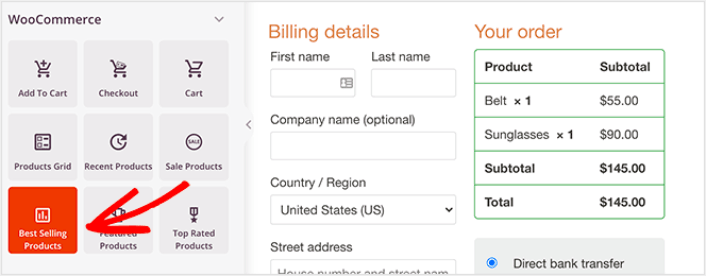
Det er en god idé på dette tidspunkt at trække overskriftsblokken ind og ændre den til noget i stil med “Populære Produkter”. På den måde ved folk præcis, hvad de kigger på.
Du kan også tilføje testimonials for at øge dine konverteringsrater. Gå blot til blokkene Avanceret og træk blokken Testimonials over på din checkout-side.
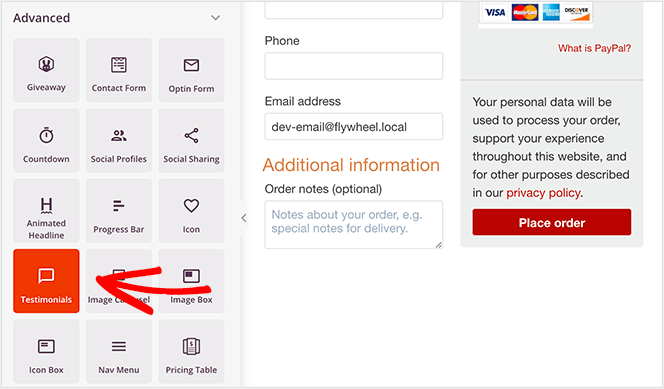
I stedet for den standard WooCommerce checkout-side har du nu en højtkonverterende WordPress checkout-side skræddersyet til din målgruppe.
Trin #4: Konfigurer dine sideindstillinger
Når du er færdig med at designe din takkeside, skal du klikke på fanen Forbind øverst i din sidebygger og vælge din e-mail marketingudbyder for at indsamle leads på dit websted.
BEMÆRK: Dette trin er kun, hvis du vil have dine kunder til at vælge en anden service. Så hvis du forsøger at sælge en service op, kan du springe forbindelsen til e-mail marketingservicen over.
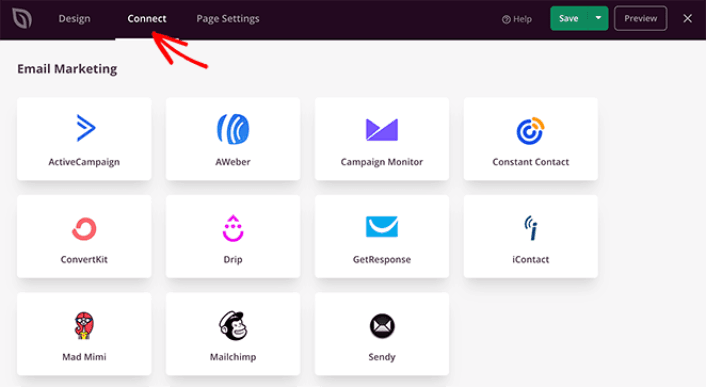
Klik derefter på fanen Sideindstillinger øverst på din skærm.
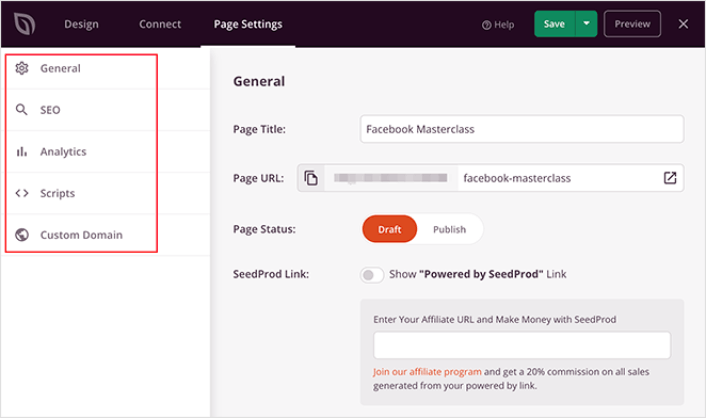
Her kan du tilføje et SEO-plugin og et Google Analytics-plugin til din takkeside. Du kan endda opsætte brugerdefinerede sporingskoder som en Facebook Pixel eller en Pinterest pixel for at spore annoncepræstation.
Trin #5: Udgiv din WordPress Checkout-side
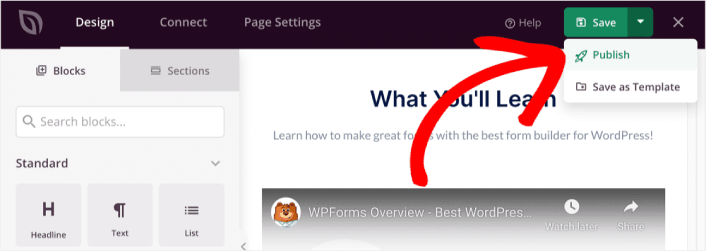
Lad os nu gå videre og udgive dit design. For at gøre dette skal du klikke på dropdown-pilen ud for gem-knappen og klikke på Udgiv.
Tildel derefter din nye WordPress checkout-side til WooCommerce. Dette indebærer at ændre standard WooCommerce-indstillingerne og tilføje URL'en til din nye side.
For at konfigurere denne indstilling skal du gå til WooCommerce » Indstillinger og klikke på fanen Avanceret. Derefter, ved siden af overskriften Checkout-side, skal du søge efter den side, du lige har oprettet.
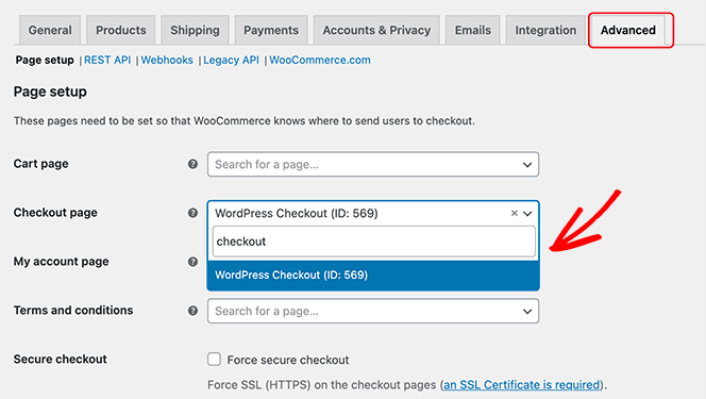
Nu, når en besøgende klikker på ‘Fortsæt til checkout’, vil de blive sendt til din nye, højtkonverterende checkout-skærm, som du lige har oprettet.
Hvad du skal gøre, efter du har oprettet en WordPress Checkout-side
Nu hvor din takkeside er live, er det tid til at arbejde på din trafik, engagement og salg. Du bør prøve at bruge push-notifikationer på dit websted. Push-notifikationer er et godt marketingværktøj, der kan hjælpe dig med at vækste din forretning.
Tag et kig på disse episke ressourcer, og du vil vide, hvad vi mener:
- 7 Smarte Strategier til at Øge Kundeengagement
- Er Push-notifikationer Effektive? 7 Statistikker + 3 Eksperttips
- Sådan opsættes push-meddelelser om forladte indkøbskurve (nem vejledning)
Vi anbefaler at bruge PushEngage til at oprette dine push-notifikationskampagner. PushEngage er den #1 push-notifikationssoftware i verden. Så hvis du ikke allerede har gjort det, så kom i gang med PushEngage i dag!


