
Leder du efter en hurtig og nem måde at oprette en salgsside på i WordPress?
At oprette en salgsside er den bedste måde at vise dine produkter og tjenester til potentielle kunder og få dem til at købe. Men hvad nu hvis du aldrig har designet en webside før? Hvad nu hvis du ingen kodeerfaring har, og du ikke ved, hvordan du tilføjer brugerdefineret funktionalitet til dine sider?
Heldigvis er der en nem måde at oprette en salgsside på i WordPress. I denne artikel vil vi hjælpe dig med at lancere en salgsside på mindre end 15 minutter.
Er du klar? Lad os dykke ned.
Hvad er en salgsside, og hvorfor skal du bekymre dig?
En salgsside er en fuldt tilpasselig webside, der fokuserer på at sælge et produkt eller en tjeneste til dine besøgende på hjemmesiden. I modsætning til et socialt medie-site eller en markedsplads som Amazon eller Etsy, fokuserer din salgsside på et enkelt produkt eller en enkelt tjeneste ad gangen. Endnu bedre, den viser ikke alle dine konkurrenter på den samme webside!
Hver salgsside er designet til at overbevise og konvertere besøgende på hjemmesiden til betalende kunder. Afhængigt af hvor meget tid du har, din forretningsmodel, og hvor mange penge du forventer at tjene på dine abonnenter, kan du:
- Tilbyde kuponer og rabatter
- Afholde en giveaway
- Oprette en gratis guide eller tjekliste som en lead magnet
- Acceptere donationer fra fans
Og meget mere!
Men før du kommer i gang, skal du huske at have et meget klart og specifikt mål for din landingsside. Bare fordi du kan gøre mange ting, betyder det ikke, at du skal gøre dem alle på én side. Oftest, hvis du giver dine besøgende for mange ting at klikke på, vil de slet ikke klikke på noget.
Hvad har alle succesfulde salgssider til fælles?
Nu hvor du ved, hvad en salgslandingsside i WordPress gør, og hvorfor du bør bygge en, er det tid til at oprette en skitse til din landingsside. Hvis du kigger på succesfulde landingssider, vil du bemærke, at de alle har nogle meget grundlæggende fælles elementer:
- Overskrift: Overskriften er der, hvor du fanger folks opmærksomhed og får dem til at scrolle ned og lære mere om dig.
- Beskrivelse: Lige under overskriften bør du have en beskrivelse af, hvad dine seere kan forvente af resten af siden. Dette er også et godt sted at overbevise læsere om at købe dit produkt.
- Seneste episoder: Når folk ved, hvad de kan forvente af dit brand, så giv dem en smagsprøve på dit show ved at liste dine seneste episoder. Vi anbefaler at vise højst 3-5 episoder.
- Købsknap: Følg op med en købsknap, så dine besøgende direkte kan tilføje dit produkt til kurven. Dette er kendt som call to action (CTA) knappen. Det er sådan, du skubber dine besøgende til at handle på din side. Afhængigt af dit mål for landingssiden vil din CTA variere.
- Social proof: En god måde at give dine læsere en stærk grund til at abonnere på er ved at tilbyde social proof. Social proof fortæller simpelthen din besøgende, at der er andre mennesker, der allerede foretager den samme handling, som du ønsker, de skal foretage.
- Nyhedsbrevstilmelding: Når du har ramt dine besøgende med det centrale tilbud, kan du også bede dem om at blive e-mail-abonnenter. Du kan også bede dem om at blive push-notifikationsabonnenter ved hjælp af en klik for at abonnere knap. Det er altid bedst, hvis du tilbyder noget værdifuldt til gengæld.
- Sociale delingsknapper: Jo mere folk taler om dig på sociale medier, jo større chance har du for at få dine abonnenter til at skyde i vejret. Så sæt sociale delingsknapper op på din landingsside for at opmuntre folk til at dele den på sociale medier.
Her er et smugkig på WordPress-salgssiden, vi vil oprette i vores vejledning.

Husk, at dette kun er de mest basale dele af enhver succesfuld landingsside. Til din side kan du tilføje mange andre sektioner og oprette brugerdefinerede tilbud for at øge dine konverteringer.
Sådan opretter du en salgsside i WordPress
Nu hvor du ved, hvad du skal oprette, er det tid til at lancere din salgsside i WordPress. Vi anbefaler kraftigt at bruge SeedProd til at oprette dine landingssider.
SeedProd er den bedste WordPress-landingssidebygger. Den er perfekt til virksomheder, bloggere og webstedsejere, der ønsker at opbygge højkonverterende landingssider uden nogen udviklingsfærdigheder.
Med SeedProd får du forudbyggede skabeloner til landingssider med høj konvertering, som du kan udgive med det samme. Dette inkluderer skabeloner til:
- Salgsider
- Kommer snart-sider
- 404-sider
- Vedligeholdelsessider
- Squeeze-sider
- Login-sider
- Takkesider
- Webinar-sider
- Video-sider
Og meget mere!
Trin #1: Installer og aktiver SeedProd
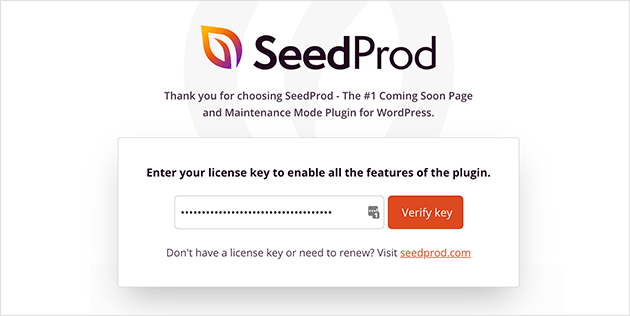
Først vil du have SeedProd Pro-pluginnet og aktivere det. Hvis du ikke er sikker på, hvordan du gør det, kan du se denne artikel om hvordan man installerer et WordPress-plugin. Gå derefter til SeedProd » Indstillinger på dit WordPress-dashboard og aktiver Pro-versionen:
Gå derefter til SeedProd » Sider for et overblik over SeedProds landingsside-dashboard. Her kan du se de forskellige typer landingssider, du kan oprette ved hjælp af SeedProd:
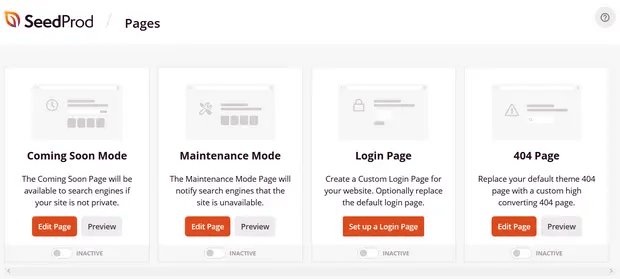
Husk, at dette er specielle sider med indbygget funktionalitet og designskabeloner. Til en salgslandingsside vil du IKKE bruge NOGEN af disse specielle landingssider. I stedet vil du oprette en brugerdefineret landingsside.
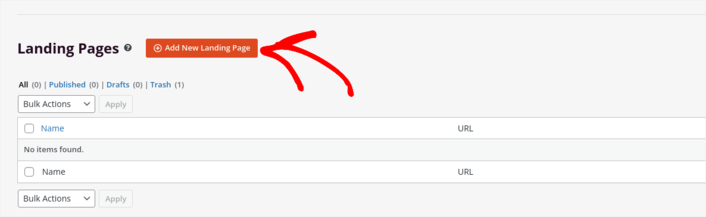
Rul længere ned og klik på knappen Tilføj ny landingsside for at komme i gang:
Trin #2: Opret en ny salgslandingsside
Efter at have klikket på knappen Tilføj ny landingsside, vil du se SeedProd's bibliotek af landingsside-skabeloner. Disse er professionelt designede landingsside-skabeloner, der er fuldt responsive.
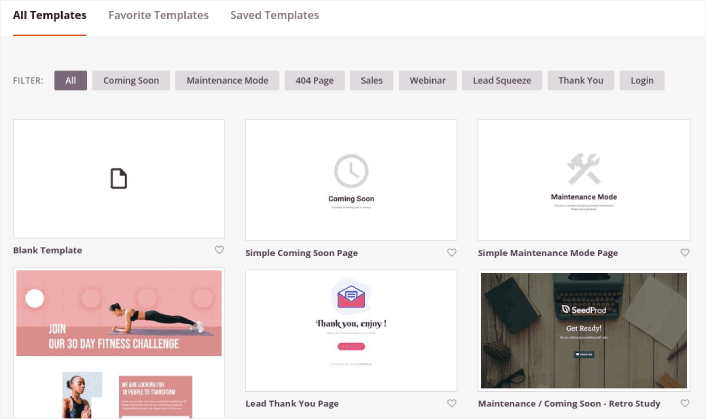
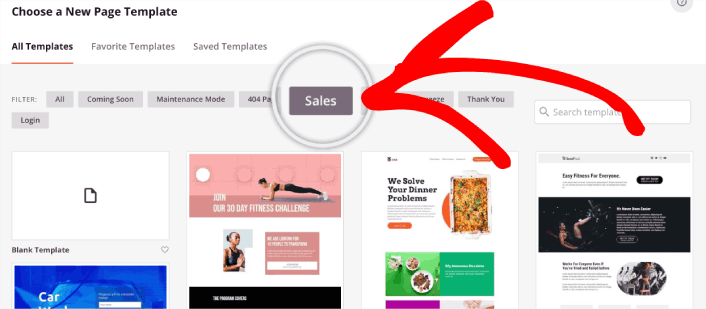
Dernæst kan du vælge en af disse skabeloner til at hjælpe dig i gang. Husk, at skabelonen kun er et udgangspunkt. Du kan tilpasse alt på siden senere. For nu skal du finde en skabelon, du tror vil passe. Når skabelonsiden åbnes, kan du klikke på Salg for at filtrere listen:
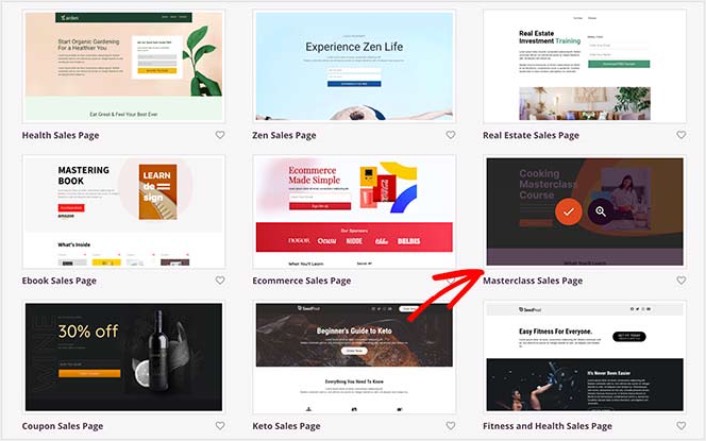
Til denne vejledning vælger vi Masterclass Salgsside. Gå videre og klik på den nu.
Nu vil vi tilpasse landingssiden.
Trin #3: Tilpas dit landingsside-design
SeedProd's visuelle builder giver dig mulighed for at tilpasse din landingsside ved hjælp af træk-og-slip indholdsblokke.
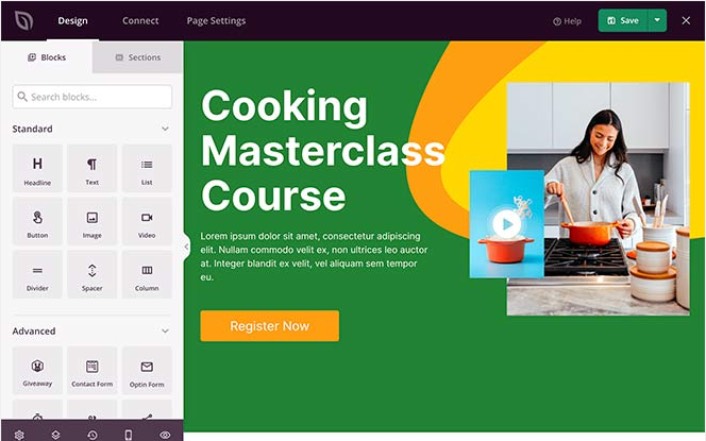
Du kan oprette en fuldt tilpasset header til din landingsside på få minutter. Du kan endda tilføje brugerdefinerede elementer for at overbevise og konvertere din trafik. For eksempel kan du oprette et videomodul og indlejre en YouTube-video for at overbevise dine besøgende om at købe dit produkt eller din service.
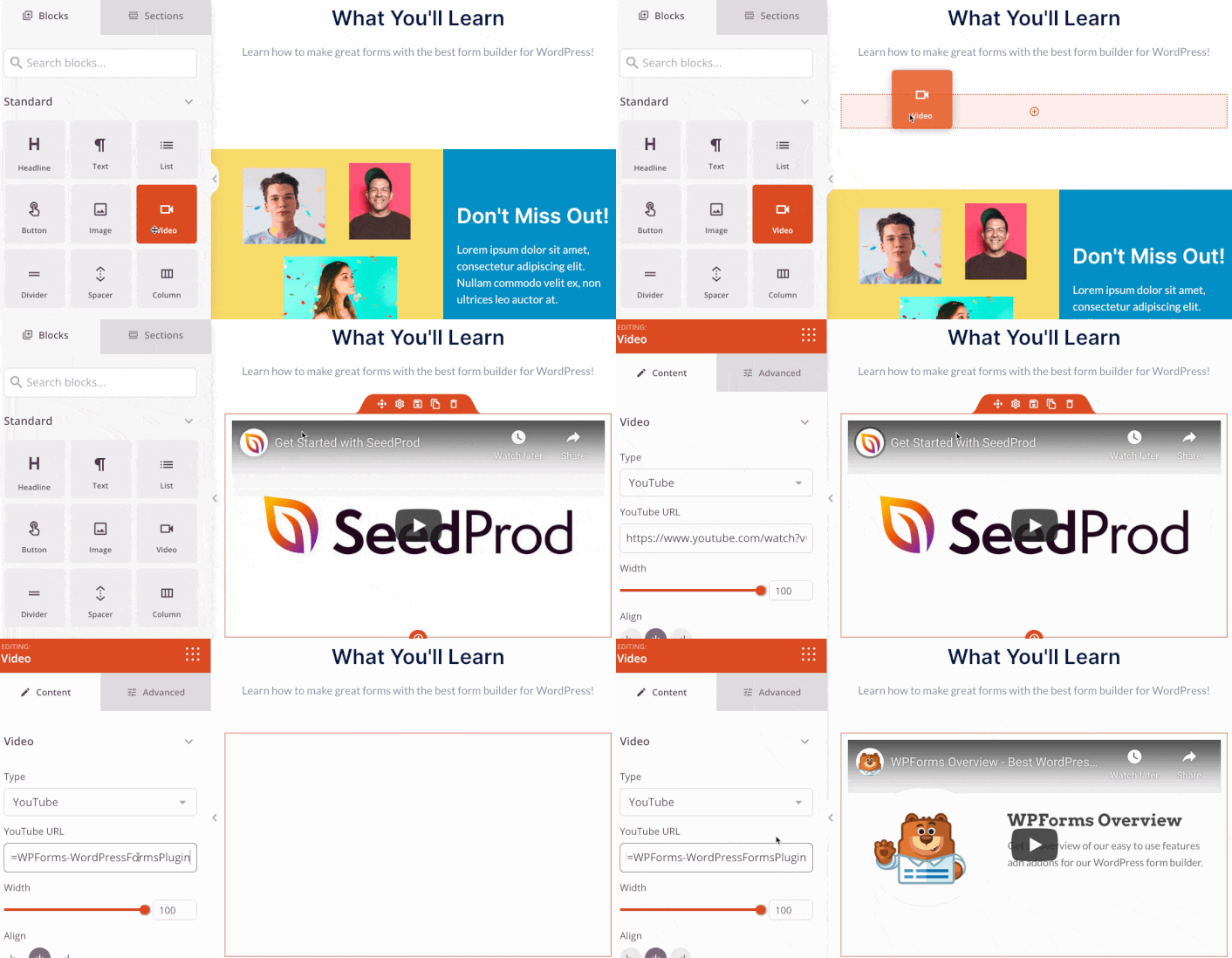
Det er også super nemt at tilføje en sektion med en kort beskrivelse af dit produkt eller din service. Gå til fanen Sektioner i den visuelle builder, og under sektionen Hero finder du flere forudbyggede skabeloner, som du kan importere med et enkelt klik.
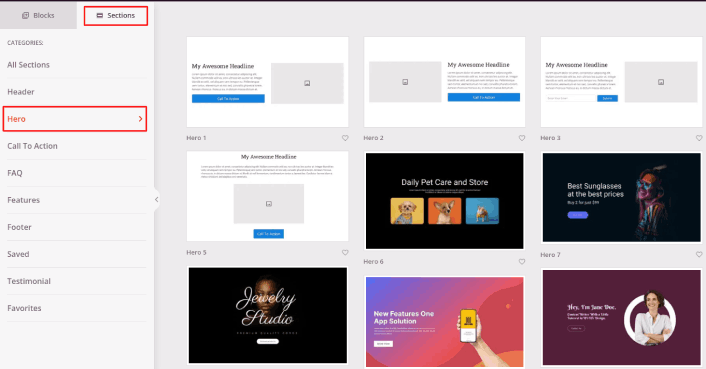
Vælg en, du kan lide.
Bare rolig omkring farverne eller indholdet. Du kan redigere det hele. Det, du skal kigge efter, er et layout, der passer godt til din skabelon.
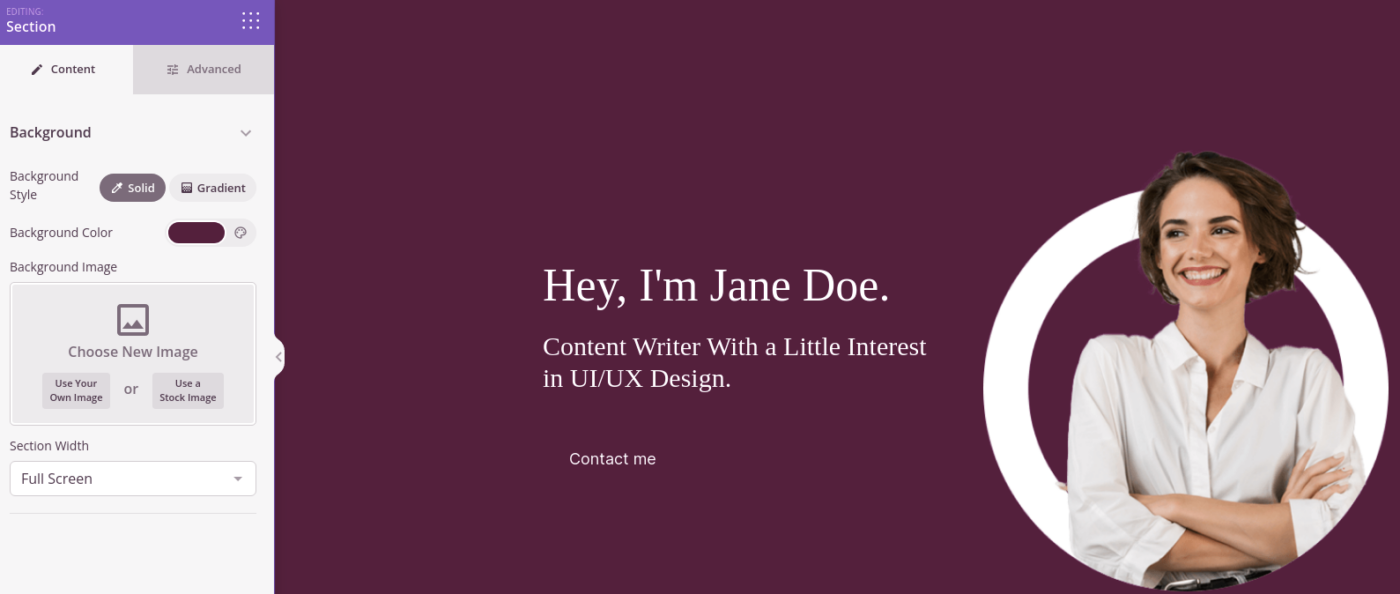
Du kan tilpasse hero-sektionen på samme måde, som vi gjorde tidligere, ved at vælge et andet billede og ændre overskriften og beskrivelsen. Mens du er i gang, kan du tilføje en call-to-action-knap, der opfordrer besøgende til at købe fra dig.
Dernæst, fra fanen Sektioner, vælg overskriften Testimonial, og vælg et design, du kan lide. Og lige sådan har du en testimonials-sektion på din landingsside.
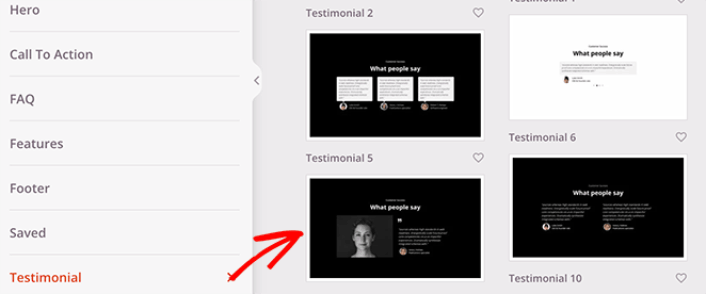
Det er så simpelt!
Trin #4: Tilføj en Klik for at abonnere-knap til din salgsside
Du kan også tilføje en klik for at abonnere-knap for at indsamle push-notifikationsabonnenter. Push-notifikationer er en god måde at øge din gentagne trafik på, få mere engagement og endda sælge officielle merchandise, hvis du har noget.
I SeedProd skal du blot trække og slippe modulet Brugerdefineret HTML fra sidebjælken.
Vi har placeret abonnementsknappen lige under e-mail-tilmeldingsformularen i den øverste del.

Men du kan indsætte knappen hvor som helst du vil.
Til denne del skal du have lidt erfaring med HTML og CSS. Eller du kan kopiere denne kode og indsætte den i din Brugerdefineret HTML-blok:
<button onclick="subscribeOnClickButton()" style="border: none; padding-left: 5%; padding-right:5%; text-align: center; display: inline-block; color: blue;">Get Updates via Push Notifications</button>Det er en standardknap i HTML med meget lidt styling. Det eneste smarte er onclick-funktionen i koden. Det betyder grundlæggende, at dine besøgende kan klikke på knappen for at abonnere på noget. Nu skal vi give knappen lidt ekstra kode for at give dine besøgende mulighed for at abonnere på push-notifikationer.
Gå til PushEngage hjemmeside og klik på knappen Kom i gang :

Vælg derefter gratisplanen for at prøve PushEngage, eller vælg en betalt plan, hvis du er seriøs omkring at udvide din virksomhed. De betalte planer kommer med flere kampagnemuligheder og muligheden for at opbygge endnu større abonnentlister.
På dit PushEngage dashboard skal du gå til Sideindstillinger » Sideoplysninger og klikke på knappen Klik her for opsætningsinstruktioner. Under Enhver side får du din installationskode:

ADVARSEL: Du skal kopiere den kode, du får fra dit dashboard. Koden er unik for hver PushEngage-bruger. Du kan ikke kopiere koden på billedet og indsamle push-notifikationsabonnenter.
Når du har koden i dit PushEngage-dashboard, skal du tilføje dette uddrag til din kode:
<script> window._peq = window._peq || [];</script> <script>
function subscribeOnClickButton(){
window._peq.push(['subscribe',{}.pe,function(res){
if(res.statuscode==1)
{
// Code to return response
console.log(res);
}
}]);
}
</script>
Din endelige kode skal se nogenlunde sådan ud:
<script src="https://clientcdn.pushengage.com/core/02a6e92667ae2279fcba8932356c1d93.js" async></script>
<script> window._peq = window._peq || [];</script> <script>
function subscribeOnClickButton(){
window._peq.push(['subscribe',{}.pe,function(res){
if(res.statuscode==1)
{
// Code to return response
console.log(res);
}
}]);
}
</script>
Du vil gerne tilføje denne kode til HTML-blokken på din landingsside efter koden til knappen. Det skal se nogenlunde sådan ud:
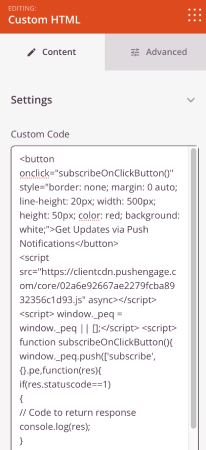
Du er velkommen til at tilpasse stilarterne for knappen, som du ønsker. Når du er færdig med at tilpasse din salgsside, skal du gå videre og trykke på knappen Gem.
Trin #5: Konfigurer dine sideindstillinger
Når du er færdig med at designe din salgsside, skal du klikke på fanen Forbind øverst i din sidebygger og vælge din e-mail marketingudbyder for at indsamle leads på dit websted.
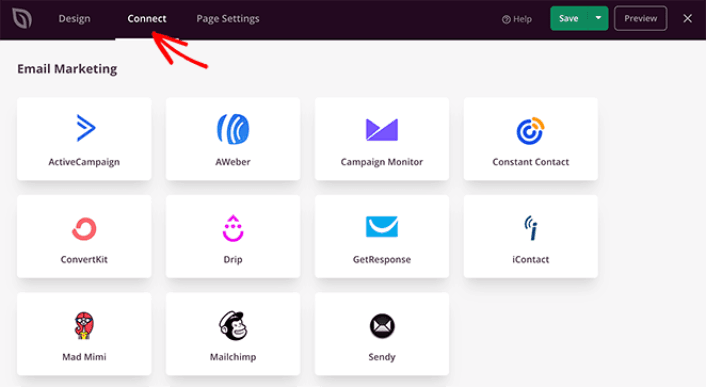
Klik derefter på fanen Sideindstillinger øverst på din skærm.
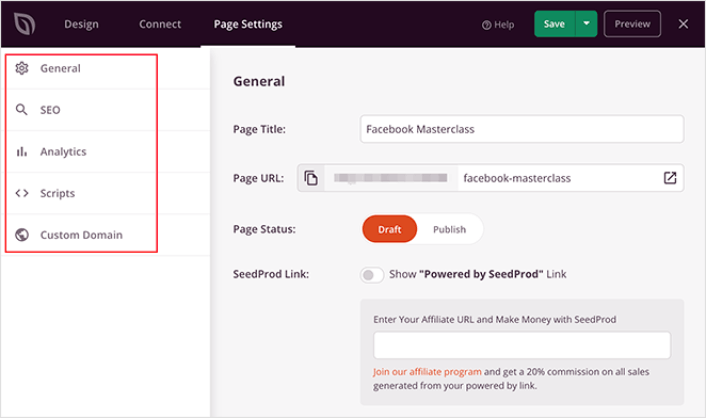
Her kan du tilføje et SEO-plugin og et Google Analytics-plugin til din salgsside. Du kan endda opsætte brugerdefinerede sporingskoder som en Facebook Pixel eller en Pinterest Pixel til at spore annonceydelse.
Trin #6: Udgiv din salgsside i WordPress
Lad os nu gå videre og udgive dit design. For at gøre dette skal du klikke på dropdown-pilen ud for gem-knappen og klikke på Udgiv.
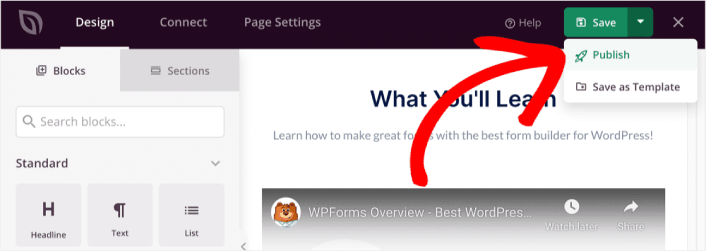
Du kan derefter klikke på knappen Se live side for at se, hvordan den ser ud.
Tillykke! Du har netop udgivet din allerførste salgsside.
Hvad skal du gøre, efter du har oprettet en salgsside
Nu hvor din salgsside er live, er det tid til at arbejde på din trafik, engagement og salg. Du bør prøve at bruge push-meddelelser på dit websted. Push-meddelelser er et fantastisk marketingværktøj, der kan hjælpe dig med at udvide din virksomhed.
Tag et kig på disse episke ressourcer, og du vil vide, hvad vi mener:
- 7 Smarte Strategier til at Øge Kundeengagement
- Er Push-notifikationer Effektive? 7 Statistikker + 3 Eksperttips
- Sådan opsættes push-meddelelser om forladte indkøbskurve (nem vejledning)
Vi anbefaler at bruge PushEngage til at oprette dine push-notifikationskampagner. PushEngage er den #1 push-notifikationssoftware i verden. Så hvis du ikke allerede har gjort det, så kom i gang med PushEngage i dag!


