Leder du efter en nem måde at opsætte push-notifikationer for forladte indkøbskurve til din hjemmeside?
Brug af software til forladte indkøbskurve er den perfekte løsning for dig.
Men opsætning af push-notifikationer for forladte indkøbskurve kan være rigtig svært. De fleste vejledninger derude handler om e-mails om forladte indkøbskurve, og selv dem kan være ret komplicerede.
Det er præcis derfor, vi har udgivet denne artikel.
Vi vil vise dig trin for trin, hvordan du opsætter software til forladte indkøbskurve med enkle og lette trin.
Og du behøver ikke en masse teknisk ekspertise for at forstå trinene i denne artikel.
Desuden, hvis du nogensinde sidder fast med et af trinene, alt hvad du skal gøre er at kontakte vores Customer Success team, og vi vil opsætte en kampagne for forladte indkøbskurve for dig!
Lyder godt?
Lad os dykke ned.
Hvorfor push-notifikationer til genopretning af indkøbskurv
Cirka 70 % af shoppere, der tilføjer et produkt til deres indkøbskurv, forlader siden uden at betale. Baymard Institute angiver det langsigtede gennemsnit til 69,57 %. Det er det største enkeltstående hul i din salgstragt, og det befinder sig mellem trafik, du allerede har betalt for at erhverve, og indtægter, du aldrig har indsamlet. At genoprette blot en brøkdel af det er billigere end enhver anskaffelseskampagne, du vil køre i dette kvartal.
Push-notifikationer er den stærkeste første-kontaktkanal til den genopretning, af tre målbare årsager:
- Rækkevidde. Web push-tilmelding er et enkelt klik på en browserprompt, så din rækkevidde vokser langt hurtigere end en e-mailliste. På samme trafik når push-kampagner for forladte indkøbskurve cirka 5 gange flere forladere end e-mail.
- Hastighed. Den gennemsnitlige e-mail forbliver ulæst i over 6 timer. En push-notifikation lander på shopperens skærm i realtid, mens indkøbskurven stadig er på deres sind, og ofte mens fanen stadig er åben.
- Konvertering. På tværs af vores kampagnedata er push-kampagner for forladte indkøbskurve cirka 37 % mere effektive end den tilsvarende e-mail-sekvens, og hver notifikation rapporterer sine genoprettede indtægter, så du kan forsvare kanalen i en budgetgennemgang.
Hver notifikation indeholder det forladte produkts navn, billede, pris og et link direkte tilbage til kassen, personliggjort pr. shopper. Resultaterne hober sig op i rigtige butikker: MyDeal øgede indtægterne med 20 % med denne præcise kampagnetype, og SuperJeweler konverterer 8 % af sine forladere tilbage til købere. Genopretning af indkøbskurv er et stykke af det større billede. For den komplette playbook til forebyggelse plus genopretning, se vores guide om hvordan man reducerer forladte indkøbskurve.
Nedenfor finder du to måder at opsætte kampagnen på: standard dashboard-metoden og en Google Tag Manager-metode, hvis du foretrækker at administrere dine scripts i GTM. Til sidst dækker ni klar-til-brug notifikationsskabeloner teksten.
Sådan opretter du en kampagne for forladte indkøbskurve ved hjælp af PushEngage
I denne artikel vil vi vise dig, hvordan du opretter en kampagne for forladte indkøbskurve ved hjælp af PushEngage. PushEngage er den #1 push-notifikationssoftware i verden, og du kan opsætte kampagner for forladte indkøbskurve direkte fra PushEngage-dashboardet.
Så hvis du ikke allerede har gjort det, så opret en PushEngage-konto. For at opsætte kampagner for forladte indkøbskurve skal du have Enterprise Plan af PushEngage. Så vælg Enterprise Plan og færdiggør opsætningen af din PushEngage-konto.
Gå derefter til dashboardet for at følge denne vejledning.
Trin #1: Opret en ny kampagne for push-notifikationer for forladte indkøbskurve
Gå til PushEngage-dashboardet og gå til Kampagne » Udløste kampagner og klik på Opret ny udløst kampagne:

Vælg derefter skabelonen Indkøbskurv forladt og klik på Opret ny:

Og du kan begynde at udarbejde en autoresponder for forladte indkøbskurve.
Trin #2: Udarbejd kampagnedetaljer
Dernæst skal du udarbejde kampagnen inde i PushEngage-dashboardet. Under Indhold kan du oprette en række push-notifikationer:

For at redigere en notifikation skal du blot klikke på pilen ved siden af den, og du kan tilpasse push-notifikationen:

Du kan automatisk hente de fleste af disse felter ved hjælp af variabler.
Hvis du bemærker, er der flere variabler i parentes som {{productname}} og {{price}}. Du kan bruge disse senere til at definere parametre for din kodestykke. Disse felter hjælper dig med at personliggøre dine push-notifikationer. For eksempel henter {{bigimageurl}} automatisk produktbilledet baseret på, hvilket produkt der blev forladt.
Som med enhver push-notifikation kan du tilpasse alt ved indholdet her.
Du kan også tilføje betalingsknapper:
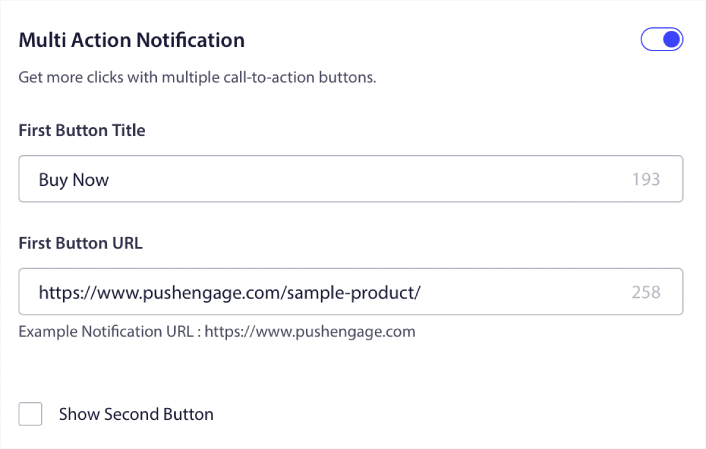
Eller du kan tilføje en brugerdefineret notifikationsvarighed:

Når du er færdig, skal du gå til fanen Udløserindstillinger for at aktivere din kampagne.
Trin #3: Kopier kodestykket til kampagnen
Vi anbefaler ikke rigtig at ændre noget i Udløserindstillinger, fordi skabelonen for forladte indkøbskurve allerede tager sig af alt for dig.
Så klik bare på knappen Integrationskode og kopier koden:
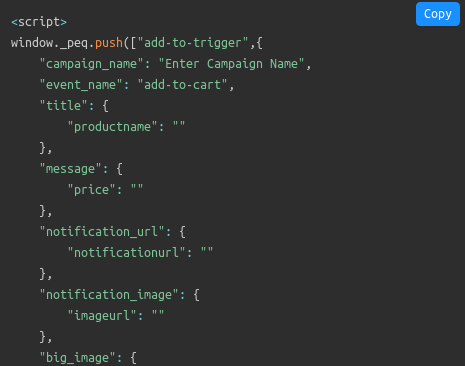
NOTE: Du skal kopiere flere kodestykker her. Der er kodestykker til en Tilføj til kurv-begivenhed, en Checkout-begivenhed og en Målsporing-mekanisme, som du skal tilføje.
Du skal have din udvikler til at udfylde dette kodestykke med de variabler, der bruges på dit website, før du kan bruge dem. Men hvis du ikke har en udvikler, skal du bare tale med vores Customer Success Team. Vi sætter kampagnen op for dig. Det er helt gratis!
For eksempel er variabler som produktnavn og pris helt dynamiske. Så din udvikler bliver nødt til at parre felterne i dette kodestykke med faktiske værdier.
Du kan tilpasse din kode yderligere for at sende personlige push-meddelelser, men det er ret avanceret (mere om dette senere).
Og placer derefter kodestykkerne på dit website.
Trin #4: Gem og start kampagnen
Det var det!
Tryk bare på knappen Aktivér autosvar:

Og du er færdig.
Metode 2: Opsætning af forladt indkøbskurv via Google Tag Manager
Hvis dit team allerede administrerer sporingsscripts i Google Tag Manager, kan du køre hele opsætningen for forladte indkøbskurve gennem GTM i stedet. Intet i din sides HTML behøver manuel redigering, og dine produktdata flyder til kampagnen via et dataLayer. Denne metode er lidt mere teknisk end dashboard-metoden ovenfor, men den holder hvert script i en enkelt styret container.
Trin 1: Installer PushEngage via GTM
Din side har brug for PushEngage-snippetten til at indsamle abonnenter, før nogen kampagne kan udløses. Følg vores vejledning om hvordan man installerer PushEngage ved hjælp af Google Tag Manager, og kom derefter tilbage hertil.
Trin 2: Opret kampagnen for forladt indkøbskurv
I dit PushEngage-dashboard skal du gå til Kampagner » Udløste Kampagner, klikke på Opret Ny Udløst Kampagne, vælge skabelonen Forladt Indkøbskurv og klikke på Opret Ny. Udarbejd din notifikationssekvens præcis som i Metode 1. Forskellen ligger kun i, hvordan udløserdataene når kampagnen.
Trin 3: Opret et dataLayer-objekt
dataLayer er produktfeedet, som GTM læser fra. Det er et JavaScript-objekt, der indeholder attributterne for produktet i indkøbskurven, såsom navn, ID, pris og billed-URL. Tilføj dataLayer-objektet til HTML-brødteksten på dit websted, og knyt derefter en trigger-begivenhed til dine knapper "Tilføj til kurv" og "Køb nu", så et klik aktiverer kampagnen. Kampagnen udløses ikke øjeblikkeligt ved klik. Den udløses kun, hvis kunden endnu ikke har købt efter den forsinkelse, du har indstillet, typisk 30 minutter.
Trin 4: Opret dataLayer-variabler i GTM
I GTM skal du gå til Arbejdsområde » Variabler » Konfigurer, rulle ned til Klik og aktivere alle klikvariabler. Derefter, under Brugerdefinerede variabler, klik på Opret ny og tilføj én variabel for hver produktegenskab i din dataLayer: products.name, products.id, products.price, products.productname og products.image. Match syntaksen nøjagtigt. Et forkert variabelnavn er den mest almindelige årsag til, at en GTM-kampagne for forladte indkøbskurve aldrig udløses.
Trin 5: Opret triggeren
Gå til Triggers » Tilføj ny og opret en Brugerdefineret begivenhed, der udløses, når en kunde klikker på en knap med teksten "Køb nu" (eller din butiks tilsvarende). Dette er den begivenhed, der markerer en indkøbskurv som risikabel.
Trin 6: Konfigurer tagget og gå live
Tilbage i PushEngage-dashboardet skal du åbne Kampagner » Udløste kampagner, klikke på Din kode og kopiere kampagnekoden. Indsæt den i din websides HTML lige over dine "Køb nu"-knapper, forbind den til de dataLayer-variabler og den trigger, du har oprettet, og publicer GTM-containeren. Efterlad en test-indkøbskurv med din egen enhed, før du anser det for færdigt.
Begge metoder ender samme sted: en live kampagne, der udløses automatisk. Næste skridt er den tekst, der skal indsættes i den.
Sådan opretter du personlige kampagner for forladte indkøbskurve
Du kan oprette personlige kampagner for forladte indkøbskurve ved hjælp af brugerdefinerede attributter.
Dette betyder, at du kan forbinde PushEngage med din Customer Relationship Management (CRM) software for at hente personlige detaljer for hver kunde. Som standard fanger PushEngage enheds- og geolokaliseringsoplysninger for hver kunde. Men du kan udvide personaliseringsmulighederne ved hjælp af PushEngage Attributes API.
Du kan oprette brugerdefinerede push-meddelelser for forladte indkøbskurve med brugerens navn som denne:
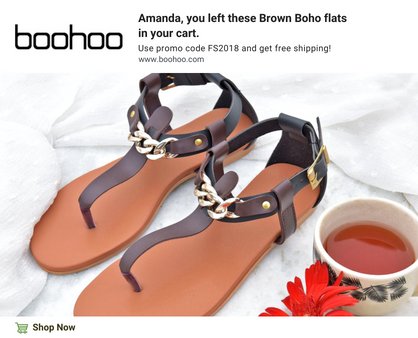
Eller tilføj flere elementer som et prisfald eller ubrugte loyalitetspoint:
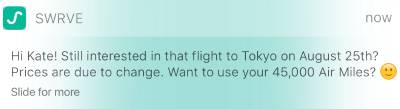
Eller endda krydssælg andre produkter:
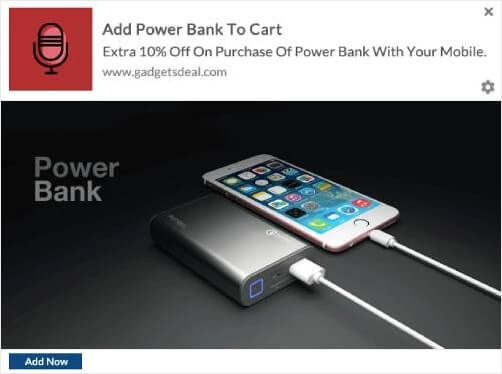
Der er virkelig ingen grænser for typen af kampagne, du kan opsætte ved hjælp af vores API'er. Gå amok!
Klar til brug-skabeloner til forladte indkøbskurve
Din kampagne er kun så god som teksten indeni. Disse ni skabeloner dækker de psykologiske vinkler, der genvinder indkøbskurve, og hver passer til kuverten på 40-120 tegn for en push-meddelelse. Brug den personlige påmindelse som første berøring, og vælg derefter to yderligere vinkler til berøring to og tre baseret på din margin og dit publikum. Byt de firkantede felter ud med dine kampagnevariabler, såsom {{productname}} og {{price}}.
1. Personlig påmindelse
Standard første berøring. Navn, produkt, billede, intet andet. Den virker som et hjælpsomt puf snarere end en kampagne.
Titel: Tænker du stadig over det, [name]?
Brødtekst: Dit [product] er gemt i din indkøbskurv. Betaling tager under et minut.
2. Knaphed
Virker, når lageret er ægte begrænset. Opfind det aldrig. Abonnenter, der fanger en falsk lageradvarsel, stopper med at klikke på alt, hvad du sender.
Titel: Kun [count] tilbage på lager
Brødtekst: [product] i din indkøbskurv er næsten udsolgt. Gennemfør din ordre, mens det varer.
3. Tidsbegrænset rabat
En rabat med en deadline klarer sig bedre end en uden tidsbegrænsning. Hold vinduet kort, to til 24 timer, og overhold det.
Titel: 15% rabat på din kurv, kun i dag
Brødtekst: Brug koden CART15 på din [product] inden midnat. Derefter fuld pris.
4. Bundttilbud
Beskytter margin bedre end en direkte rabat. Vis kunden, hvad de sparer ved at købe mere, ikke mindre.
Titel: Gør det til to, spar mere
Brødtekst: Tilføj en anden [product] og spar [amount]. Din kurv er klar, når du er.
5. Positiv følelse
Signaliserer, at du holder varen til kunden, ikke jager dem. En varm tone her opbygger brandværdi, selv når det ikke konverterer. En emoji eller to passer naturligt ind i denne skabelon.
Titel: Vi gemte den til dig
Brødtekst: Din [product] venter i din kurv, reserveret indtil du beslutter dig.
6. Selvtillidsopbygger
Bedst til tøj og gaver, hvor tvivl dræber salget. Bekræft det valg, de allerede har truffet.
Titel: Godt øje, ærligt talt
Brødtekst: Den [product], du har valgt, er en af vores mest populære styles. Den er stadig i din kurv.
7. Anvendelsesscenarie
Til produkter, hvis værdi kræver et scenarie. Vis kunden produktet i deres liv, ikke i din katalog.
Titel: Hverdagsaftener, opgraderet
Brødtekst: Den [product] i din kurv forbereder et helt måltid på 15 minutter. Se den i aktion.
8. Gratis fragt
Uventede fragtomkostninger er en topårsag til opgivelse, så ved at fravige dem fjernes den præcise indvending, der stoppede ordren. Tilføj en tidsfrist for at tvinge beslutningen.
Titel: Fragt er på os
Brødtekst: Gratis fragt på din [product] i de næste 24 timer. Ingen kode nødvendig.
9. Overraskelsesgave
Nysgerrighed gør arbejdet. En lille unavngiven gave koster mindre end en rabat og konverterer de tøvende, som en rabat går glip af.
Titel: Lidt ekstra
Brødtekst: Gennemfør din [product] ordre i dag, og vi putter en overraskelsesgave i kassen.
Uanset hvilke skabeloner du vælger, segmenter før du sender. Segmenterede notifikationer om forladte kurve opnår dobbelt så høj klikrate som ensartede udsendelser i vores kampagnedata. For strategilaget ud over teksten, se den fulde guide om hvordan man reducerer forladte kurve.
Afslutning
Det var alt for denne gang, folkens!
Hvis du fandt dette nyttigt, bør du også tjekke vores artikel om hvordan man reducerer forladte indkøbskurve. Der er nogle virkelig nyttige ideer der.
Og hvis du lige er begyndt med push-meddelelser, bør du prøve PushEngage. PushEngage er den #1 push-meddelelsessoftware i verden, og du kan oprette en lang række push-meddelelseskampagner ved hjælp af PushEngage.
Så hvis du ikke allerede har gjort det, kom i gang med PushEngage i dag.


fedt indlæg
tak for informationen, dette er virkelig nyttigt at implementere
godt indlæg.. meget nyttigt for e-handelswebsteder, der har push engage installeret på dem